
目录
做可行性研究报告的PPT,大概是每个项目人心里过不去的坎。密密麻麻的Word文档,一堆数据表格,还要讲得逻辑清晰让专家点头——每次接到这种活,我都深吸一口气。
 市面上模板一大堆,但真用起来总感觉缺胳膊少腿。自己从头做吧,又担心逻辑漏项,排版怎么调都透着股土气。其实说白了,可研PPT有固定套路,摸清门道再借助点工具,这事儿就没那么痛苦。
一、先别动手,把骨架搭对
可研PPT跟普通汇报不一样,它有约定俗成的章节顺序:项目背景、市场分析、建设方案、投资估算、财务评价、风险应对......你要是上来就找个花里胡哨的模板硬套,绝对翻车。
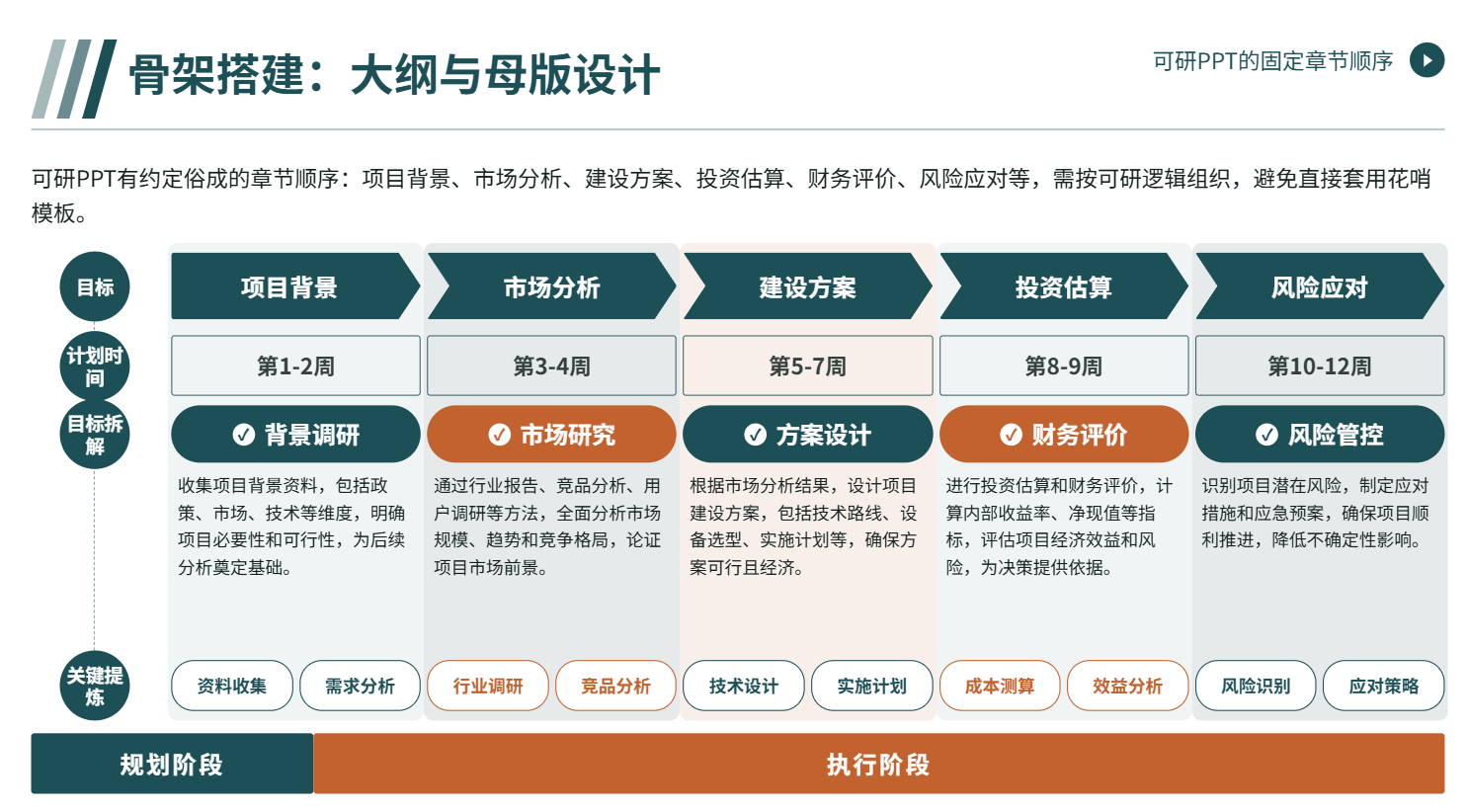 我踩过的坑是,一开始在模板网站搜“可研报告PPT”,下载下来发现页数固定得死死地,改起来比新建还累。后来学乖了,直接用WPS演示新建空白文稿,手动建大纲。像列目录一样把每章标题写好,再一页页填充。
这里有个小窍门:WPS的大纲视图(左侧那栏)可以拖拽调整顺序,还能一键折叠只看标题,特别适合梳理整体逻辑。先把大纲理顺,后面填内容才不会跑偏。
母版也应该自己设一下。在「视图」-「幻灯片母版」里统一标题、字体和页脚,整份PPT风格立马专业起来。我一般就设三个版式:封面封底、章节过渡页、正文页,正文页只留标题栏和内容区,干净利落。
二、填充内容:别再一页塞两千字了
可研报告Word版动不动几十页,直接复制粘贴到PPT里是灾难。讲真,PPT是演讲辅助,不是电子文档,得提炼。
我的笨办法是把Word里的长段落拆成短句,每页只讲一个核心观点,用关键词或短语呈现。数据部分尽量做成图表,饼图、柱状图、折线图都比干巴巴的数字直观得多。WPS自带图表功能就够用,别费劲用Excel做好再截图。
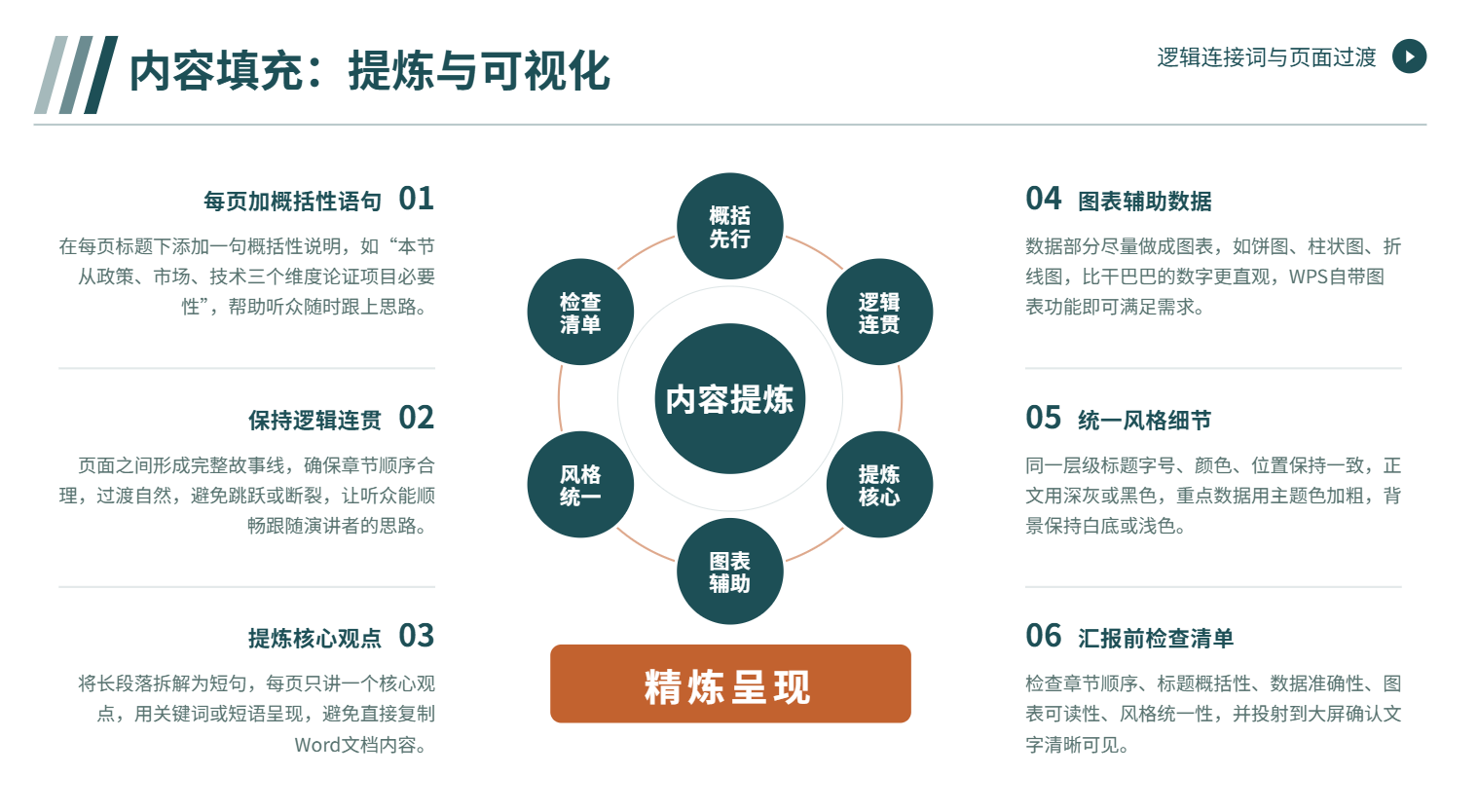 还有一个常被忽略的点:逻辑连接词。每页标题下面加一句概括性的话,说明这页在全篇中的作用,比如“本节从政策、市场、技术三个维度论证项目必要性”,让听众随时跟得上你的思路。
三、图表与排版:专业感就靠细节
可研PPT里的表格往往很复杂,直接粘贴过来字体小得看不清。我习惯把表格拆成几个小表,或者用颜色区块突出重点行。对齐方式一定要统一,同一层级的标题字号、颜色、位置都要一模一样。
颜色别太花,正文用深灰或黑色,重点数据用企业主题色加粗,背景保持白底或浅色。字体建议不超过两种,标题用微软雅黑或思源黑体,正文用宋体或楷体,显得正式。
动画能省则省。可研汇报通常很严肃,飞来飞去的动画只会减分。如果非要加点动感,用简单的“淡入”或“擦除”就够了,而且只用在需要逐步呈现的图表上。
四、效率翻倍的秘密:让AI帮你搭框架
前面说的这些流程,虽然不难但确实挺耗时间。尤其项目急的时候,从大纲到初稿就得折腾小半天。
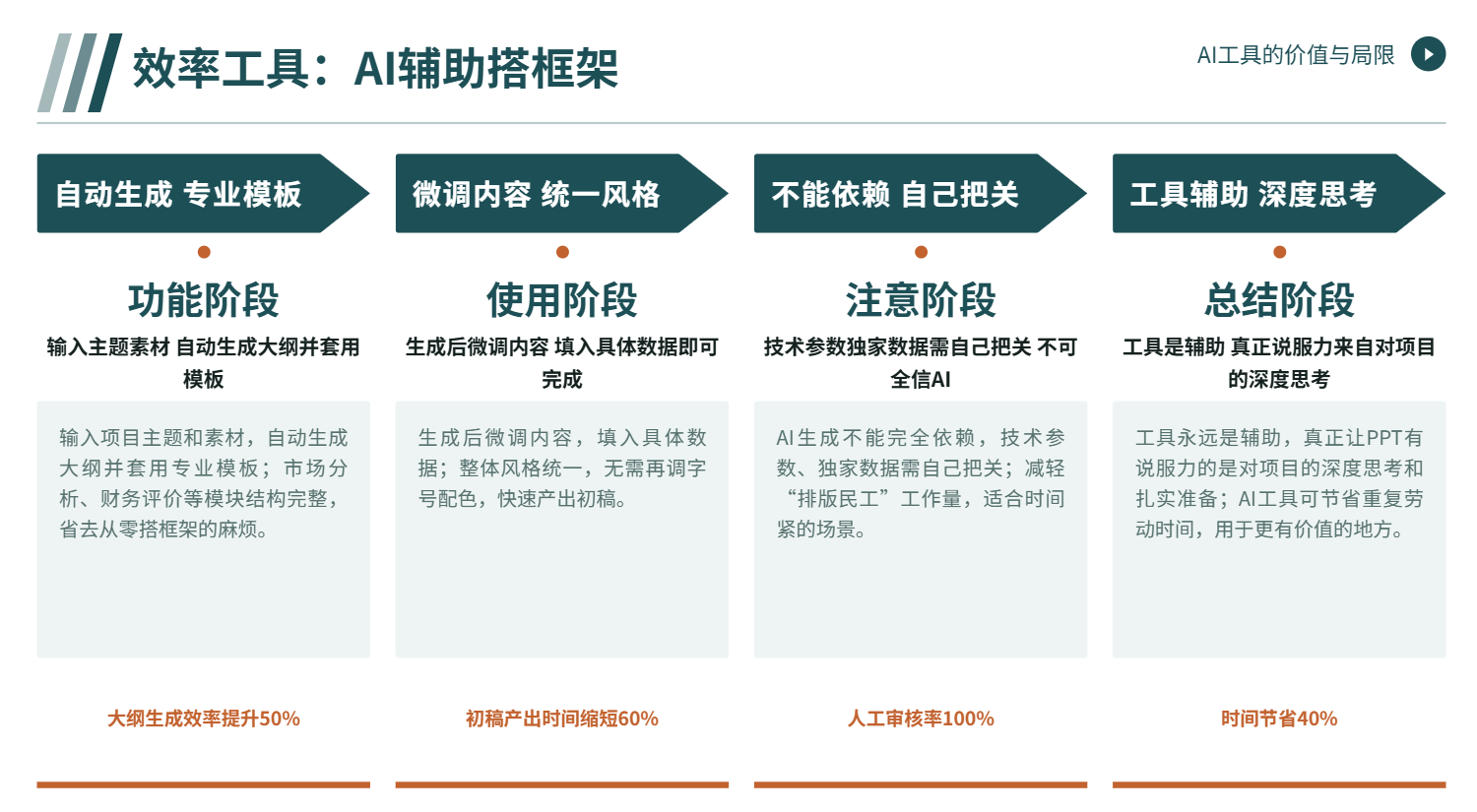 我自己现在习惯用二狗PPT来救急。它是一个AI驱动的PPT生成工具,输入项目主题和一些基本素材,它就能自动生成可研报告的大纲,并且逐页套用专业模板。像市场分析、财务评价这些常规模块,它产出的大纲结构很完整,省掉了从零搭框架的麻烦。生成完我只需微调一下内容,把具体数据填进去,整体风格也统一,不用再费心调字号配色。
当然,AI生成的东西不能完全依赖,具体的技术参数、独家市场数据还得自己把关。但它确实很大程度减轻了“排版民工”的工作量,尤其适合时间紧、需要快速出初稿的场景。
五、汇报前的检查清单
PPT做完别急着导出,对照这份清单检查一遍:
- 章节顺序是否合理?有没有漏掉重要模块?
- 每页标题是否能概括核心内容?有无错别字(特别是“的得地”这种)?
- 数据是否准确?来源是否标注?
- 图表标题、坐标轴标签是否清晰可读?
- 整体风格是否统一?有无字体、颜色不一致的幻灯片?
- 演示时能否看清每一处文字?建议投射到大屏检查一遍。
可研PPT说到底,是帮你说服决策者的工具,逻辑清晰比好看更重要。把骨架搭对,内容提炼到位,排版保持专业简洁,你的PPT就已经成功了一大半。
最后说句实在的,工具永远是辅助,真正让PPT有说服力的,还是你对项目的深度思考和扎实准备。但有了像二狗PPT这类AI工具的加持,至少不用在重复劳动上耗光精力,可以把时间花在更有价值的地方。
常见问题
- 可研报告PPT一般包含哪些部分?
常见结构包括项目背景、市场分析、建设方案、技术方案、投资估算与资金筹措、财务评价、风险分析及应对措施、结论与建议等。具体顺序可根据项目特点调整,但逻辑要严密。
- 做可研PPT用哪个软件好?
WPS演示和微软PowerPoint都行,功能足够。WPS模板较多且操作轻便,适合快速搭框架。配合AI工具如二狗PPT,可以自动生成大纲和初稿,效率更高。
- 可研PPT的文字太多怎么办?
提炼核心观点,每页只讲一个重点,用短句或关键词呈现。大段文字可以拆成多个页面,或转为图表、流程图。切忌直接从Word复制粘贴。
- AI生成的PPT靠不靠谱?
像二狗PPT这类工具,能快速生成结构清晰、设计统一的大纲和初稿,节省大量排版时间。但具体数据、敏感信息和个性化分析仍需人工核对和补充,不能完全依赖。
继续阅读
- 01
如何在PPT中插入视频:真正的难点不在插入,在交付
说明在 PPT 中插入视频的真正难点不在插入操作,而在交付后能否正常播放。文章对比嵌入、链接到文件和联机视频三种方式的差异,解释优先嵌入的原因,介绍 MP4 与 H.264 等格式兼容性建议,并给出交付前在播放机器上试播、确认音量设置、准备备用播放方案等检查步骤,帮助减少现场视频打不开的风险。可供读者参考。
2026-10-07 - 02
如何在PPT中添加音频:三种方式,各有各的坑
介绍在 PPT 中添加音频的三种方式:插入音频文件、设置跨页背景音乐、录制旁白,并说明各自适用场景与操作要点。文章还梳理音频路径失效、格式不兼容、现场无声三个常见问题,给出让音频随文件一起拷贝、提前转换通用格式、到现场连接音响试放等检查方法,帮助音频在他人电脑和会议室设备上正常播放。帮助读者快速了解重点。
2026-09-28 - 03
PPT分享与协作工具推荐:先分清你的协作场景
按“给人看”“让人改”“一起改”三种场景拆解PPT分享与协作工具的选择标准:只读分享优先导出PDF或图片保证版式稳定,需要对方编辑时提前处理字体与版本,多人同时改则关注权限、版本记录与格式稳定性。文章还提醒做好版本管理,涉密敏感材料不上传云端,发出前自行完成最后一次核对。便于读者快速理解文章主要内容。
2026-09-25