
目录
很多寻觅免费模板之人,大多已经赶上了时间。
因此下载通常比较随意:看到预览图就顺眼下去,下完之后才发现得返工。
而返工的成本,常常比一开始便挑对高很多。
实际上只需要在下载之前多查看四处,就能够筛选出大多数不能使用的情形。
一、下载站的四种常见模式
先厘清你在哪个地方下载能够预估风险。
第一种模板聚合的站点。数量多分类细,可是质量参差不齐,常常有水印以及强制去关注。
第二种是设计社区的。质量还可以,不过有不少需要注册,积分或者是会员。
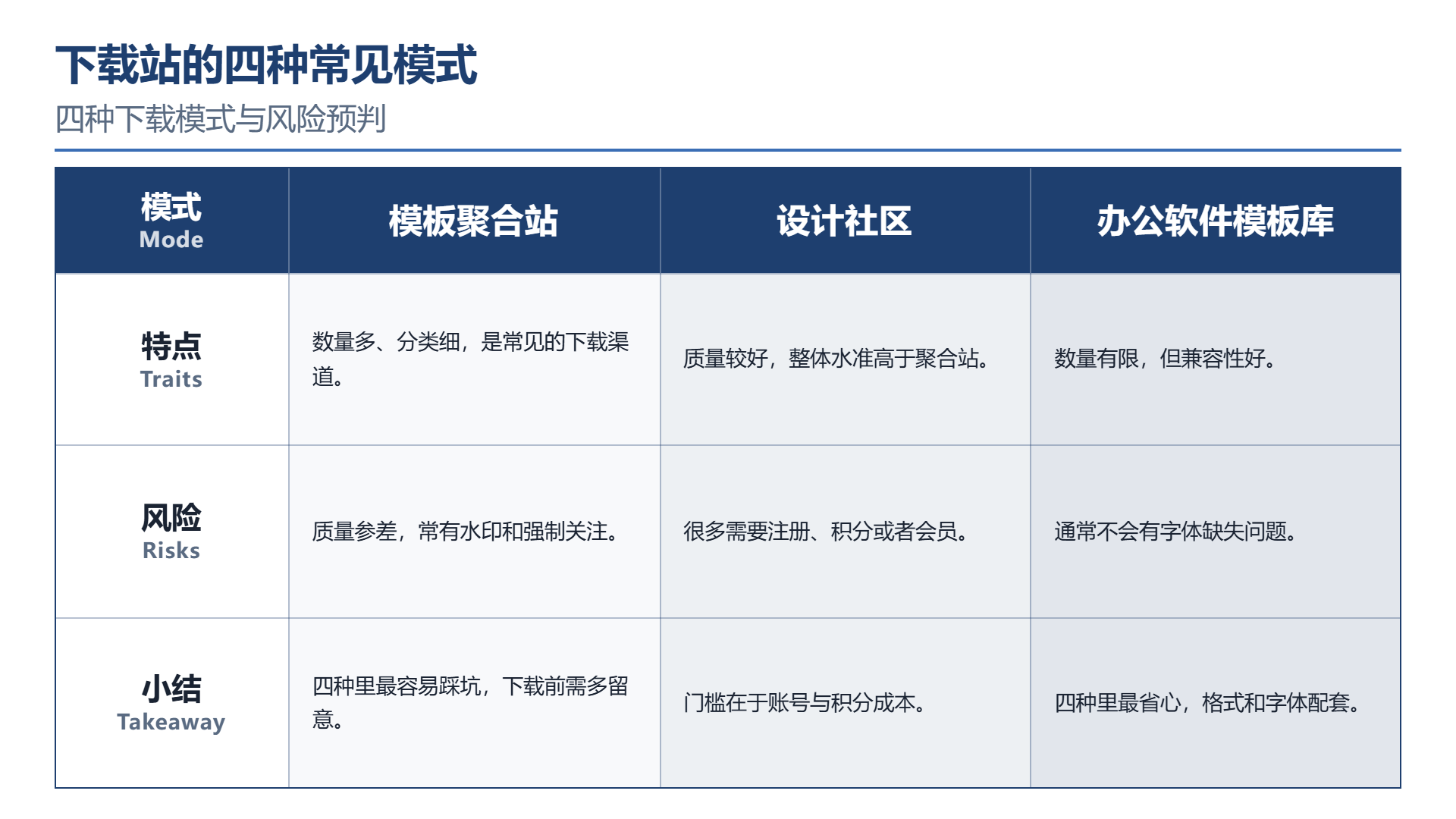
第三种办公软件所自带的模板库。其数量有限且兼容性良好,一般不存在字体缺失的情况。
第四种是同行分享的。质量是最为稳定的,但是偶尔能够找到贴合场景的东西。
四种中,第三种是最为省心的,因为格式与字体是相互配套的。其一最易踩坑的。
二、第一处:看预览图的"细节密度"
预览图可以透露许多的信息。
三种要留意的信号:
首先,预览图中存在完整句子,并非“标题文字”“点击输入”这类内容。这表明此模板是由别人使用的成品改进而成,可能存在残留的信息,也或许版式是按照内容确定的。
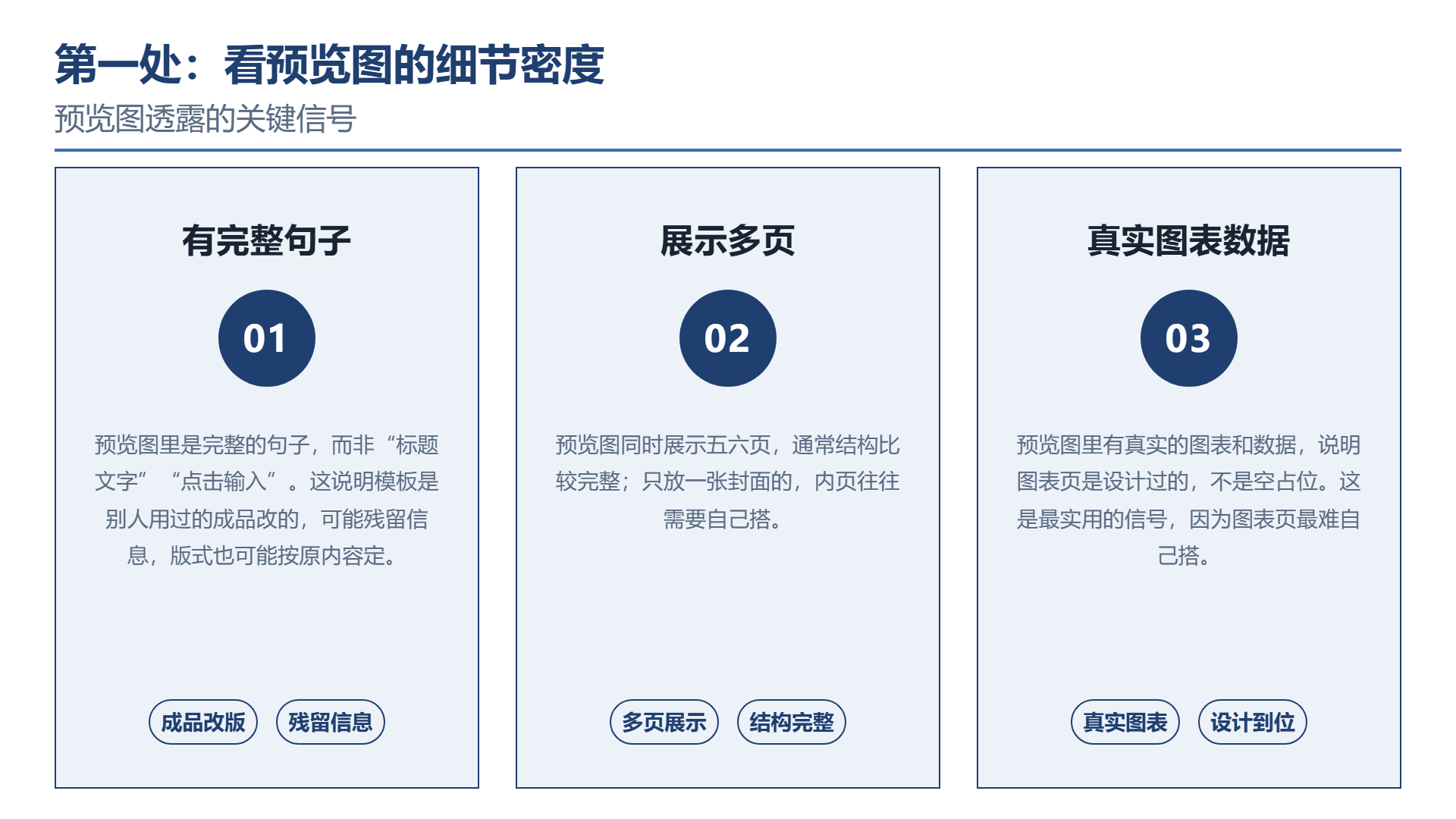
其二预览图中同时呈现五六页的内容。愿意呈现多页的通常结构较为完整;仅存在一张封面,内页通常需自行搭建。
第三预览图里面存在真实图表以及数据。这套模板图表页是经过设计的,并非是空占位的。
第三个最为实用的信号,就是图表页是很难自己搭建的。
三、第二处:看有没有写"字体要求"
这一条极易被忽视,但是后果却最为直接。
模板采用特殊的字体,如果你的电脑不存在,打开的时候自动进行替换。
替换之后出现的问题不单单是“字变丑”,还有整个版面都会散开— —由于字宽变化了,原来换行的位置全都乱掉。
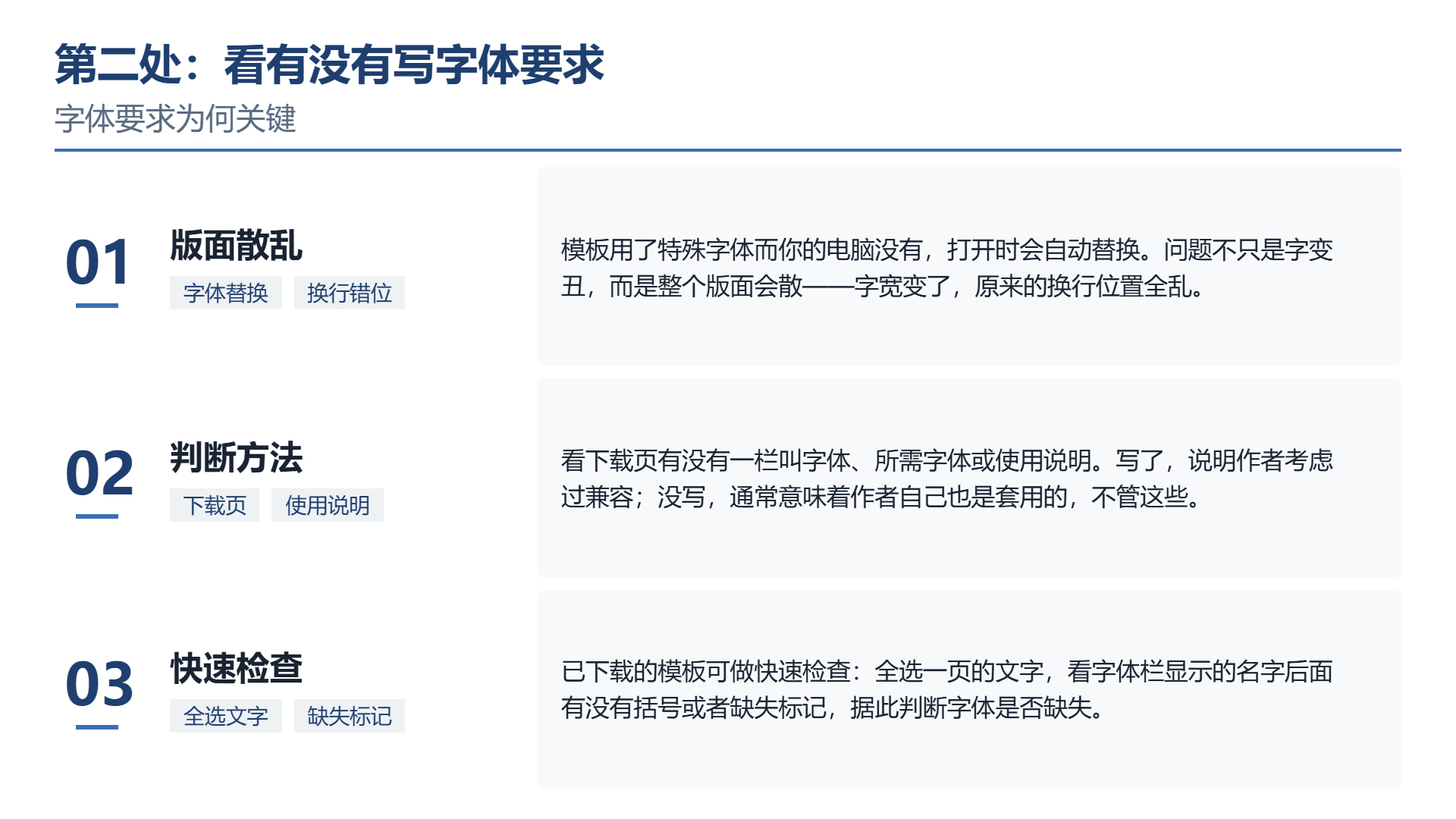
判断的办法是查看下载页是否有一栏叫做字体、所需字体或者是使用说明的。
写了就表明作者有过兼容的考虑;没写,一般意味作者自身也是套用着的,不管。
要是已经下载,需要快速进行检查:全部选取一页文字,查看字体栏所显示的名称后面有无括号或者“缺失”标记。
四、第三处:看元素是"活"的还是"死"的
模板当中的元素有两种。
活的占位符,能够输入文字并且调节大小。
死掉的:图片,被锁定好的组合,处于母版背景当中的图形情况。
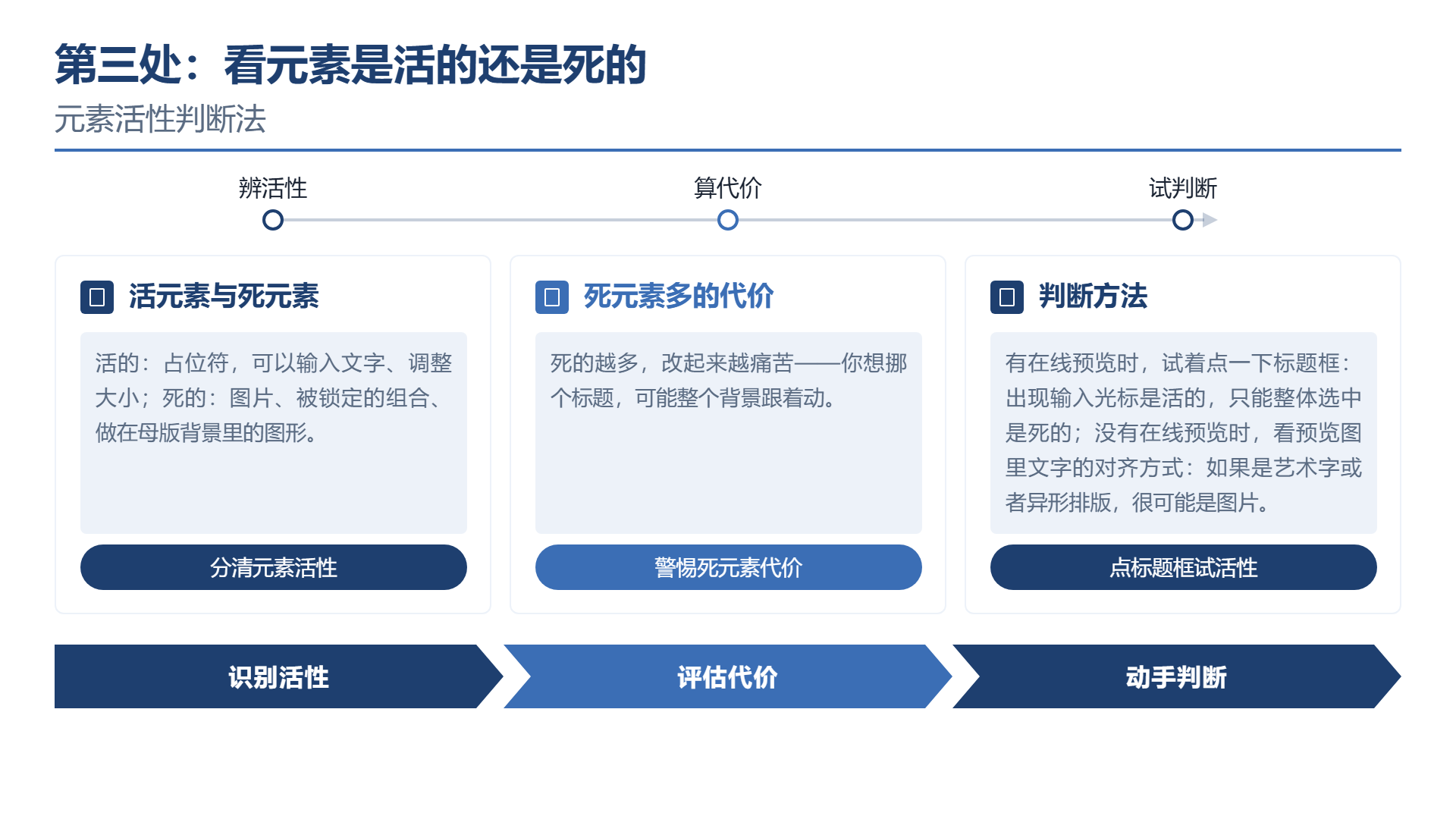
死得越多改起来越难受— —你想要挪个标题的话,或许整个背景就跟着动了。
判断的办法:要是有在线的预览,就试着点击标题框。输入的光标是死的,只能够整体选中死的。
没有进行在线预览的时候,查看预览图当中文字对齐的方式:要是是艺术的字或者是异形的排版,很有可能是图。
五、第四处:看授权说明
这一点平常不重要,在正式的场合就很关键。
三种要注意的情况:
其一模板中的配图源自图库。若图库授权存在不明情况,对外进行发布可能存在风险。
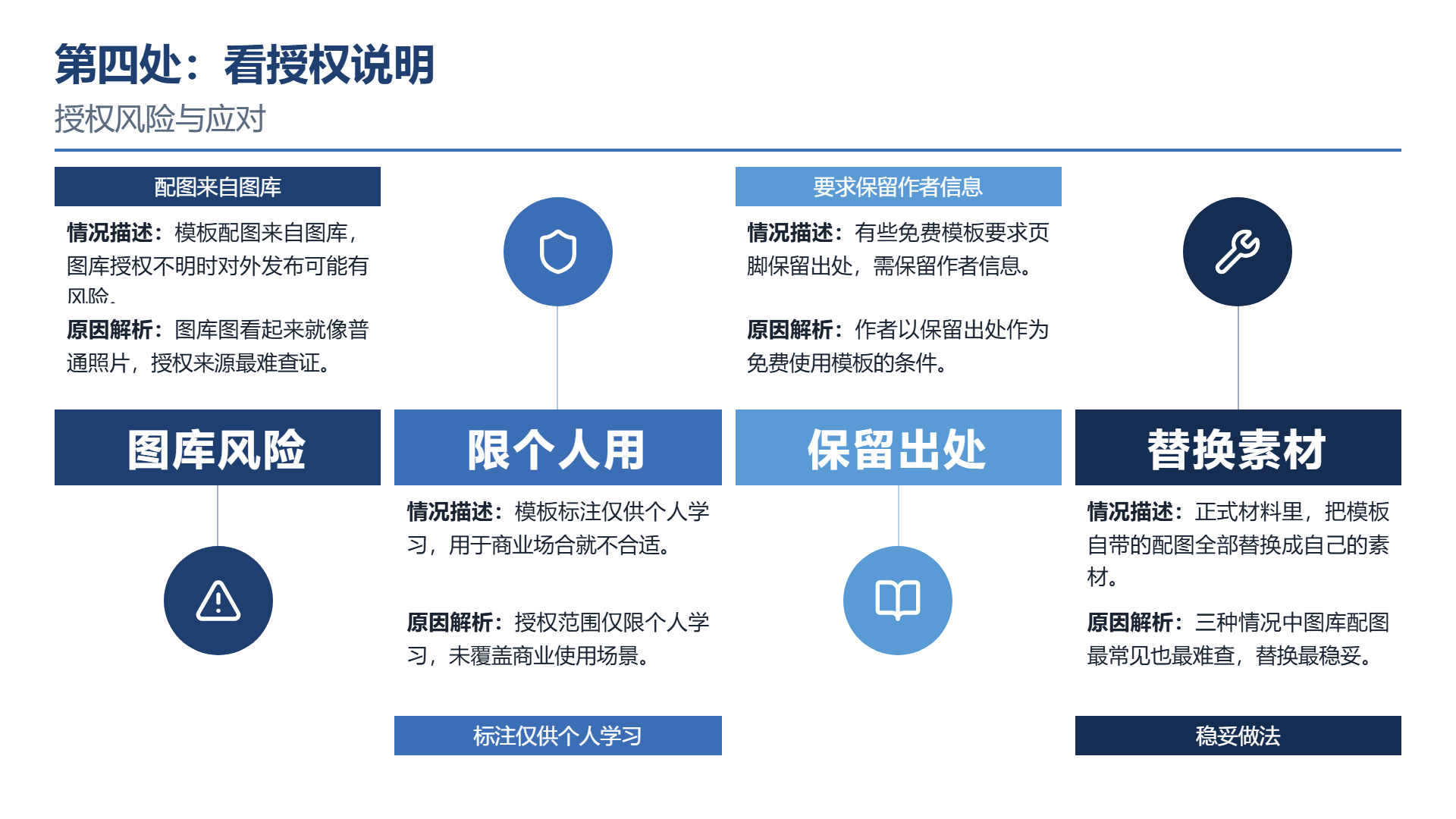
其二模板标注“仅用于个人学习”
第三,要保留作者的信息。部分免费模板需要页脚留存出处。
三种当中,第一种是最为常见并且最难查找的,因为图库的图看起来如同普通的照片。
一种可行的做法:在正式的材料当中,把模板所携带的配图都替换成自身的素材来使用。
六、下载之后的四步快检
要是已经存在一堆,就用四步迅速筛选。
首先,对主题色进行改动,翻阅三页,查看有无元素相应变化。多数不变表明手动设置较多,改动较为耗时。
第二步全选文字查字体。若有缺失则更换字体或者舍弃此套。
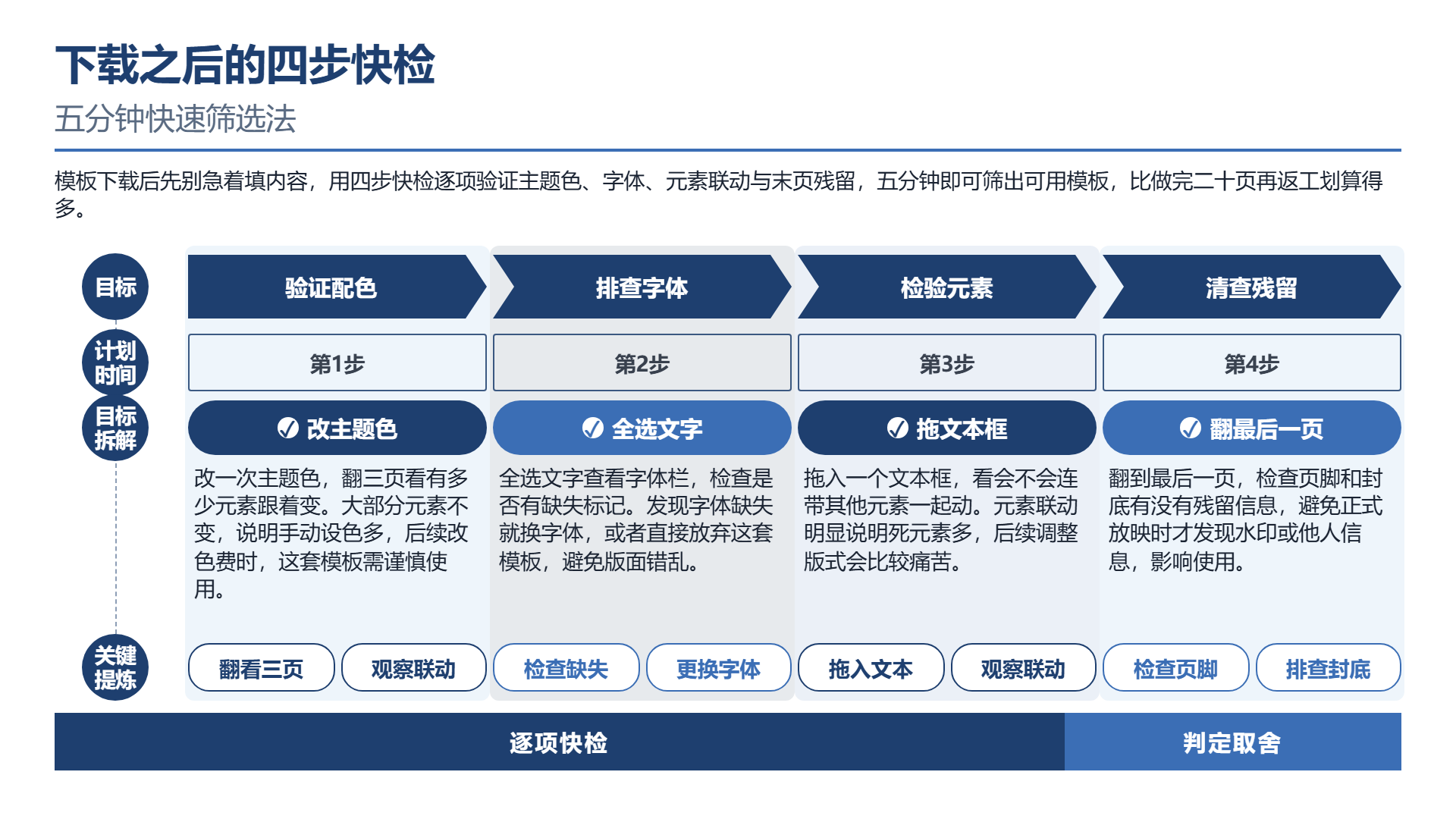
第三步拖一个文章框,查看是否会连带别的元素共同动。
第四步翻到最后的页面,查看页脚以及封底是否有残留的信息。
做了二十页之后再返工是比较划算的。
七、几个常见问题
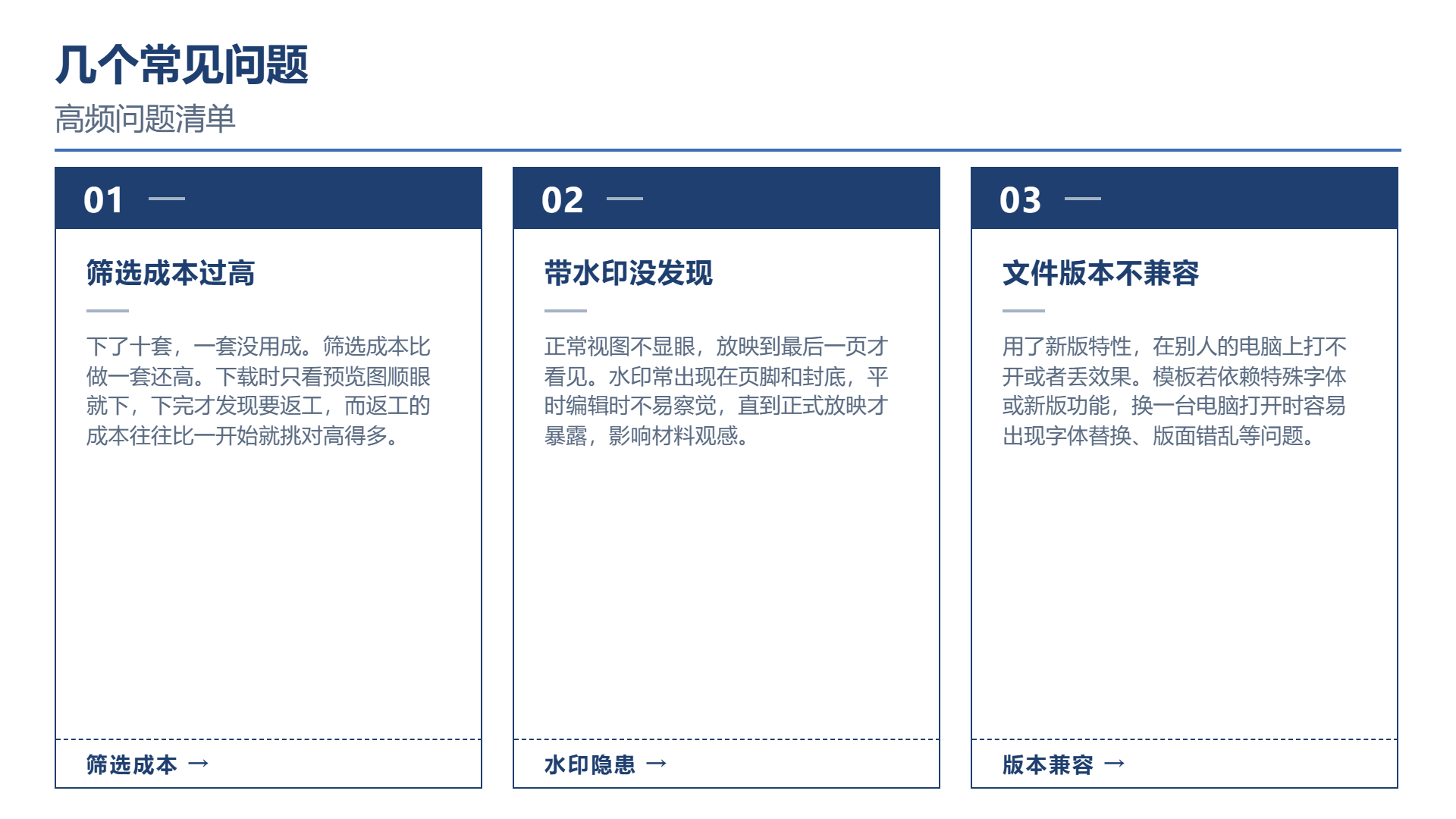
下了十套没用成的问题。筛选的成本相较于做一套还要高。
问题二是带水印没察觉到。正常的视图不明显,放映到末尾才能看见。
问题三是文件的版本不相互兼容。使用了新版本的特性,在他人的电脑之上打开或者丢失效果。
问题四为页面太花费。装饰占据一半空间且内容难以放置。
问题五为封面与内页两张,中间的十几页全由自行搭建。
问题六,授权不清晰。使用带有版权的图,之后被要求进行整改。
八、材料怎么落地
要是反复筛选免费模板所花费的时间已超过一套,那不如换一种思路。
二狗 PPT能够承接排版方面的任务:粘贴内容或者上传Word文件,系统产生结构化的大纲;确定之后按照页匹配的版式来生成版式,版式自身带有层级,间距以及字号;再选择模板导出PPTX。这样就不用先去寻找模板再适配内容了,而是先存在内容然后再套上版式。
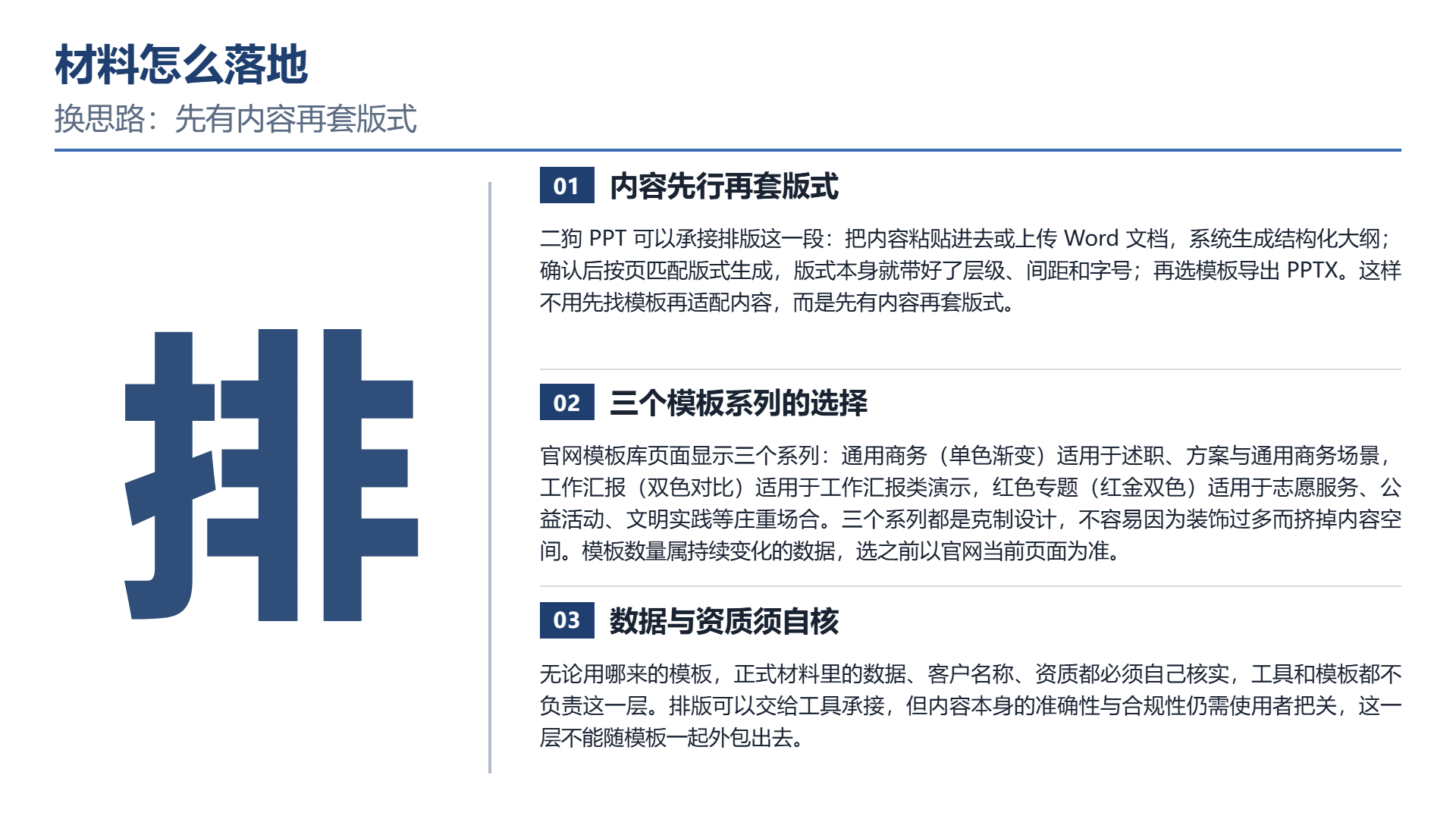
官网的模板库的页面呈现出三个系列,通用商务单色渐变适合用于述职,方案以及通用的商务场景;工作汇报双色对比适用于对工作进行汇报这类演示;红色专题红金双色适合在志愿服务,公益活动,文明实践这类庄重的场景当中。三个都是克制的设计,不会因为装饰太多而挤占内容的空间。模板的数量是持续变动的数据,在选取之前是以官网当下页面作为依据。
需要提及的是:不管采用何种模板,正规材料中的数据,客户名称,资质均需自行核查,工具与模板均不承担该层面责任。
九、判断办法
模板完成之后,先别填写内容。用时长为三十秒的测试:随意挑选一段最长文字,塞入正文框,查看是否溢出;再挑选一张竖图放进去看看会不会发生变形。
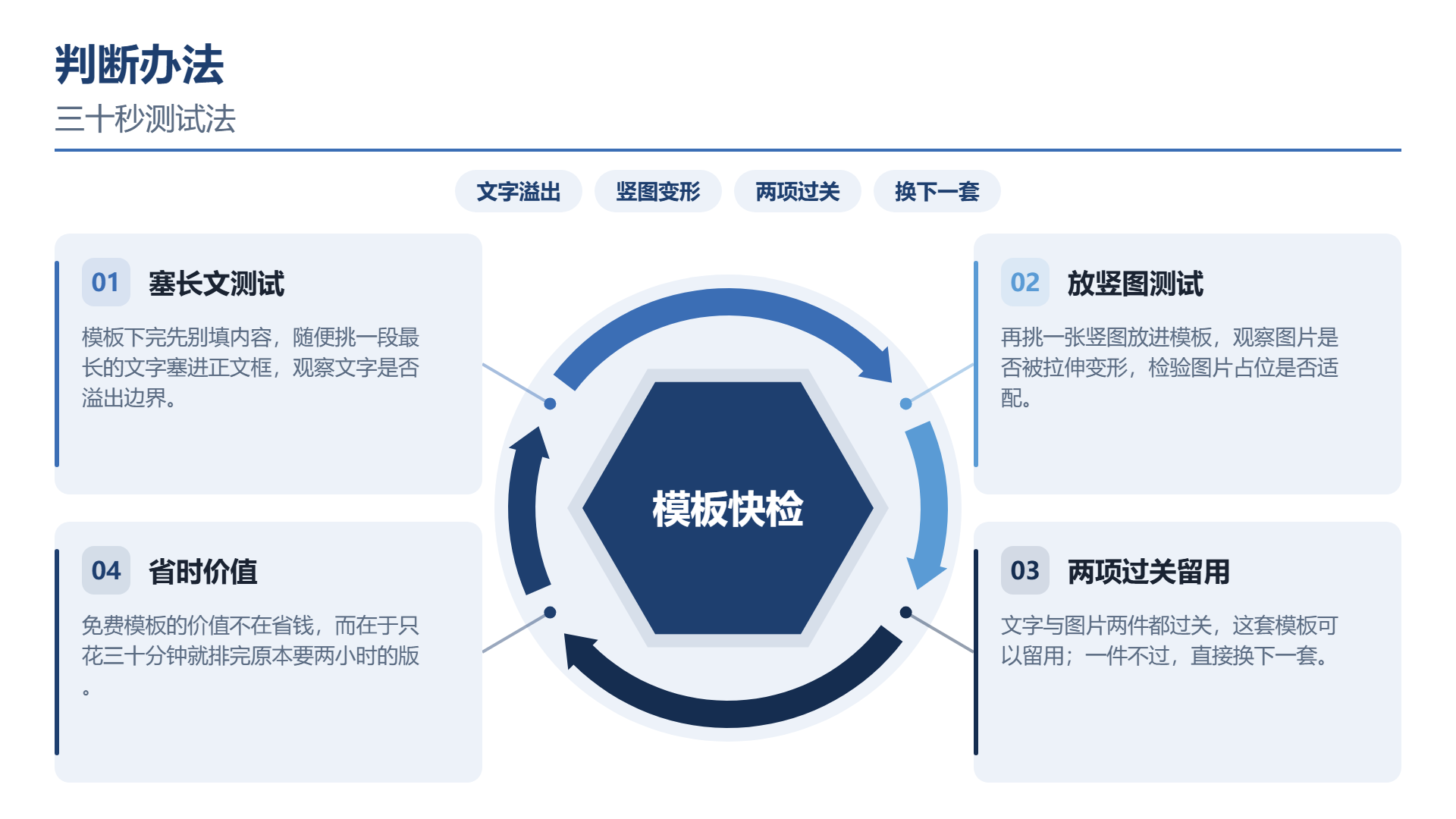
两件都通过了,这套能够留存下来;一件不通过,换上一套。
免费的模板的意义,不在于节省时间,而在于仅花费三十分钟便完成了原本需要两小时完成的版本。
常见问题
- 免费模板 PPT 下载前应该先看什么?
先看下载站属于哪种模式,再看预览图的细节密度、下载页有没有写字体要求、元素是占位符还是图片,以及授权说明是否清楚。
- 模板字体缺失会有什么后果?
打开时字体会被自动替换,字宽随之变化,原来换行的位置会乱掉,整个版面可能散开,不只是字变丑。
- 怎么判断模板里的元素能不能改?
有在线预览时可以试着点击标题框,看能否输入文字;没有预览时,看预览图里的文字是否为艺术字或异形排版,这类很可能是图片。
- 下载后如何快速筛掉不能用的模板?
先改主题色翻三页看元素是否跟着变,再全选文字查字体是否缺失,然后拖一个文本框看是否连带其他元素移动,最后翻到末页检查页脚和封底残留信息。
- 免费模板的配图可以直接对外使用吗?
不一定。配图可能来自授权不明的图库,或模板标注仅限个人学习、要求保留作者信息,正式材料中建议替换成自己的素材。
继续阅读
- 01
ppt年终总结免费模板下载:年终这张表,和平时汇报不是一套
说明年终总结模板与日常工作汇报模板为何不能混用,介绍年终总结必备的六页结构,并给出下载免费模板时优先检查数据对比页与问题页、配色保持稳重、控制页数与装饰、统一字号和母版等改造方法,同时列出常见问题与不适合使用免费模板的情形,帮助读者搭建可年年复用的年终总结框架。帮助读者快速掌握文章重点并用于实际参考。
2026-11-21 - 02
怎样制作ppt模板:从自己的旧材料反推,比拆别人的模板管用
介绍怎样制作 PPT 模板:从自己过去一年的旧材料反推,统计页数、页面类型和信息量,找出每次都要重搭的对比页、流程图页与数据页,再确定字号、间距、配色和留白参数,在母版中设置常用版式,并用旧材料重做验证,让模板贴合个人工作习惯。便于读者从搜索结果中了解页面主题、主要内容与适用场景,再进入原文查看完整信息。
2026-11-21 - 03
如何制作ppt模板图片:模板里最难做对的,是图片那一块
讲解制作 PPT 模板时图片部分最容易出错的原因,围绕背景图双层蒙版、图片占位符、网格图比例、样式统一、图片压缩与常见问题展开,说明如何让图片尺寸、比例和位置在模板中固定下来。文章还介绍批量预处理图片、选择合适模板系列及用四张不同比例图片测试模板的方法,帮助读者做出换图后无需反复调整的模板。可供读者参考。
2026-11-21