
目录
“自己制作模板”听起来有很高的门槛,很多人觉得要去购置设计软件,要去进行排版。
实际上不需要。你手上有能够长期使用的办公模板,只需要把力气用在规则上面,而不是用在装饰上面。
这篇讲述的是免费的途径:使用现成的工具,分四步来制作一套。
一、第一步:先定四组参数
做模板不可以从第一页起始画。
首先于一张纸上书写四项参数,随后所有页面均依此操作。
第一组字号。标题小标题正文注释。确定之后不改变。
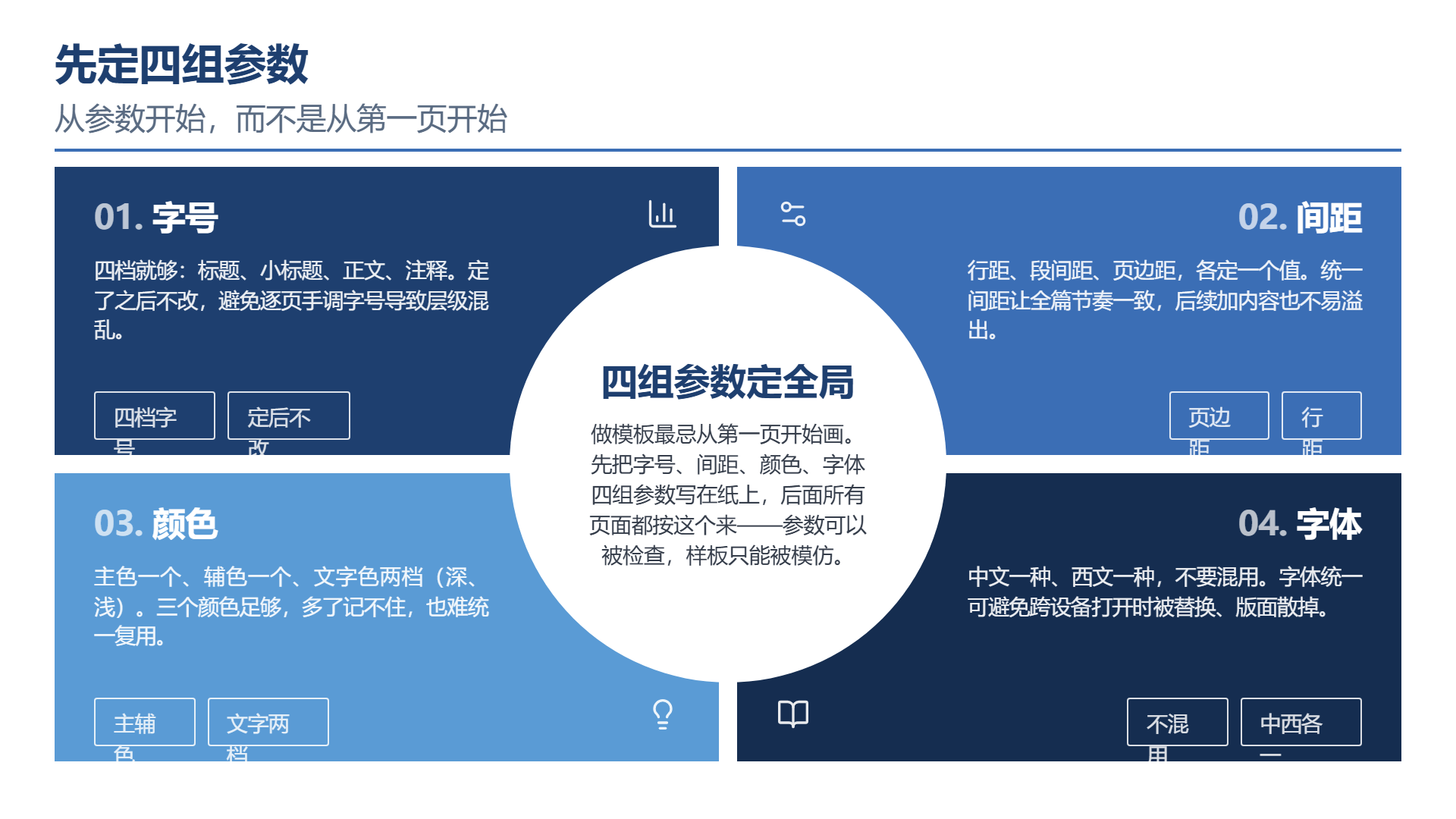
第二组间距。行间距段间距页边距各自设定一个数值。
第三组颜色。有主色,辅色,文字色有两档(深,浅)。三色足够多,多了忘不住。
第四组字体。属于中文一种,属于西文。勿混用。
四组写于纸上,与十页样板相比,因参数可被检测,样板仅能被模拟。
二、第二步:在母版里建四种版式
此步骤决定模板是否能被他人运用,同时也决定自身每次制作材料是否快速。
四种版式:
第一种封面。第一副标题,单位,日期。
第二种章节页,章节号加上一个标题。
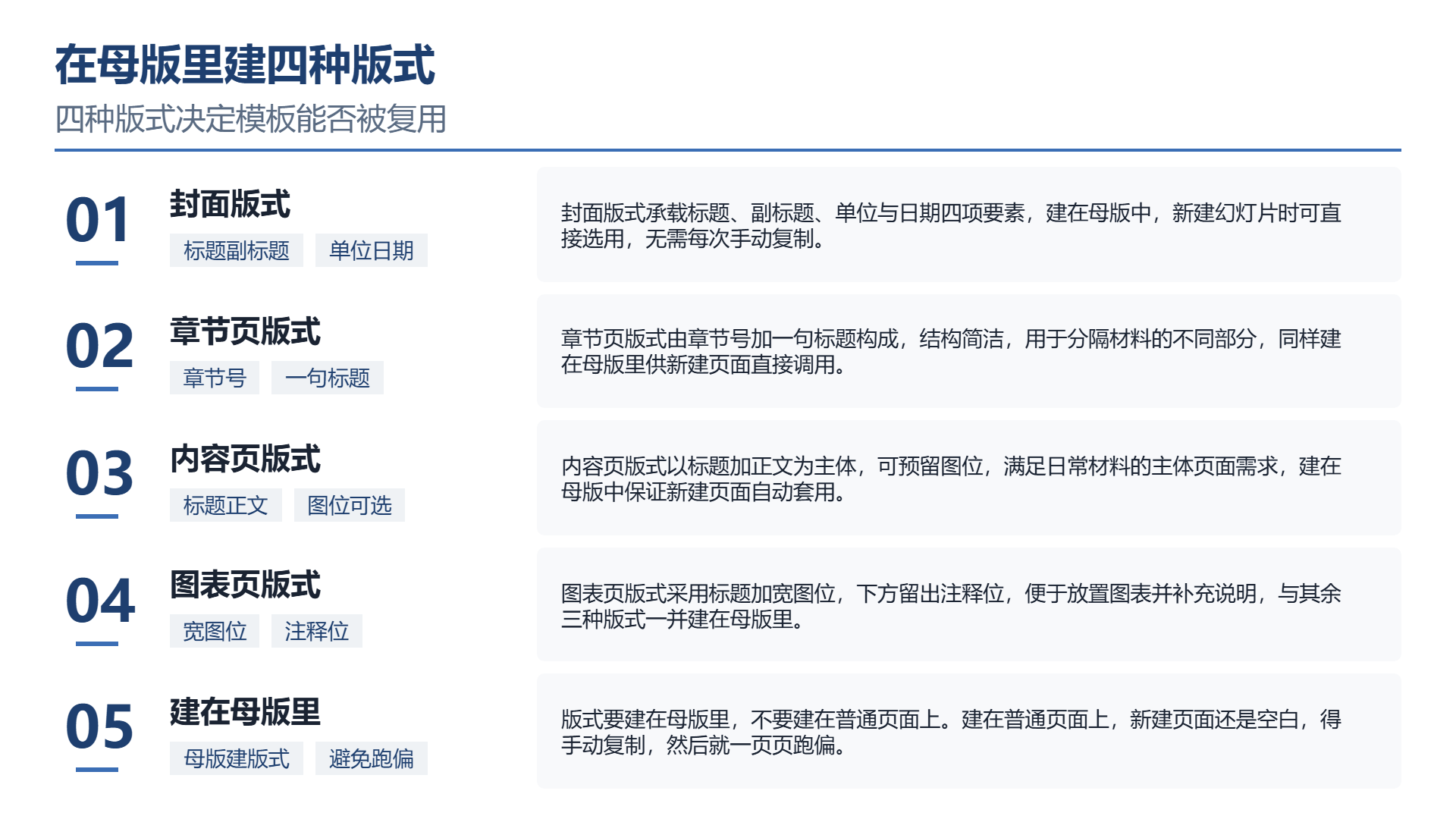
第三种内容页。有图位的标题加上正文。
第四种图表页。在标题的位置加上图位,下面留下注释位置。
四页建立在母版里面,新添加幻灯片的时候能够直接选择。
关键之处在于版式需要建立在母版之上,而不是处于普通页面之上。新建页面仍然是空白的,得手动进行复制,否则就会一页页地跑偏。
三、第三步:把字号和颜色挂到样式上
此步骤听上去技术性很强,实际上是两个步骤。
首先在母版当中定义“标题”“正文”“注释”这三档文章的样式,将字号以及行距写入到样式里面。
其二把形状以及文字填充的色彩,线条的颜色改成“主题色1”“主题色2”这类主题的槽位,不是选择具体的色值。
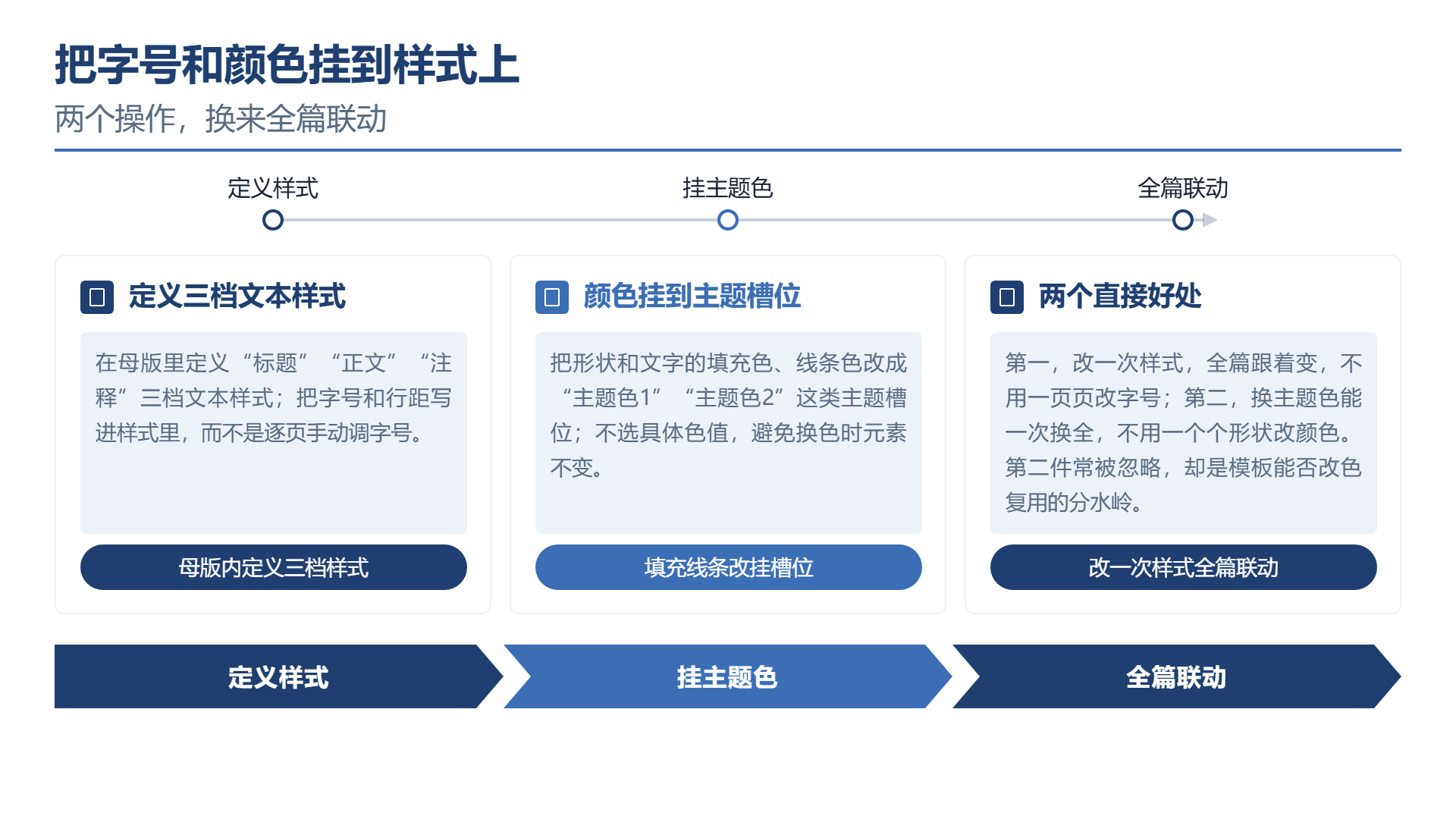
两件做完,会有两个直接好处:
首先改变一次样式全篇跟着改变。不需要一页页地去改字号了。
其二换主题色能够一次性换全。不需要依据形状改变颜色。
第二件经常被忽视,而它是“这套模板是否能够改色复用”的关键之处。
四、第四步:留白留够
此乃最反直觉之一,亦是最关乎好用程度之一。
内容区在版面里的占比,建议把控在七成以内。
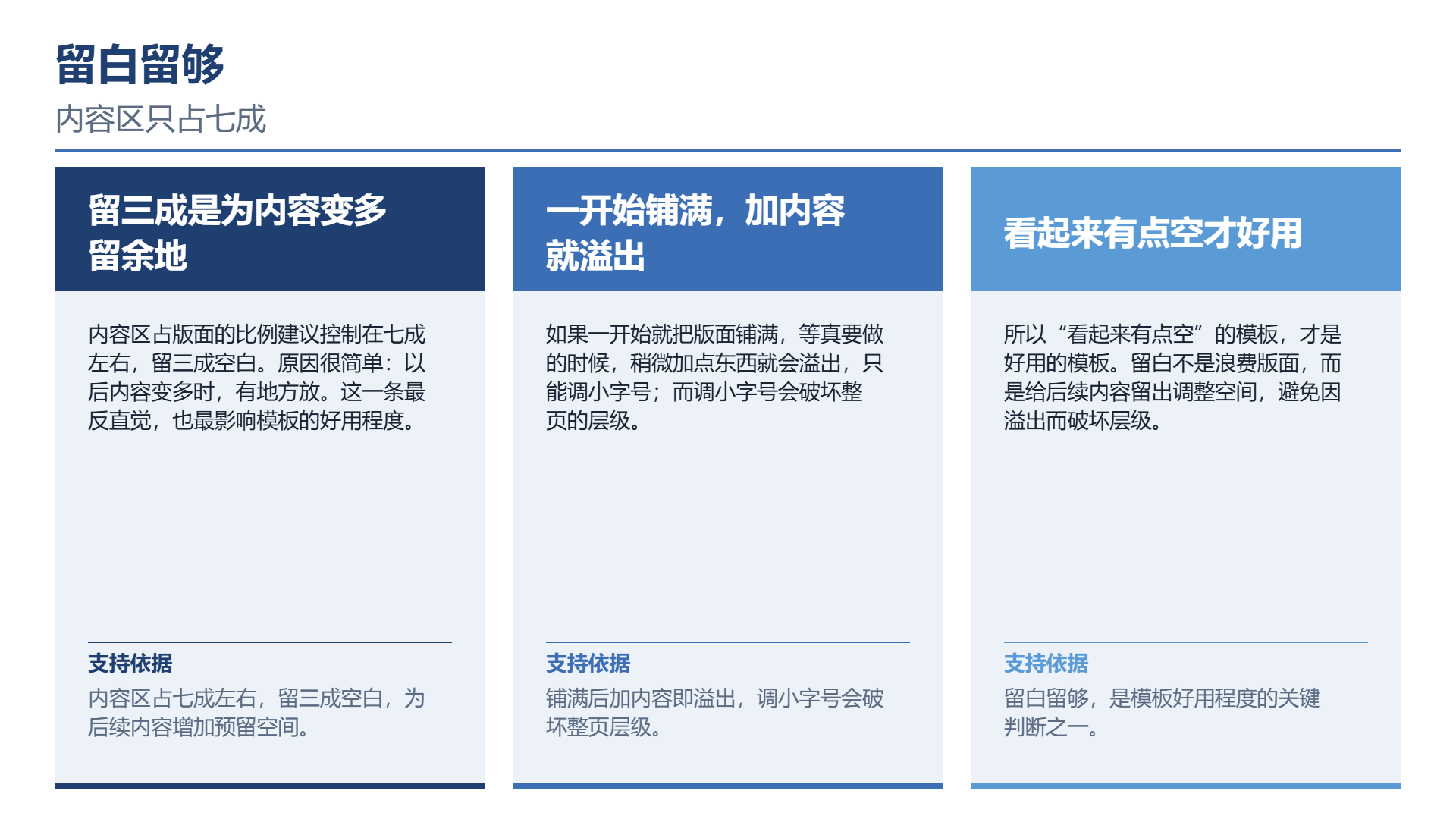
留存三成空白原因简单:后续内容增多的时候,有地方存放。
要是一开始铺满了,等真的要做了,稍微添加一点东西就会溢出,就只能调整字号— —调小字号就会破坏整个页面的层次。
所以“看起来有一点空”的模板,是好用的。
五、几个常见问题
问题一是从封面起始画。画了封面内页没有思路。
问题二字号靠手调整。改一次得改成十页。
问题三是颜色选择具体的色值。换换主题色的时候一半元素保持不变。
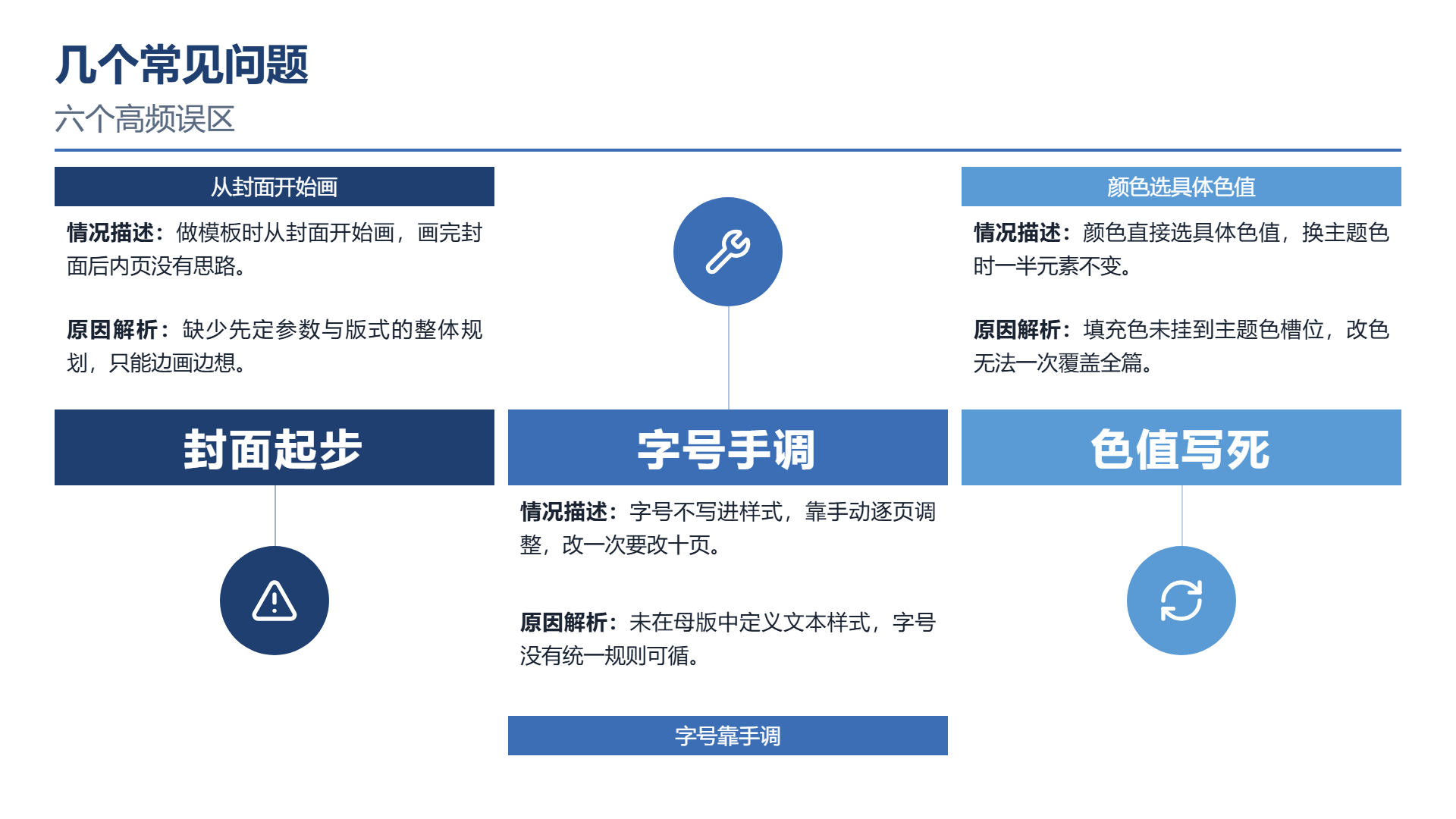
问题四是内容区铺得满满的。加一点儿内容就会溢出。
内页还是得自己搭建。
做完之后不给人使用。没有人用过就不晓得哪里好用。
六、免费方案的三个限制
用免费的工具来做模板,存在三个限制需要说清楚。
其一跨设备的字体存在差异。若你的电脑存在某一字体,其他字体未被打开,则版面会发生变化。解决的办法是只使用系统所自带的字体。
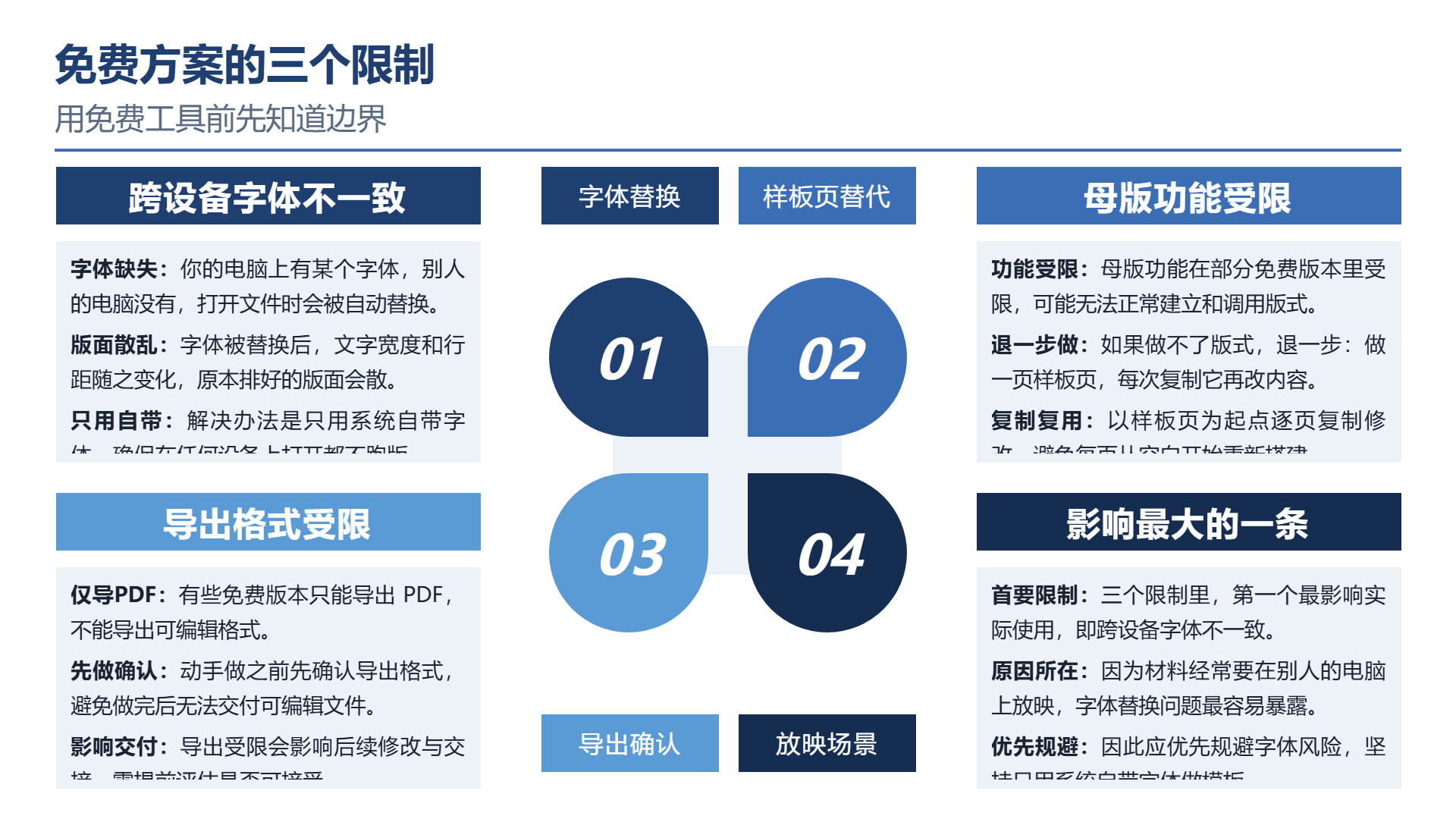
其二,母版的功能在一些免费的版本当中受到限制。要是没有版式的话,就做一页“样板页”,每一次复制之后再去更新内容。
第三导出格式或许受到限制。部分免费的版本只能够导出PDF,没有办法导出可以编辑的格式。做之前要确认。
在三个限制之中,最为影响实际运用的是材料常常要在他人的电脑之上进行放映。
七、材料怎么落地
若无法从空文件起始,可借助现成骨架,将其更改为本地规则。
二狗 PPT操作流程为:将内容粘贴或上传至Word文档中,系统产生结构化的大纲;经确认后依页匹配的版式进行生成;再选取模板导出PPTX。可先从这里拿一套版式作为起始点,随后在本地依照自己的那四组参数进行改动— —这比从零搭快好多。
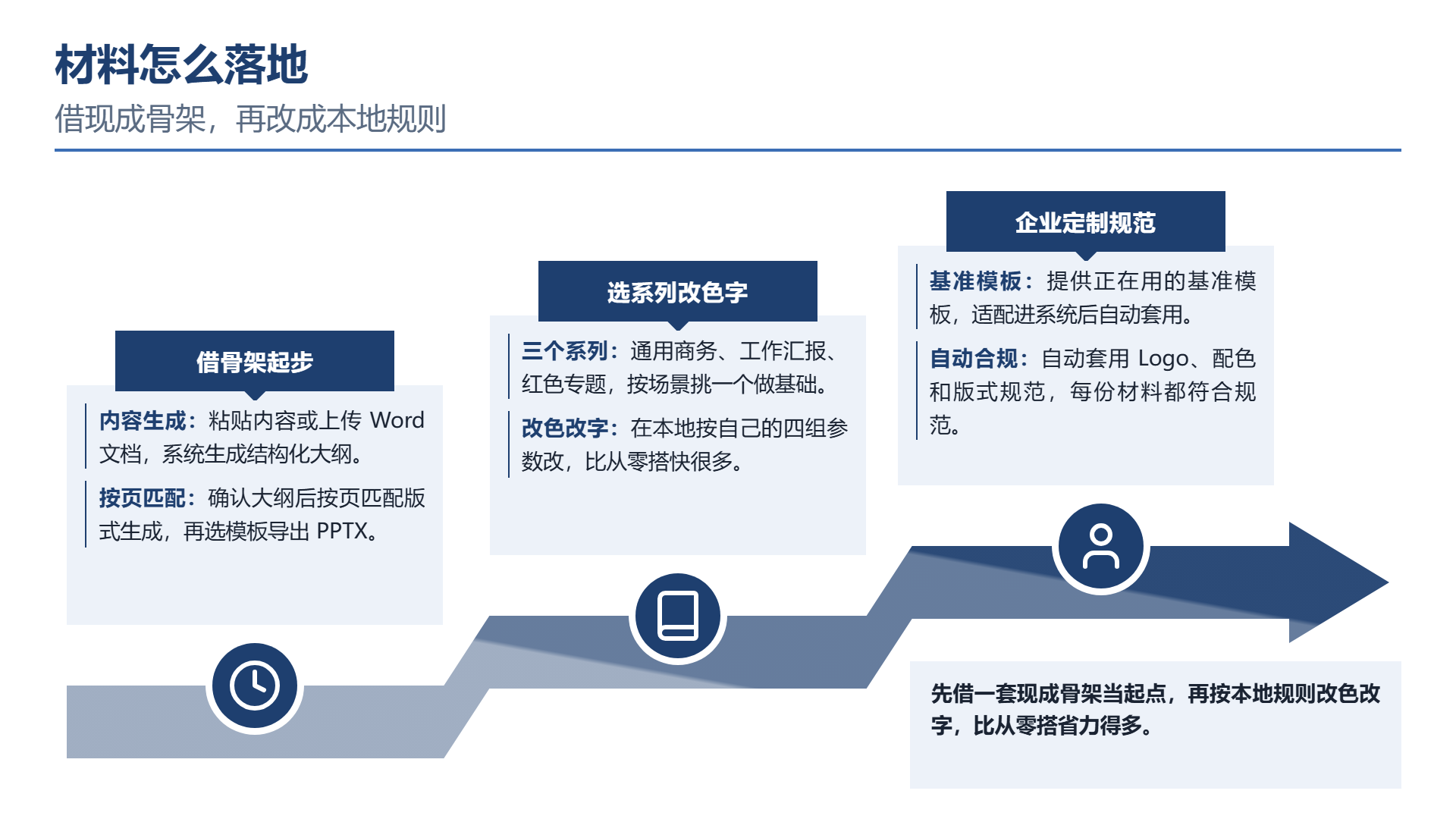
官网的模板库里面呈现出三个系列,通用商务单色渐变适合用于述职,方案以及通用的商务场景。工作汇报双色对比适合做工作的汇报演示。红色专题红金双色适合在志愿服务,公益活动,文明实践这类庄重的场合。能够挑选一系列当作基础,然后进行改色改字的操作。模板的数量是持续变动的数据,在选取之前是以官网当下页面作为依据。
要是企业存在固定的视觉规范情况,可以采用定制的模板,提供一份已经使用过的基准模块,适配到系统之后自动去套用Logo,配色还有版式规范等等,团队里面成员所做的每一份材料都会自动符合标准。
八、判断办法
模板完成后进行一次测试,让一个没有使用过的人使用它来制作三页的材料,限定时间是10分钟。
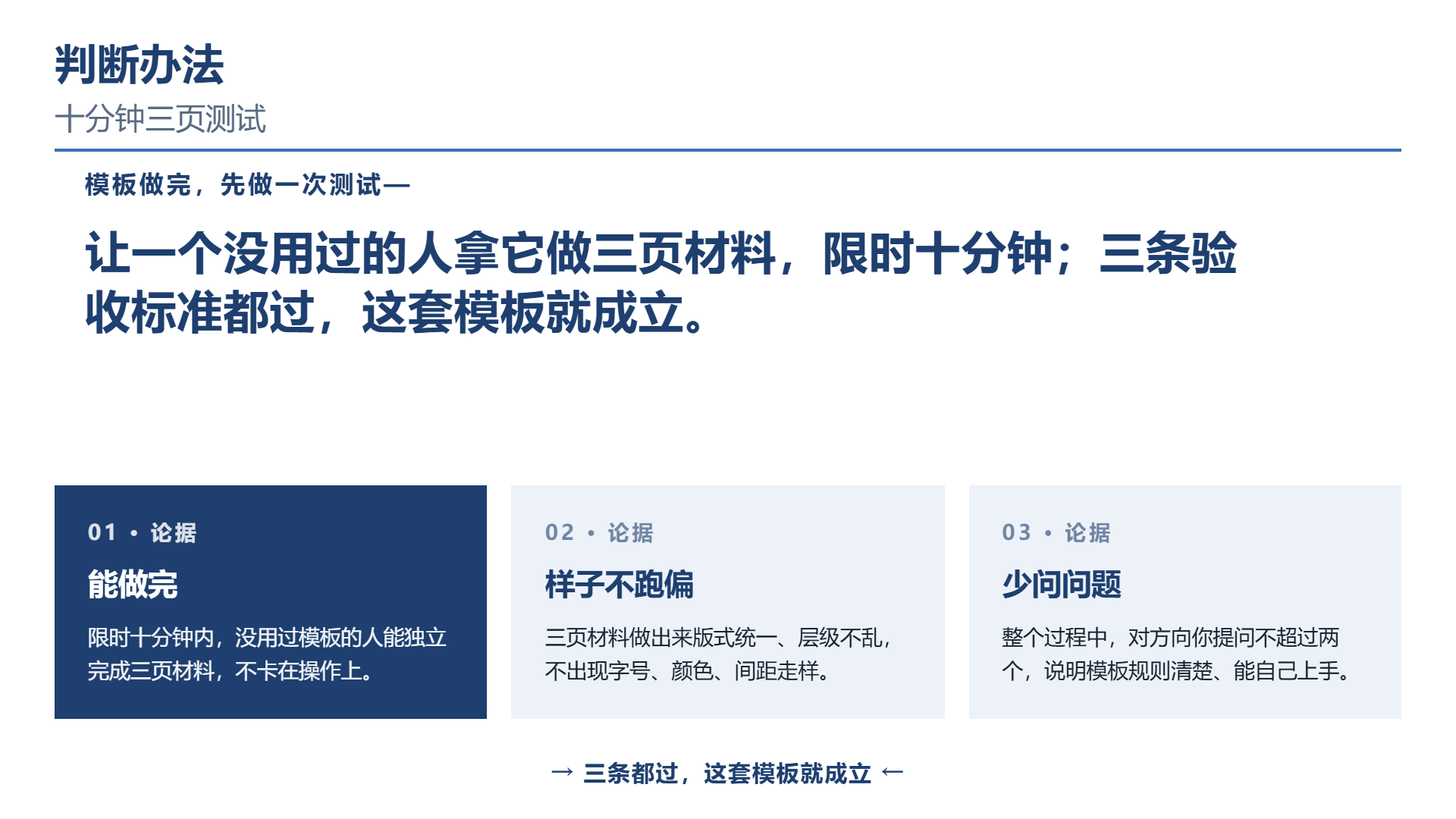
能够完成,样子不会出现偏差,没有问题超过两个,三条都过了,这个模板就形成了。
免费去制作ppt模板的核心,不是工具有多么厉害,而是你有没有预先确定四组参数。
常见问题
- 免费制作 PPT 模板第一步应该做什么?
先不要从第一页开始画,而是在纸上确定四组参数:标题、小标题、正文、注释的字号,行间距、段间距、页边距,主色、辅色和深浅两档文字色,以及中文和西文字体,之后所有页面都按这套参数执行。
- PPT 模板的四种版式应该建在哪里?
封面、章节页、内容页和图表页四种版式应建在母版里,这样新建幻灯片时可以直接选择;如果建在普通页面上,新建页面仍是空白,只能手动复制,容易一页页跑偏。
- 为什么要把字号和颜色挂到样式和主题色上?
把字号、行距写入标题、正文、注释样式,并把填充和线条颜色改为主题色槽位后,改一次样式全篇跟着变,换主题色也能一次性换全,不必逐页调字号或逐个形状改颜色。
- PPT 模板内容区为什么要留白?
内容区占版面建议控制在七成以内,留出约三成空白,后续内容增多时才有地方放;一开始铺满,稍加内容就会溢出,只能调小字号,进而破坏页面层次。
- 免费方案做 PPT 模板有哪些限制?
主要有三点:跨设备可能因字体缺失导致版面变化,建议只用系统自带字体;部分免费版本母版功能受限,可做一页样板页复制使用;部分免费版本只能导出 PDF,做之前要确认能否导出可编辑格式。
继续阅读
- 01
ppt年终总结免费模板下载:年终这张表,和平时汇报不是一套
说明年终总结模板与日常工作汇报模板为何不能混用,介绍年终总结必备的六页结构,并给出下载免费模板时优先检查数据对比页与问题页、配色保持稳重、控制页数与装饰、统一字号和母版等改造方法,同时列出常见问题与不适合使用免费模板的情形,帮助读者搭建可年年复用的年终总结框架。帮助读者快速掌握文章重点并用于实际参考。
2026-11-21 - 02
怎样制作ppt模板:从自己的旧材料反推,比拆别人的模板管用
介绍怎样制作 PPT 模板:从自己过去一年的旧材料反推,统计页数、页面类型和信息量,找出每次都要重搭的对比页、流程图页与数据页,再确定字号、间距、配色和留白参数,在母版中设置常用版式,并用旧材料重做验证,让模板贴合个人工作习惯。便于读者从搜索结果中了解页面主题、主要内容与适用场景,再进入原文查看完整信息。
2026-11-21 - 03
如何制作ppt模板图片:模板里最难做对的,是图片那一块
讲解制作 PPT 模板时图片部分最容易出错的原因,围绕背景图双层蒙版、图片占位符、网格图比例、样式统一、图片压缩与常见问题展开,说明如何让图片尺寸、比例和位置在模板中固定下来。文章还介绍批量预处理图片、选择合适模板系列及用四张不同比例图片测试模板的方法,帮助读者做出换图后无需反复调整的模板。可供读者参考。
2026-11-21