
目录
流程图里的“设计”讲得多,“在PPT里如何画出来”讲的少。
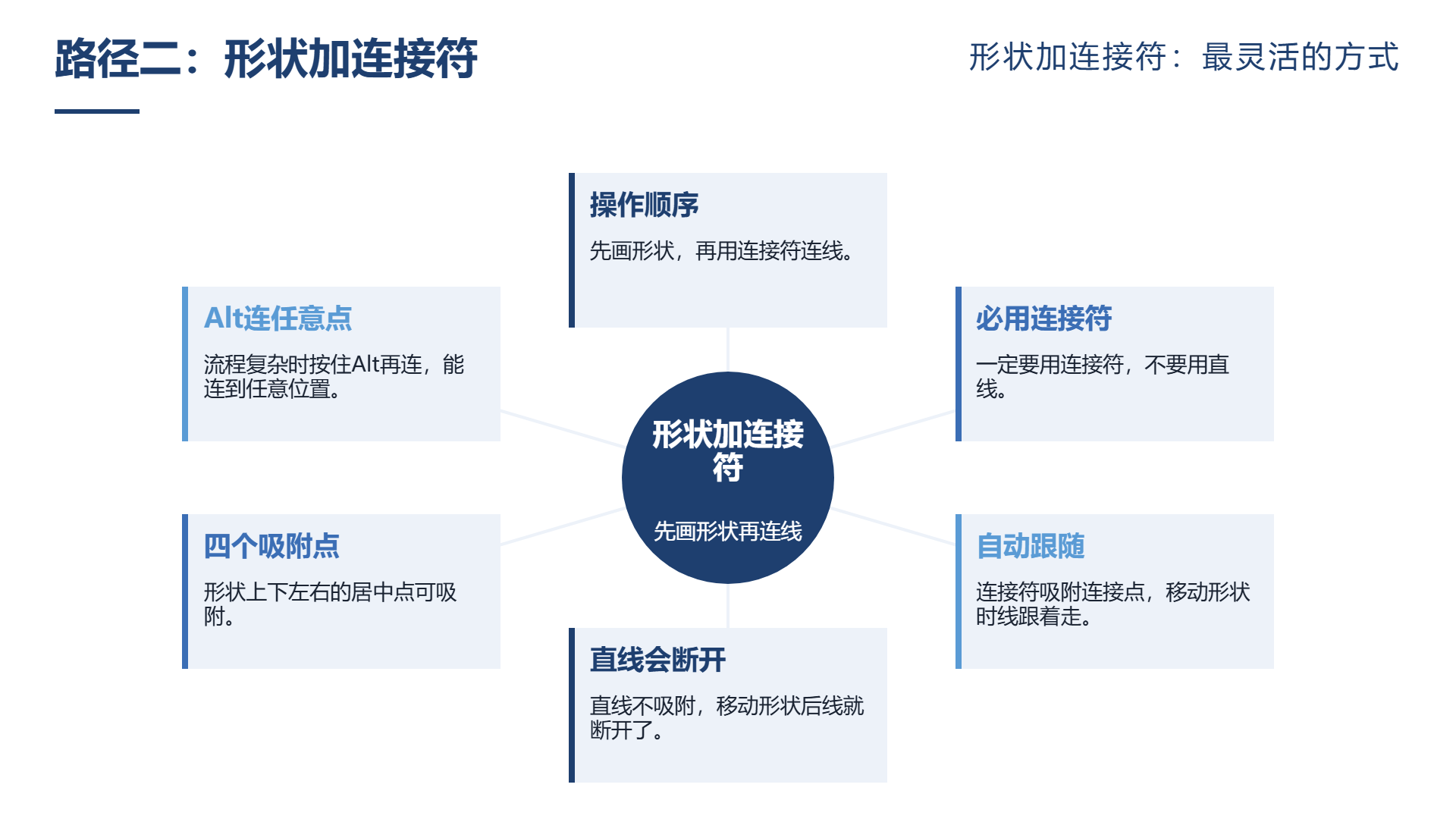
但是实际操作存在卡住之处:连接线不连接,形状挪动线不跟进,批量改变样式得一个个点,整体缩放的比例全都乱。
此篇讲操作的四条路径分别是用法以及坑。
一、路径一:SmartArt
最快的办法。
位置:把选项卡里面的SmartArt插入进去,选择流程分类。
优点在于三分钟能够出一个能够看见的流程图,自动进行排版,文字不会杂乱。
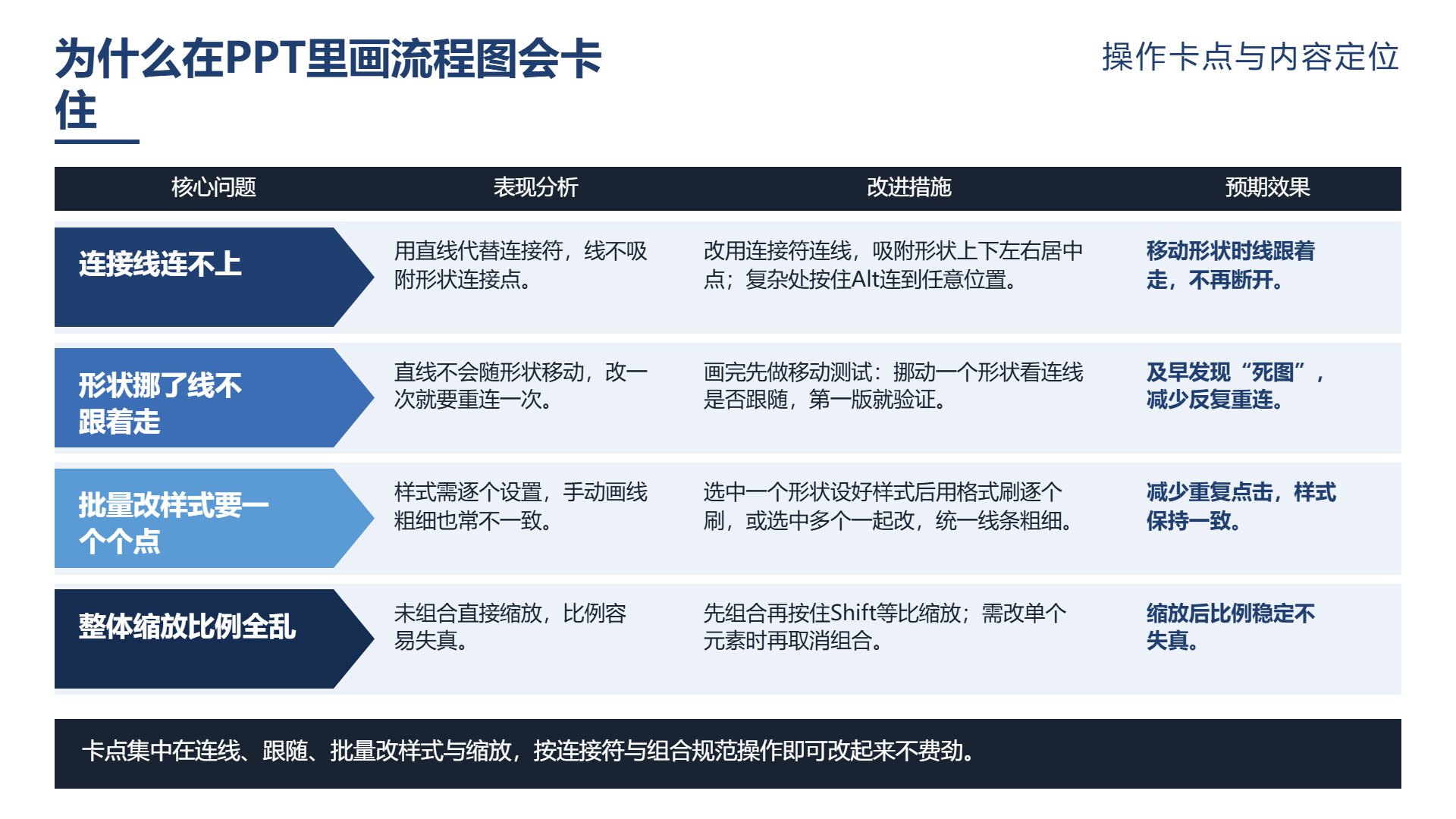
缺点是样式固定节点多的时候被压得非常小;连线走向不能够自由掌控。
适用于简易线性流程包含三至五个步骤,用于汇报的场景示意图的。
不适合有分支,有回路,需要精准对齐这样复杂的流程。
二、路径二:形状加连接符
最灵活方式。
操作流程:先绘制形状,随后用“连接符”进行连接。
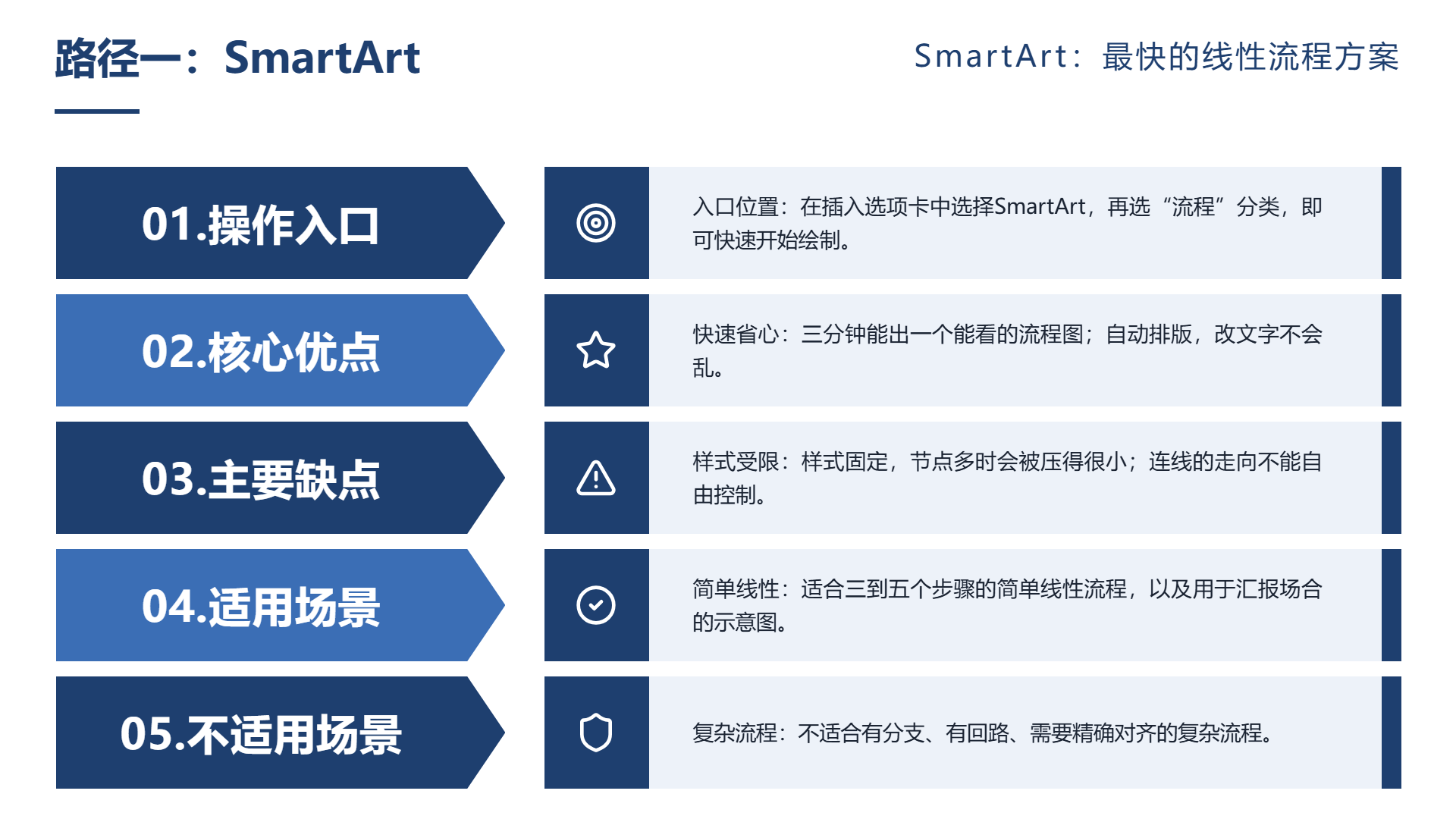
关键之处在于必须采用连接符而不是直线。
原因是连接符会附在形状连接点之上,当线移动的时候线就跟着移动;如果直线不移动,移动形就断开。
连接符存在四个吸附的点:形状呈上下左右之间的中间点。要是流程比较复杂的话,按住Alt就能够连接到任意的位置。
三、路径三:用表格伪装
知道这个技巧的人不多,但是挺好用的。
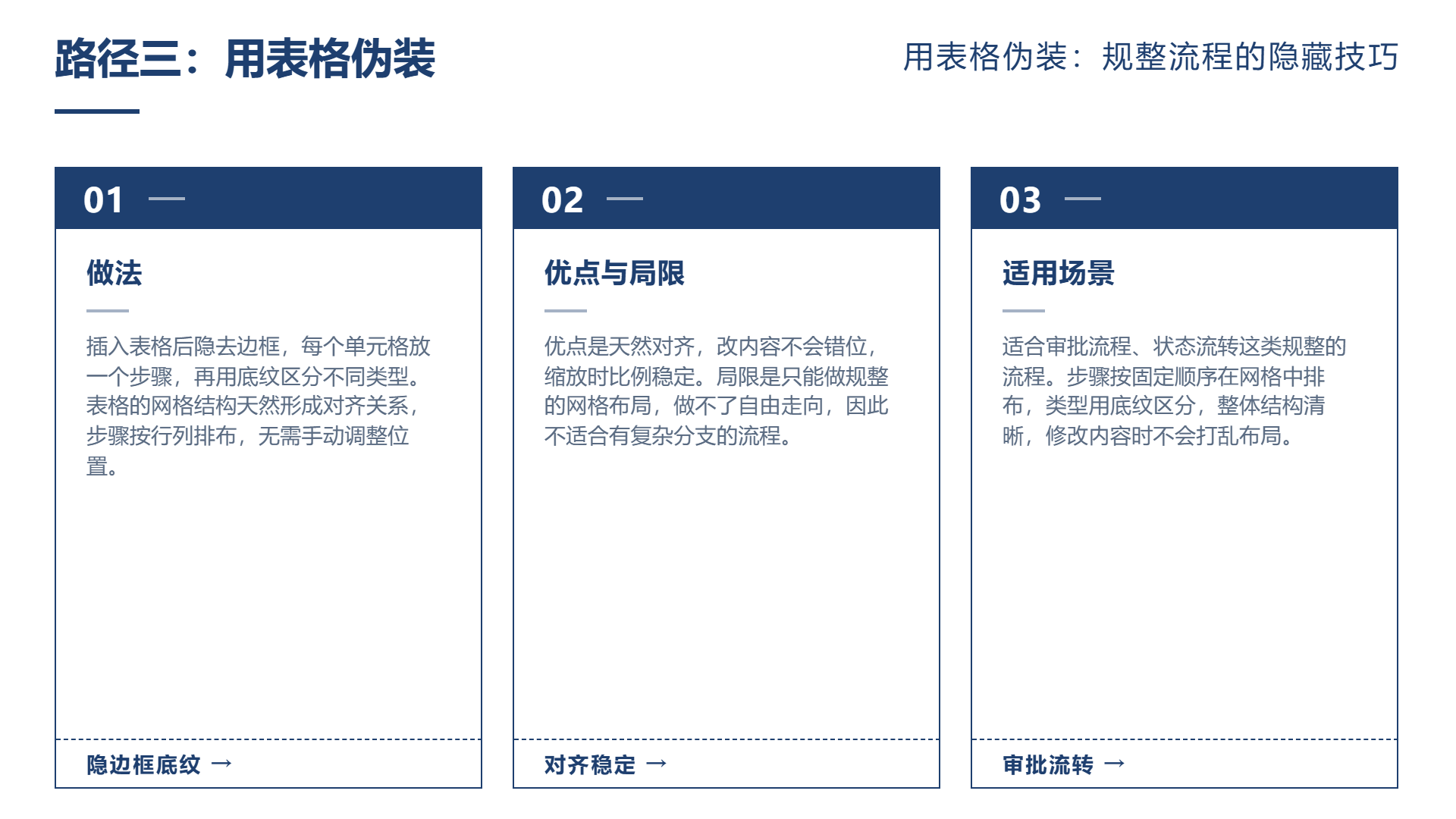
做法是插入表格并且隐藏边框,在每一个单元格中放置一个步骤用底纹来区分不同的类型。
优点是天然对齐改内容不错位,缩放的时候比例是稳定的。
缺陷在于只能进行规整网格的布局,无法实现自由的走向。
适用于审批流程,状态流转等规范的流程之中。
不适宜:存在复杂分支。
四、路径四:外部工具画好再插入
最专业路径。
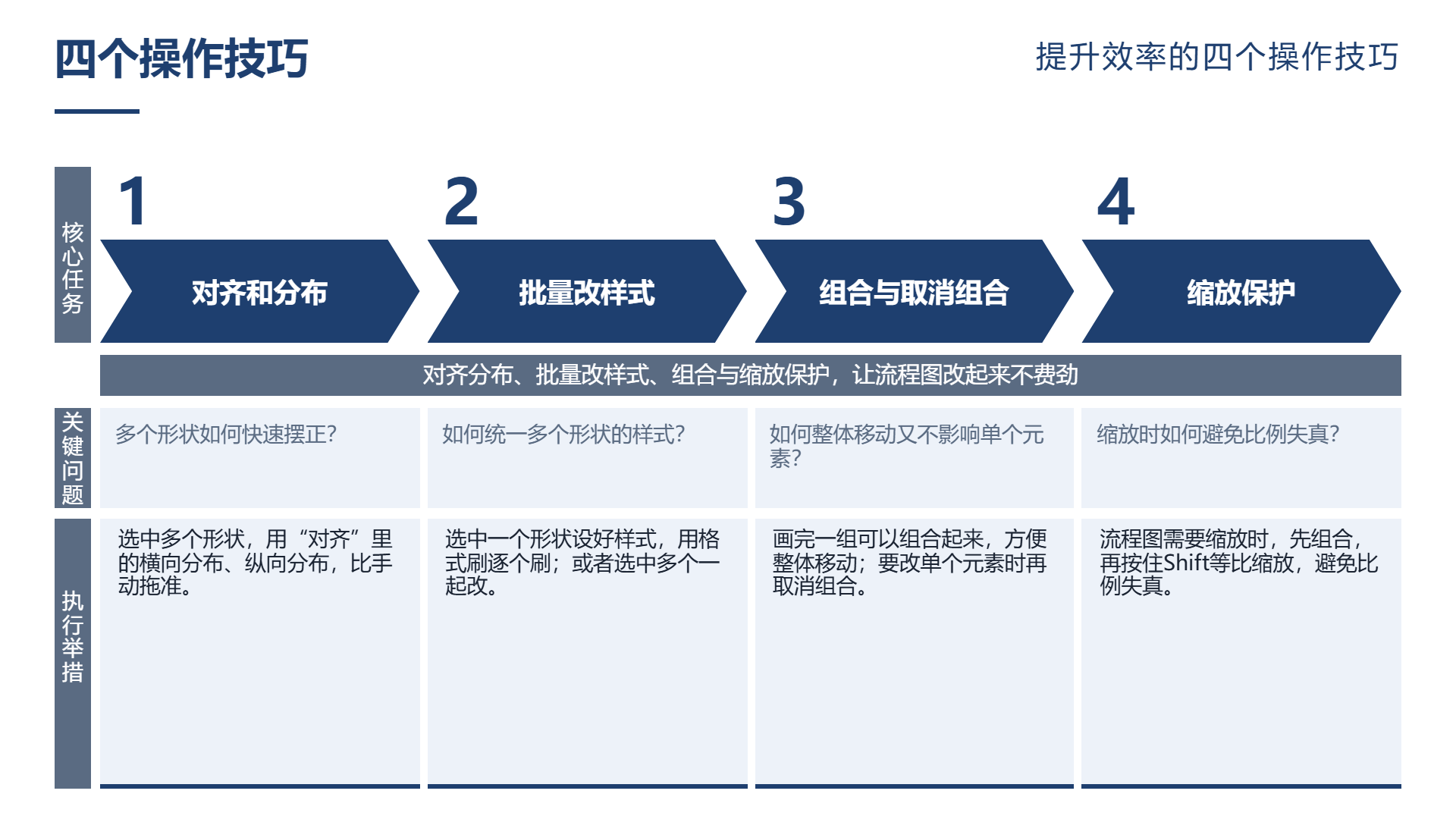
工具可是专业流程图方面的软件,也能够是任何能够引导矢量图的器具。
插入的时候需要注意:先插入SVG,EMF这类矢量格式,不要插入PNG,JPG这类图片。
矢量格式进行放大不会出现失真的情况,投影以及打印都是清楚的;图片的放大会变糊。
若仅仅插入图片,其分辨率需要足够高,至少为最终呈现尺寸的二倍。
五、四条路径怎么选
一个判断顺序:
存在分支以及回路,路径二是形状加上连接符或者路径四是外部工具。
纯线性,步骤少,路径一SmartArt。
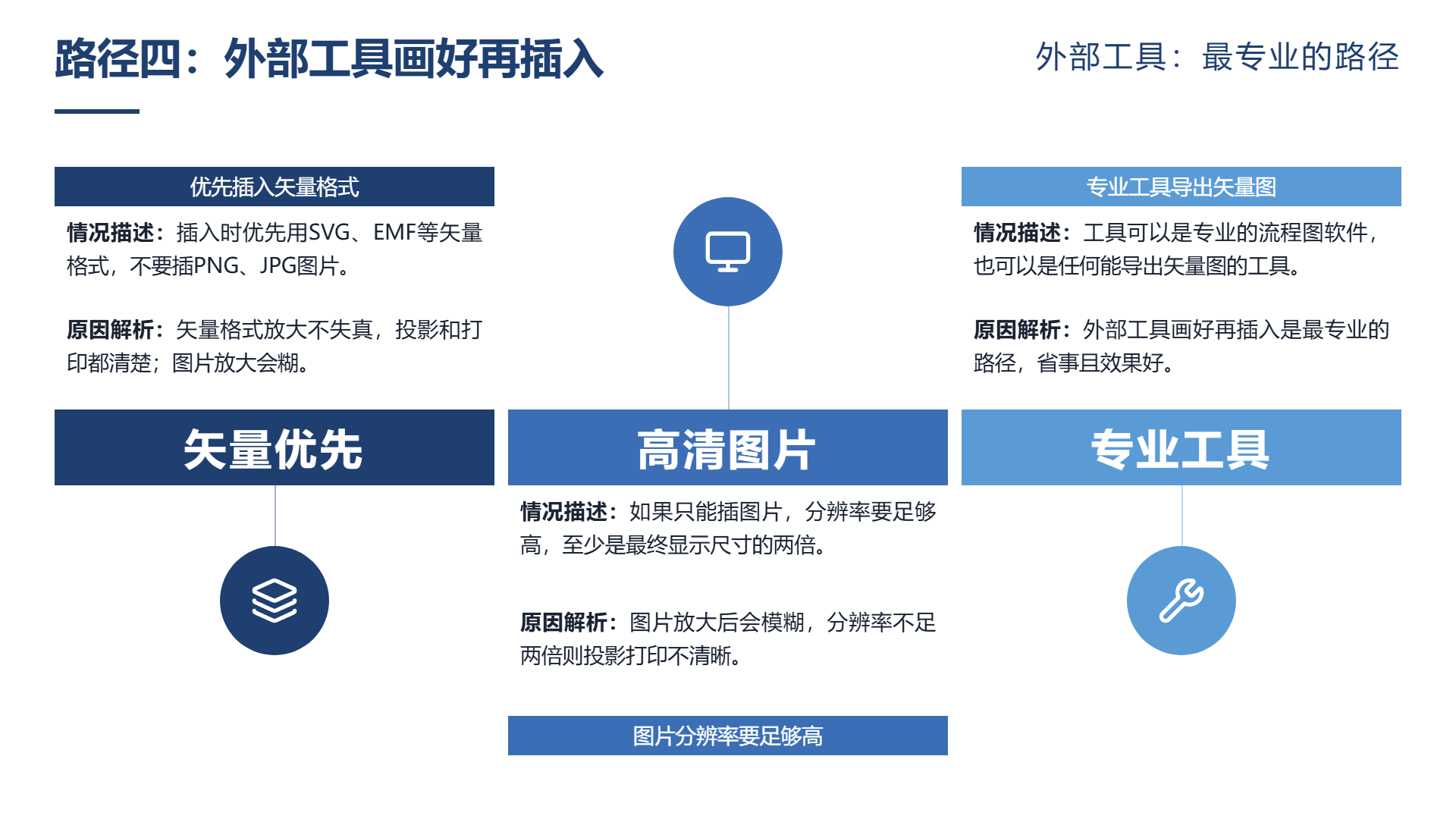
规范的网格式流程,路径三表格。
需反复修改且要求高的路径四外部工具。
大部分正式材料建议采用路径四,外部工具绘制,插入矢量图。既省事又效果良好。
六、四个操作技巧
技巧其一,对齐与分布。选取多种形状,运用“对齐”中的横向,纵向分布与手动拖准相比。
技巧二是批量改变样式。选定一种形状设定好样式,使用格式刷一个一个刷;或者选取多个一起进行改动。
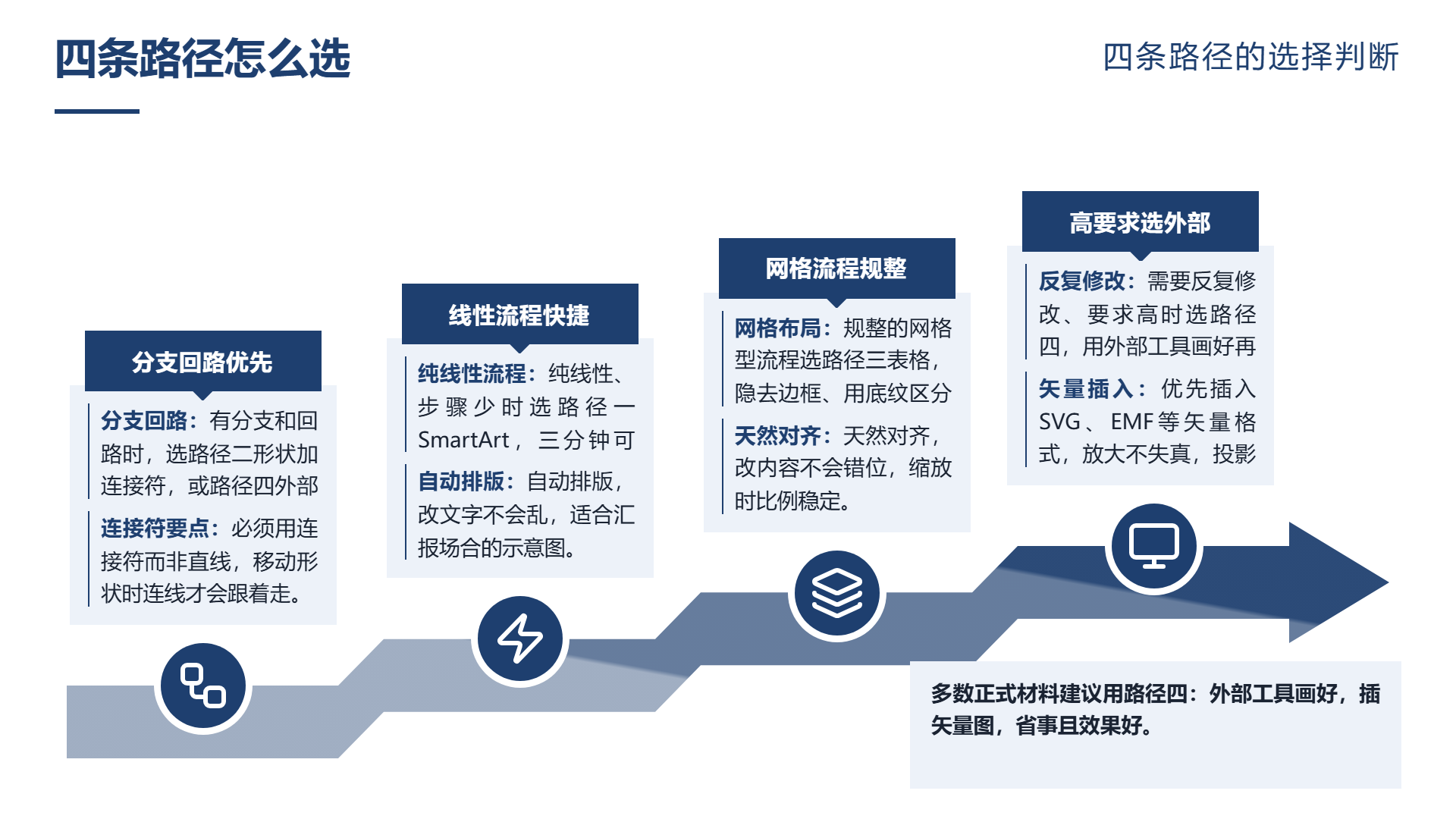
技巧三是组合以及取消的组合。画好一组能够组合起来方便整体进行移动;改变单个元素的时候再把组合取消。
技巧四是缩放保护的。要是流程图要缩放的话,先进行组合,之后按Shift等比进行缩放,防止比例出现失真情况。
七、几个常见的坑
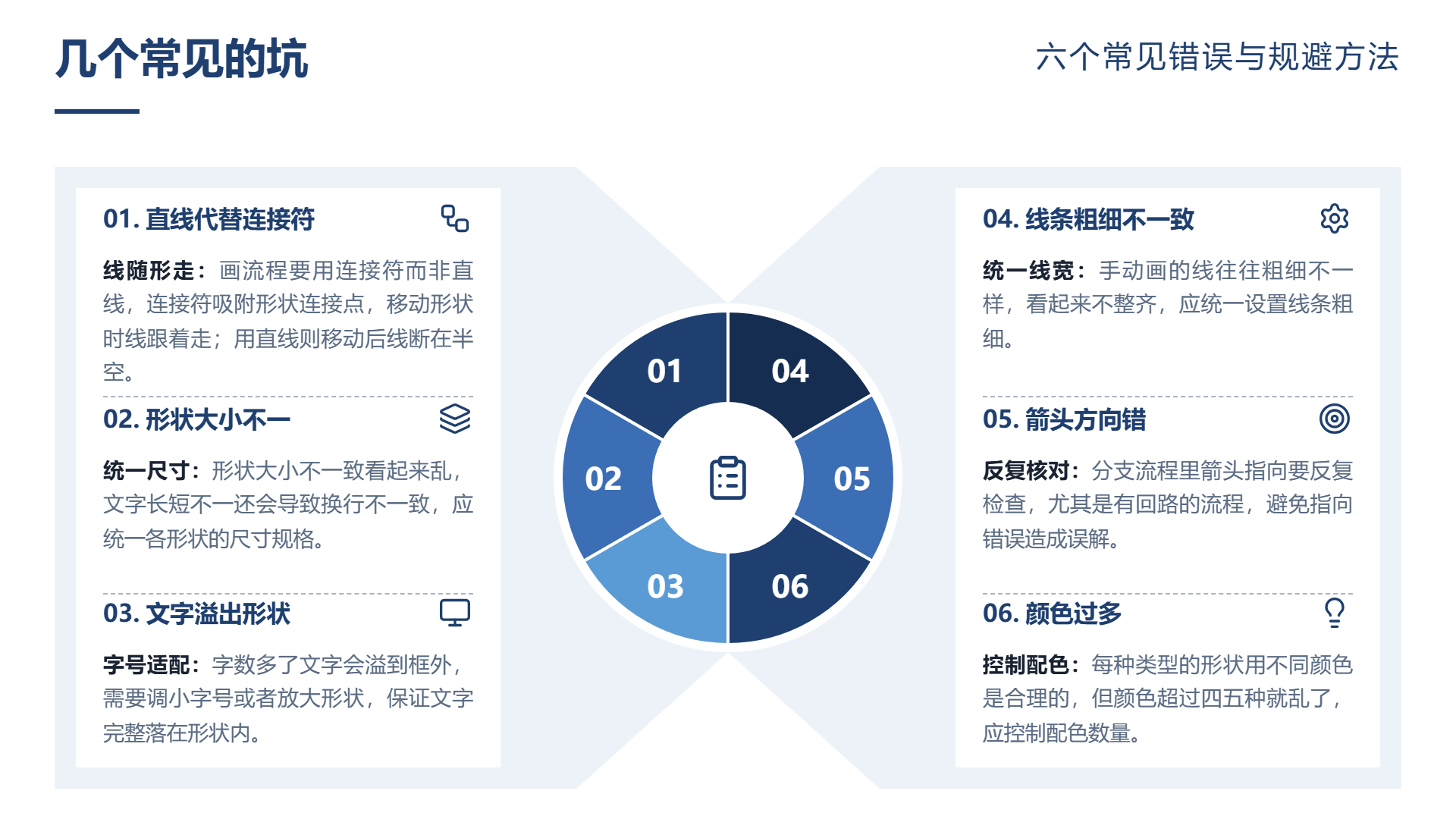
坑一:把直线当作连接符来使用。移动的形状之后线断开。
坑二是形状大小存在差异。看起来杂乱无章,并且文字长度不一致致使换行不统一。
坑三是文字溢出的形状。要是字数多了就溢出框外,得调整字号或者把形状放大。
坑四是线条粗细存在差异。手动画线一般不一样粗细,得统一进行设定。
坑五是箭头方向不对。在分支流程当中,箭头的指向需要多次检查,特别是存在回路的情况。
坑六:色彩过多。不同种类的形状使用不一样的颜色是合适的,但是超过了四五种就混乱了。
八、工具能帮上的一段
若流程图仅为材料的组成部分,不愿在画图时耗费过多时间,则可考虑另外一条路径。
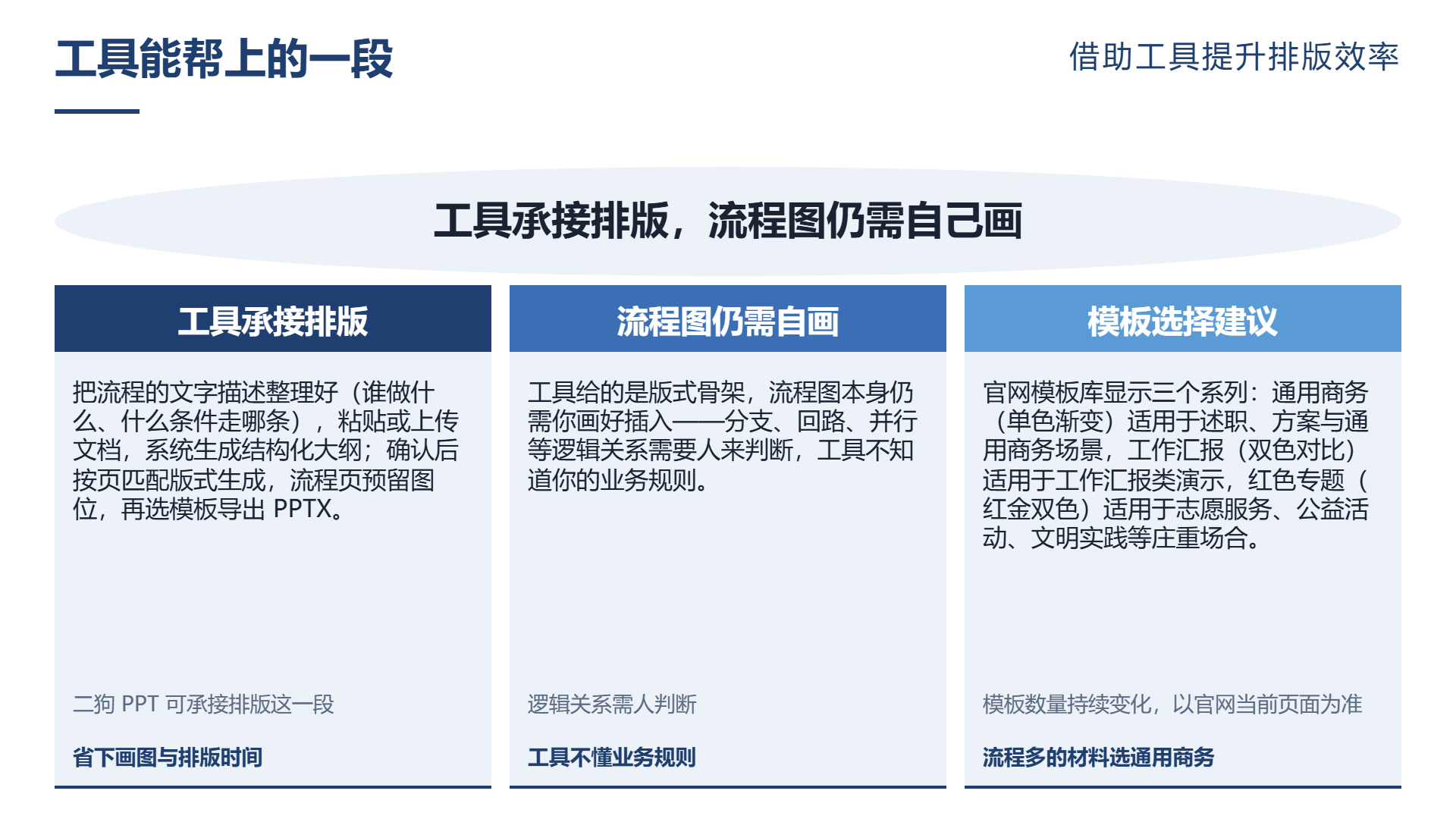
二狗 PPT能够承接排版方面的工作:对流程文字描述进行整理,比如谁做什么,条件走哪一条,粘贴到文档或者上传文档里面,系统产生结构化的大纲;确定之后按照页匹配的版式来生成流程页会留下图位;再选择模板导出PPTX。
但需要说明的是它所提供的版式骨架流程图自身还需要你绘制插入因为流程逻辑关系分支,回路,并行需要人来进行判断工具不清楚你的业务准则。
官网的模板库的页面呈现出三个系列,通用商务单色渐变适合用于述职,方案以及通用的商务场景;工作汇报双色对比适宜用于工作方面的汇报演示;红色专题红金双色适用于像志愿服务,公益活动,文明实践这类庄重的场景。流程比较多的材料运用通用这种方式是比较合适的,图区留出足够的空间。模板的数量是持续变动的数据,在选取之前是以官网当下页面作为依据。
九、判断办法
流程图完成之后,开展一次“移动测试”:随意挪动其中某一种形状,查看连线是否跟着移动。
跟着走说明使用连接符图是“活”的;断开说明采用直线,后续每改动一次都得重新连接。
此测试得在第一版绘制完毕之后才去进行,而不是在画完之后发现。
ppt如何进行流程图的关键之处,不在于绘制得多么美观,而在于改动起来不费力气。
常见问题
- PPT 里画流程图有哪几种方法?
正文给出四条路径:SmartArt、形状加连接符、用表格隐藏边框伪装、外部工具画好后插入矢量图,各自适合不同复杂度的流程。
- 为什么画流程图要用连接符而不是直线?
连接符会吸附在形状的连接点上,移动形状时线会跟着走;用直线则移动形状后线会断开,需要重新连接。
- SmartArt 适合画什么样的流程图?
适合三到五个步骤的简易线性流程和汇报场景示意图;节点多时会被压得很小,连线走向也不能自由掌控,不适合有分支或回路的流程。
- 流程图缩放时怎么避免比例失真?
先把流程图元素组合起来,再按住 Shift 等比缩放,可以防止比例失真;需要修改单个元素时再取消组合。
- 怎么判断流程图里的连线是不是“活”的?
做一次移动测试:随意挪动其中一个形状,看连线是否跟着移动。跟着走说明用的是连接符,断开说明用的是直线,后续改动都要重新连接。
继续阅读
- 01
四年级好书分享ppt:四年级孩子的分享,和六年级不是一回事
面向四年级家长和老师,说明好书分享 PPT 应按孩子的实际阅读与表达水平设计:用四个问题搭起结构,把“为什么”问得具体,控制页数与字号,加入简单互动,并提醒家长不要代劳内容。文章还给出选书标准、常见问题和分享后的判断方法,帮助孩子自然讲完一本书。帮助读者快速判断文章是否符合当前需求,并结合实际场景参考。
2026-11-14 - 02
大学生社会公德ppt:公德不是道德说教,是具体场景里的规则
针对大学生社会公德 PPT 容易变成道德说教的问题,说明如何把五条规范翻译成身边具体场景,分析搭便车、法不责众、后果难察觉三种心理,并用后果累积推演替代空泛号召。文章给出五段式结构建议、公德与规则关系的展开方式、案例来源与三种应避免的写法,帮助制作者做出能引发真实判断的课程材料。帮助读者快速了解重点。
2026-11-12 - 03
法治知识宣传ppt:讲案例比讲条文有效
说明法治知识宣传 PPT 为何讲案例比讲条文更有效:先讲身边情境再引出法律依据,按情境、法律视角、可能结果、行动步骤、常见误区五段组织内容,并强调条文核对、结论加条件、提供证据保存与协商投诉等可操作指引,同时提醒材料发布前经专业人员审查,帮助读者做出真正能用的普法演示文稿。便于读者快速理解文章主要内容。
2026-11-12