
目录
手工进行图表制作,大多数人的步骤是:选取数据,插入图表,调整格式。
三步完成,图呈现。
但是图能不能使用,由中间跳过的那三道加工所决定。
一、第一道:对齐口径
三项检查。
其一,同一幅图里的数量是否一样的口径。
不含税不含某项,自然月和工作月都是含税的。
其二,时间的跨度是否相同。
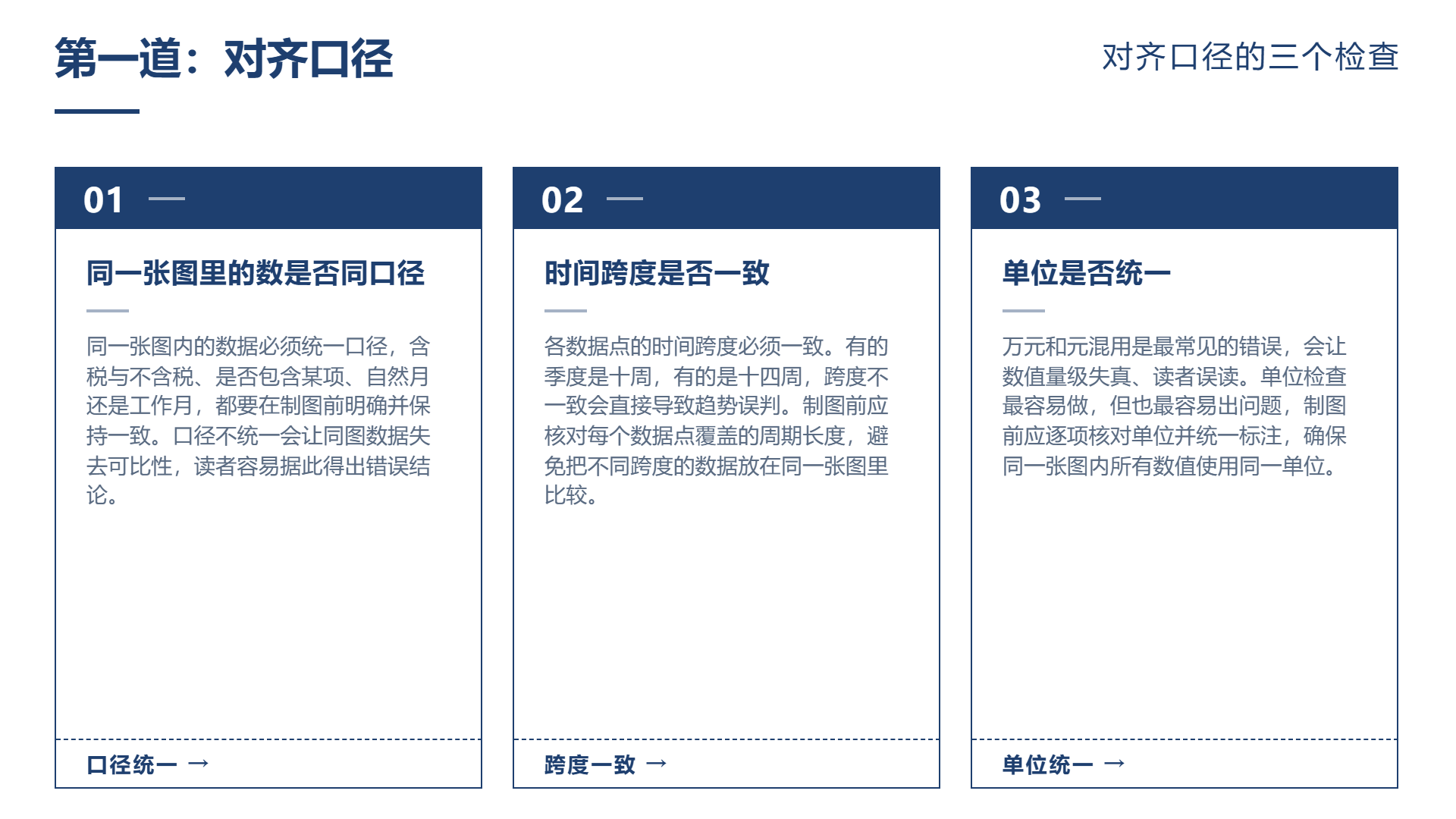
有的季节是十周的,有的则是十四周的。
第三单位是否统一。
万元与元混用,乃最为常见的错误。
第三个是最为理想的,但是也最为容易出现。
二、第二道:算变化
三项动作。
第一,计算同比或环比。
绝对值没有趋势。
第二,计贡献。
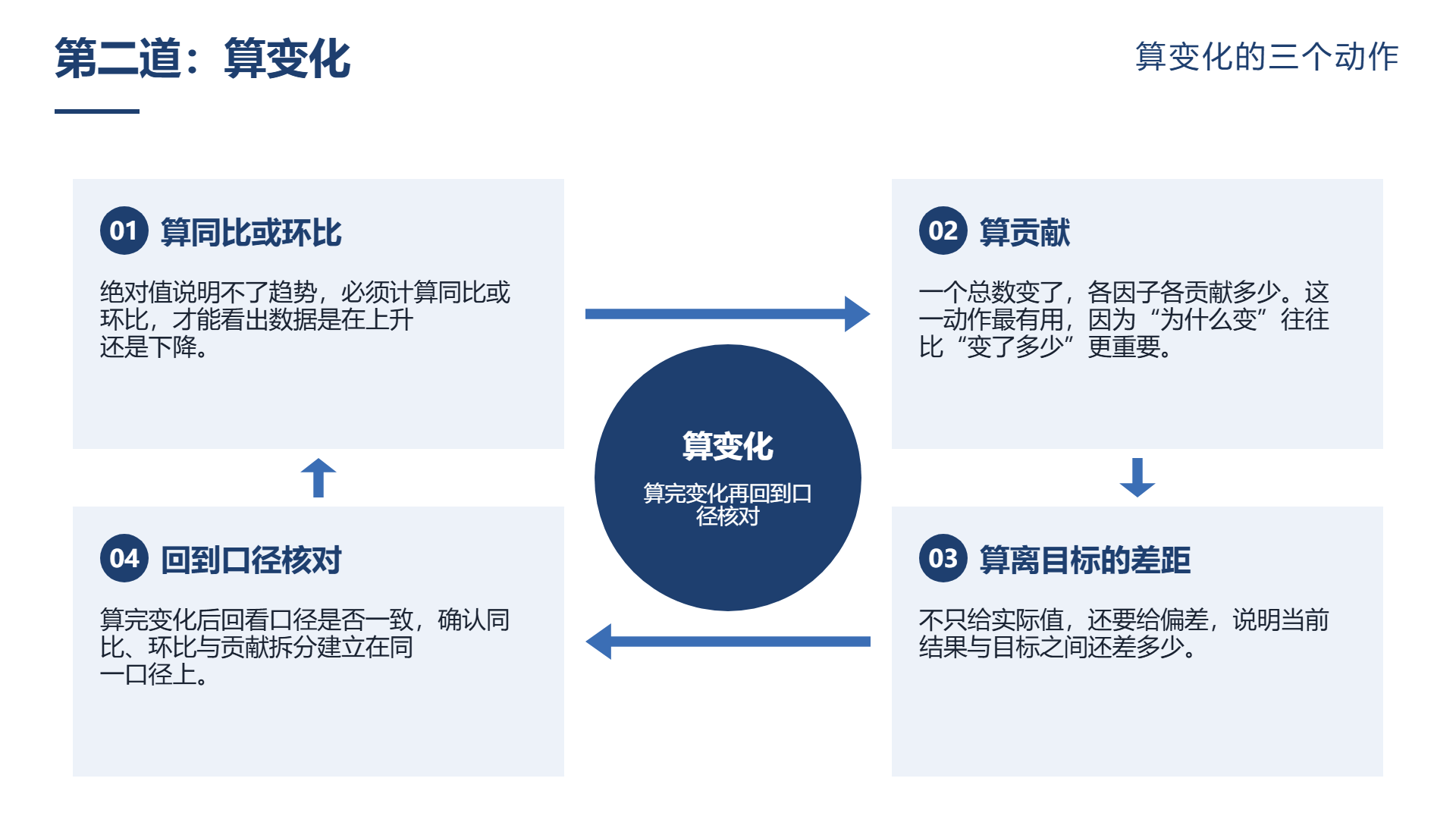
一个总的数量变了,各个因子各自贡献的多少。
第三,计算距离目标的距离。
不只是给实际数值,偏差。
第二个是最为有用的— —因为“为什么变”往往比“变了多少”更为关键。
三、第三道:处理异常
三个方法。
首先,标注的说明。
留存异常点并且加上注释。
其二,以区间取代单点。
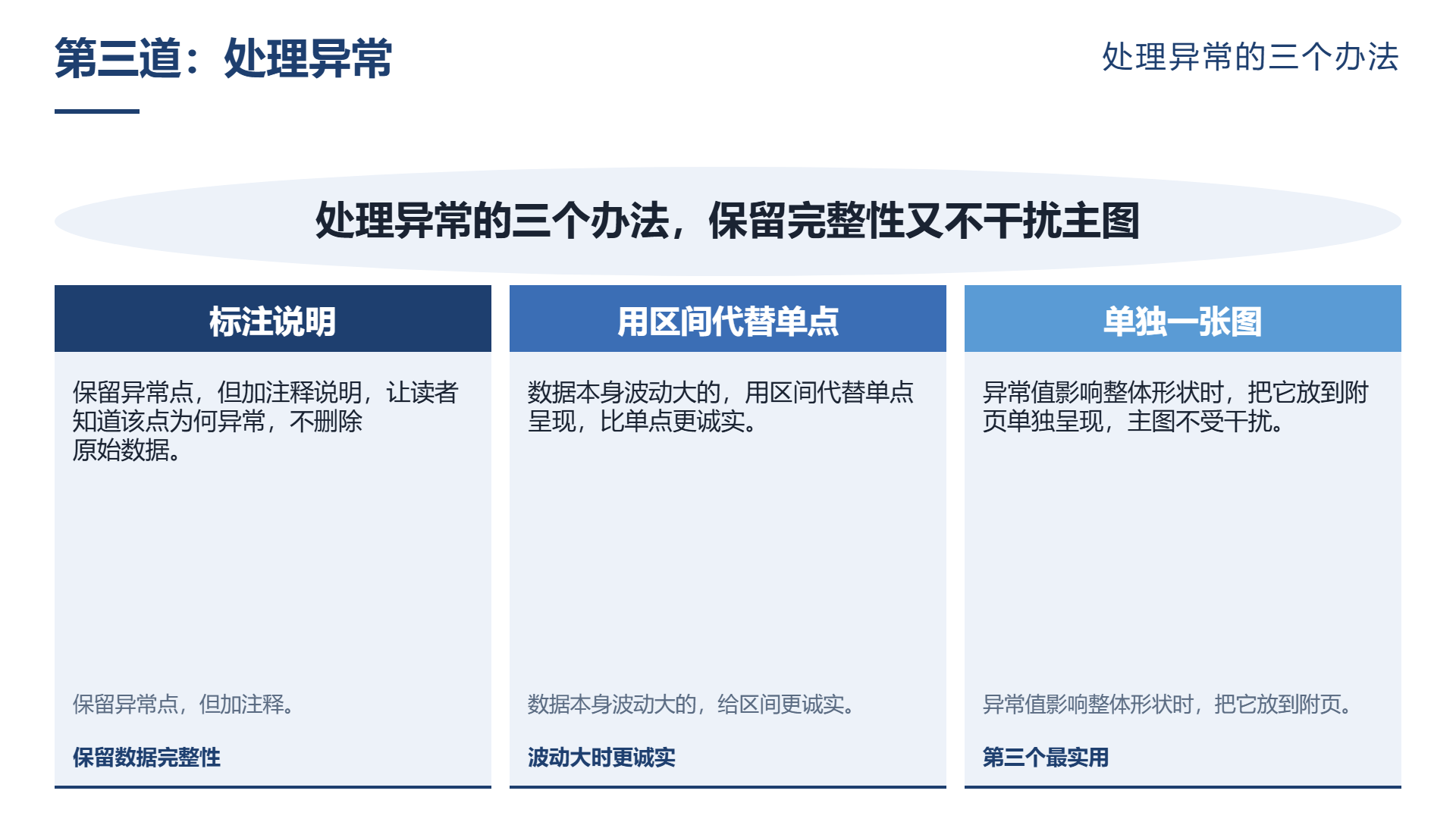
数据自身波动比较大,给的区间更加诚实。
第三,独立一幅图。
当异常值对整体形状产生影响时,将其置于附页。
第三个是最为实用的,因为它不仅保留完整性,还不会对主图产生干扰。
四、插入图表之后的六个调整
首先,删除网格线
留存一道零线。
第二,修改题目。
写结论不写指标的名称。
第三,查看纵轴的起始点。
对比绝对值从0起。
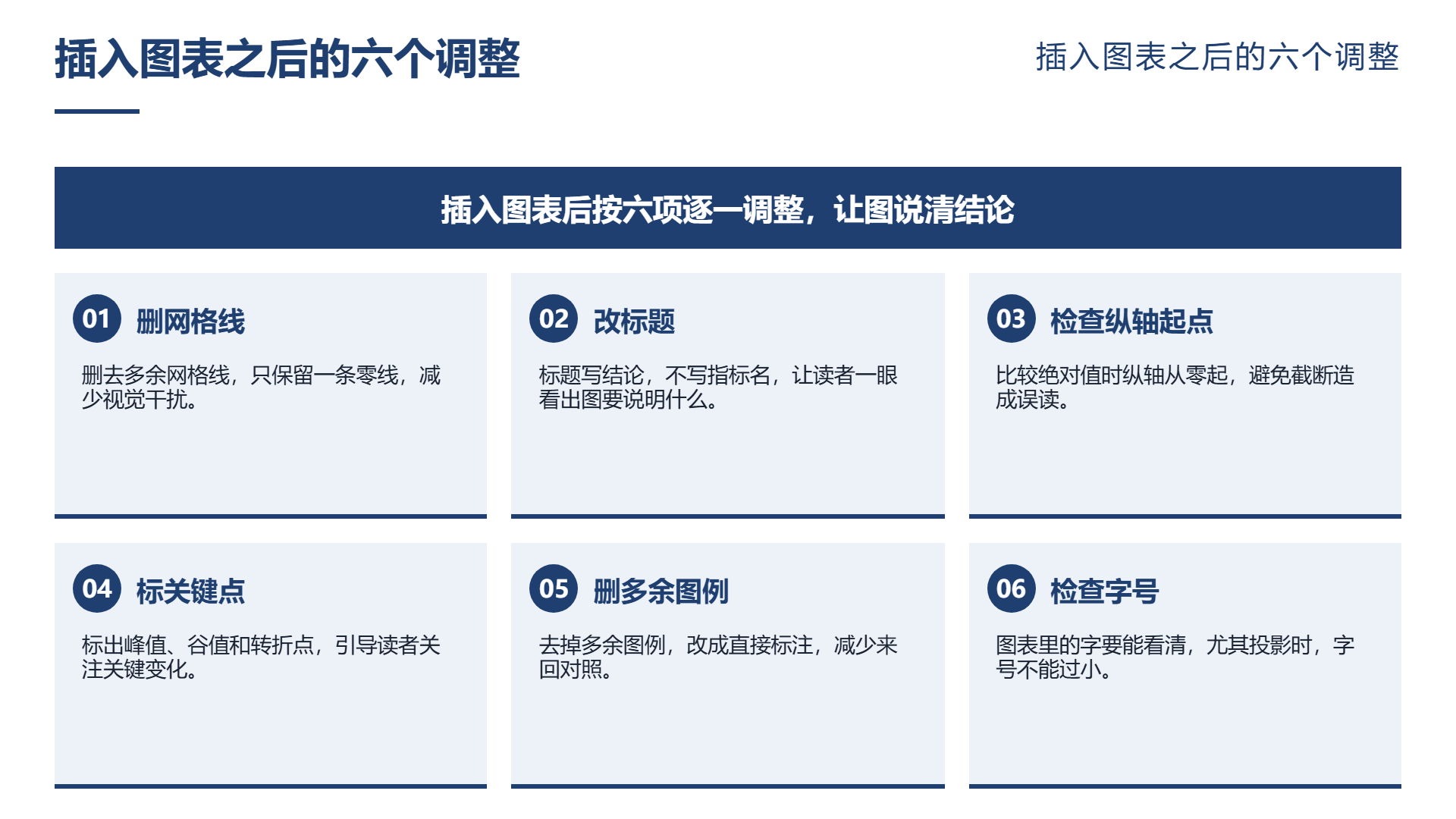
第四,对关键点进行标注。
峰值,谷值,转折之处。
其五,删除多余的图例。
改成直直标注。
第六,查看字号。
图表当中的字要能够看清,特别是投影的时候。
六项当中,第二项以及第三项最为关键的影响是这张图。
四点五、颜色怎么定
三个准则。
其一,仅仅使用一个重突出的色彩。
其余为灰阶。
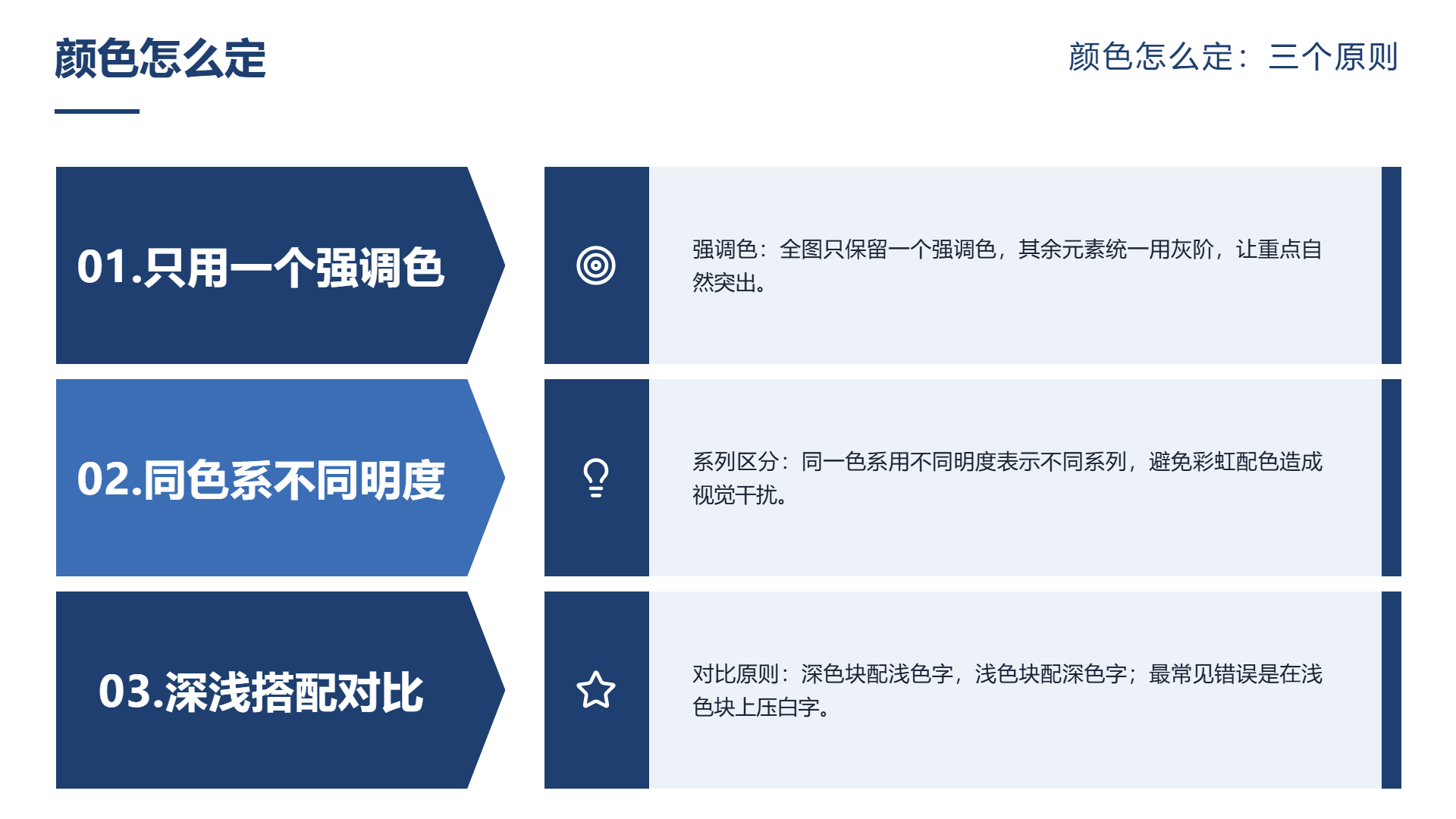
其二,不同色系的明度代表不同的系列。
不要彩虹搭色。
第三,浅色块搭配浅色字。
第三条是最为基础的,但是最常出现的错误就在浅色块之上压上白字。
五、几个常见问题
含小计行的数据。
问题二是口径不一样。
问题三只有绝对数值。
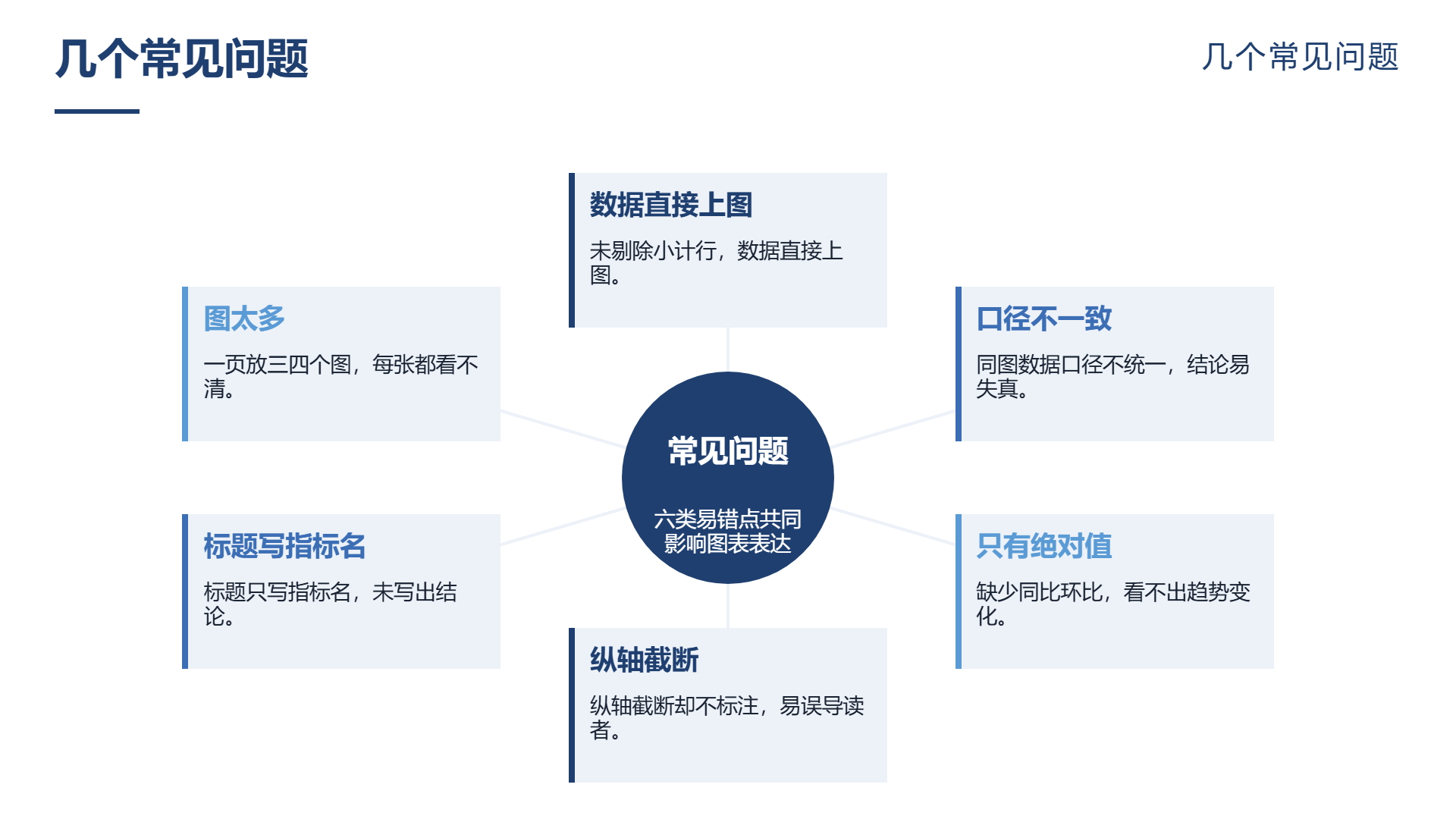
问题四是纵轴截断没有标注。
问题五,标题去写指标的名称。
问题六:图太多。在一页放上四个。
五点五、一页放几张图
三个判定。
第一,一页一张核心图。
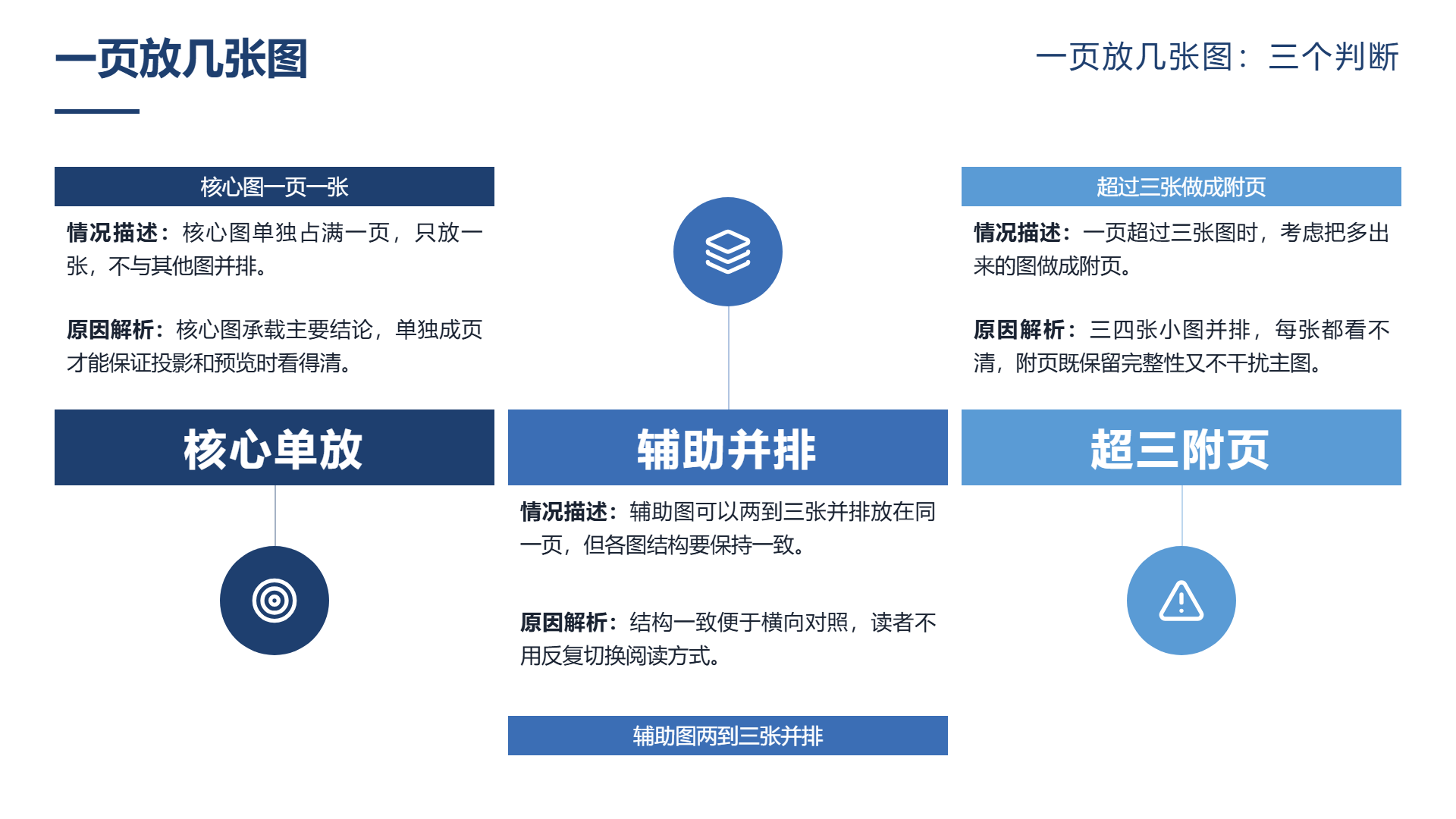
其二辅助图能够两到三张进行并排,但是要同结构一样。
第三超过三张的话,考虑做附页。
第三个是最为实际的情况,因为有三四幅小图相互并排,每一幅都看不清楚。
六、图型选择的三个判断
首先,需回答何种问题。
趋势,比较,构成,关系,各自对应不同的图型。
第二点,数据点数量。
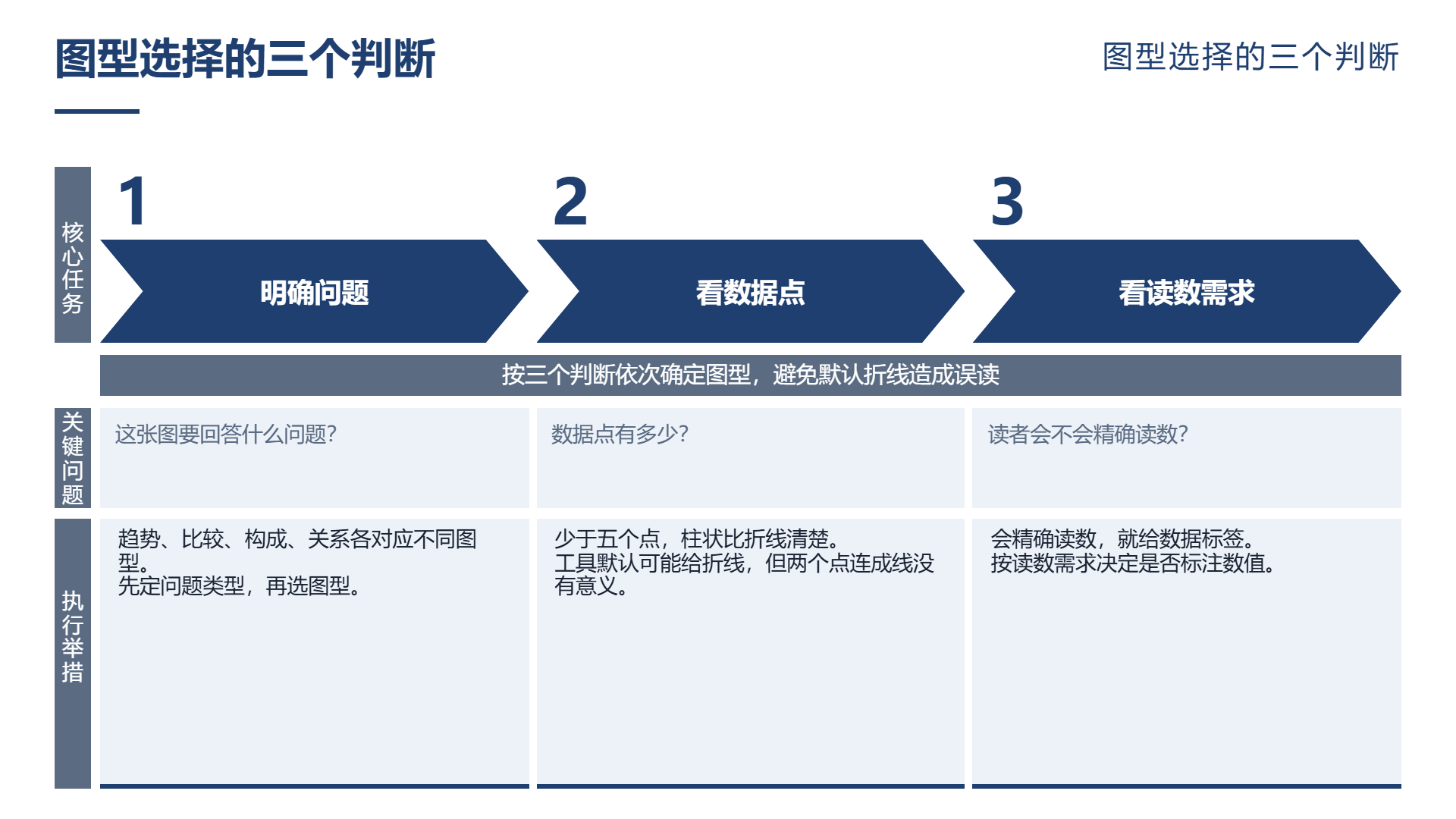
点数少于五个,柱状和折线清晰。
其三,读者是否会精准读数。
会,把数据标签给会。
第二个极易被忽略,因为工具自身可能会给折线,并且两个点连接起来没有价值。
七、做完之后的三项验证
第一,把标题遮住看。
能否得出同样的结论。
第二,再换个灰度来看。
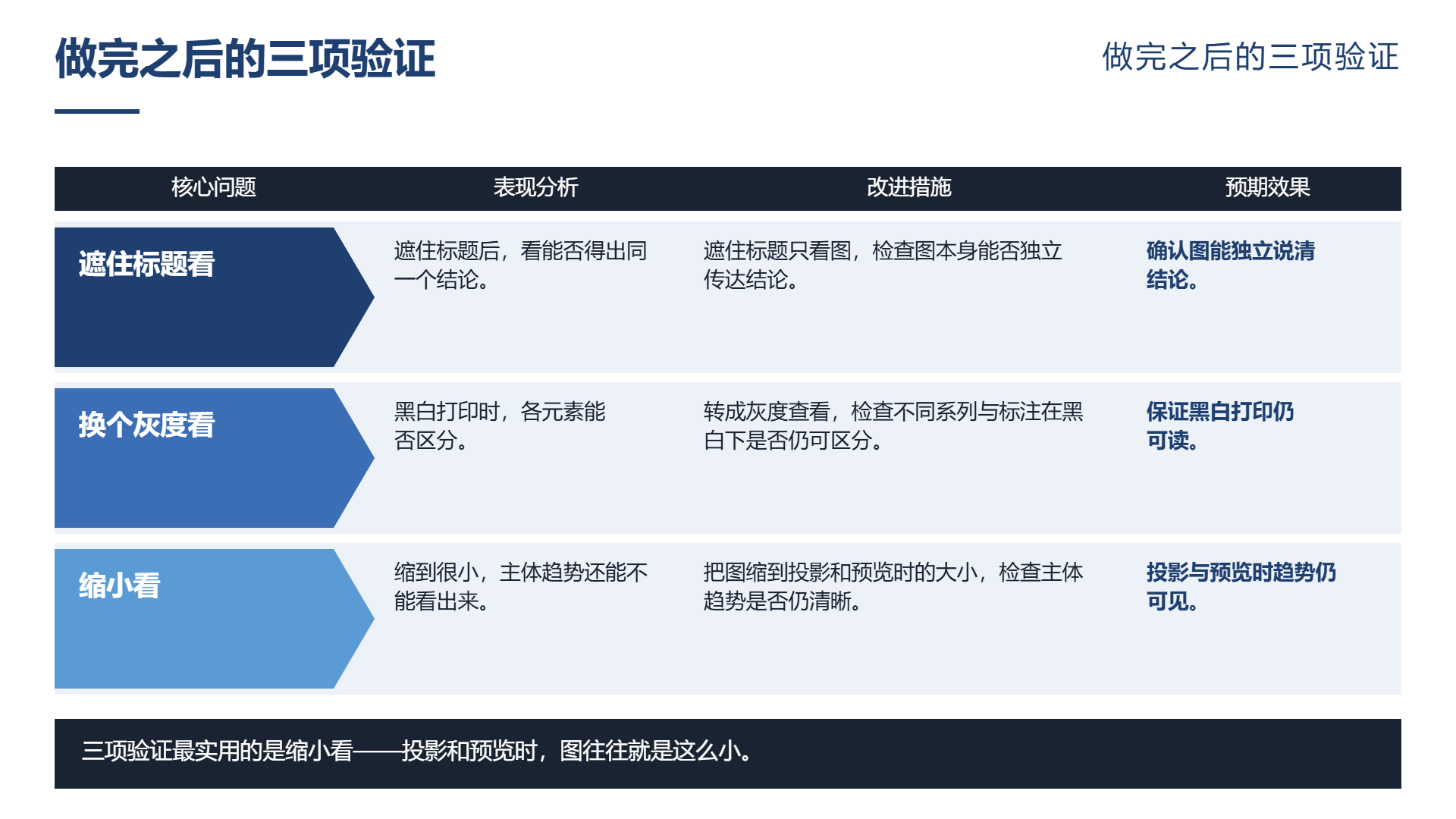
在黑白打印的时候能不能进行区分。
第三,减小看。
缩到非常小,主体的趋势能不能看得出来。
第三项是最为实用的,因为在投影以及预览的时候,图通常就是那么小。
八、材料怎么落地
数据存储于Excel之中,可借助二狗 PPT的智能图表进行上传,在多个Sheet之间进行切换;借助自然语言来描述想要看到的对比,趋势或者占比情况,系统会选择数据列来产生折线图,柱状图或者饼图;生成之后可以进行类型的切换,也能够导出PNG以及SVG。
导出方面的建议是投影以及打印使用SVG矢量放大没有失真的情况需要嵌入到其他软件当中PNG。
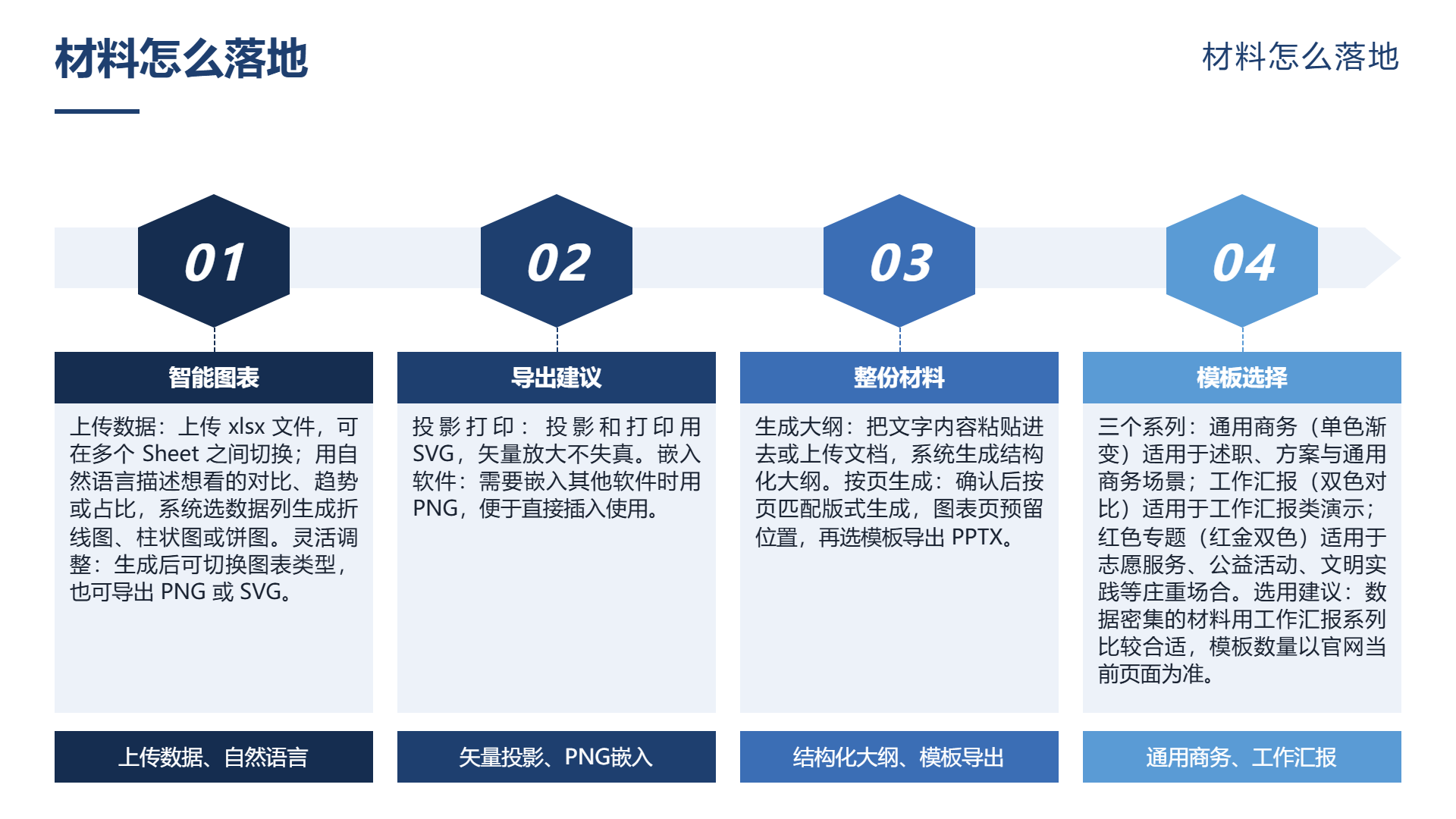
要是图表仅仅是整个材料的组成部分,还可以走另外一条路:粘贴文字内容或者上传文档系统产生结构化的大纲;确定之后按照页匹配的版式生成图表页留出位置;再选择模板导出PPTX。
官网的模板库里面呈现出三个系列,通用商务单色渐变适合用于述职,方案以及通用的商务场景。工作汇报双色对比适合做工作的汇报演示。红色专题红金双色适合志愿服务,公益活动,文明实践这类庄重的场合。对于数据比较多的材料来说,运用数据密集系列是比较合适的。模板的数量是持续变动的数据,在选取之前是以官网当下页面作为依据。
九、判断标准
完成一幅图片,开展一次“三秒测试”:给某个人观看三秒,询问他最想要表达的内容。
答得出来,表明图承载着结论。
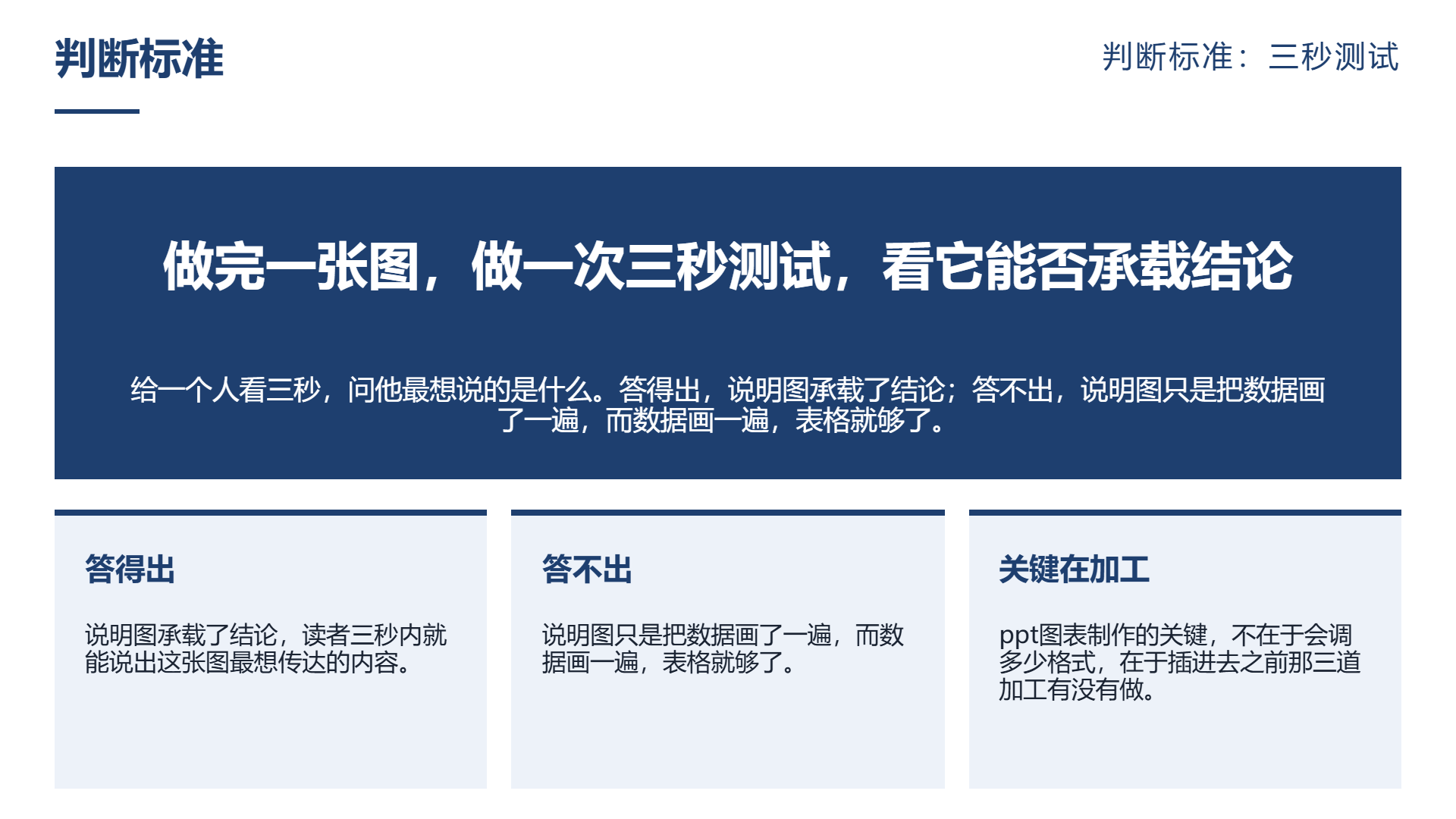
答不出来,表明图只是画了一遍数据,而数据画了表格就足够了。
ppt图表进行制作的核心,不在于调整格式,而在于插入之前的三道加工是否已经完成。
常见问题
- PPT 图表制作中间跳过的三道加工是什么?
分别是对齐口径、计算变化和处理异常。对齐口径检查数量口径、时间跨度和单位是否统一;计算变化包括同比环比、贡献和距目标偏差;处理异常可用标注说明、区间替代单点或独立成图。
- 插入图表后需要做哪些调整?
包括删除网格线只留零线、标题写结论而非指标名、检查纵轴起点、标注峰值谷值转折点、删除多余图例改为直接标注、确认字号在投影时能看清,其中标题和纵轴起点影响最大。
- 一页 PPT 放几张图比较合适?
通常一页放一张核心图;辅助图可以两到三张并排,但结构要一致;超过三张建议放到附页,避免每幅小图都看不清。
- 图表颜色应该怎么定?
只用一个突出色,其余用灰阶;不同系列用同色系明度区分,避免彩虹配色;浅色块上不要压白字,这是最基础也最常犯的错误。
- 图表做完后如何验证效果?
可以做三项验证:遮住标题看能否得出同样结论;转成灰度看黑白打印能否区分;缩小看主体趋势是否仍可辨认,其中缩小查看最贴近投影和预览的实际场景。
继续阅读
- 01
ppt图片排版设计:单张图怎么处理,比怎么摆放更影响观感
讲解 PPT 图片排版设计的关键不在摆放,而在单张图的裁切、比例与色调处理。文章说明裁图留呼吸、遵循三分法并预留文字位,统一同组图比例与色温,介绍图文四种关系和多图四种排法,给出留白间距、图片质量底线与缩小预览的判断标准,帮助读者做出整齐清晰的图片页面。便于读者从搜索结果中快速了解页面主题与主要内容。
2026-11-28 - 02
培训资料ppt:资料是给人带走的,课件是给人听的
说明培训资料与培训课件用途不同:课件配合现场讲解,资料需离开讲述仍能看懂。文章介绍资料自足的三项标准、必备的目录结论语句操作流程与附录、与课件的字数留白指引差异,并给出操作步骤写法、资料过厚处理、版本管理、版式与可查性做法及最终自测判断标准。帮助读者快速判断文章是否符合当前需求,并结合实际场景参考。
2026-11-28 - 03
ppt模板红色背景:三种做法,各有各的坑
对比 PPT 红色背景的三种做法:纯色红、渐变红和图片红底,分别说明色值统一、明度调整、渐变方向与过渡区间、选图与蒙版等要点,并给出按打印、多设备放映或本地演示选择方案的标准。文章还介绍正文压红底、表格线、图标反白、页码颜色及相邻页过渡的处理方法,帮助减少刺眼、偏色和文字不清等问题。帮助读者快速了解重点。
2026-11-26