
目录
数据解析图表,操作时通常如下:将Excel中的表导入,选取图型,调整颜色。
图呈现出来,但是读者看完之后不知道要去看些什么。
由于图表所传递的是一种判断,而“将数据转化为图形”仅仅是中间的一步。
数据到能够使用的图表之间存在四个动作情况。
一、第一个动作:先写一句结论
在进行图形绘制之前,首先在纸上书写一段话。
这句话能够回应“这张图需要读者留意什么”
三种写法,质量递增:
第一种是“各区域的销售额状况”这是标题并非结论。
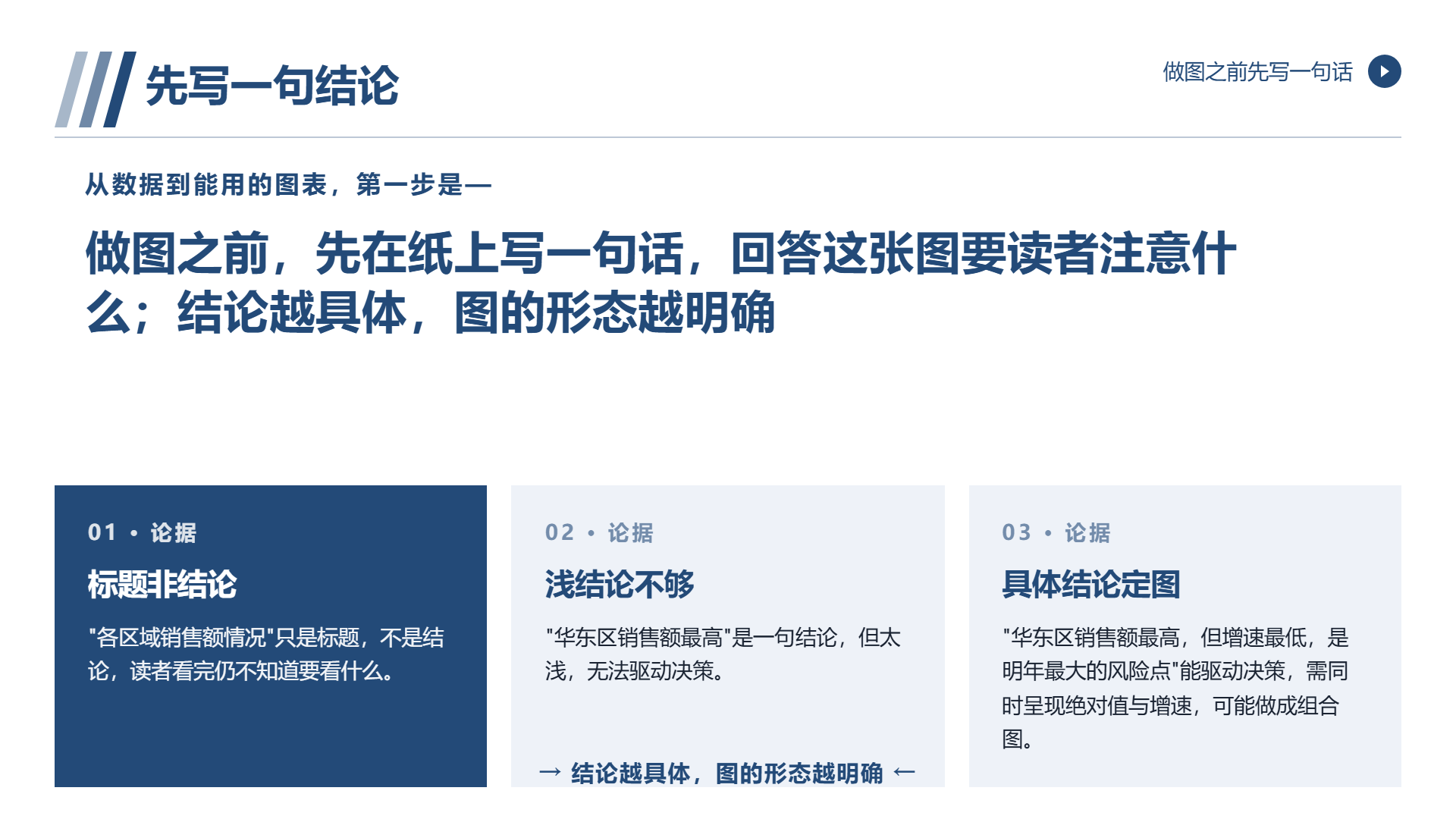
第二种情况是华东地区销售额是最高的。这是一个结论但是太浅显。
第三种情况是华东地区销售额是最高的,可是增速是最低的,是明年的最大风险点。这是能够促使决策的结果。
第三种书写方式会直接对图如何进行决定— —它得同时呈现“绝对值”和“增速”,所以有可能会做成组合的图。
结论越是具体,图形的形态越是清晰。
二、第二个动作:选对图型
四类常见的图,对应的是四类的问题。
第一类折线图。查趋势。横轴得是时间并且是等距。
第二类条形图。查看排序以及对比。类别多的时候比柱状图更好读。
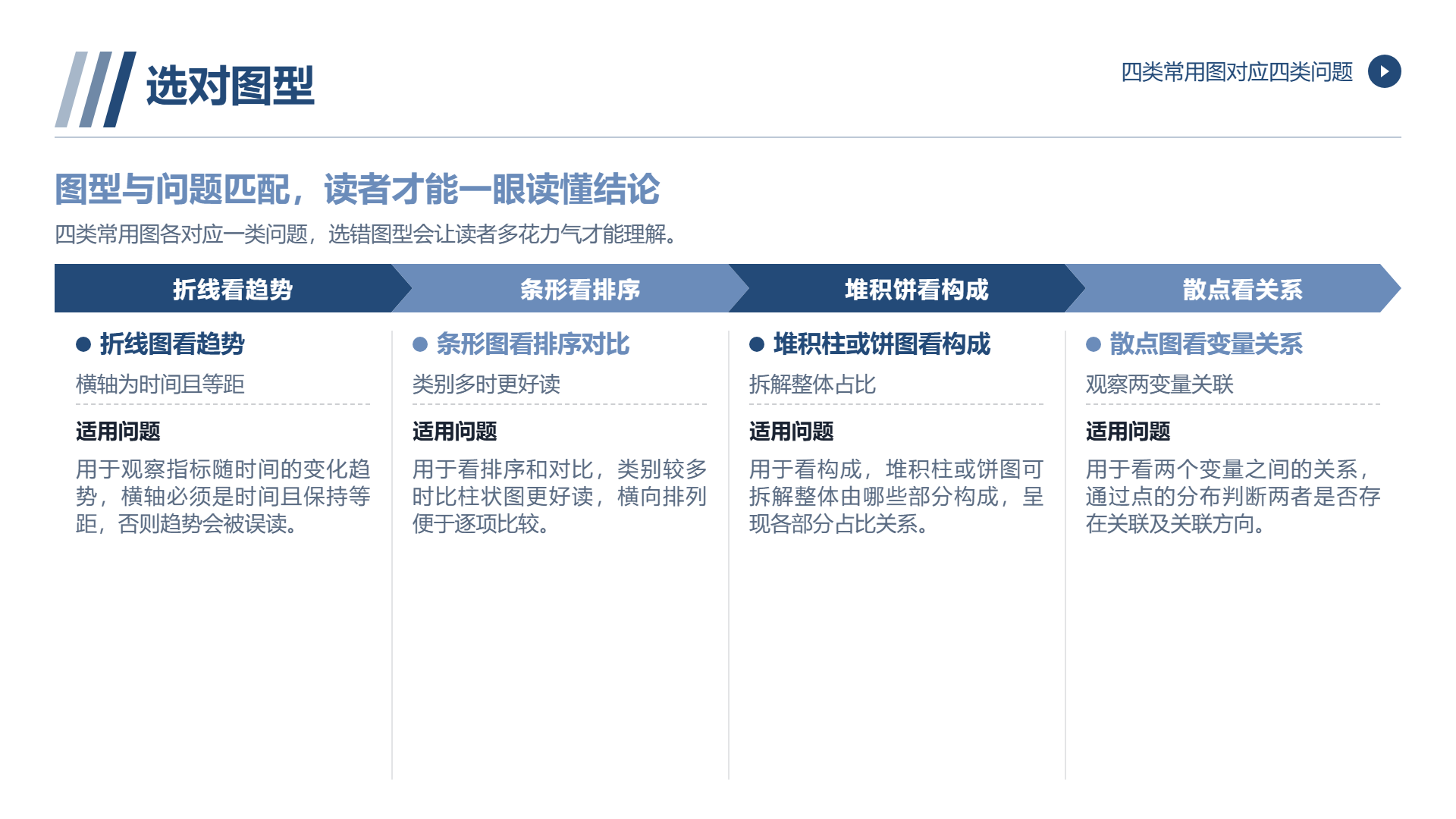
第三类堆积柱或饼图。查看构成情况。
第四类散点图。观察两个变量之间的关联。
常犯的错误是“用饼图去看趋势”,或者“用折线图来看构成”。图型与问题不相符,读者需多费心思才能领会。
三、第三个动作:清洗三处最常见的脏数据
进入数据之后,先查看三处。
第一处是合并单元的。合并的单元格在读取的时候容易出现错位情况。
第二个部分是两级表格。上面有一行“二〇二六年”下面是一季度“二季度”,此类结构容易出现读错列的情况。
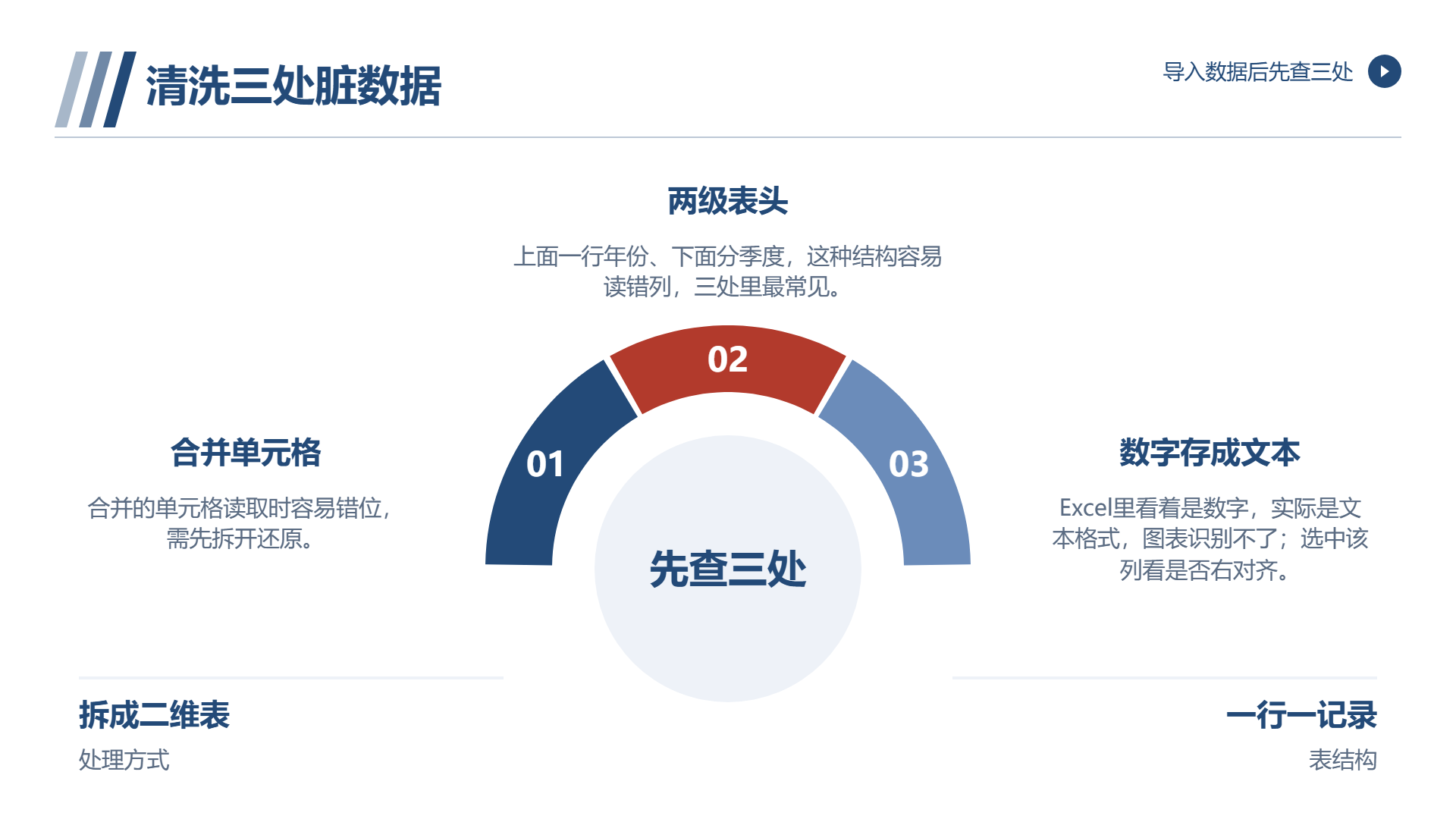
第三方面,数字被存储成为文章。Excel里看起来是数字,其实是文章格式,没有图表能够识别。检查办法:选中这个列看是否右边对齐。
三处之中,第二个是最为常见的— —因为众人的报表习性就是这么来的。
处理的办法是把二维表拆成一行一行记录,列一列字段。
四、第四个动作:清装饰,加标注
图制作完成之后,对两个方向进行调整。
先把网格线、边框、阴影、三维效果清理掉。
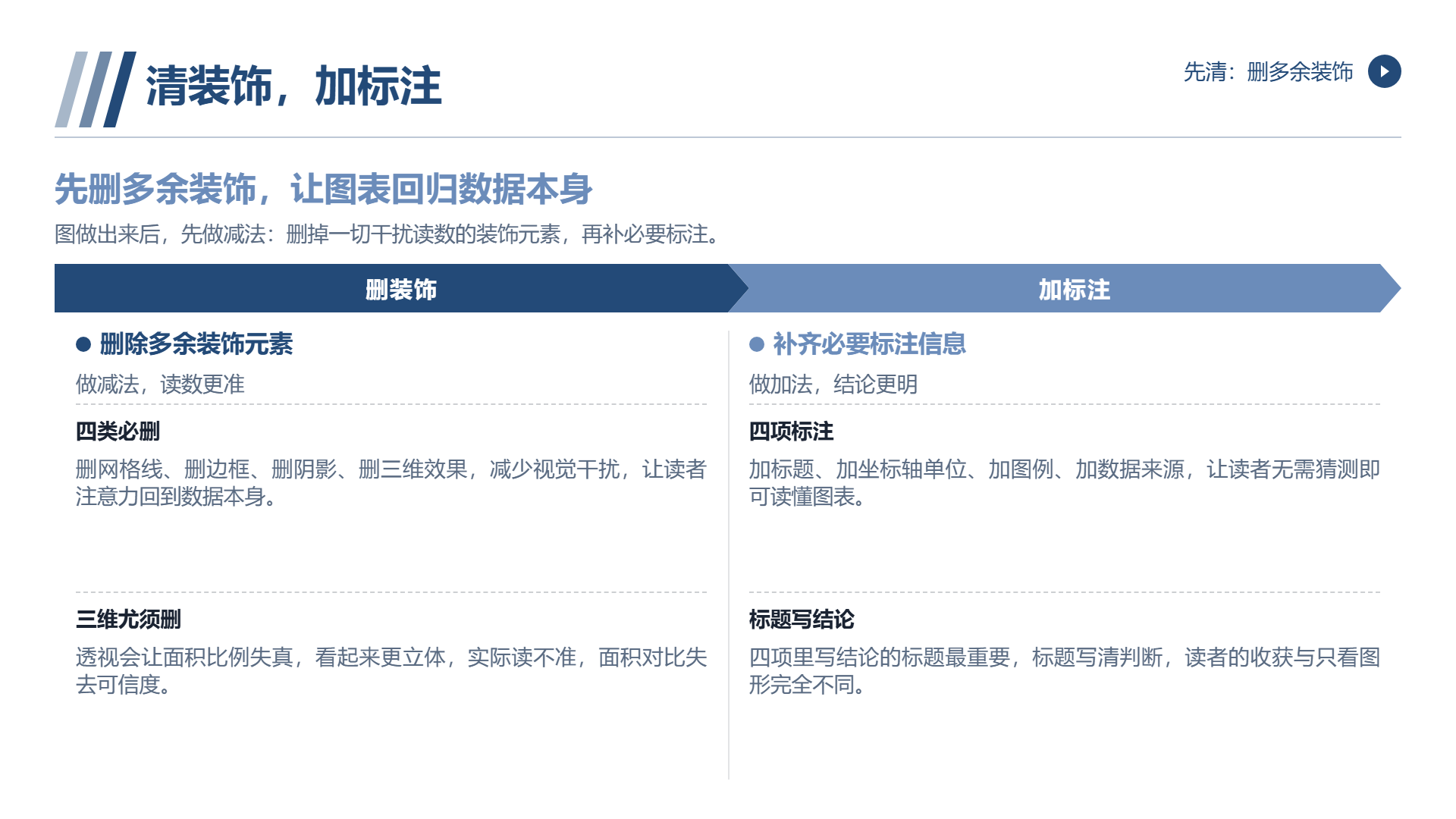
三维方面的效果尤其需要删除,透视会使得面积比例出现失真情况,呈现出更为立体的状态,但是实际难以精准读取。
再加上标题写结论,坐标轴的单位,图例,数据的来源。
四项当中,“写结论标题”是最为关键的。图表的标题写“三季度的营收”和写“3季度营收已经超额完成可是结构在变化”,读者的感受完全不一样。
五、几个常见问题
图无结论,读者自行猜测。
问题二是纵轴被截断。为让差异显现,从中间去画,这会使得波动变大。
问题三为饼图分类过多。六个及以上扇区无差异。
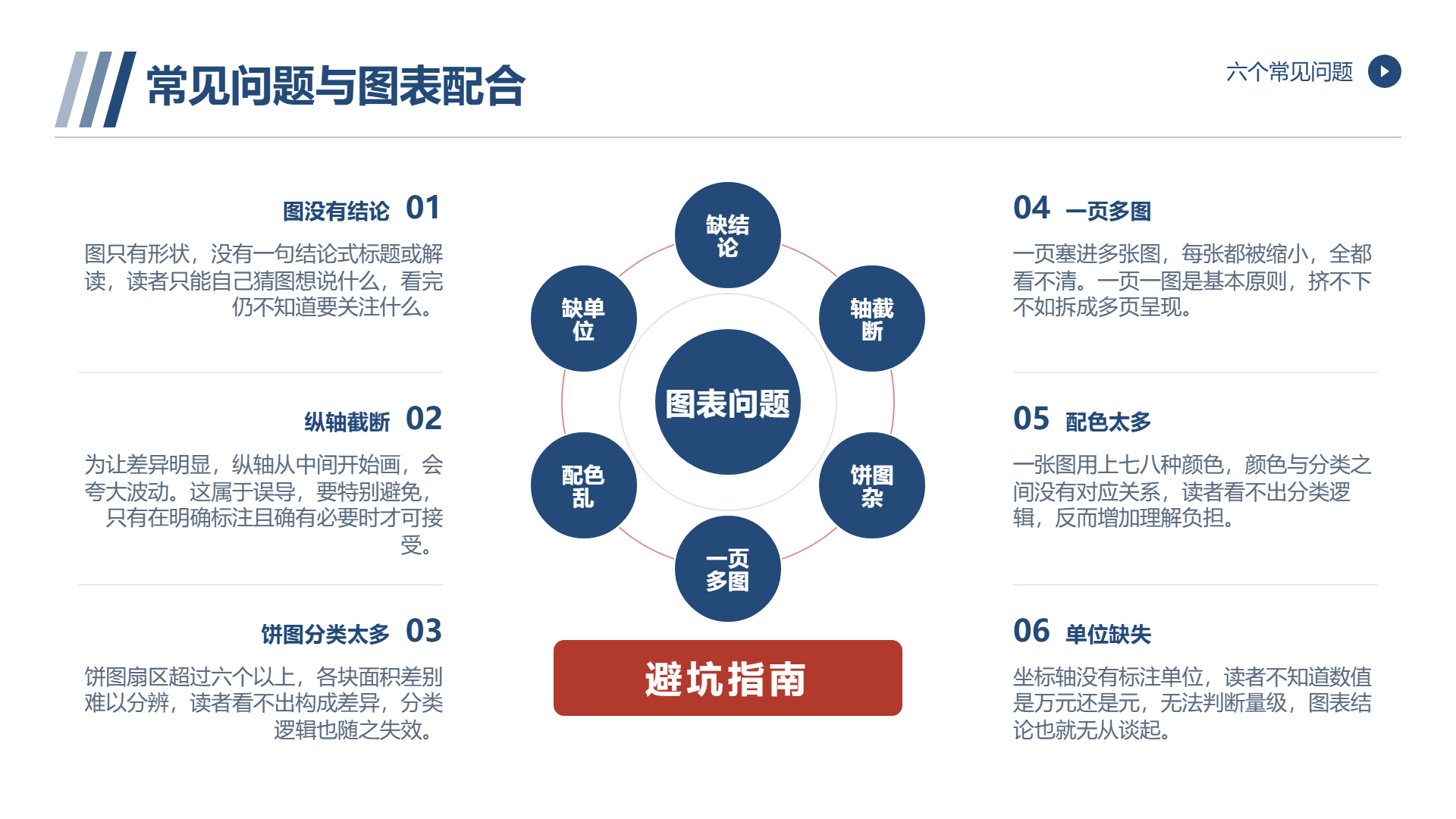
每一页都变小,都看不清楚。
问题五为配色过多。七八色的颜色,难以看出分类的逻辑。
问题六,单位欠缺。不晓得是万元或者元。
问题二是误导,需要特别防范— —只有明确标注并且确实有必要的时候才可以接受。
六、常见的四类图表配合
若要同时阐述若干事宜,一个可使用的次序:
第一张趋势图。阐述哪一个指标发生了改变。
第二张结构图。解析变化源自哪一个部分。
第三张对比图。阐述该水平在同行或者历史当中处于什么样的位置。
三个问题依次被回答,逻辑就相互串联起来。
基本原则是一页一图。三张挤成一页,每一页都看不清楚,不如把它拆成三页吧。
七、材料怎么落地
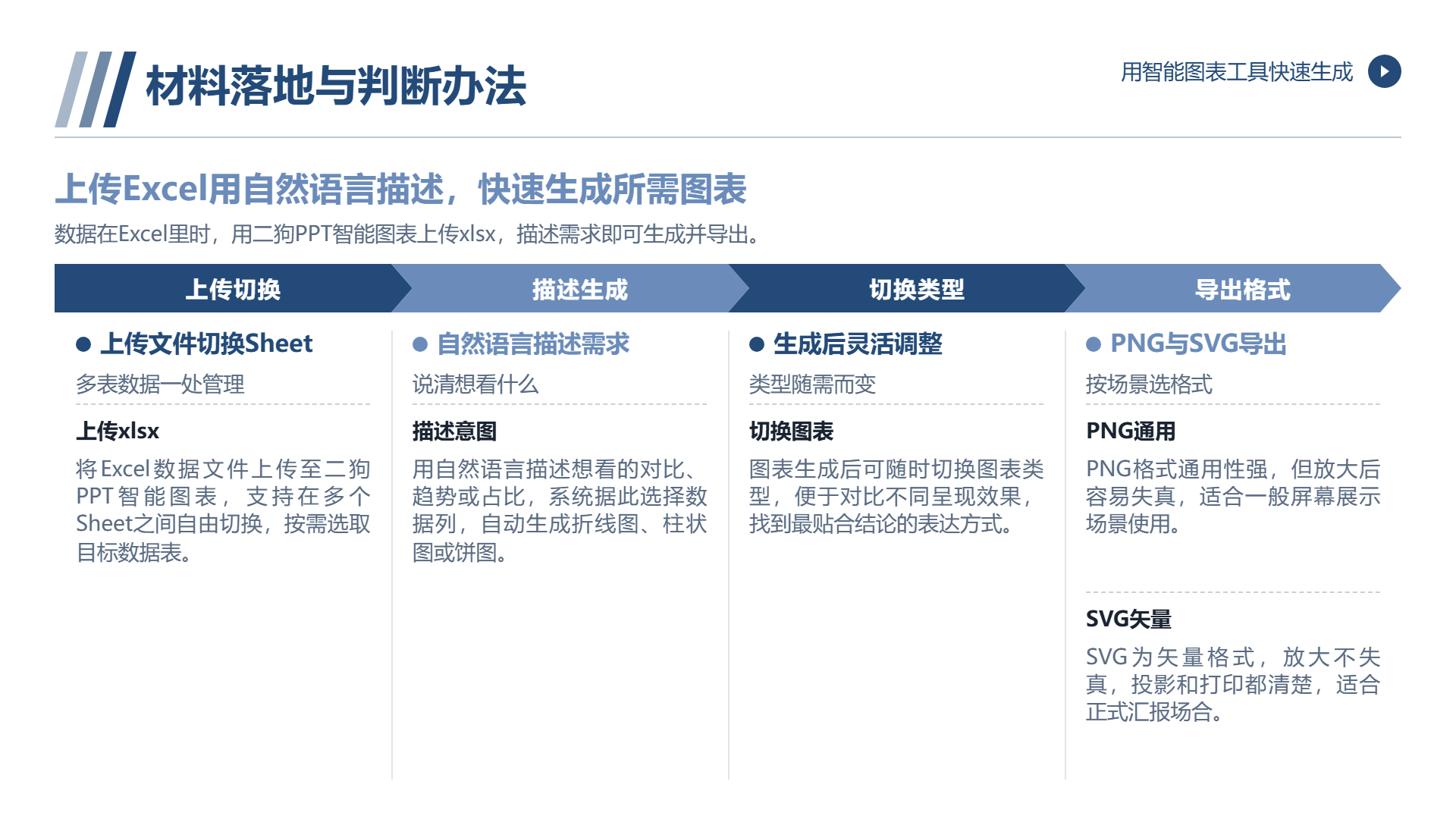
数据存储于Excel之中,可借助二狗 PPT的智能图表进行上传,在多个Sheet之间进行切换;借助自然语言来描述想要看到的对比,趋势或者占比情况,系统会选择数据列来产生折线图,柱状图或者饼图;生成之后可以进行类型的切换,也能够导出PNG以及SVG。
导出的格式的选取情况:PNG是通用但是放大失真的,SVG属于矢量,放大没有失真情况,投影以及打印都是清楚的。
要是图表仅仅是整个材料的组成部分,还可以走另外一条路:粘贴文字内容或者上传文档系统产生结构化的大纲;确定之后按照页匹配的版式生成图表页留出位置;再选取模板来导出PPTX。多张图片的尺寸以及位置自然是一样的。
官网的模板库当中呈现出三个系列,通用商务单色渐变适合用于述职,方案以及通用的商务场景;工作汇报双色对比适合做工作的汇报演示;红色专题红金双色适合在志愿服务,公益活动,文明实践这类庄重的场景。数据比较多的材料提议使用数据汇报的系列。模板的数量是持续变动的数据,在选取之前是以官网当下页面作为依据。
八、判断办法
图完成之后进行一次遮字测试:把页面里除图之外的文字都遮挡住,仅仅看图。
能够知道这张图想要表达什么,表明结论已经确立了;要是仅仅能够看到“这里存在数据”,说明缺少结论式的标题以及一句的解读。
ppt数据分析的图表如何进行操作,关键之处在于开展之前的结论有没有写清楚。
常见问题
- PPT 数据分析图表为什么要先写结论?
先写结论能明确这张图要让读者留意什么,结论越具体,图形形态越清晰,例如同时呈现绝对值和增速时可能就需要组合图。
- 趋势、排序、构成和关联分别用什么图?
折线图看趋势,横轴应为等距时间;条形图看排序和对比,类别多时比柱状图更好读;堆积柱或饼图看构成;散点图看两个变量之间的关联。
- 导入数据后最常见的脏数据有哪些?
常见的有合并单元格导致读取错位、两级表头容易读错列,以及数字被存成文本格式导致图表无法识别,可选中列看是否右对齐来检查。
- 图表做完后应该清理和补充什么?
先清理网格线、边框、阴影和三维效果,三维透视会让面积比例失真;再补上写结论的标题、坐标轴单位、图例和数据来源。
- 如何判断一张图表是否已经表达清楚?
可以做遮字测试,把图以外的文字遮住只看图,如果能知道图想表达什么,说明结论已经确立;如果只看到有数据,说明缺少结论式标题和解读。
继续阅读
- 01
统计图表ppt:先分清数据类型,再选图形
讲解统计图表 PPT 制作中先分清分类数据、连续数据与时间序列,再选择柱状图、直方图、饼图或折线图的方法。文章列举连续变量误用柱状图、饼图类别互斥性错误、折线连接不可比时点等常见问题,并说明平均值掩盖分布、相关不等于因果、样本量与口径标注、图表下方写结论等要点,帮助读者做出可被正确解读的图表。可供读者参考。
2026-11-21 - 02
ppt滑动效果:位移类效果的三种实现与四条规则
区分平滑、切换与滑动三种位移机制,介绍推入擦除、飞入动画和路径动画三种实现方式,说明章节过渡、前后对比、流程走向与位置迁移四类正当用法,并给出方向统一、速度匹配讲述、避免双重位移、预留距离四条规则,帮助减少动画杂乱与晕眩,让位置变化被观众清楚察觉。帮助读者快速判断文章是否符合当前需求,并结合实际场景参考。
2026-11-21 - 03
商业案例分析ppt:讲案例的价值,在于"当时的选项"
说明商业案例分析 PPT 为何要讲清当时的多个选项,而非只讲企业成功故事。文章给出背景、问题、选项、决策、结果、启示六段结构,重点介绍如何写出选项代价与约束条件、如何呈现意外结果、如何写出带条件的启示,并附篇幅分配比例、常见问题与听众提问方法,帮助读者把案例转化为可迁移的判断框架。帮助读者快速了解重点。
2026-11-21