
目录
“效果选项”是PPT中最为常被点开且最少被实际运用的对话框形式。
众多人打开它是为了让动画变得更快一些。
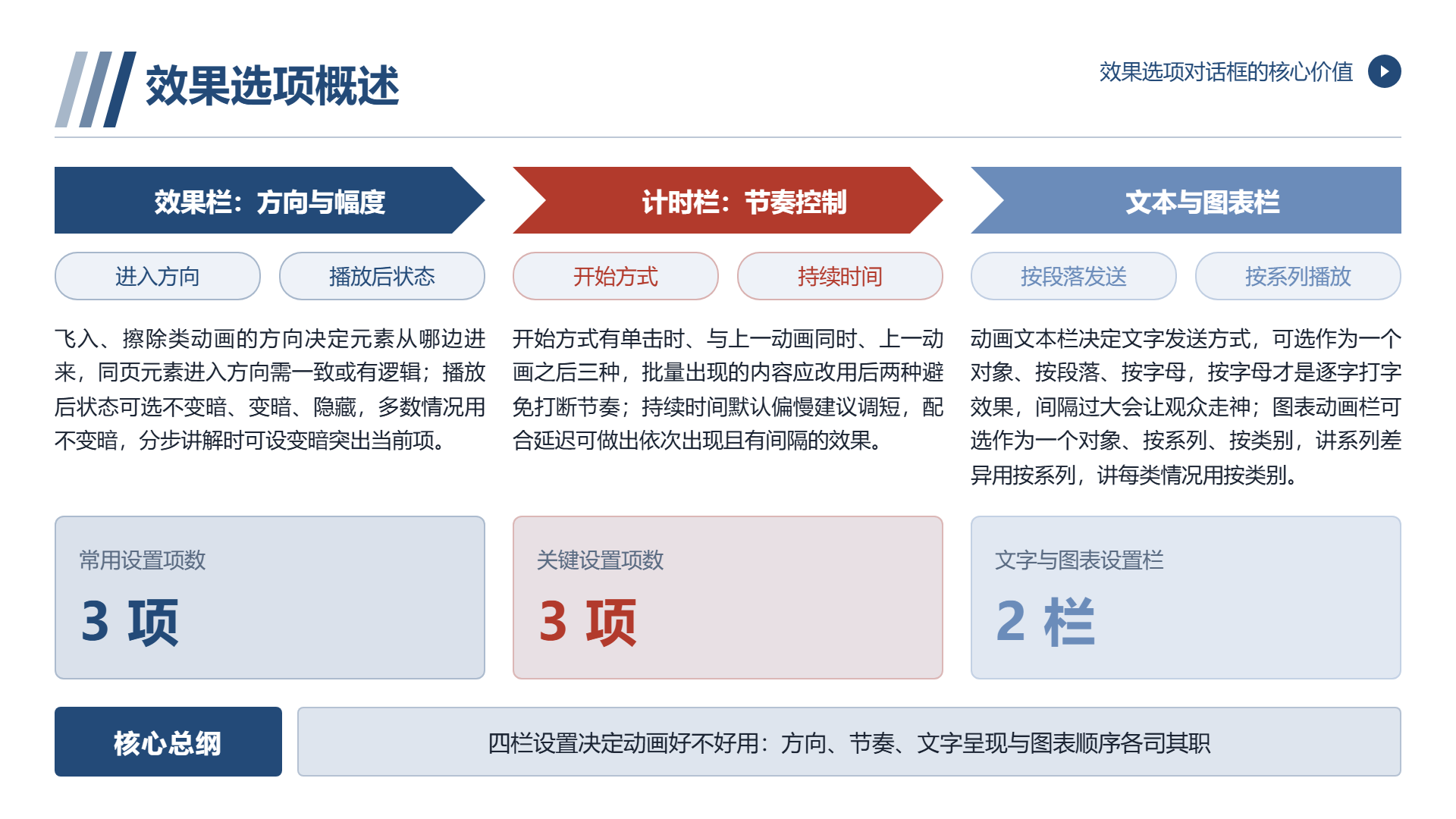
但是其中真正决定“动画是否好用”的是四栏的设定:效果,计时,动画文章,图表的动画。
这篇按照这四栏来阐述,每一栏所管理的内容,在哪里调整,调整的程度是合适的。
一、第一栏"效果":管的是方向和幅度
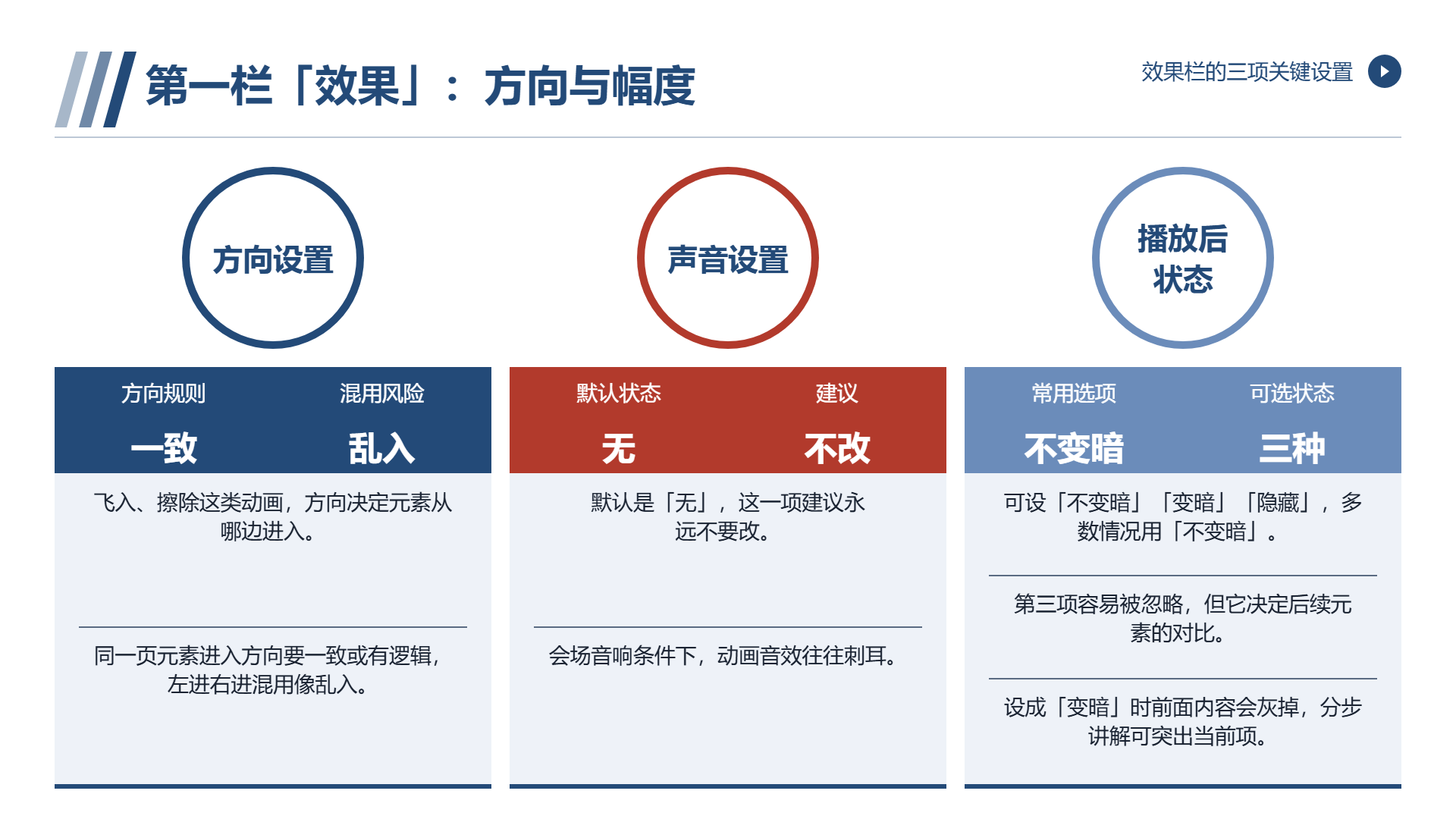
这一栏中最常用的三项。
首先,方向。比如飞入擦除这一类动画,其方向决定元素从何处进入。
同一页内的元素进入方向需一致或有逻辑的实用规则,左进右进相互混用,如同乱入一般。
第二,音效。默认是“无”,这个建议一定不要改变— —在会场音响的情况下,动画的音效常常很刺耳。
第三,在动画播放之后的状况。可以设置“不变暗”“变暗"“隐藏”多数情形用“不变暗”。
第三项易被忽视,但是它决定后续元素之间的对比。若将其设定为“变暗”,之前出现的内容会失去光泽,此情况有时是必要的— —例如在分步讲解的时候凸显当下项。
二、第二栏"计时":管的是节奏
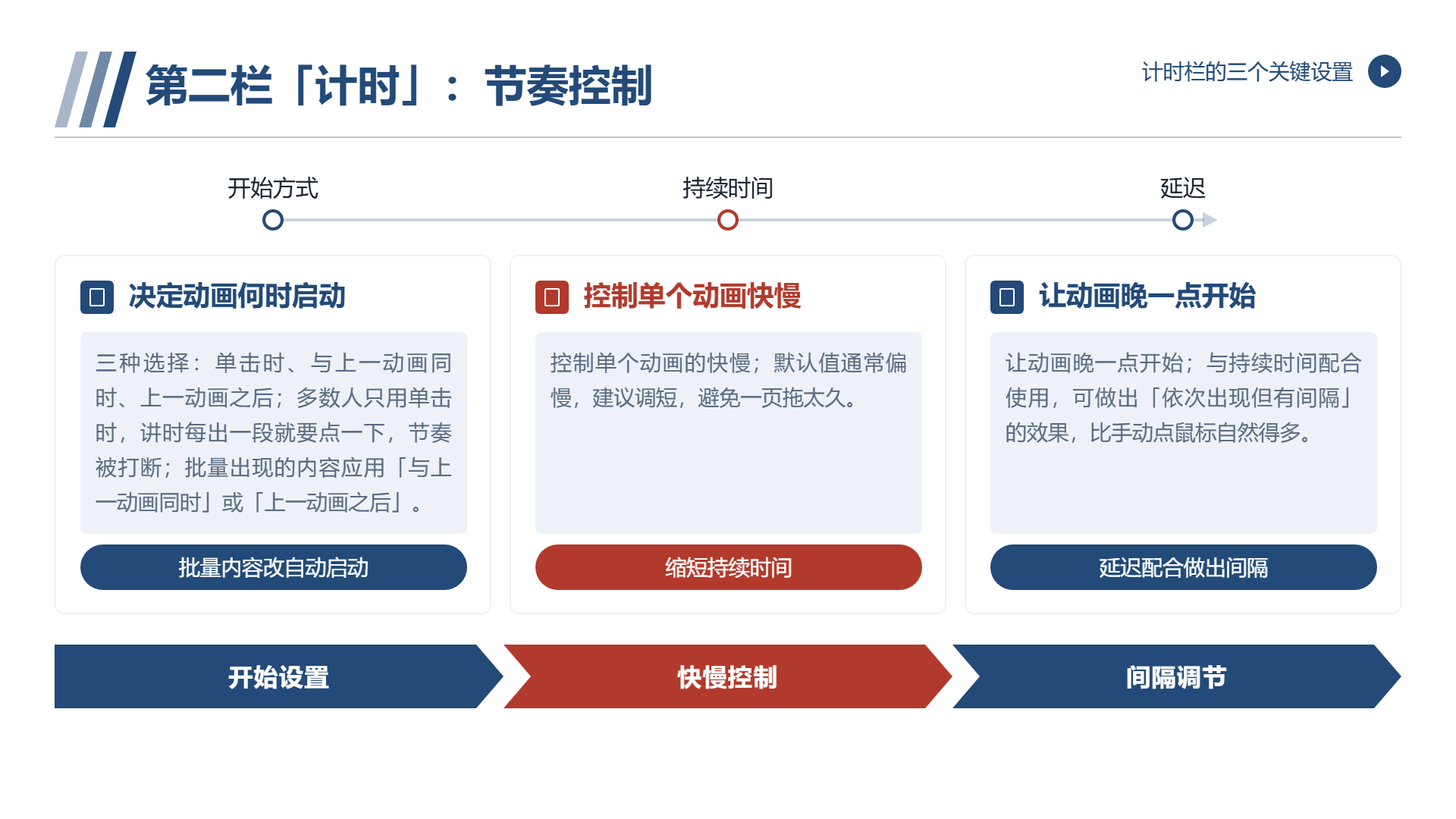
此栏目决定动画从何时开始,持续多长时间以及有无延迟。
三个关键设置:
首先,开始的方式。有三种选择,分别是单击的时候,和上一个动画同时,以及之后。
大多数人仅运用第一种方式,讲述的时候每提及一段就需要点击,否则节奏会被打乱。
批量呈现出来的内容,得用“和上一个动画同时”或者“上一次动画之后”
其二,持续的时间。把控单个动画的快慢。默认数值一般比较慢,建议进行调整。
第三延迟。使动画稍晚一点开启。
第二与第三搭配使用,可达成“依次出现却有间隔”的效果,较手动点击鼠标自然许多。
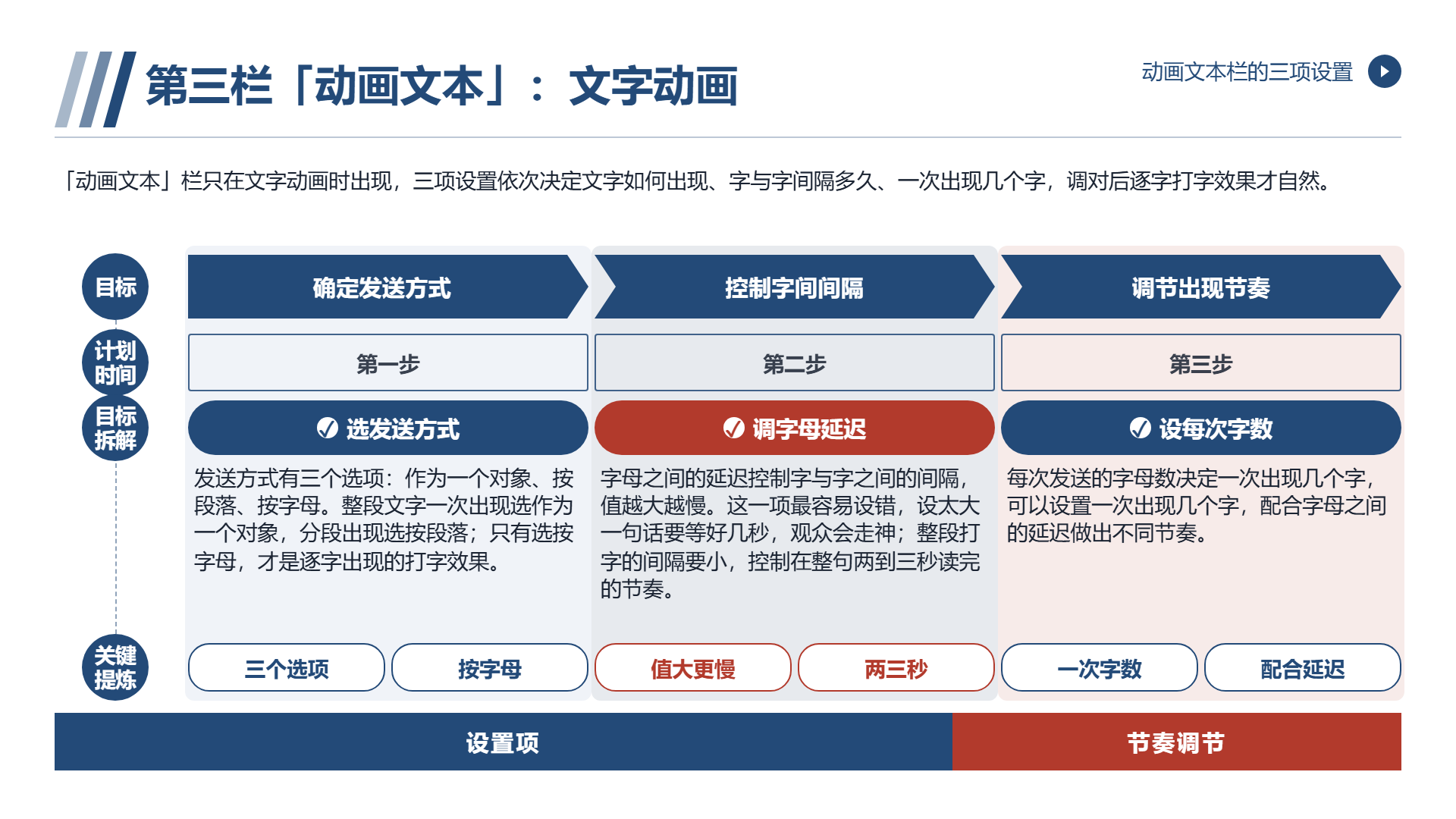
三、第三栏"动画文本":只管文字
这一栏仅于文字动画中出现。
三项设置:
首先,发送的方式。把三个选项当作一个对象,按照段落以及按照字母。
“按字母”乃是逐字呈现的打字状态。
其二,字母间的延迟情况。把控字和字之间的距离,数值越大就越慢。
其三,每一次发送字母的数量。可以设定一次出现好几个字,结合延迟来进行不同的节奏。
第二个最容易出错的情况是,设置得太大,说一句话得等好几秒钟,观众就会发愣。
一个借鉴:整段文字的间隔得小一些,把控在整句的两至三秒读完节奏。
四、第四栏"图表动画":按什么顺序出现
若动画对象为图表,此栏便具备内容。
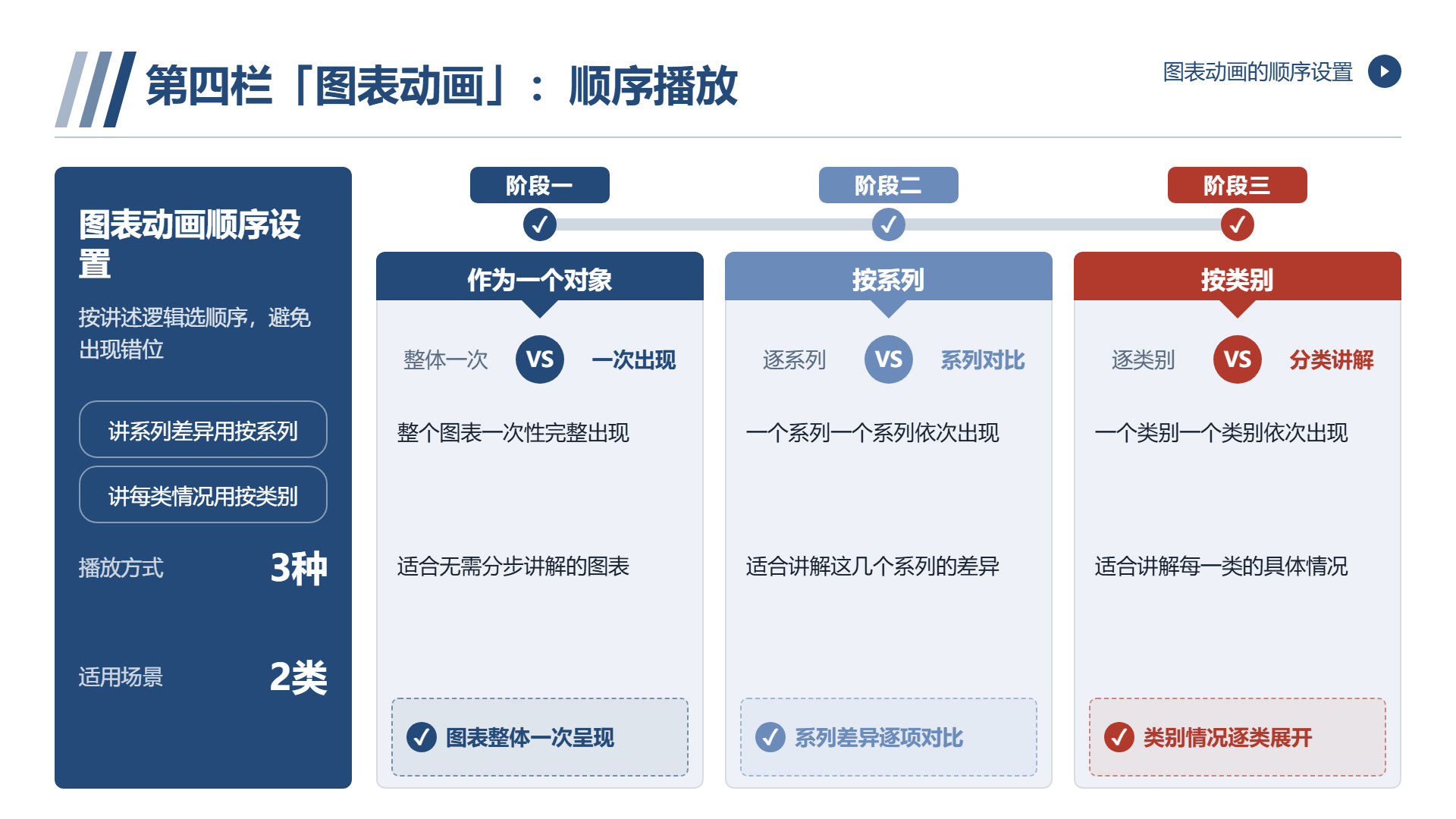
主要设置是"按什么顺序播放":
首先,作为一种对象。一次出现整个图表。
第二,依系列。一系列出现适合进行对比。
第三,依类别。在一个类别中出现,适用于分类讲解之事。
第二以及第三的选取依据:要是你想要讲述这些系列的不同之处,就按照系列;要是想要说明每一类的状况,就依照类别。
用错了顺序的话,讲话的时候就会发现顺序和你讲的顺序不相符。
五、一个实际的调节流程
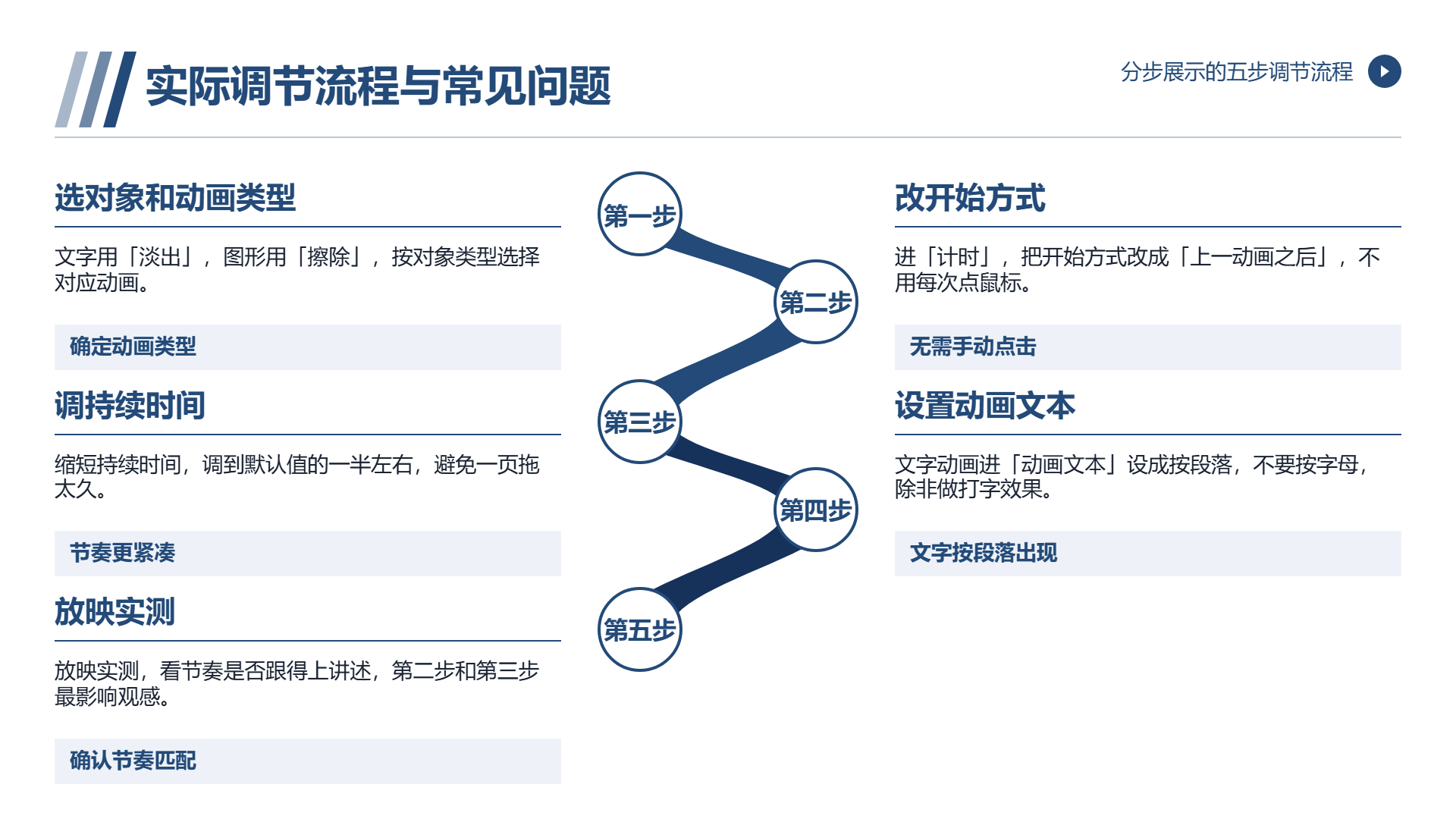
假设需要给一页进行分步的展示,可以使用的顺序:
首先,选取对象以及动画类别。文字用“淡出”,图形用“擦除”
第二步进行“计时”,把开始的方式改成“上一个动画之后”,这样就不需要每次点击鼠标。
第三步调整持续时长,缩减到默认数值的一半。
第四步若为文字,将“动画文章”设定为按段落,切勿按字母,除非达成打字效果。
第五步放映实际测试,查看节奏能否契合讲述。
五步中,第二步与第三步最为关键。
六、几个常见问题
所有动画均采用“单击时”。讲述的时候始终点击鼠标。
问题二是持续时间没有改变。默认值比较慢一页拖很长时间。
问题三是把文字设定成为按字母的长句子会让人崩溃。
声音没有关系。会场音乐发出提示声。
动画播放之后变得暗淡。前面内容灰色,读者回过头看不清楚。
问题六是图表顺序出现错误。出现的顺序与讲述顺序不相符。
七、什么时候不用效果选项
三种情形下一个动画不要去设置。
首先,正式进行汇报,评审以及答辩工作。信息清楚优先。
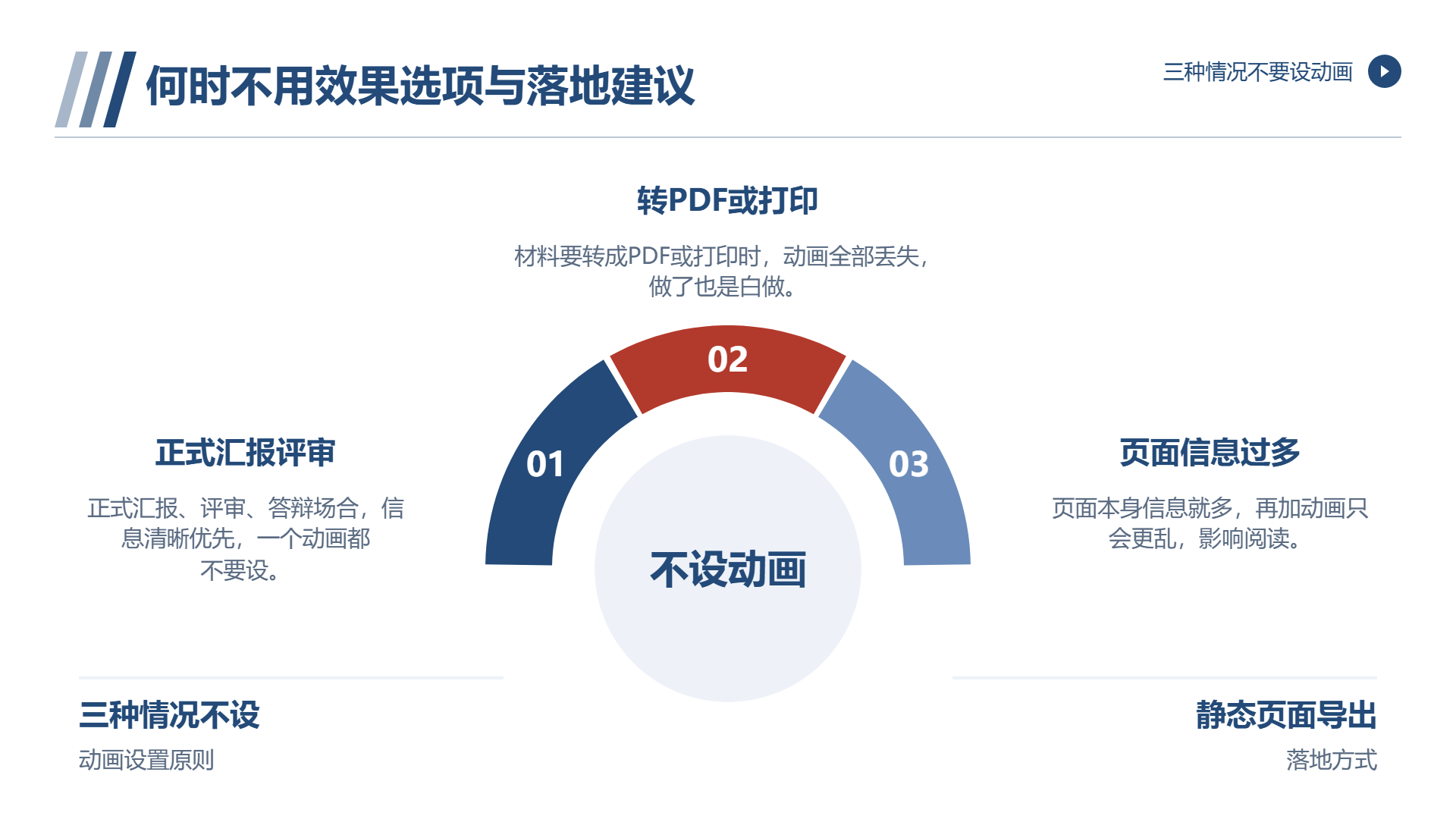
其二,材料需转成PDF或打印。否则动画会全部丢失。
第三页面自身的信息就比较多。再加上动画更加杂乱。
八、材料怎么落地
作为动画层的效果选项,通常会在版式确定之后进行设置。
二狗 PPT能够承接排版的环节:将内容粘贴到文档或者上传文档之中,系统产生结构化的大纲;确定之后按照页匹配的版式进行生成;再选择模板导出PPTX。生成静态页面的时候,动画得在本地进行添加。
官网的模板库里面显示着三个系列,通用商务单色渐变适合述职,方案以及通用的商务场景;工作汇报双色对比适合工作的汇报演示;红色专题红金双色适合志愿服务,公益活动,文明实践这类庄重的场景。三个都是克制的设计,不存在花哨的动效,契合正式的场合。模板的数量是持续变动的数据,在选取之前是以官网当下页面作为依据。
工具给予的是干净的基础。要不要添加动画,添加多少,由场合决定。
九、判断办法
动画完成之后,开展一次“无声测试”:关闭声音,静音观察一番。
要是节奏还符合你所讲的语速,那就表明计时是调对的;要是明显慢或者快,就改持续的时间。
ppt效果选项实际起作用的有四个栏:方向是从哪里来,计时是从什么时候开始,动画文章是怎么来的,图表的顺序是按照什么顺序来的。这四栏要是调对了动画就仅仅是辅助,没有必要去抢戏。
常见问题
- PPT 效果选项里真正有用的是哪几栏?
主要是四栏:效果管方向和幅度,计时管节奏,动画文本只管文字,图表动画决定图表按什么顺序出现。
- 动画开始方式应该怎么选?
需要逐段讲解时用单击时;批量呈现的内容用和上一个动画同时或上一次动画之后,避免讲述时反复点击打乱节奏。
- 文字动画为什么不要设成按字母?
按字母是逐字呈现的打字效果,长句子设置后要等好几秒,观众容易发愣;一般按段落即可,整段控制在两三秒读完的节奏。
- 图表动画的顺序怎么选?
讲系列之间的差异就按系列,讲每一类的情况就按类别;顺序用错会出现动画顺序和讲述顺序对不上。
- 什么时候不建议设置动画?
正式汇报、评审和答辩以信息清楚优先;材料要转 PDF 或打印时动画会丢失;页面本身信息较多时再加动画会更杂乱。
继续阅读
- 01
ppt弹幕效果:氛围型效果,只适合四类场合
解释 PPT 弹幕效果的本质是多条文字错开横移、只营造氛围而不承载信息,介绍文本框路径动画、逐条飞入和视频素材三种实现方式,说明速度、密度、方向、透明度四个参数,并列出年会、发布会、展台循环和活动回顾四类适用场合及正式汇报、打印转 PDF、精准阅读、信息密集页面等不宜使用的情况,给出更可控的替代方案与判断方法。
2026-11-21 - 02
ppt复制动画效果:三种复制场景,一个最常被误解的工具
介绍 PPT 复制动画的三种场景:同一页内复制、跨页复制和跨文件复制,说明格式刷不能刷动画、应使用动画刷,并讲解复制后检查开始方式、延迟与顺序的方法,以及动画窗格多选和效果选项批量调整技巧,帮助减少重复设置并保持整份演示文稿的动画节奏一致。便于读者从搜索结果中了解页面主题、主要内容与适用场景,再进入原文查看完整信息。
2026-11-21 - 03
ppt添加动画效果:四步加进去,三步删掉
说明 PPT 动画只有把控信息次序、提醒重点、表达变化三种正当用途,并给出四步添加方法:选对象与类别、设置开始方式、缩短持续时长、文字按段落出现;再用三步清理多余动画。文章还列出正式汇报、转 PDF、页面信息密集、多人共用等建议不加动画的情形,并提供关闭测试与时长匹配讲述节奏的判断办法。可供读者参考。
2026-11-20