
目录
赶材料的时候,最常见的状态是:一边排版一边改,字体调一下、颜色调一下、位置挪一下。
两个小时后,页面是好看了,但整体结构还是乱的——**顺序没理顺、重点没突出、有几页纯属多余。**
**问题不在手速,在顺序。** 排版这件事有个效率曲线:**先做结构的事,收益极高;先做细节的事,收益极低。**
这篇讲怎么把这个顺序排对。

一、排版的三层,改动成本差别巨大
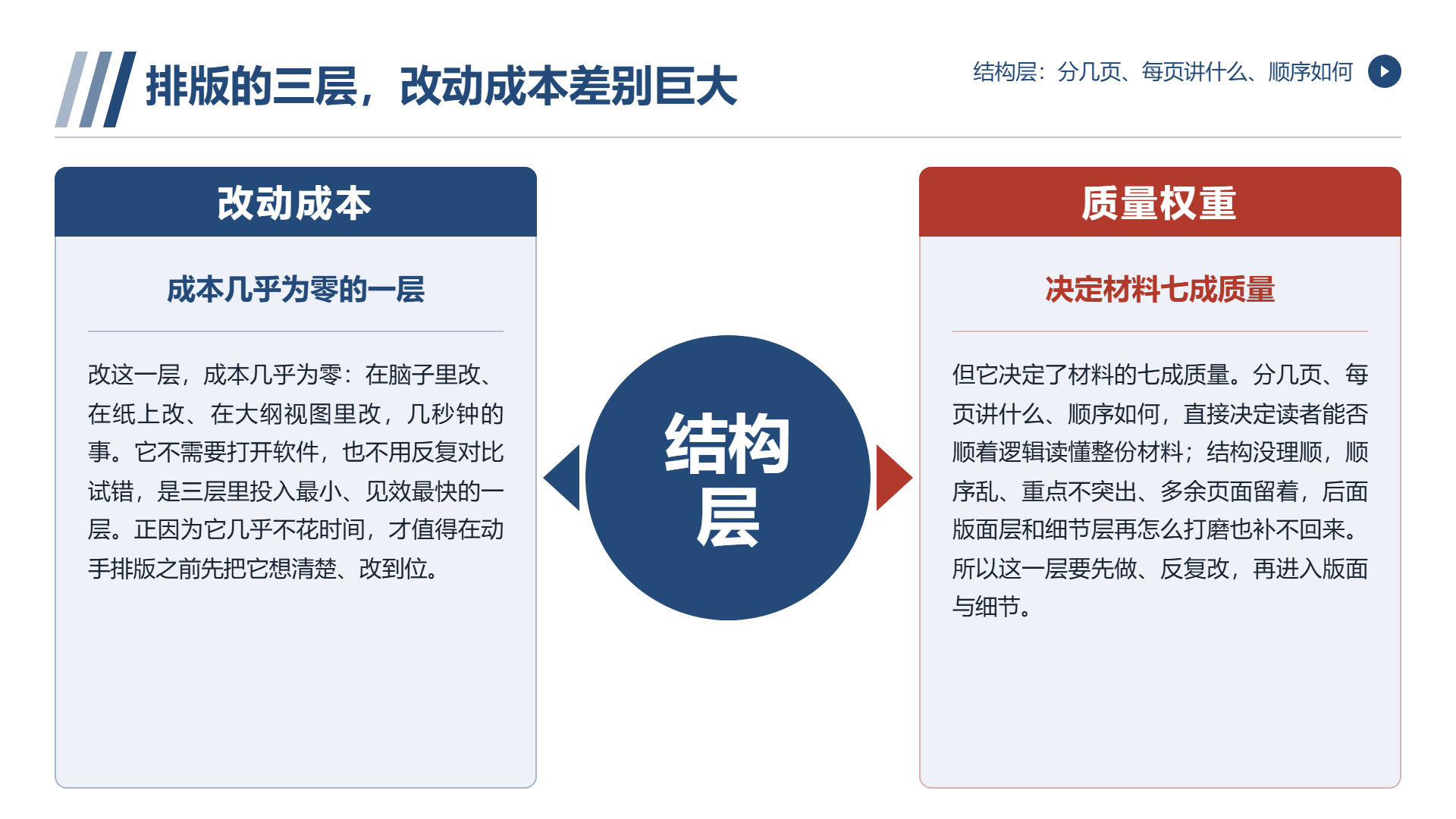
**第一层:结构层——分几页、每页讲什么、顺序如何。**
**改这一层,成本几乎为零。** 在脑子里改、在纸上改、在大纲视图里改,几秒钟的事。
**但它决定了材料的七成质量。**
**第二层:版面层——标题放哪、图文怎么分栏、留多少白。**
**改这一层,成本中等。** 挪元素、调大小,每页几十秒。
**第三层:细节层——字号差一号、颜色深浅、行距宽窄。**
**改这一层,成本最高。** 因为它需要反复对比、反复试,而且改完收益很小。
**而人的本能是先做第三层**——因为它最具体、最有"在干活"的感觉。**结果是大量时间花在收益最低的地方。**
**正确顺序:结构 → 版面 → 细节。而且细节应该最后做,且做得少。**
二、第一步:先把结构理顺(不打开软件)
**这一步不用电脑。**
**做法:拿一张纸或者一个空白文档,列三样东西。**
**一,这份材料要说的两三句话是什么。**
**二,这几句话之间是什么关系**——是并列、是递进、还是因果。
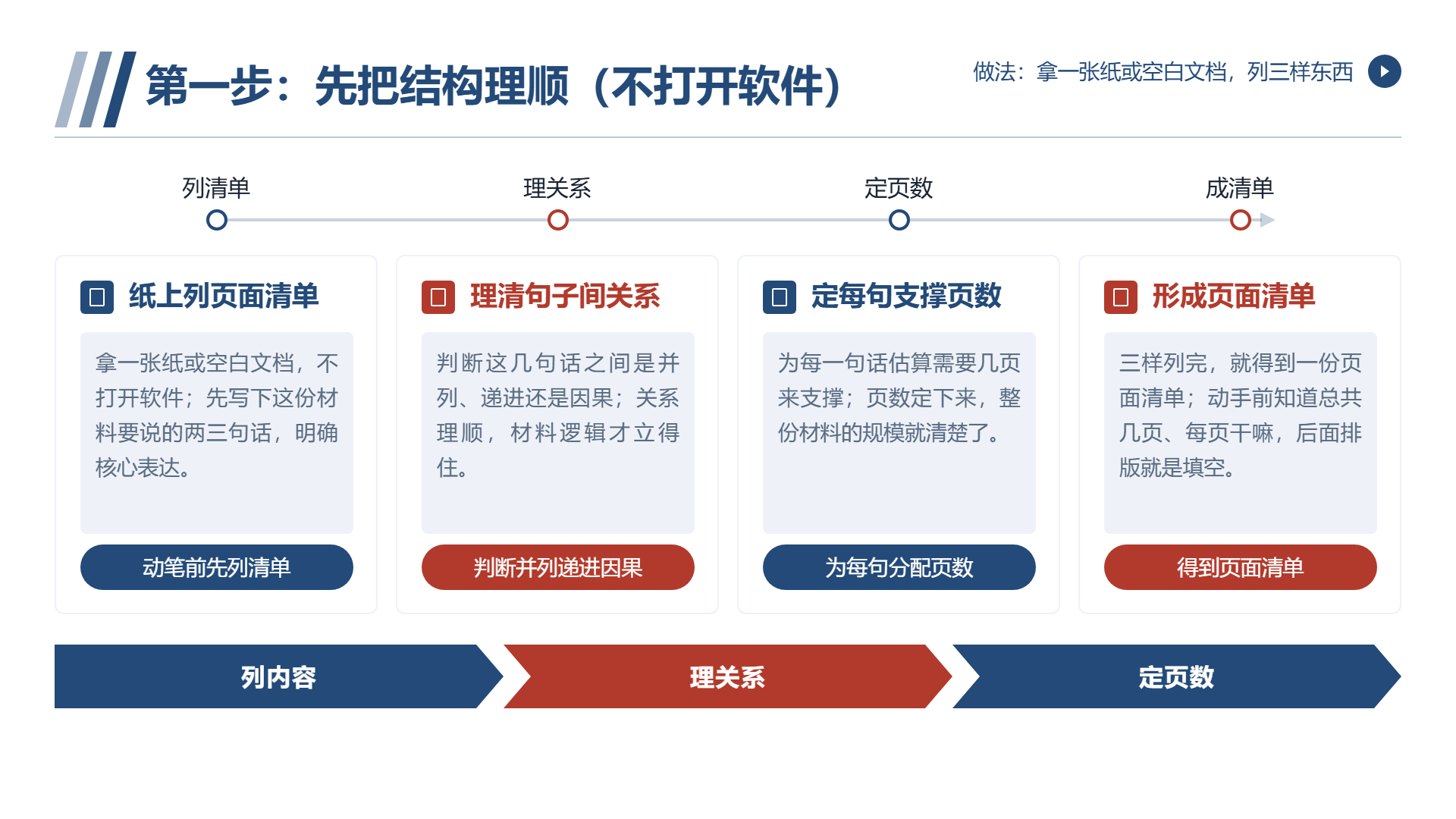
**三,每一句需要几页来支撑。**
**列完,你就有了一份"页面清单"。**
**这一步的价值:它让你在动手之前就知道"总共几页、每页干嘛"。** 有了这个,后面排版就是填空;没有这个,就是边做边想,必然返工。
**一个信号:如果你做了五页还不知道总共要做几页,说明结构没理清,该停下来。**
三、第二步:用大纲视图搭骨架(十分钟)
**打开软件,进大纲视图或卡片视图,把页面清单变成标题。**
**这一步只写标题,不写正文、不管样式。**
**标题要写成判断句。** "工作概况"是栏目名;"上半年进度达预期,两项存在缺口"是判断。
**为什么这一步值得单独做?** 因为**标题决定读者怎么理解这页**。标题对了,页面就有一半对了;标题是栏目名,页面再漂亮也没信息量。
**做完之后,通读一遍标题。** 如果标题连起来能说清整份材料的逻辑,骨架就成了。
**这一步大约十分钟,但它能省掉后面一小时的重排。**
四、第三步:套版式(批量,不要逐页)
**骨架有了,接下来是给每页套一个合适的版式。**
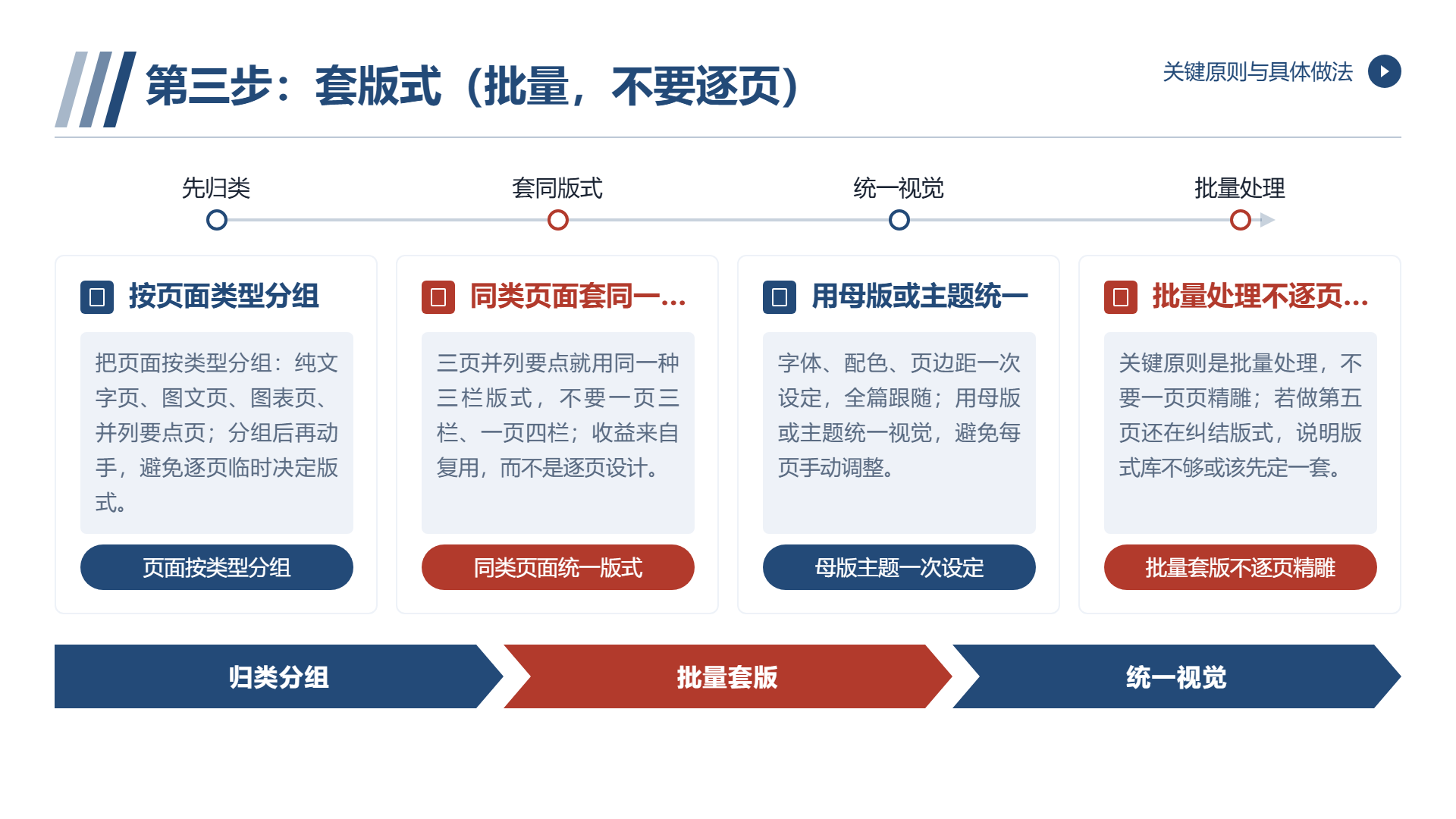
**关键原则:批量处理,不要一页页精雕。**
**具体做法:**
**一,先归类。** 把页面按类型分组——纯文字页、图文页、图表页、并列要点页。
**二,同类页面套同一个版式。** 三页并列要点,就用同一种三栏版式,不要一页三栏、一页四栏。
**三,用母版或主题统一视觉。** 字体、配色、页边距这些,一次设定,全篇跟随。
**这一步的收益来自"复用",而不是"设计"。**
**如果你在做第五页时还在纠结用哪种版式,说明版式库不够,或者你该先定一套再动手。**
五、第四步:细节只改三处
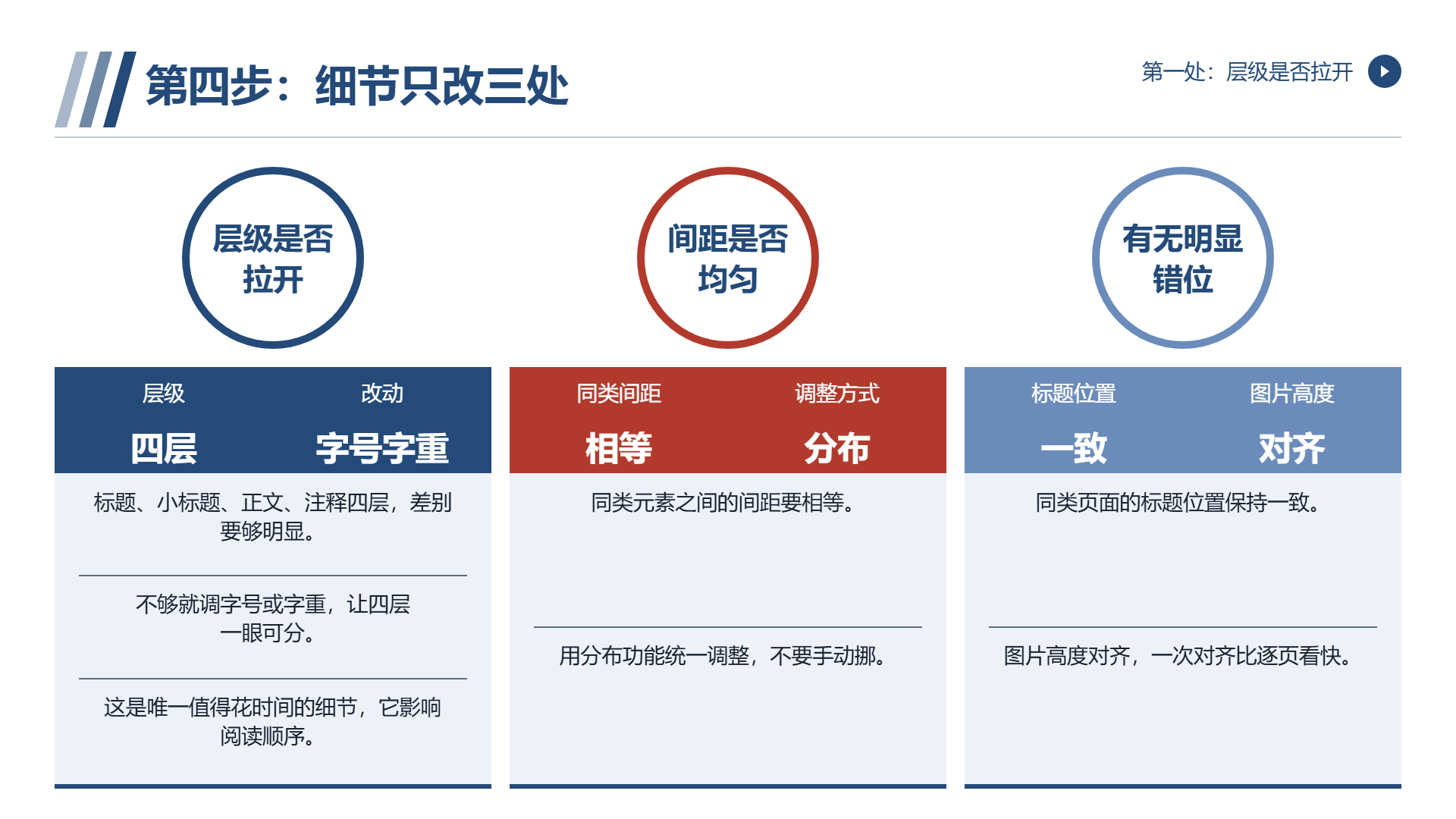
**到了这一步,多数人还有一堆细节想调。建议只改三处:**
**第一处:层级是否拉开。**
**标题、小标题、正文、注释,四层看起来差别够不够明显。** 不够就调字号或字重——**这是唯一值得花时间的细节,因为它影响阅读顺序。**
**第二处:间距是否均匀。**
**同类元素之间的间距要相等。** 用"分布"功能,不要手调。
**第三处:有没有明显错位。**
**同类页面的标题位置一致吗?图片高度齐吗?** 对齐一次,比一页页看快得多。
**除这三处之外,其他的——颜色差一点点、行距宽一点点——基本可以不管。** 读者不会注意到,但你会为此多花半小时。
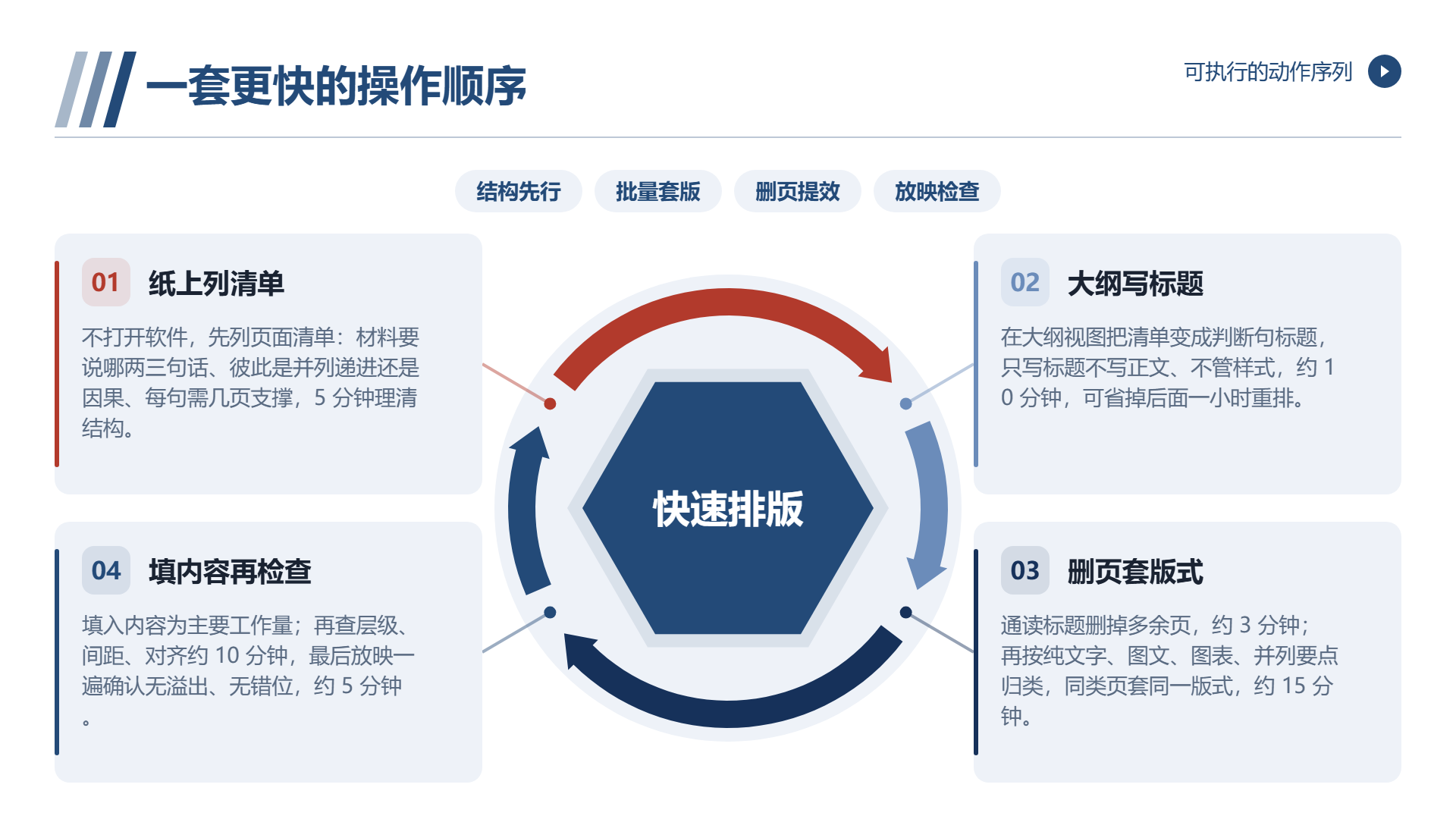
六、一套更快的操作顺序
**把上面合成一个可执行的动作序列:**
**1. 纸上列页面清单(5 分钟)**
**2. 大纲视图写标题(10 分钟)**
**3. 通读标题,删掉多余的页(3 分钟)**
**4. 按类型批量套版式(15 分钟)**
**5. 填入内容(这是主要工作量,取决于内容多少)**
**6. 检查层级、间距、对齐(10 分钟)**
**7. 放映一遍,确认无溢出、无错位(5 分钟)**
**注意第 3 步——删页。** 这是提效最大的一步:**删掉三页废话,比优化十页排版更能提升材料质量。**
**很多人不敢删,因为"好不容易做出来的"。** 但读者不会因为你页数多而觉得好。
七、几个常见问题
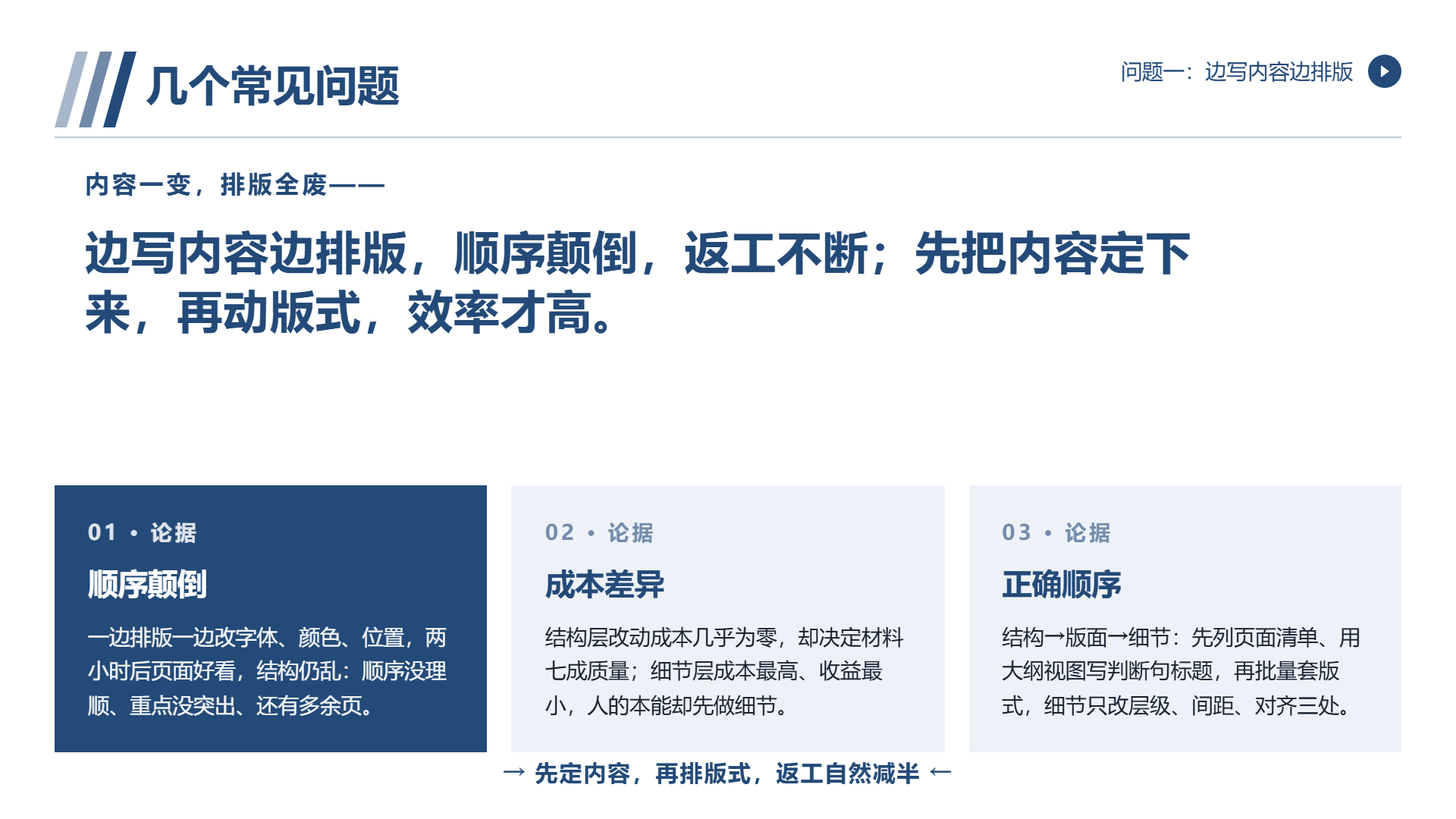
**问题一:边写内容边排版。**
**内容一变,排版全废。** 先把内容定下来。
**问题二:每页单独设计。**
**这是最耗时的做法。** 除非是封面,其余页面应该复用版式。
**问题三:过度调整细节。**
**在一页上花二十分钟调颜色,收益接近于零。**
**问题四:不用对齐和分布功能。**
**手动挪元素,永远挪不齐,而且改一处要重调一片。**
**问题五:忽略放映检查。**
**在编辑视图看着没问题,放映时文字溢出、图表超出边界。** 一定要放映一遍。
**问题六:不设母版。**
**每页手动加页码、logo,既慢又容易漏。**
八、材料怎么落地
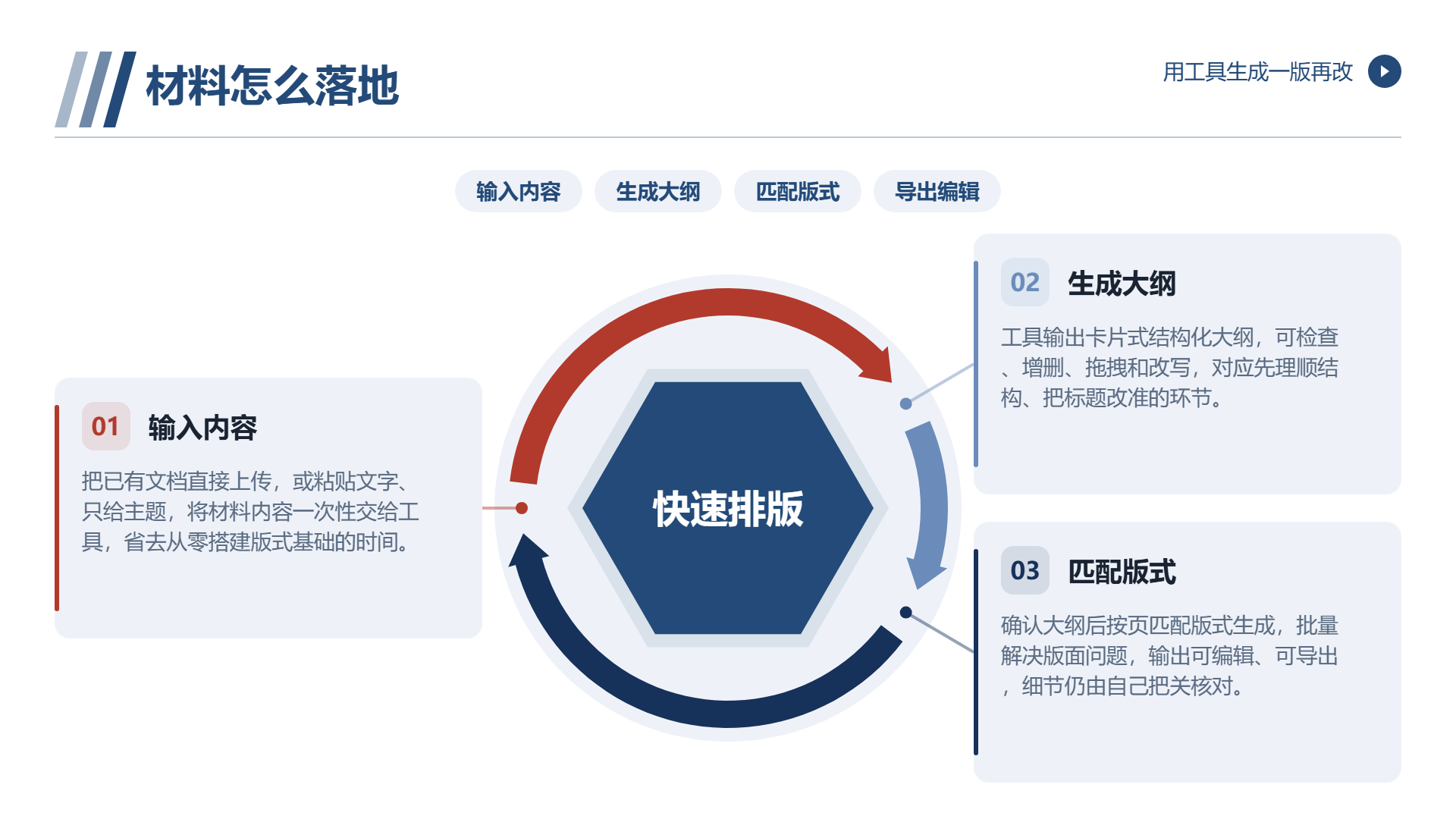
**如果你手上还没有版式基础,用工具生成一版再改,比从零排快得多。**
二狗 PPT 的路径是"输入内容 → 生成大纲 → 生成PPT"三步:把内容交进去(有现成的文档可以直接上传,也可以粘贴文字或只给主题),第二步生成的是一份卡片式结构化大纲,可以检查、增删、拖拽和改写,确认后再按页匹配版式生成,输出可编辑、可导出。
**这个顺序恰好对应上面的第 2 步和第 4 步**——大纲阶段解决结构,生成阶段解决版式。**你只需要在第 3 步把多余的页删掉、把标题改准。**
它内置的模板按方向分成几个系列,覆盖封面、目录、章节过渡、内容页等页面类型;**模板系列的具体名称和数量会随产品迭代调整,使用前以官网模板库页面为准**。
**如果材料里有数据,它的智能图表能力可以省掉画图的时间**:上传表格后用自然语言描述想看的趋势或对比,生成图表并导出。
九、两个提醒
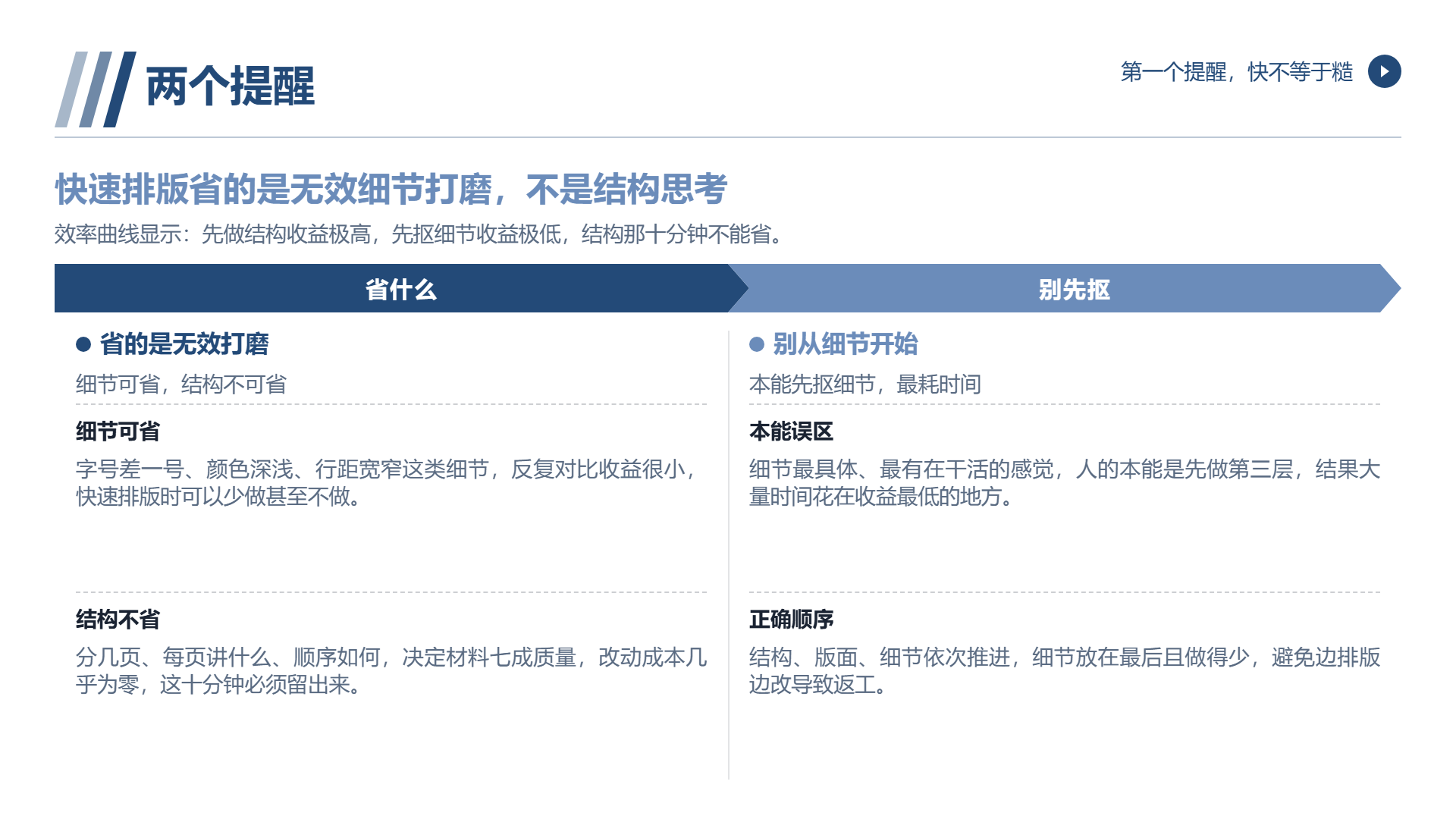
**第一个提醒,快不等于糙。** 快速排版省的是"无效的细节打磨",不是"结构思考"。**结构那十分钟不能省。**
**第二个提醒,注意交付检查。** 排完版要按最终用途试一次——**打印、投影、转 PDF,各有各的问题**(字体、溢出、颜色)。涉密、敏感的材料不要上传到在线工具处理,这一步要在动手前判断;工具生成的是初稿,正式使用前的核对仍然要自己把关。
如果你下次赶材料,建议先做一个动作:**在打开软件之前,先把页面清单写在纸上。** 就这一个动作,通常能省掉后面一半的返工——**因为返工的原因,八成是结构到了中途才变。**
常见问题
- PPT 快速排版应该先做什么?
先做结构层:在纸上列出页面清单,明确要说的两三句话、它们之间的关系以及每句需要几页支撑,再打开软件动手。
- 为什么不要一开始就调字体和颜色?
细节层改动成本最高、收益最小,而且内容一变排版就可能全废;应把细节放到最后,只检查层级、间距和对齐三处。
- 大纲视图里的标题应该怎么写?
标题要写成判断句而不是栏目名,例如用“上半年进度达预期,两项存在缺口”代替“工作概况”,让标题连起来能说清整份材料的逻辑。
- 套版式时怎样做更快?
先把页面按纯文字、图文、图表、并列要点等类型归类,同类页面套同一个版式,并用母版或主题统一字体、配色和页边距,避免逐页精雕。
- 排完版后还需要检查什么?
要放映一遍确认无文字溢出和错位,并按最终用途试一次打印、投影或转 PDF;涉密敏感材料不要上传在线工具,生成结果仍需自己核对。
继续阅读
- 01
PPT文本效果:加了阴影描边之后,为什么反而更难读了
解释 PPT 文字加阴影、描边、渐变后反而更难读的原因,说明文本效果应优先服务可读性。文章分析四种常见效果的实际表现,给出三条底线与四个替代办法,并列出典型误用和确实需要效果的场景,帮助读者在投影环境下做出更清晰的文字处理选择。便于读者从搜索结果中了解页面主题、主要内容与适用场景,再进入原文查看完整信息。
2026-10-26 - 02
PPT动态效果:问题通常不是不够,是太多
说明 PPT 动态效果常见问题不是不够而是太多,将切换、页内入场和强调动画分为三类,并按现场演示、材料分发、转 PDF 打印、评审汇报四种场景判断动效总量。文章给出切换、入场与强调的分配参考、过量表现和自检方法,并介绍用页面密度、章节过渡页、结论前置和讲述节奏替代动画,提醒动效不能救内容。可供读者参考。
2026-10-22 - 03
2dogppt AI:做PPT最耗时的,其实不是做
拆解做汇报 PPT 的时间分配,指出真正的瓶颈在理清结论与搭建结构,而非排版。文章说明 AI 最能省下的是搭结构这一步,并介绍二狗 PPT 从输入内容、生成卡片式大纲到生成页面的流程,包括 Word 标题层级映射、大纲增删拖拽改写、按结构选模板,以及核对事实、涉密材料与交付前试打开等边界和检查要点。
2026-10-19