
目录
在制作PPT的时候,有不少人特别喜欢添加渐变效果。封面添加一个渐变,背景也添加一个渐变,卡片同样也添加一个渐变。等到最后做完了一看,弄得到处花里胡哨的,特别的俗气。然后就得出这么一个结论:渐变是一个雷区,能不使用就尽量不要使用。
渐变本身实际上并没有什么不对的地方。问题是在于究竟该怎么去运用它。有很多人觉得渐变就是放置好几种颜色。然后把红、蓝、紫的往一个色块里面堆积,堆积出一片彩虹的样子,那肯定是很俗气的。真正的渐变并不是颜色越多就越高级。而是由类型、方向、色标位置、颜色、亮度还有透明度一同来决定的。把这几个变量弄清楚明白,渐变就能够从俗气变得高级起来。

渐变翻车,不是颜色放少了,是放多了
渐变土,其最为常见的病因情况就是在于它所包含的颜色的数量是比较多的。
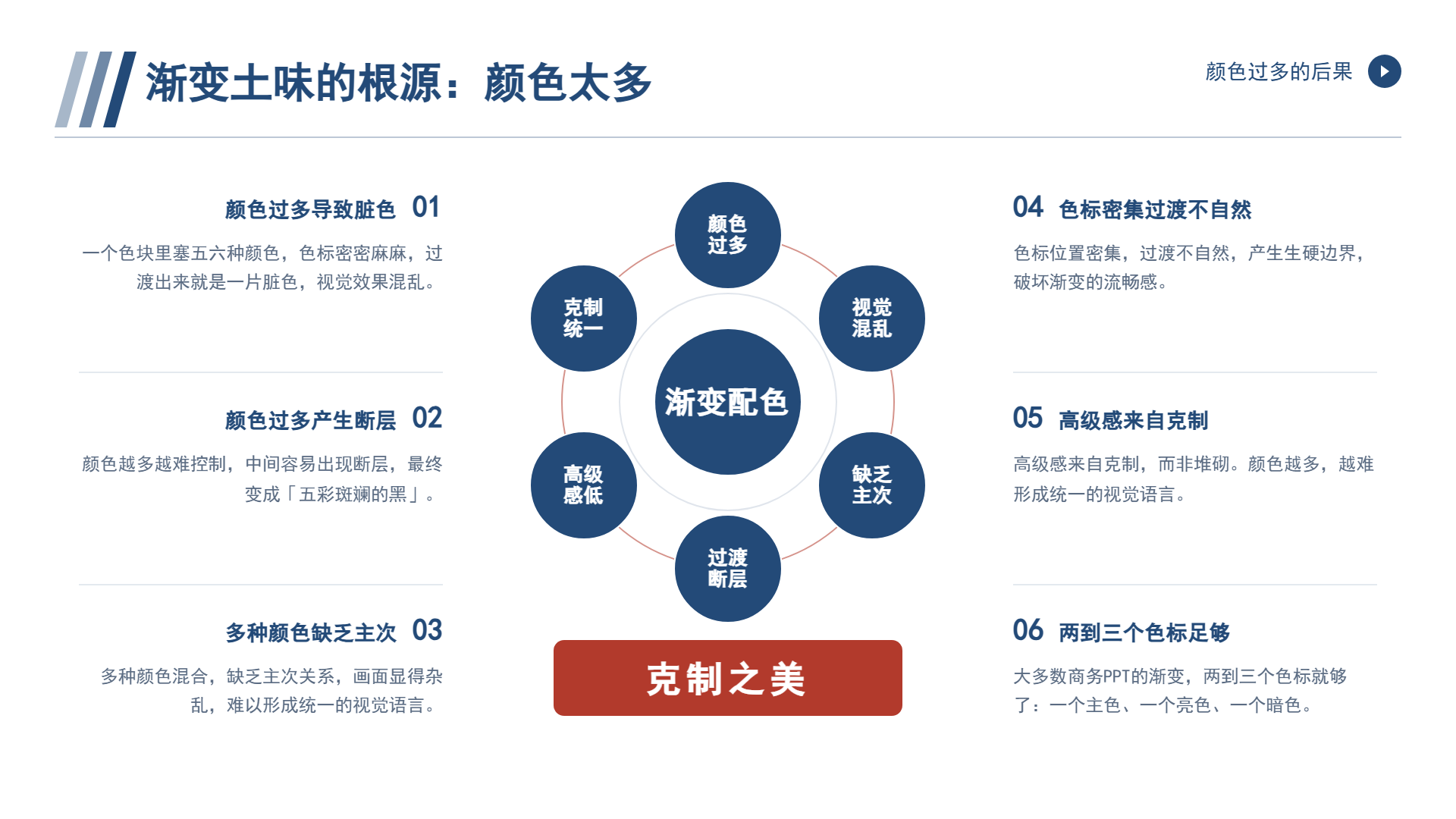
在一个色块之中放入五到六种颜色,色标十分的密密麻麻的。经过过渡之后就变成了一片脏污的颜色,中间还会出现有断层的情况。颜色越是多就越是不好进行控制。最终常常就变成为五彩斑斓的那种黑。
真正高级的渐变乃是处于一种克制的状态。绝大多数商务PPT当中的渐变情况,两到三个色标便已足够。一个主色调一个相对亮一些的同系列颜色,一个相对暗一些的同系列颜色,就能够营造出层次来。首先把色标数量给压下去,把主色之间的关系给梳理通顺,那么渐变就稳定了。需要牢记的是,渐变所具有的层次感并非来源于颜色数量的多寡,而是来源于明暗存在变化。
先想清楚渐变要干什么
动手加渐变之前,先问一句:这个渐变是干什么用的?
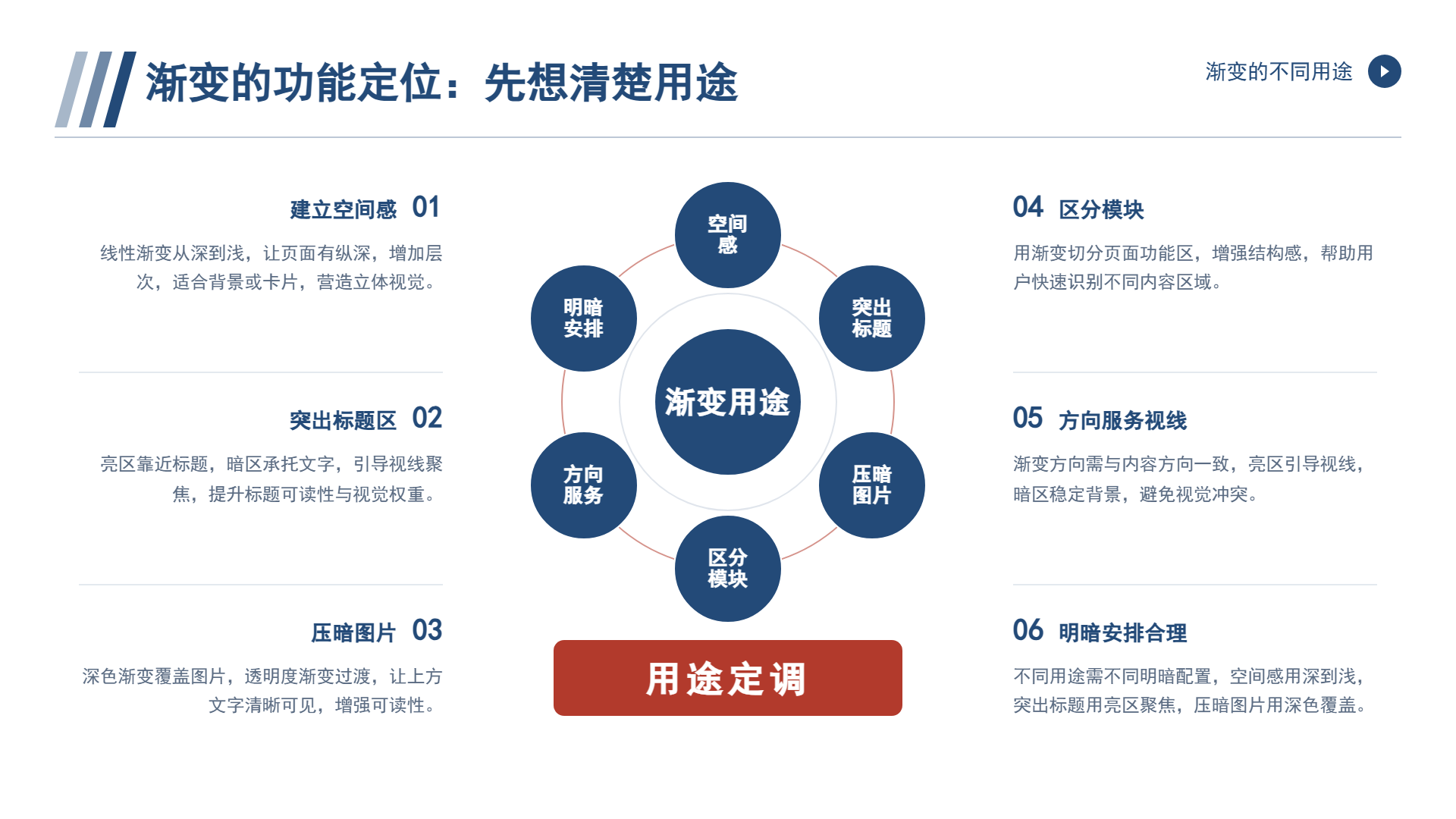
渐变的运用有着各不相同的情况,其做法也全然不一样。有的渐变乃是为了营造出空间感,使得页面具备深度。有的渐变是为了凸显标题区域,将焦点引导至文字之上。有的渐变是为了让图片变得暗淡下去,从而能够让上面的字得以清晰看见。还有的渐变是为了区分模块,把页面划分出功能方面的区域。由于用途存在不一样的状况,所以渐变的类型、方向以及明暗的安排都各不相同。
有不少人添加渐变效果,仅仅是觉得应当添加一个,却没有去思考它能够起到什么样的作用。最终渐变变成了纯粹的装饰,和页面信息的方向背道而驰,应该突出的内容没有突出,应该压暗的内容没有压暗。所以在添加渐变之前,先要弄清楚它所承担的任务,之后再进行操作。
三个色标起步,同色系最稳
具体应该如何去进行调整,是存在好几个可以重复加以运用的办法。
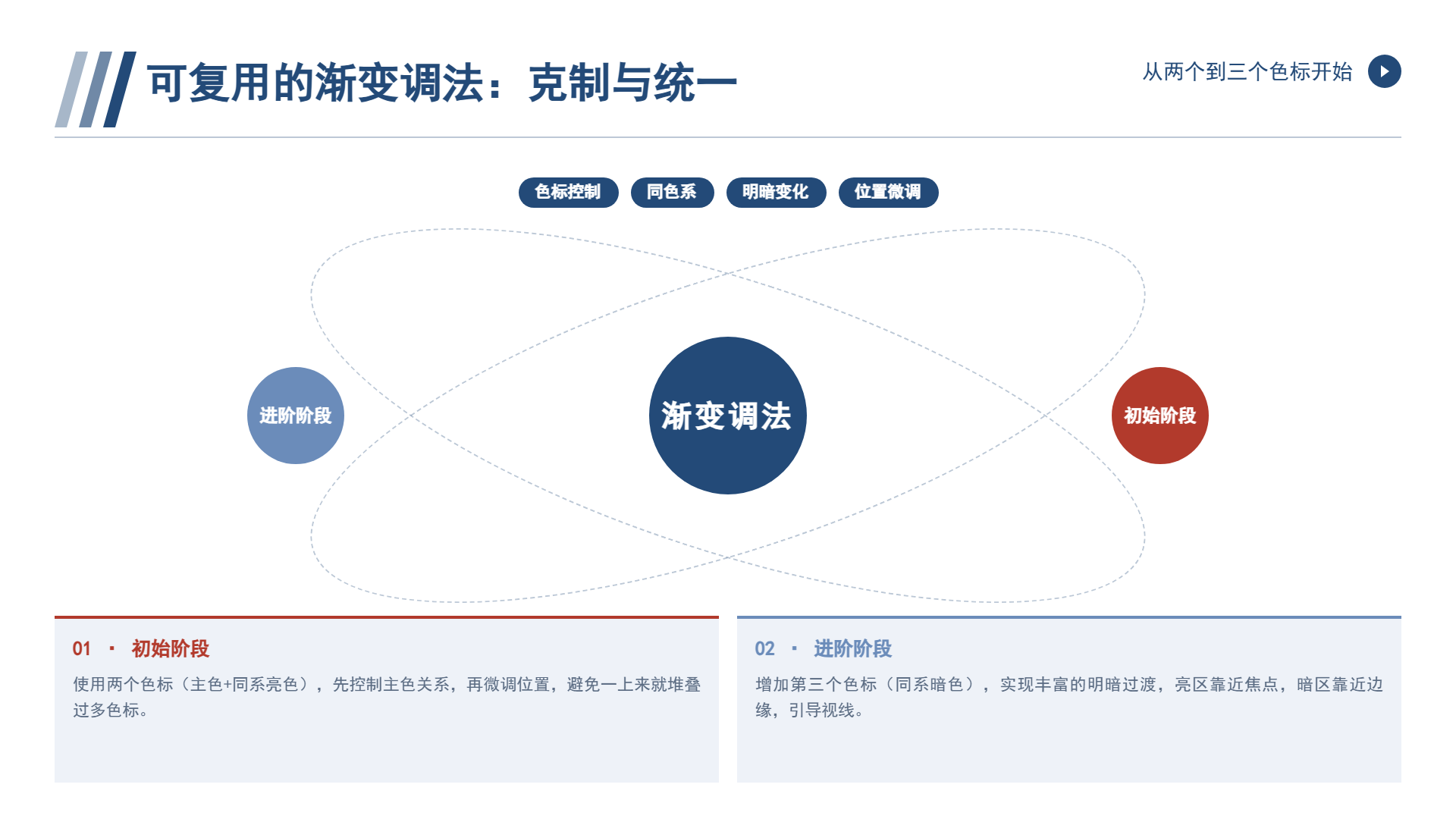
首先,从两个色标到三个色标开始着手。先去把控主色相互之间的关系,之后再对位置进行小小的调整,可千万不要一开始就堆砌很多色标。紧接着运用同色系的明暗方面的变化,而不是把没有关联的颜色掺和到一块儿。对于同一个品牌色来讲,从高明度往低明度拉一个渐变,这一般要比蓝到紫红再到橙这类跨色系混合稳定得多。要是需要单色渐隐效果的时候,让所有色标保持同一个颜色,仅仅改变透明度,这样弄出来的效果又干净又显得很高端。
这三个方面的关键之处在于克制以及统一。所谓克制就是不要过度地贪图过多的东西。而统一就是不要胡乱地进行混合。商务方面的PPT所具有的高级感觉常常就是源自于这两个方面。
方向服务内容,透明度控制融合
渐变的另外一个十分关键的变量,乃是方向以及透明度。
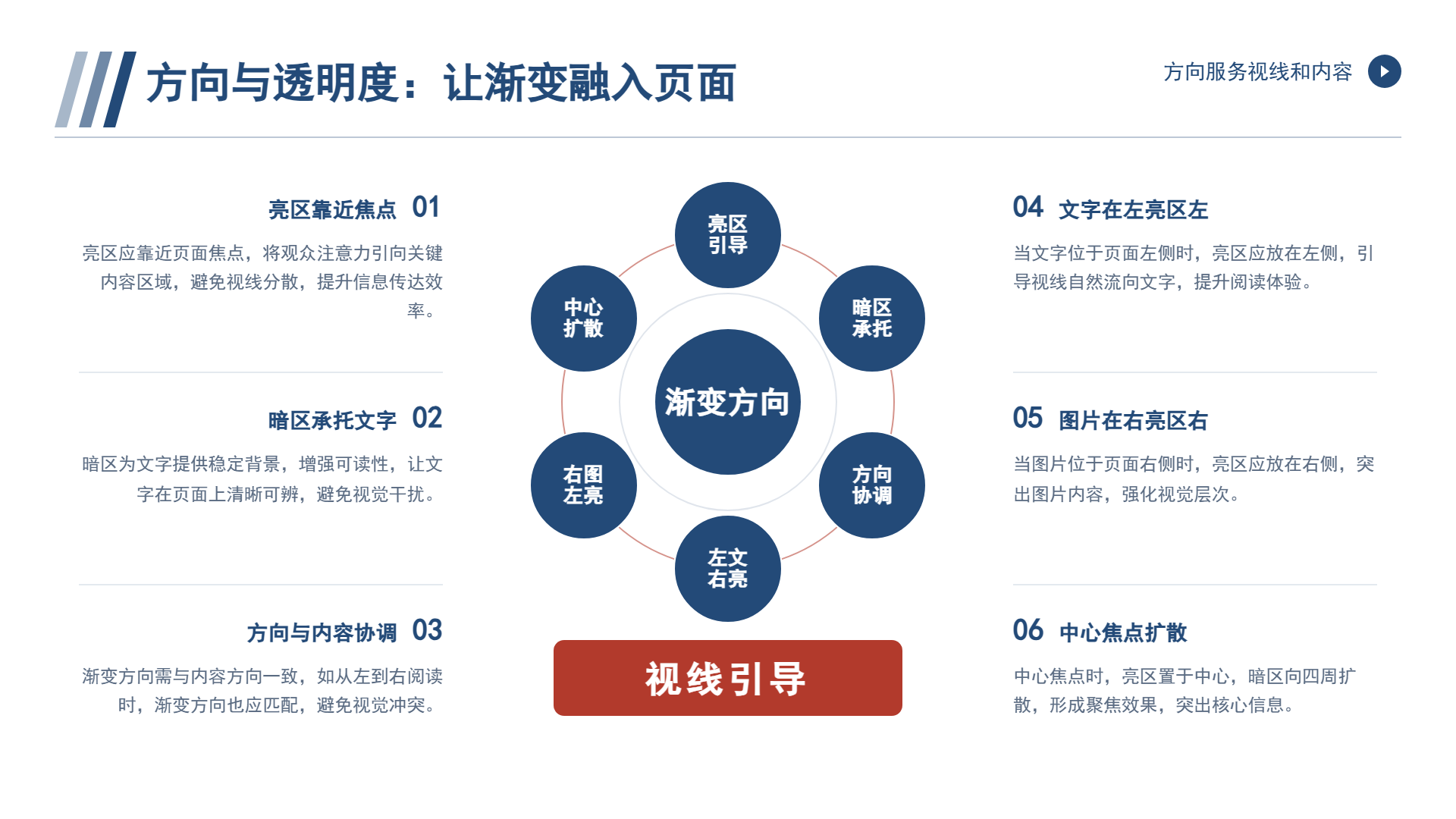
方向应当为视线以及内容来服务。亮区靠近焦点之处,能够将观众的注意力引导到应当去看的地方。暗区对文字起到承托的作用,使得文字有一个安稳的背景。不要让渐变的方向和内容的方向产生冲突。举例来说要是文字处于左边,而渐变却把亮区放置在右边,那么视觉上就会变得混乱不堪 。
透明度乃是把控渐变与背景融合的关键所在。倘若想要让渐变自然地融入到页面之中,那么便将透明度调高。要是想要让渐变拥有清晰的边界,那么就保持不透明度。在很多时候并非是颜色的问题,而是渐变和背景无法粘贴到一块儿,看上去就好似是贴上去的色斑一般。只有将透明度调整好了,渐变才仿佛是生长在页面里的一样。
别让"高级感"牺牲了可读性
最后,存在着一条验收标准是非常重要的。也就是说可绝对不可以让高级感把可读性给舍弃掉。
渐变最容易犯的错,是把亮区放在文字下面,或者把对比度调到看不清字。页面再好看,字看不清,就是失败。所以渐变调完,一定要回到"文字和背景的对比度"这个最基础的验收上:标题能一眼看清吗?正文读起来费劲吗?
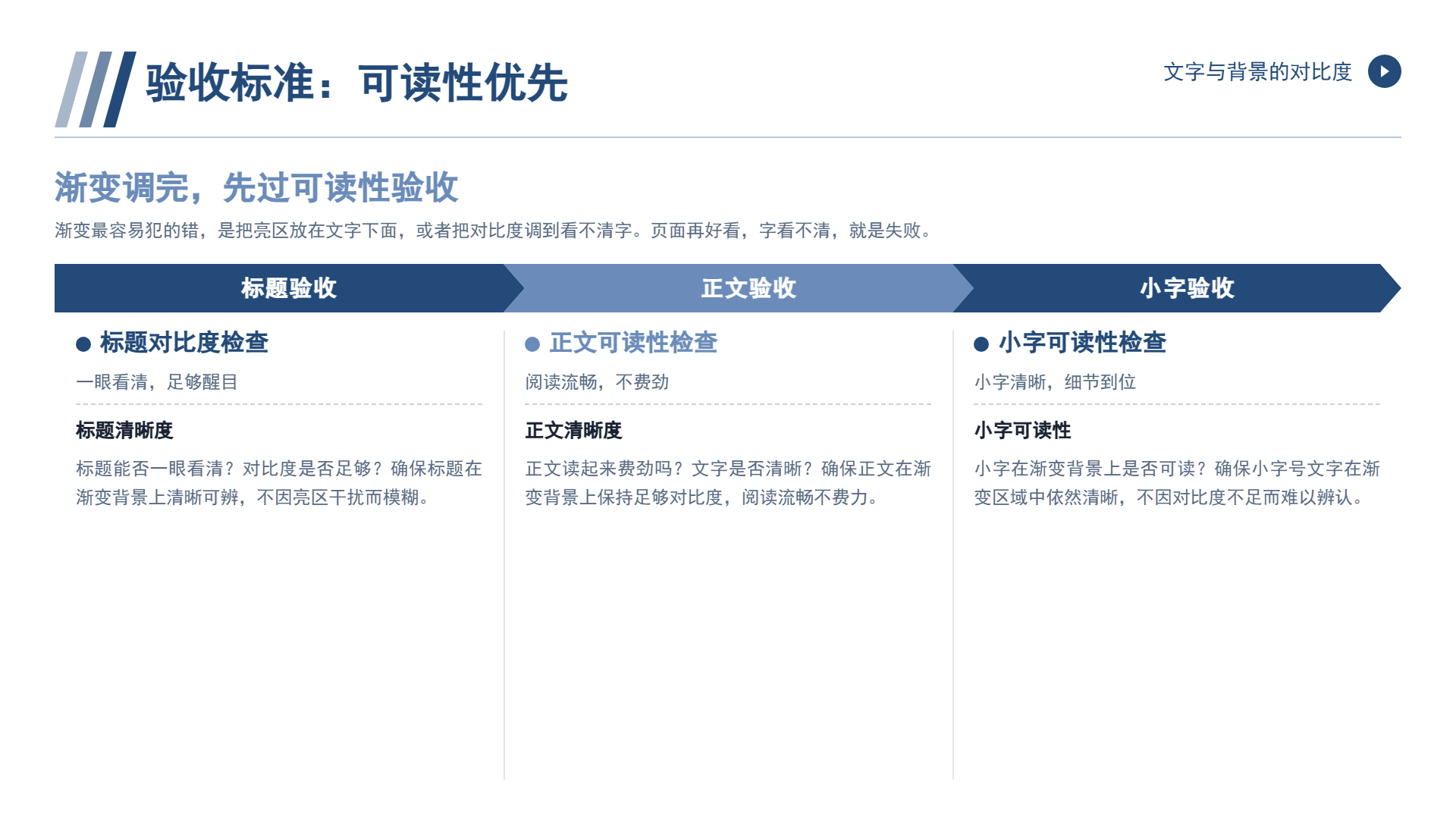
渐变适宜运用在封面、过渡页、背景蒙版以及重点卡片之处。但是在数据图表当中对于渐变可要谨慎对待。连续的色阶有可能会致使观众误读数值。状态分类采用离散的颜色搭配文字标签会更为合适。应当运用渐变的地方运用渐变,不该运用渐变的地方不要硬要添加渐变。
回归到开头的那句话:最为容易出现问题的 PPT 渐变配色,到底要怎么进行修改才不会显得那么土气。要做到颜色少放置、采用同色系、留意方向以及服务内容、把控透明度并且进行融合,最后还要检查可读性。达成这五个要点,渐变就不再是麻烦的事情,反倒会成为你页面当中真正增添色彩的部分。要是你不想每一次都为了配色而反复地进行调试,二狗 PPT 的办法就是提前调配好模板的配色体系:在同一套模板里面,渐变的角度、色系、明暗关系全都是统一的,你只需要往里面填充内容,页面之间自然就会保持一致,不会出现每页一个角度、每页一种色系的混乱状况。工具帮你确保配色的一致性,但是这页渐变是要突出标题还是要压暗图片,那就得依靠你自己的设计判断。工具帮你打好基础,而判断的功夫就用在关键的地方。
常见问题
- PPT渐变为什么容易显得土气?
主要原因是颜色过多,在一个色块中堆砌五到六种颜色,导致过渡脏污、出现断层,最终变成五彩斑斓的黑。
- 如何让PPT渐变变得高级?
控制色标数量在两到三个,使用同色系明暗变化,明确渐变用途(如营造空间感、突出标题),调整方向服务内容,并利用透明度控制融合。
- 渐变的方向应该怎么设置?
方向应为视线和内容服务,亮区靠近焦点引导注意力,暗区承托文字。避免渐变方向与内容方向冲突,例如文字在左边时亮区不应在右边。
- 渐变调完后需要检查什么?
必须验收文字与背景的对比度,确保标题能一眼看清、正文读起来不费劲。可读性优先于高级感。
- 哪些地方适合用渐变,哪些地方不适合?
适合用于封面、过渡页、背景蒙版和重点卡片。数据图表中应谨慎使用,因为连续色阶可能误导数值解读,状态分类更适合离散颜色加文字标签。
继续阅读
- 01
PPT设计风格与趋势分享:风格不是选出来的,是配出来的
说明 PPT 设计风格不是从样式里挑出来的,而是由主题层、版式层、内容层三层配出来的。文章给出判断风格是否合适的四个问题:场合基调、耐看度、信息清晰度和一致性,并介绍如何看待趋势、按主题层到版式层再到内容层的顺序落地,以及可读性与敏感内容两个提醒。帮助读者快速判断文章是否符合当前需求,并结合实际场景参考。
2026-10-05 - 02
国企PPT设计理念:先建立体系,再谈单页好不好看
说明国企PPT设计为何要先建立体系再谈单页美观,拆解主题层、版式层、内容层三层结构,并指出把设计当装饰、把美观当专业两个误区。文章强调先定主色、标题位置和页面类型等规则,再逐页填充内容,同时提醒涉密材料不上传在线工具、生成初稿仍需核对数据与规范。帮助读者快速判断文章是否符合当前需求,并结合实际场景参考。
2026-09-30 - 03
用PPT创作引人入胜的故事:叙事的三个支点
说明正式汇报中如何用叙事结构讲清真实工作:先以具体情境开场,再展开过程中的判断与选择,最后落到结果与启示。文章解释叙事为何能让事实被记住,并提醒故事要服务结论、保持真实,涉密敏感材料不上传在线工具,生成内容仍需人工核对事实与表述分寸。便于读者从搜索结果中了解页面主题、主要内容与适用场景,再进入原文查看完整信息。
2026-09-30