
目录
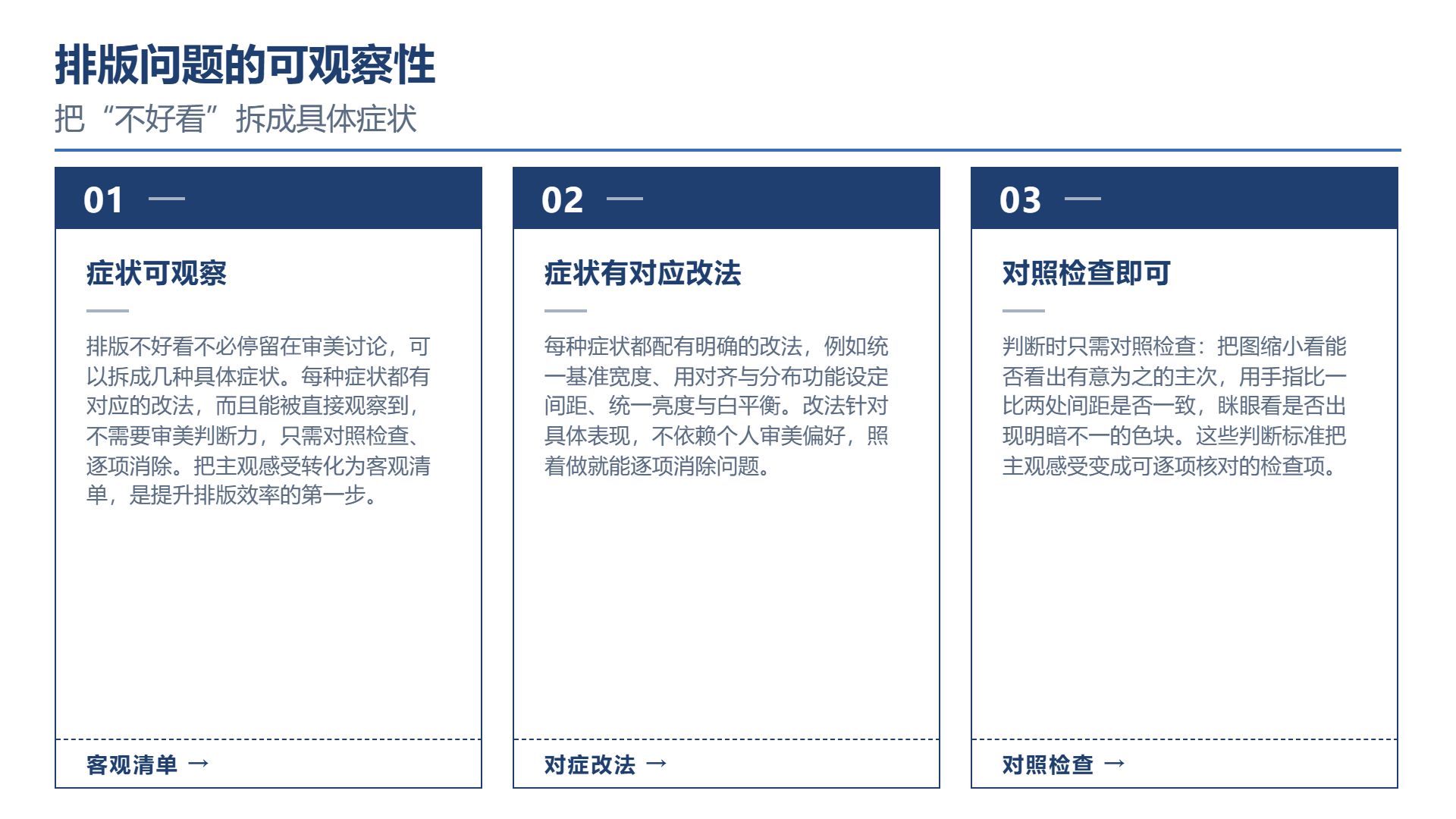
“好看”这个词是很主观的,容易说成审美方面的讨论。
但是排版不怎么好看,实际上可以分成好几种具体症状。
每一种症状都有相应的改变办法。
并且此类症状可被观察到,无需审美判断能力,只需进行对照检查即可。

一、症状一:大小不一
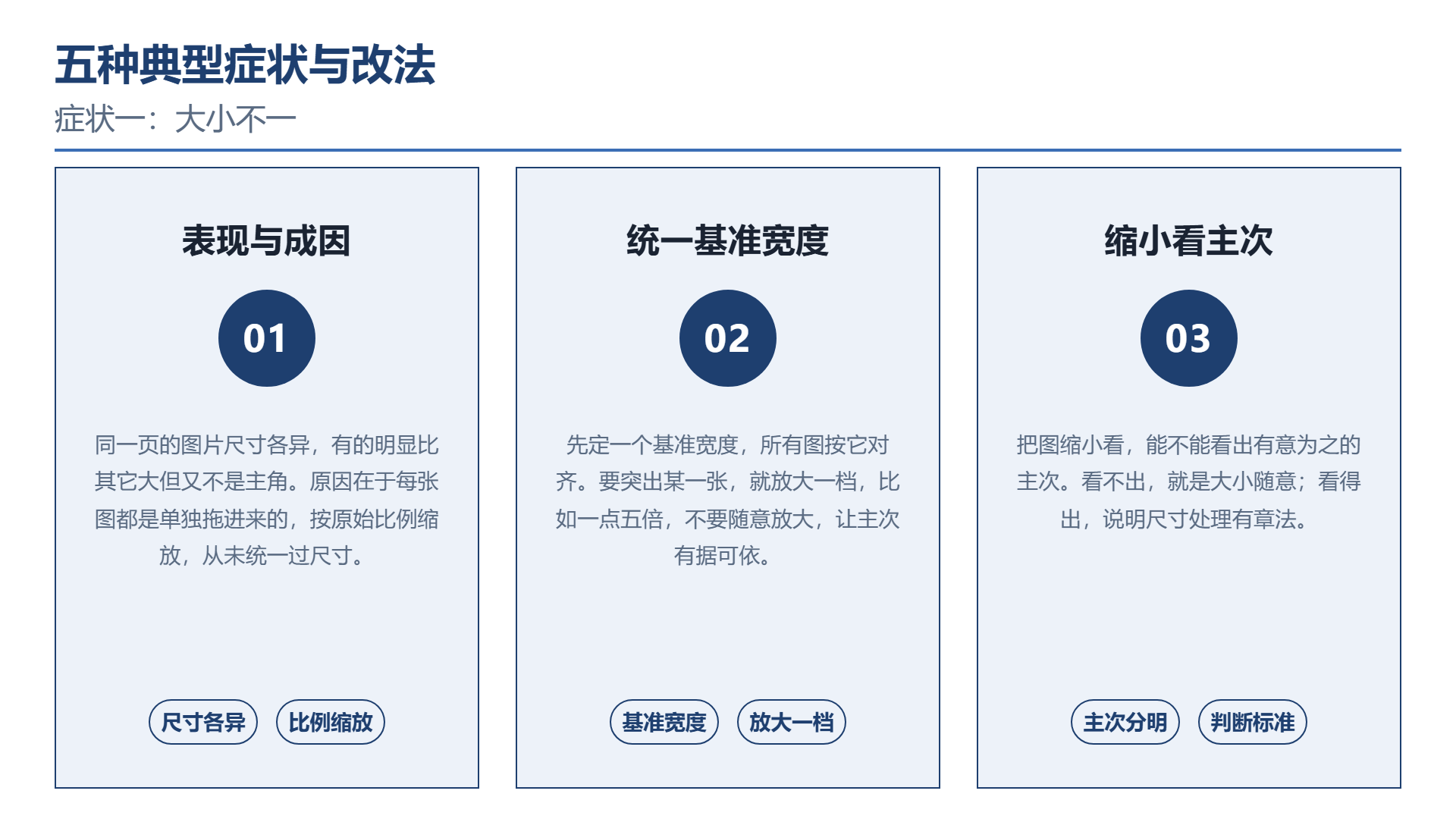
同一页图片尺寸存在差异,有明显比其他大但并非主角。
原因是每一张图都单独拖进去,按照原始比例进行缩放,没有统一。
改法:首先确定基准的宽度,把所有的图都对齐起来。要是想要凸显某一张就放大一个档次比如说一点五倍,不要随便放大。
判断的标准是缩小图,能不能察觉到“有意为的”的主次情况。看不出大小是随意的。
二、症状二:边距不匀
图和页边,图和图之间的间距不是相等的。有贴边的情况,有的隔得很远。
原因在于手动拖动位置,看似差不多便放置。
改法:利用对齐以及分布的功能,对间距进行一次设定。图和图之间的距离,选取图宽的三至五。
判断的标准是用手在屏幕上面比较两处的间距,差别明显就是不对齐。
三、症状三:色调不齐
呈现出:一张暖暖的,一张冷冷的,还有发灰的,放在共同好像从不一样的地方剪出来的。
原因是照片的来源不同,拍摄时候的光线不一样。
改进的办法是统一亮度和白平衡,把过饱和给去掉。
判断的标准是:眯眼瞧这一页,要是看到明暗不一样的色块,那就是色调不统一。
四、症状四:图挤字
图片与文字相互抢占空间,两者都显得拥挤。
原因是一页想要同时把大图以及一段话放下。
改法:有两条路,一条是缩图让文字进行让位,另一条则是拆分为两页。
推荐第2条:图片数量多的时候一页一幅图,讲清楚一张和塞两张相比强。
判断的标准是:这一页要是不看图的话,文字是否能够独立成立的。不能就表示图是主角文字得减。
五、症状五:图太多
表现为一页放置六张及以上,每一张都小到难以辨别细节。
原因是素材多舍不得删除。
改法:仅留存能够阐释问题的几张照片。其余放置备用页或附录。
判断的标准:每一幅图能不能说出“它在证实什么”。说不出来的,删掉。
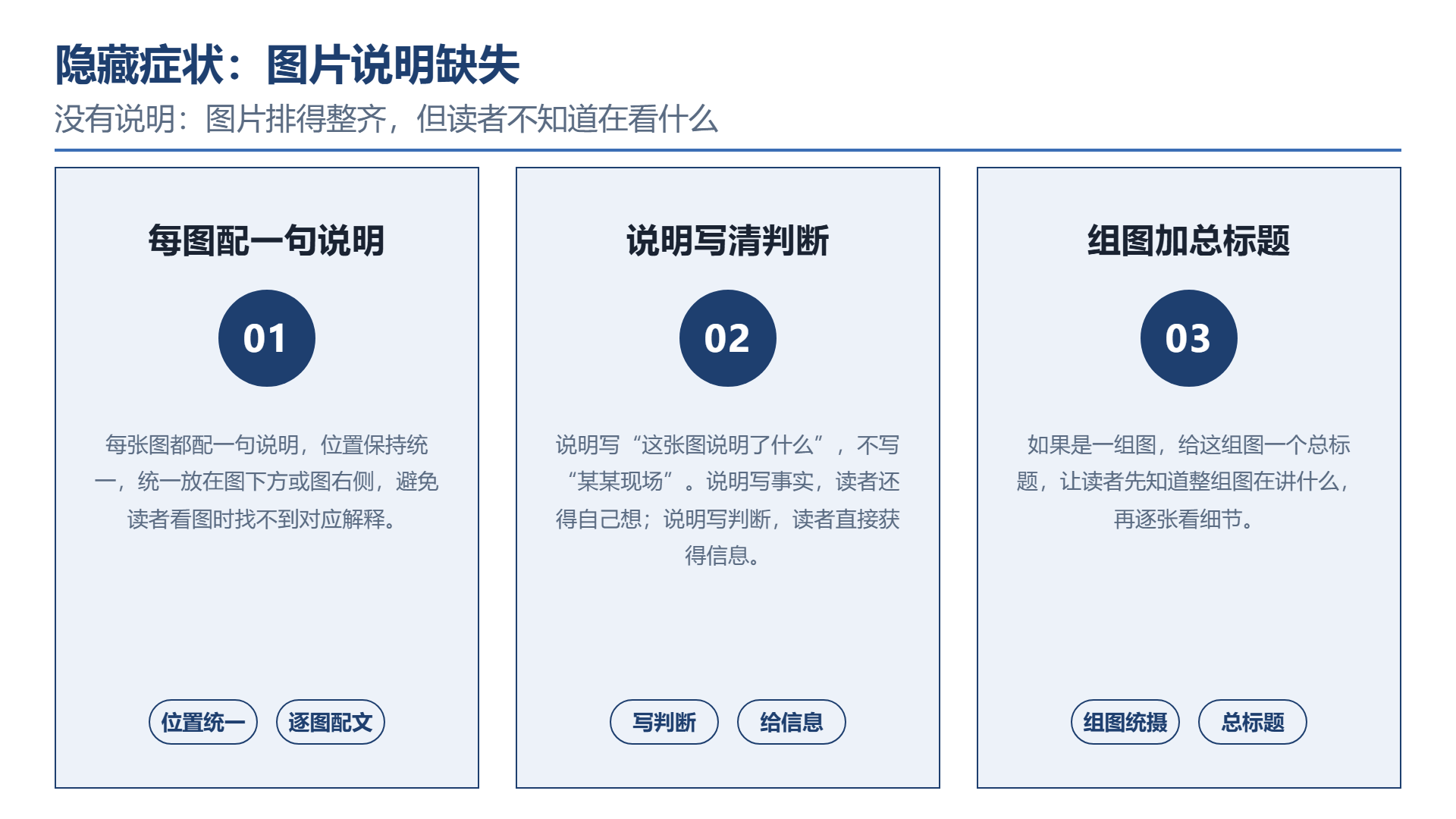
六、还有一种隐藏症状:没有说明
图片排列得整齐,可读者不知在看些什么。
三个补救:
其一,每一张图均配有一句阐释,其位置均处于图下方或右侧。
其二,阐述“这张图阐释了什么”,而非“某某现场”
第三,要是有一组图,就给这一组一个总的标题。
第二条是最为有用的:说明事实读者得自己去想;说明判断读者直接去获取信息。
七、统一感的四个来源
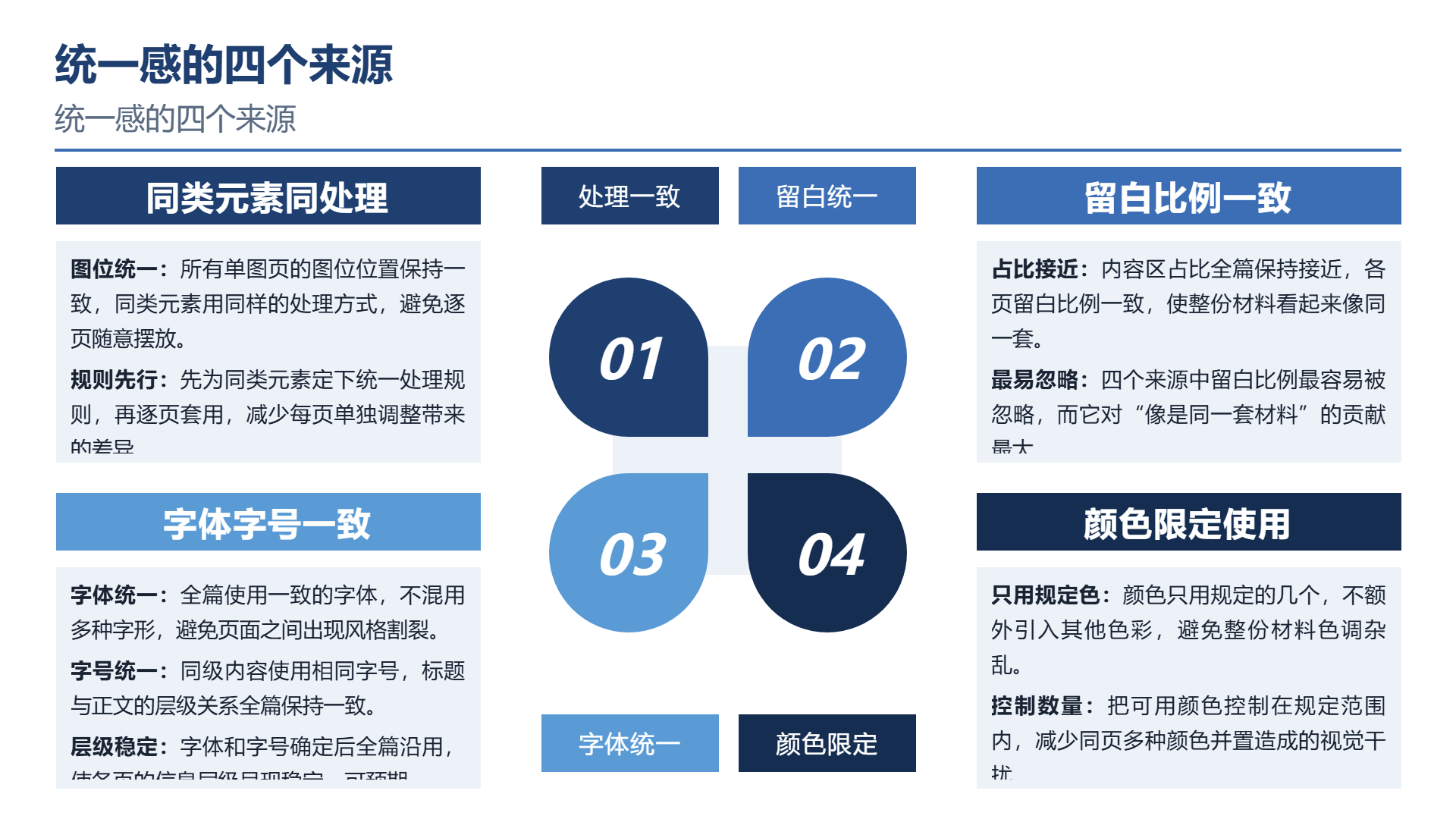
若五种症状均已完善,仍感觉欠佳,问题或存在统一的感。
四个来源:
首先,同一类别的元素采用同样的操作方式。所有单个图片的图片位置是一样的。
其二留白的比例是一样的。内容区的占比全篇都接近。
其三,字体与字号相符。
其四,颜色仅使用规定的若干个。
四个当中,第二个比较容易被忽视,而它对于像是同一种材料的贡献是最大的。
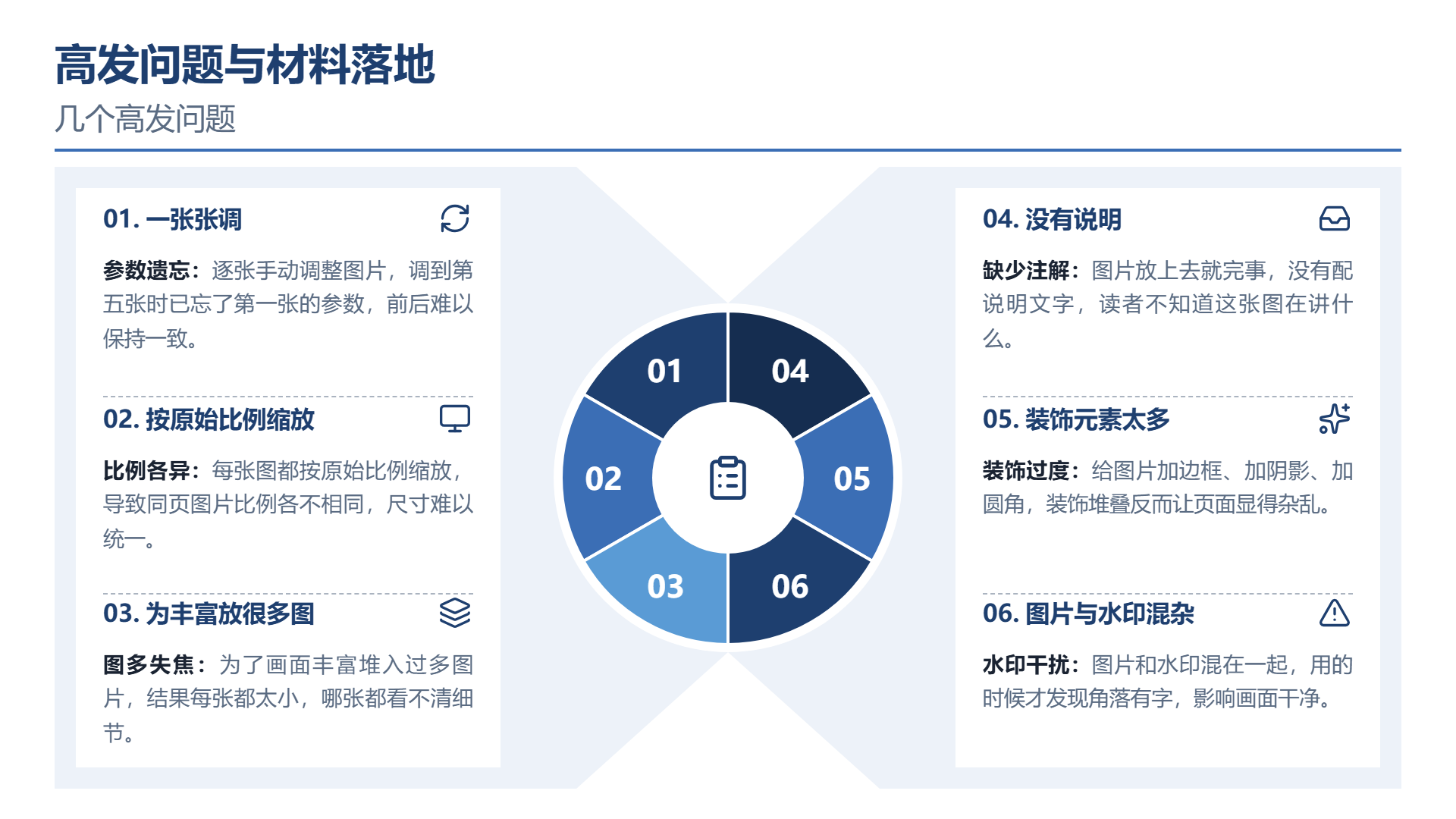
八、几个高发问题
一张张调整。调整到第五张时已经忘记第一张参数。
问题二是按照原始比例进行缩放。每一张图的比例都不一样。
为了“丰富”放置许多图片。结果哪一个都看不清楚。
图放上去便完事。问题四:未说明。
问题五是装饰元素过多。加上边框、阴影、圆角,反倒乱。
问题六图片与水印混合在一起。使用之际才察觉角落存在字迹。
九、材料怎么落地
多数在使用模板的时候就被避开了。
二狗 PPT能够承接排版方面的工作:粘贴文字内容或者上传Word文件,系统产生结构化的大纲;确定之后按照页匹配的版式来生成图片,按照占位符的规则来落地,尺寸以及位置按照版式统一来进行处理;再选取模板导出PPTX。大小存在差异以及边距不均匀这两类情况,基本不存在。
官网的模板库的页面呈现出三个系列,通用商务单色渐变适合用于述职,方案以及通用的商务场景;工作汇报双色对比适宜用于工作报告类的演示;红色专题红金双色适用于像志愿服务,公益活动,文明实践这类庄重的场合。图中的材料运用通用这一系列是比较合适的,底色呈现中性不会对画面造成干扰。模板的数量是持续变动的数据,在选取之前是以官网当下页面作为依据。
十、判断标准
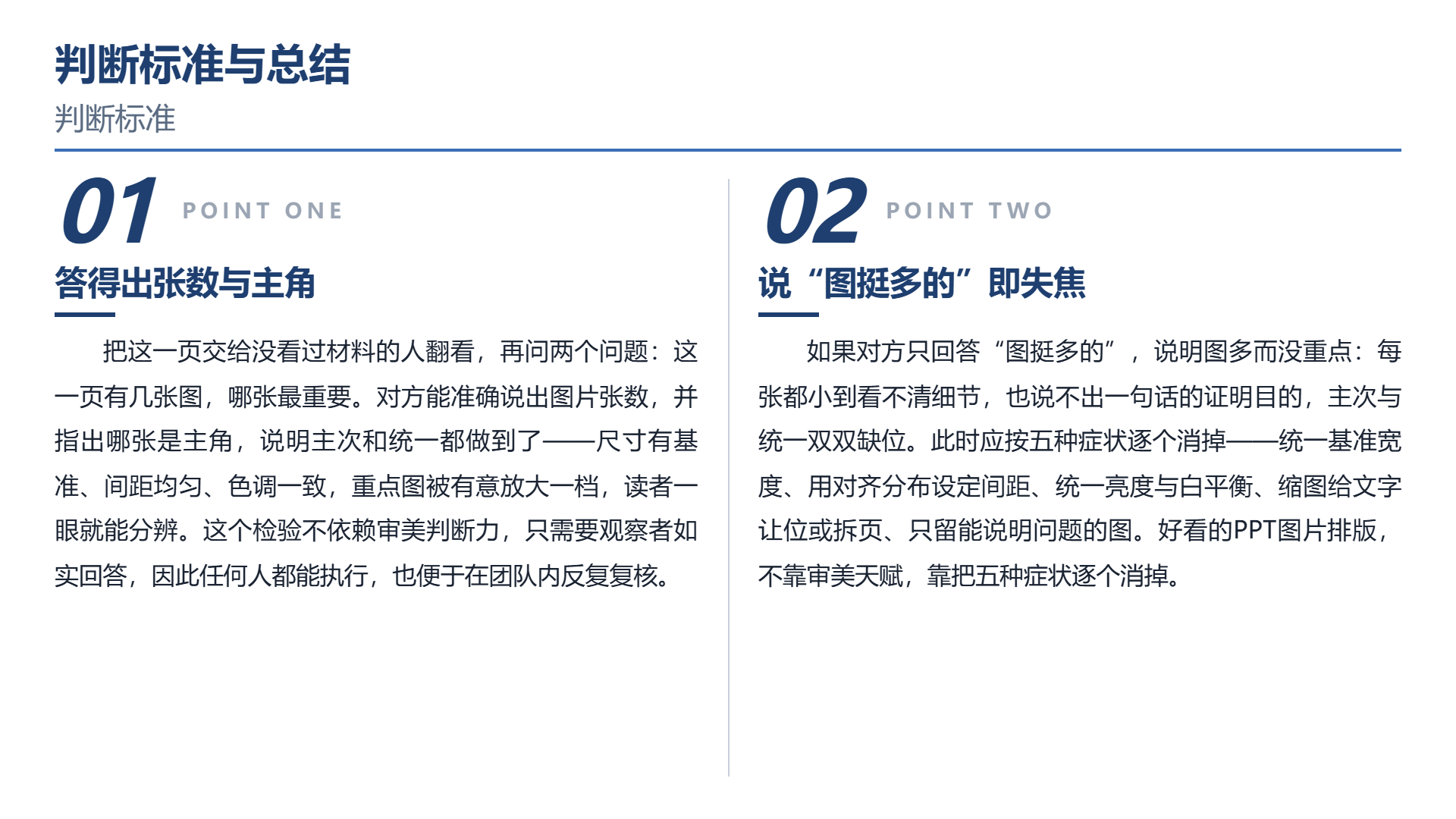
找一个未曾看过此材料之人,让其翻阅此页,随后问:此页有几幅图,哪一幅最为关键。
答出张数以及主角,意味主次与统一都达成;若他说“图挺多”,则表明图多而无重点。
好看的ppt图片进行排版,不依靠审美方面的天赋,靠消除五种症状。
常见问题
- PPT里的图片大小不一怎么办?
先确定一个基准宽度,把所有图片按同一宽度对齐;若要突出某张图,就按固定倍数放大,而不是随意缩放,并缩小查看能否看出有意的主次。
- 图片之间和页边距不均匀怎么调整?
使用对齐和分布功能统一设定间距,图与图之间的距离可取图宽的三到五成,再用手在屏幕上比对两处间距,差别明显就说明没有对齐。
- 一页放多少张图片比较合适?
一页放六张及以上时每张都小到难以辨别细节,应只保留能说明问题的几张,其余放到备用页或附录,并确认每张图都能说出它在证明什么。
- 图片排版整齐但读者看不懂,怎么补救?
给每张图配一句说明,放在图下方或右侧;说明要讲这张图说明了什么,而不是只写“某某现场”;一组图还可以加一个总标题。
- 怎么判断一页图片排版是否合格?
找一个没看过材料的人翻看该页,问他这页有几张图、哪张最关键;能答出张数和主角,说明主次与统一都做到了。
继续阅读
- 01
ppt照片排版:排版之前还有一步,多数人跳过了
说明 PPT 照片排版效果不佳往往源于排版前的筛选与统一:先做去重、定位主角、统一横竖三个筛选动作,再区分图片与照片,按保主体、观视线原则裁切,统一亮度、白平衡与饱和度,并介绍单张通栏、一大一小、两图并列、网格四种基本排法及分辨率处理与眯眼测试等检查方法。便于读者从搜索结果中快速了解页面主题与主要内容。
2026-11-22 - 02
ppt中图片排版技巧:手上能用的六个操作
介绍 PPT 图片排版中六个可直接上手的操作:裁剪为形状、批量统一尺寸、压缩图片、设置透明度、锁定纵横比和用选择窗格管理叠放,并说明文字环绕限制、常见误区与替代做法。文章还给出判断标准,帮助读者在需要时快速找到对应功能,减少图片变形、文件过大和页面杂乱等问题。帮助读者快速掌握文章重点并用于实际参考。
2026-11-22 - 03
ppt怎么排版:七个参数,改对了就整齐
从字号、行距、段距、对齐、缩进、边界、层级七个参数入手,说明 PPT 排版如何做到整齐统一:字号只定四档并拉开差距,行距控制在一到一点五倍,段距明显大于行距,全篇只用一种对齐方式,缩进按需使用,四周留足边界,层级靠字号与颜色对比而非到处加粗。文章还给出中英混排注意事项、常见问题与远看测试的判断标准。
2026-11-21