
目录
排版不好,众多人都是因为审美。
但是实际工作当中的排版方面的问题,大多不是不好看,而是不对。
流程被划分成段落,对比被拆分成两页,清单被编写成为散文。
这些并非是审美方面的问题,而是版式与内容不契合。
一、五种内容,对应五种版式
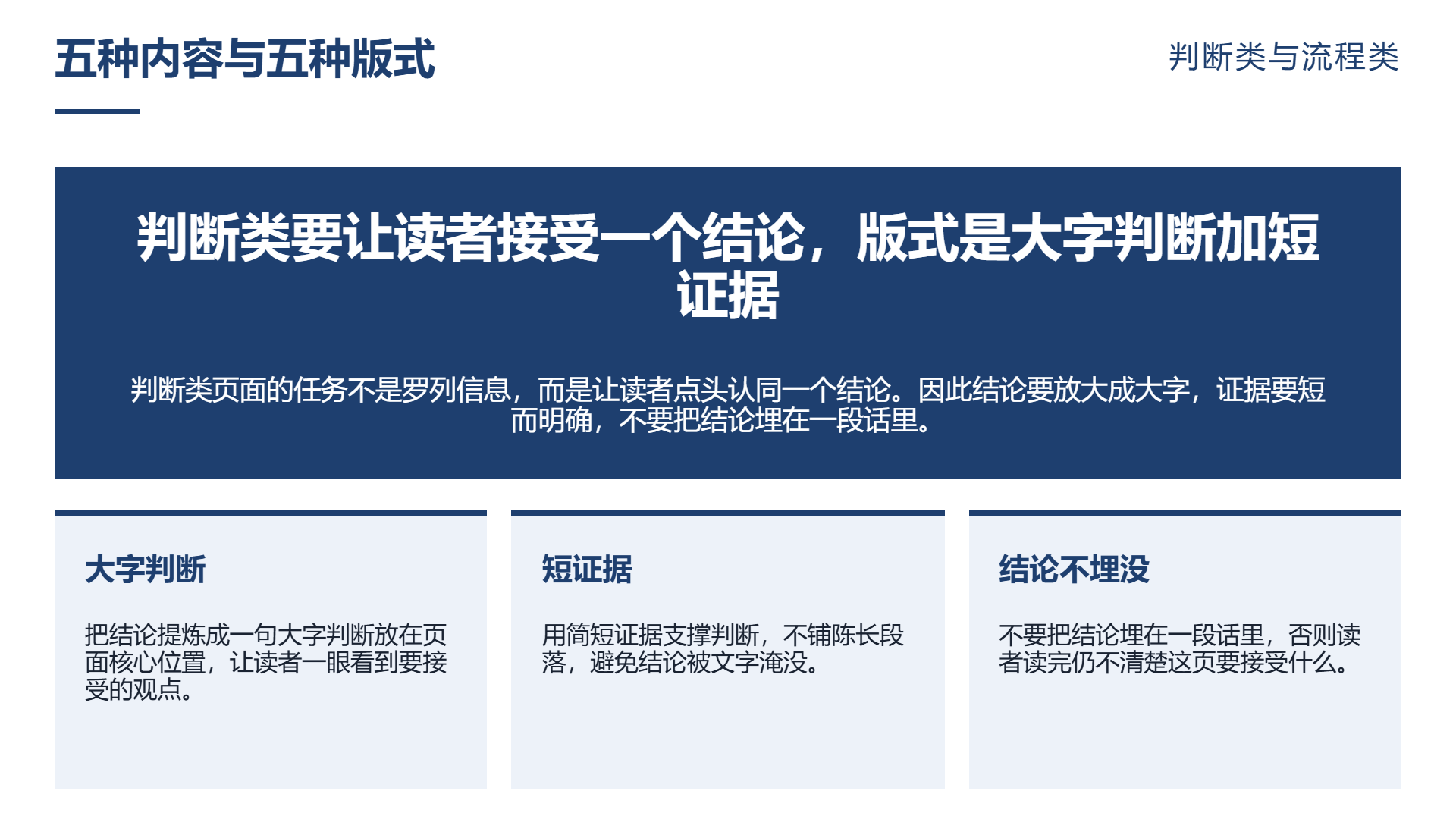
首先,判断类别。
这一页得让读者接纳一个结果。
版式为大字判断以及短证据。勿将结论埋于一段话之中。
第二类,流程类别。
这页得让读者知道先后。
版式是横向分步的图,每一步都有一个词。别写成带有“然后”“接着”这类段落。
第三类,对照类。
这页得让读者看到差异。
版式是左右分栏并且口径是并排的。
第四类,清单类型。
这页得让读者迅速扫。
版式是分条加上图标,每一条是一行。
第五类,数据类型。
这一页得让读者看到趋势或者是结构。
版式是一页一图并且结论。
五类中,第二类与第三类最易出现排错情况。
二、怎么判断属于哪一类
三步骤。
首先,撰写这一页的某一个结论。
这页还没有写清楚,排版什么的都没有用处。
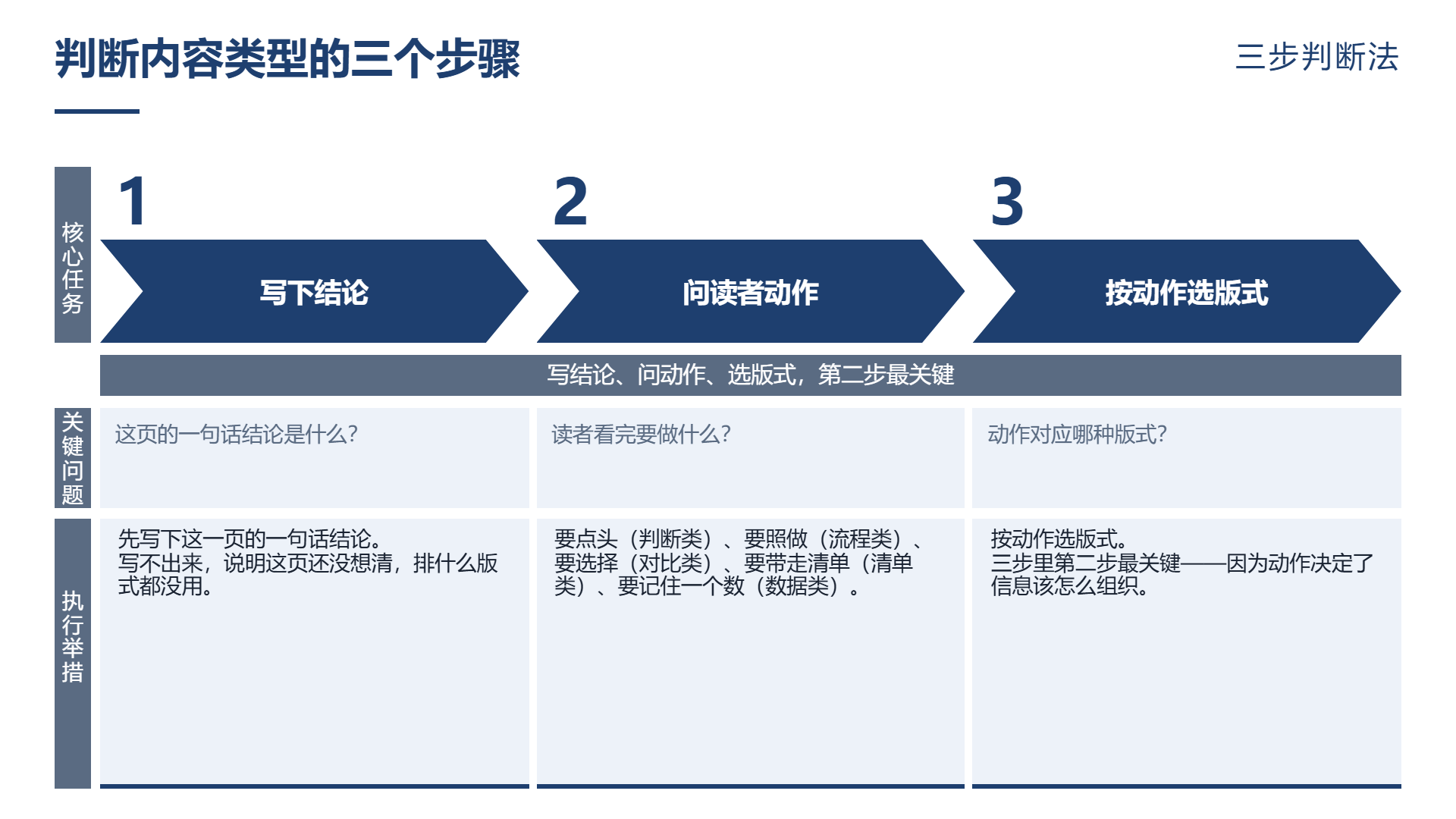
第二步是问读者看完之后要做些什么。
需要点头判断类,要照做流程类,需要选择对比类,得带走清单清单类,还要记住数据类。
第三步按照动作选择版式。
在三步当中,第二步是最为关键的,是动作决定信息该如何进行组织。
三、三个常见错配
首先把流程书写成为段落。
读者在读完之后要自己去拆顺序,很容易漏掉。
改法:把分步图拆成每一步一个词,词之外加上一句的解释。
第二点,把对比设置成两个单独的页面。
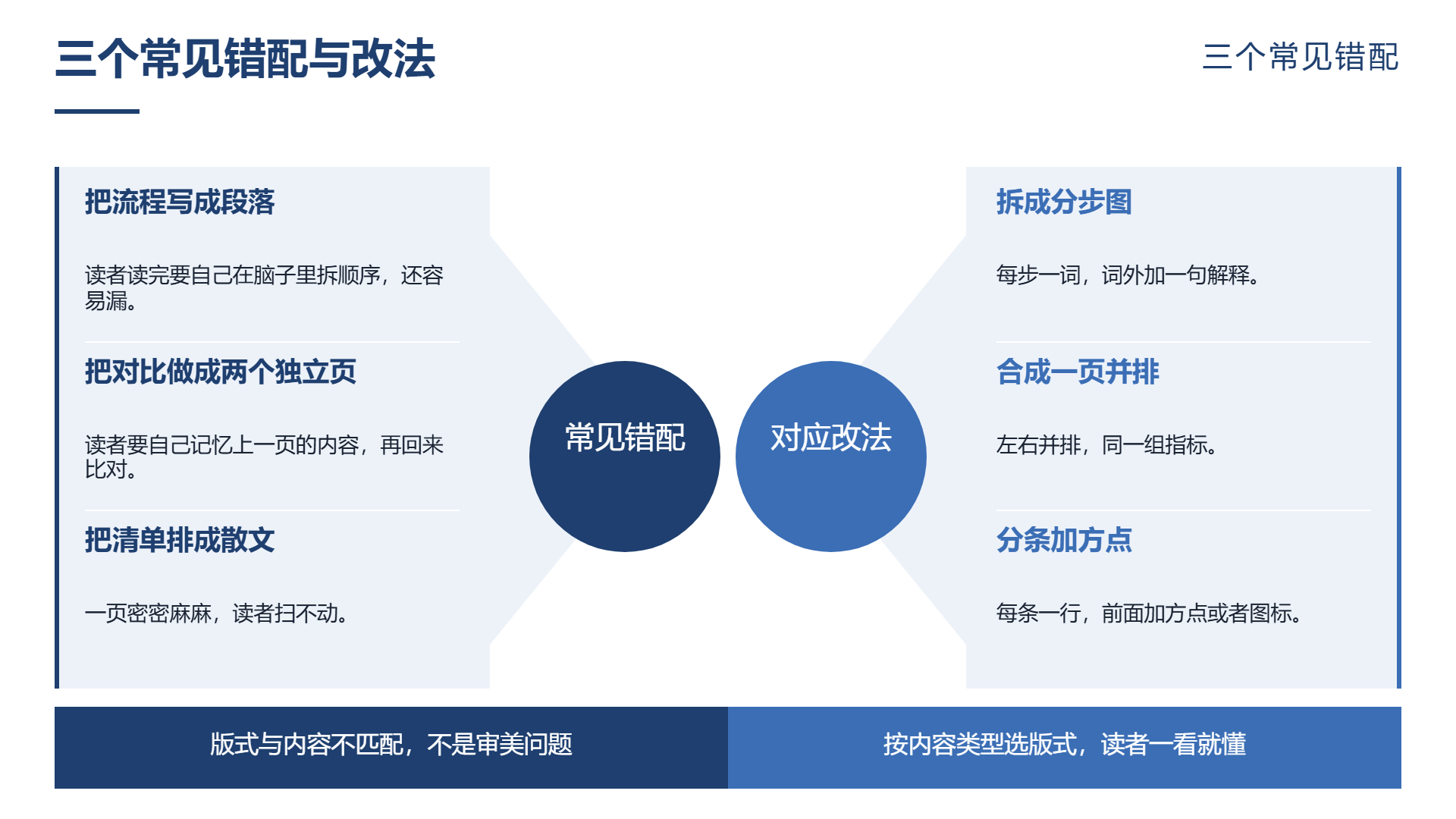
读者得自己记住上一页内容,之后再进行比对。
改法是合成一页左右并排的同一个指标。
第三个把清单排列成为散文。
一页又一页,读者都扫不清。
改法是分条每一条,前面加上方点或者是图标。
四、一页只承担一个任务
这是最易违反的那一条。
一页想要同时“说明现状”和“提出建议”,两种版本都不贴合。
三个处理办法:
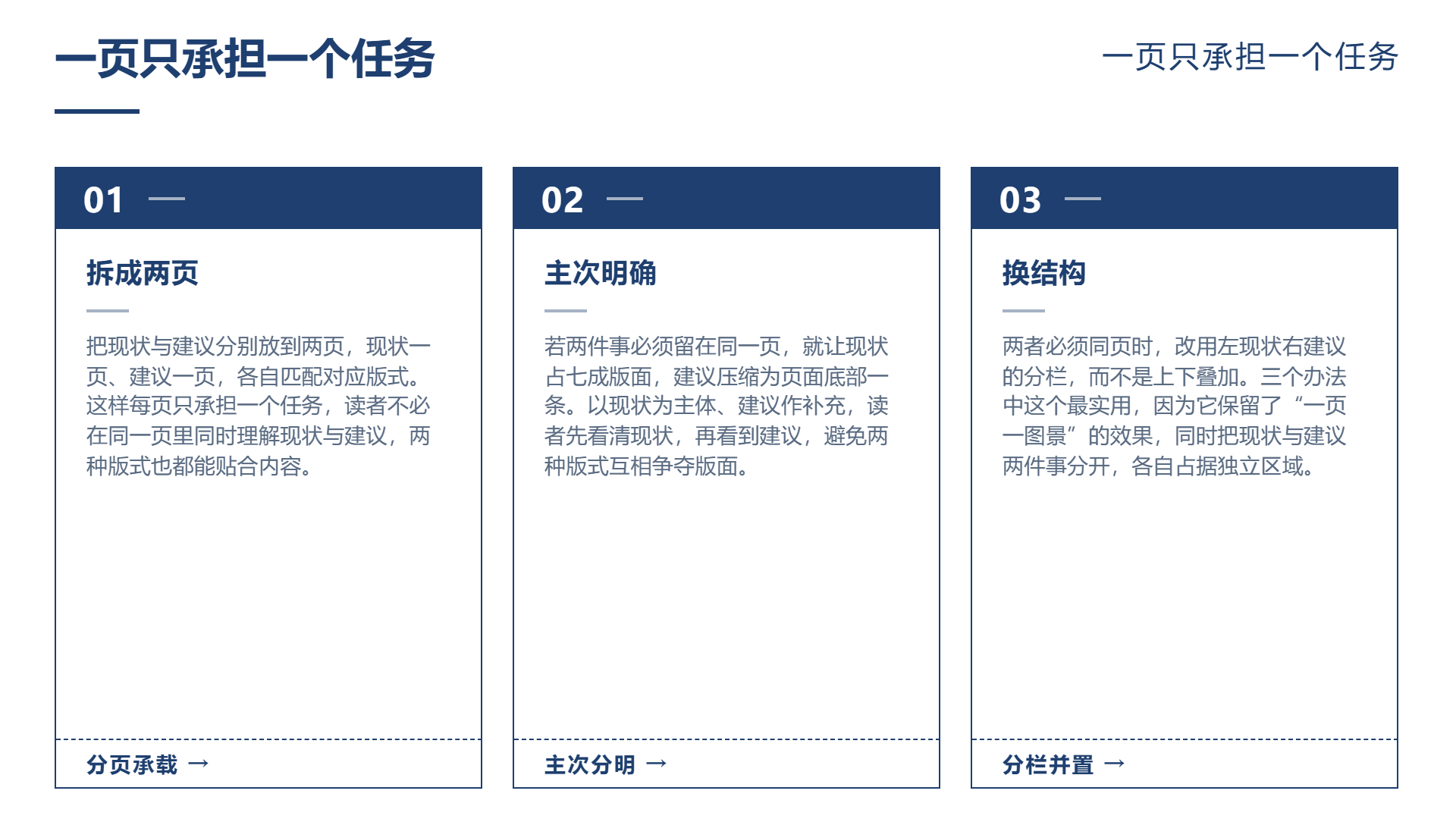
现状一页建议一页
其二,主次清晰。现状占比达七成,建议置于页面底部某一条。
第三,更换结构。要是两者都在同一页面,用“左现状左建议”的分栏方式,不是上下相叠加。
第三个是最为实用的— —它保留了“一页一个图景”的效果,并且把两件事情分开。
五、版面取舍的三条规则
第一条内容少就把留白放大,不要加上装饰。
页面空出来不好看,这是很多人本能的反应。
但是加上装饰填满就会让读者没有重点。
第二条内容多的话就拆页不要缩小字号。
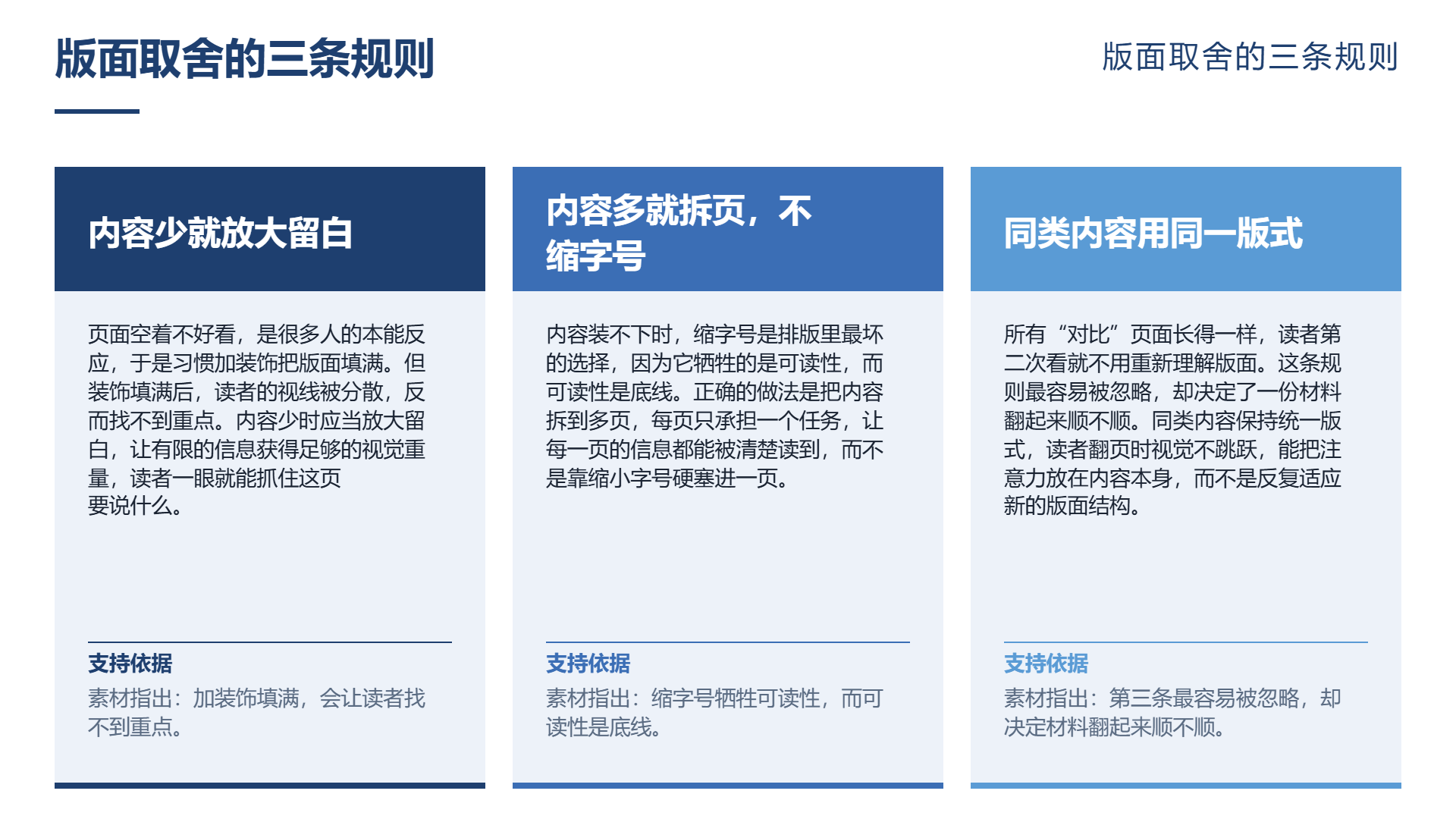
缩字号属于排版当中最为不好的选择,因为它所牺牲的是能读性,可读性是基本的底线。
第三条同类内容采用同一种版式。
所有“对比”页面都是一样的,读者再次看就不需要重新去理解版面了。
第三条极易被忽视,而其决定了某一材料翻转是否顺畅。
六、几个常见问题
问题之一:先选择版式再填写内容。填写到一半发觉装不下去。
问题二是一页塞两项任务。哪一项都不明白。
问题三为了好看而加上装饰。反倒对阅读造成干扰。
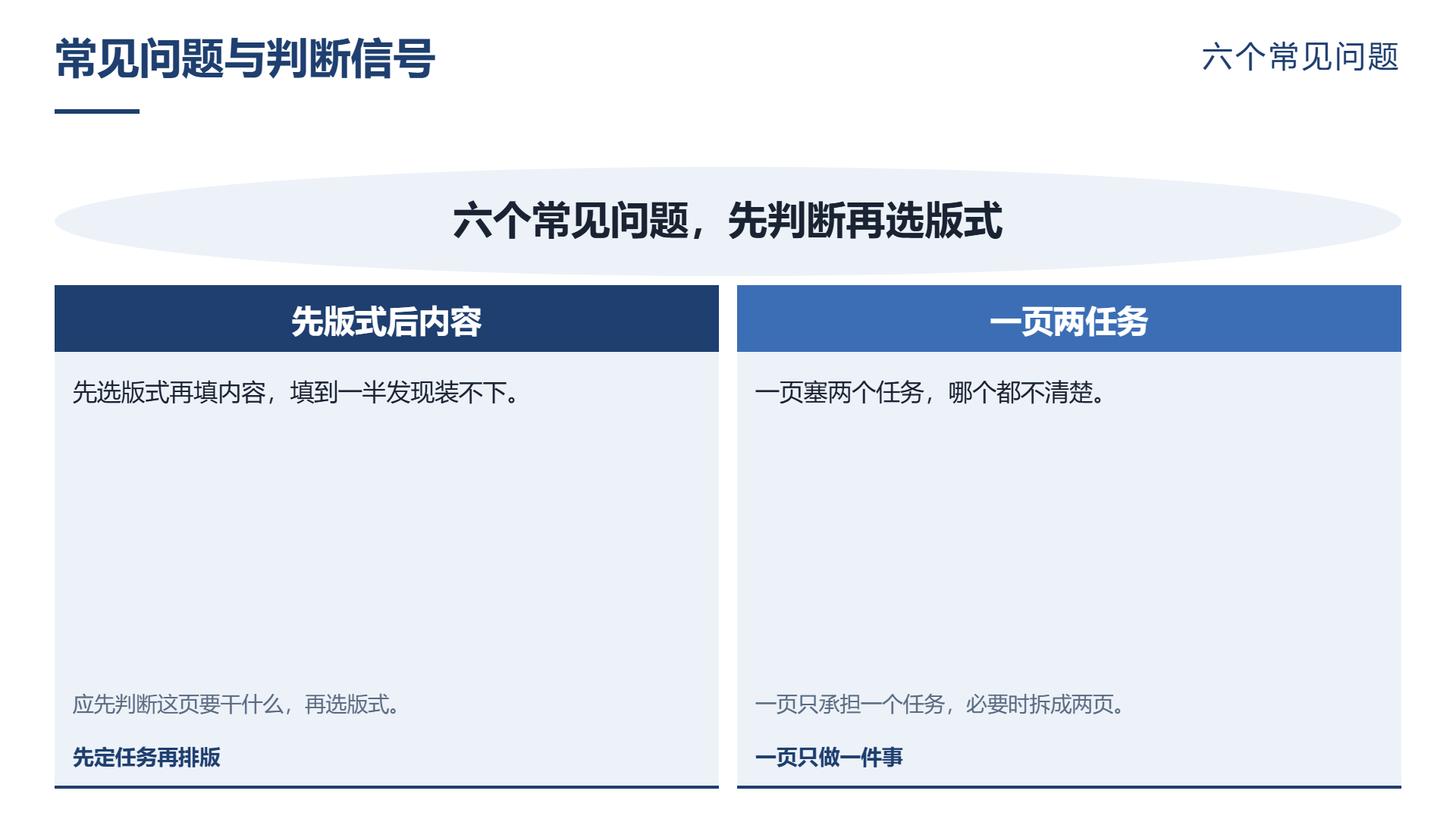
同类内容的版式存在差异。翻页的时候视觉会跳跃。
读者自己去猜测。
后排看不见。问题六:把字号给硬塞。
七、几个具体的判断信号
三个能够帮你识别版式选错的信号。
其一,当你自行讲述此页时,需补充许多口头阐释。
阐述页面自身没讲清楚。
其二,读者读完问“所以”。
此页仅有内容,无结论。
第三,当你自己翻找某一个信息的时候需要花费半天的时间。
表明这一页视觉层级还没有构建起来。
在三个信号中,第一个是最为直接的。
八、材料怎么落地
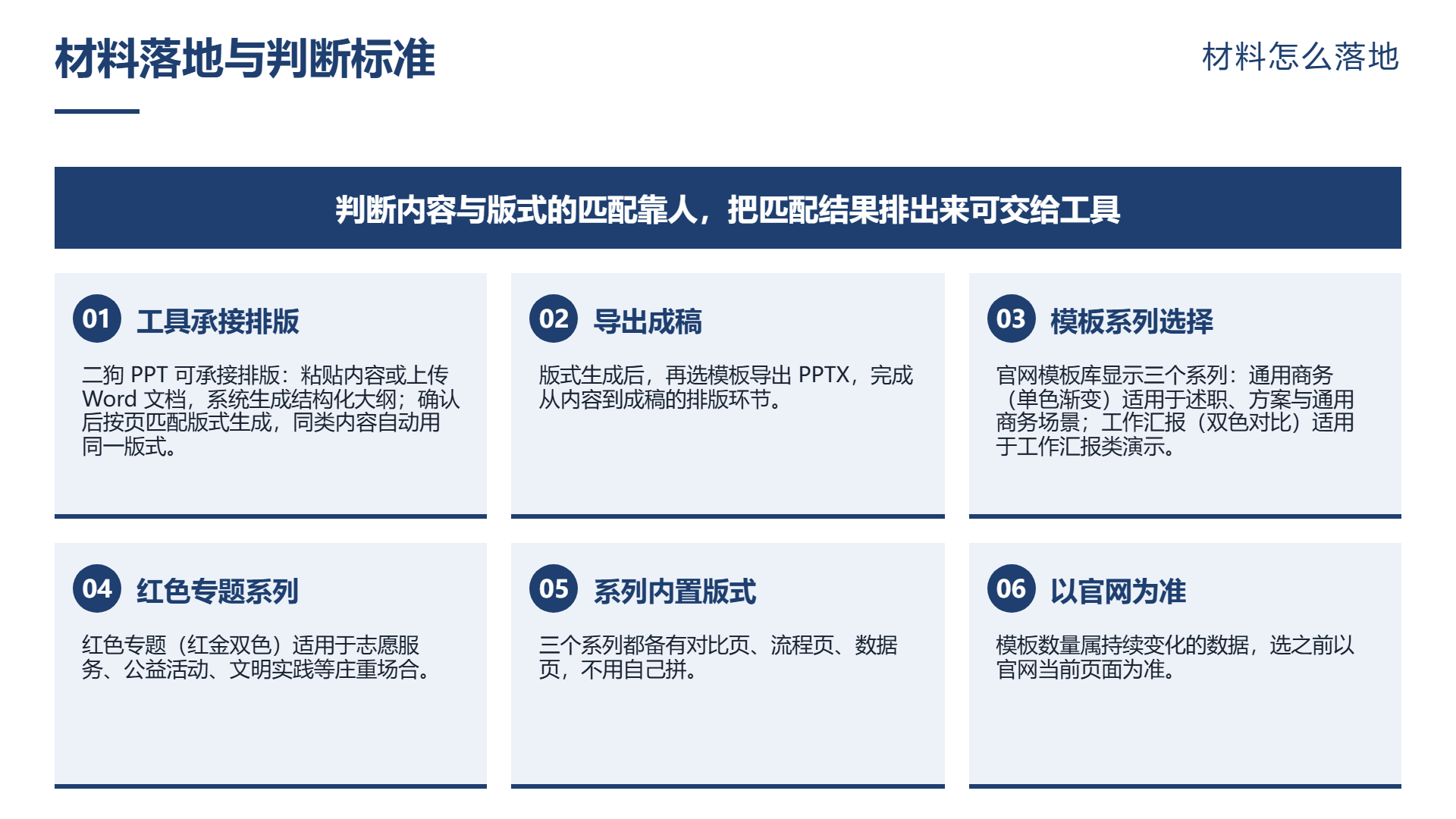
判定内容与版式的契合,此步骤仅由人来操作。
但是“把匹配出来的结果给排出来”可以让工具去做。
二狗 PPT能够承接排版方面的工作:把内容进行粘贴或者上传到Word文档当中,系统产生结构化的大纲;确定之后按照页匹配的版式生成同类的内容自动使用同一个版式;再选择模板导出PPTX。
官网的模板库的页面呈现出三个系列,通用商务单色渐变适合用于述职,方案以及通用的商务场景;工作汇报双色对比适宜用于工作方面的汇报演示;红色专题红金双色适用于像志愿服务,公益活动,文明实践这类庄重的场合。三系列都具备对比页,流程页,数据页,无需自己去拼凑。模板的数量是持续变动的数据,在选取之前是以官网当下页面作为依据。
九、判断标准
排版完成后,开展一次测试操作:将其中一页独自发送至一人,遮蔽其他页面,询问其“看完此页你要做些什么”
答出具体的动作,表明版式选择对了;要是他说“信息比较多”,说明这一页只是提供内容,不存在指向动作的情况。
ppt如何进行排版的关键,不在于是否会摆放元素,而在于先去判断这一页要做些什么。
常见问题
- PPT 排版不好,是审美问题吗?
正文认为实际工作中的排版问题大多不是不好看,而是不对,例如流程被写成段落、对比被拆成两页、清单被写成散文,本质是版式与内容不契合。
- 怎么判断一页 PPT 该用哪种版式?
先写出这一页的结论,再问读者看完后要做什么,最后按动作选版式:要点头判断用大字结论加短证据,要照做流程用横向分步图,要选择对比用左右分栏。
- 流程内容排版最常见的错误是什么?
把流程写成带“然后”“接着”的段落,读者需要自己拆顺序,容易漏掉步骤;改法是拆成分步图,每一步一个词,词外加一句解释。
- 一页 PPT 同时要说明现状和提出建议怎么办?
可以拆成现状一页、建议一页;或让现状占七成、建议放在页面底部;也可以在同一页用左右分栏分别放现状和建议,而不是上下叠加。
- 怎么检验 PPT 版式选得对不对?
把其中一页单独发给一个人,遮住其他页面,问他看完这页要做什么;如果能答出具体动作,说明版式选对了,如果只说信息比较多,说明这页缺少指向动作的结论。
继续阅读
- 01
手工制作ppt模板:从一张白纸开始的四个动作
介绍从空白文件手工制作 PPT 模板的四个核心动作:先画参考线网格定边界,再用形状搭版式框,接着把框改成占位符并进母版命名,最后锁定背景与图片比例。文章还说明批量测试、对齐分布与格式刷等技巧,并列出先做封面、直接放内容等常见问题,帮助读者建立可复用、够用即止的版式骨架。便于读者快速理解文章主要内容。
2026-11-22 - 02
ppt中图片排版技巧:手上能用的六个操作
介绍 PPT 图片排版中六个可直接上手的操作:裁剪为形状、批量统一尺寸、压缩图片、设置透明度、锁定纵横比和用选择窗格管理叠放,并说明文字环绕限制、常见误区与替代做法。文章还给出判断标准,帮助读者在需要时快速找到对应功能,减少图片变形、文件过大和页面杂乱等问题。帮助读者快速掌握文章重点并用于实际参考。
2026-11-22 - 03
怎么删除ppt的动画效果:四步清干净,不留残余
说明删除 PPT 动画效果时容易遗漏的四个位置:当前页元素动画、页面切换效果、幻灯片母版动画和触发器动画,并给出逐项清理的操作步骤。文章还介绍放映视图、切换检查和换设备三种验证方法,说明正式汇报、转 PDF、多人共用等需要彻底删除动画的场景,以及复制到空白文件等更快做法,帮助演示文稿在放映时不再出现意外动作。
2026-11-22