
目录
放大镜的效果大多被看作是把某一个局部进行放大。
技术上不错。
但是放大镜的实际作用并非放大,而是“引导视线”
一页有许多内容,若要让观众观赏某一块,需用放大镜予以圈出。
所以运用的核心不是“如何去做”,而是“什么时候应该去使用”
一、三种用途
首先,局部进行放大。
图上存在细节不清晰,圈出来进行放大。
适用于数据图中的某一个拐点以及产品图中某一种结构。
第二种重凸显重点。
不把内容放大,只是用圆框圈起来,让视线能够聚焦。
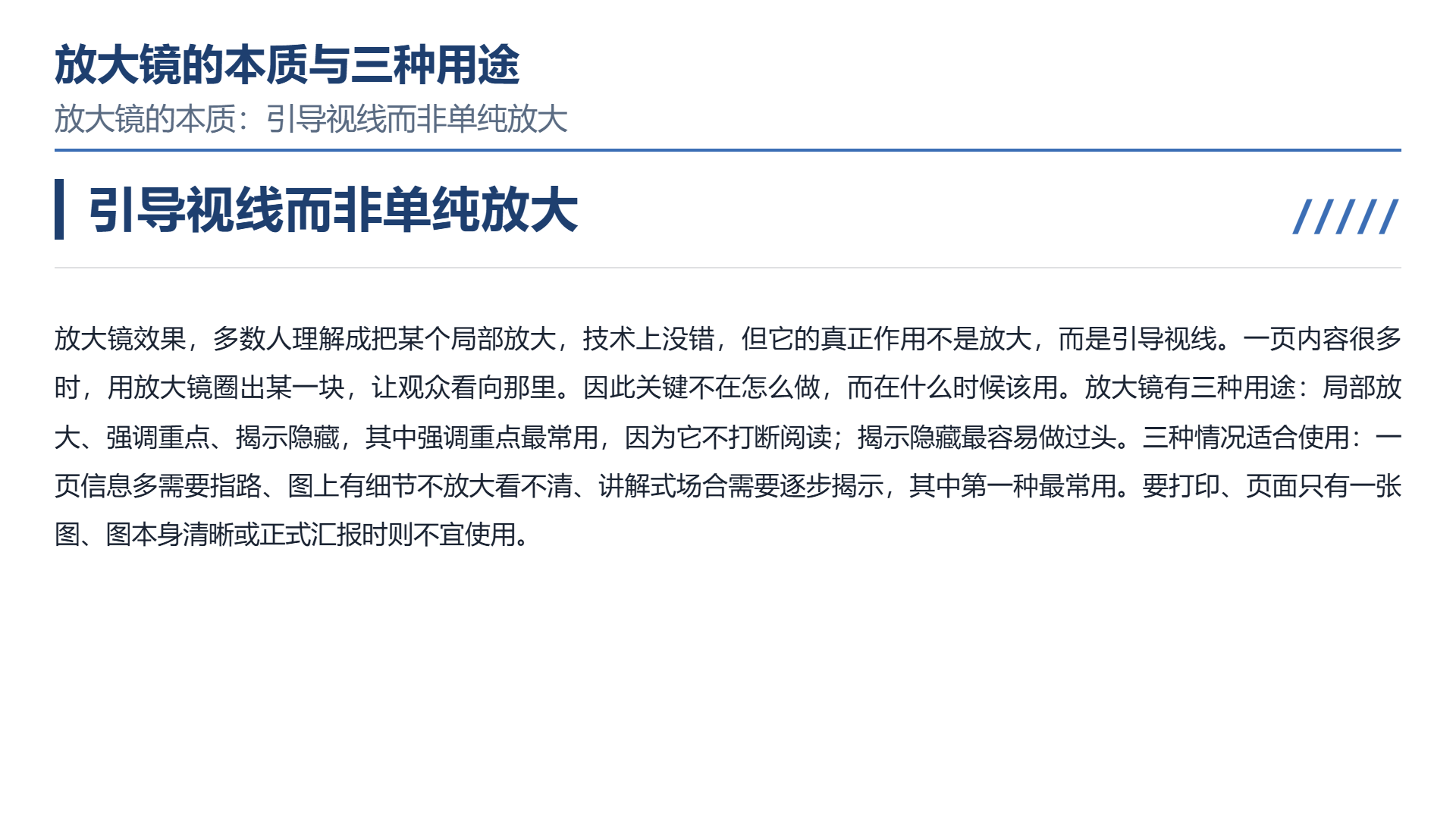
第二种是更为常用的,因为它不会打断阅读的。
第三类,揭示潜藏。
点击之后放大,呈现出原本难以看到的地方。
适用于讲解式场景,例如逐层进行拆解。
三种中,第二种是最为安全的,第三种是极易做过头的。
二、实现方式:两条路
第一条真是放大。
把原图局部进行复制,裁切之后进行放大,叠放在原位置的旁边。
优势在于清晰度较高。
缺点:得手工去对齐。
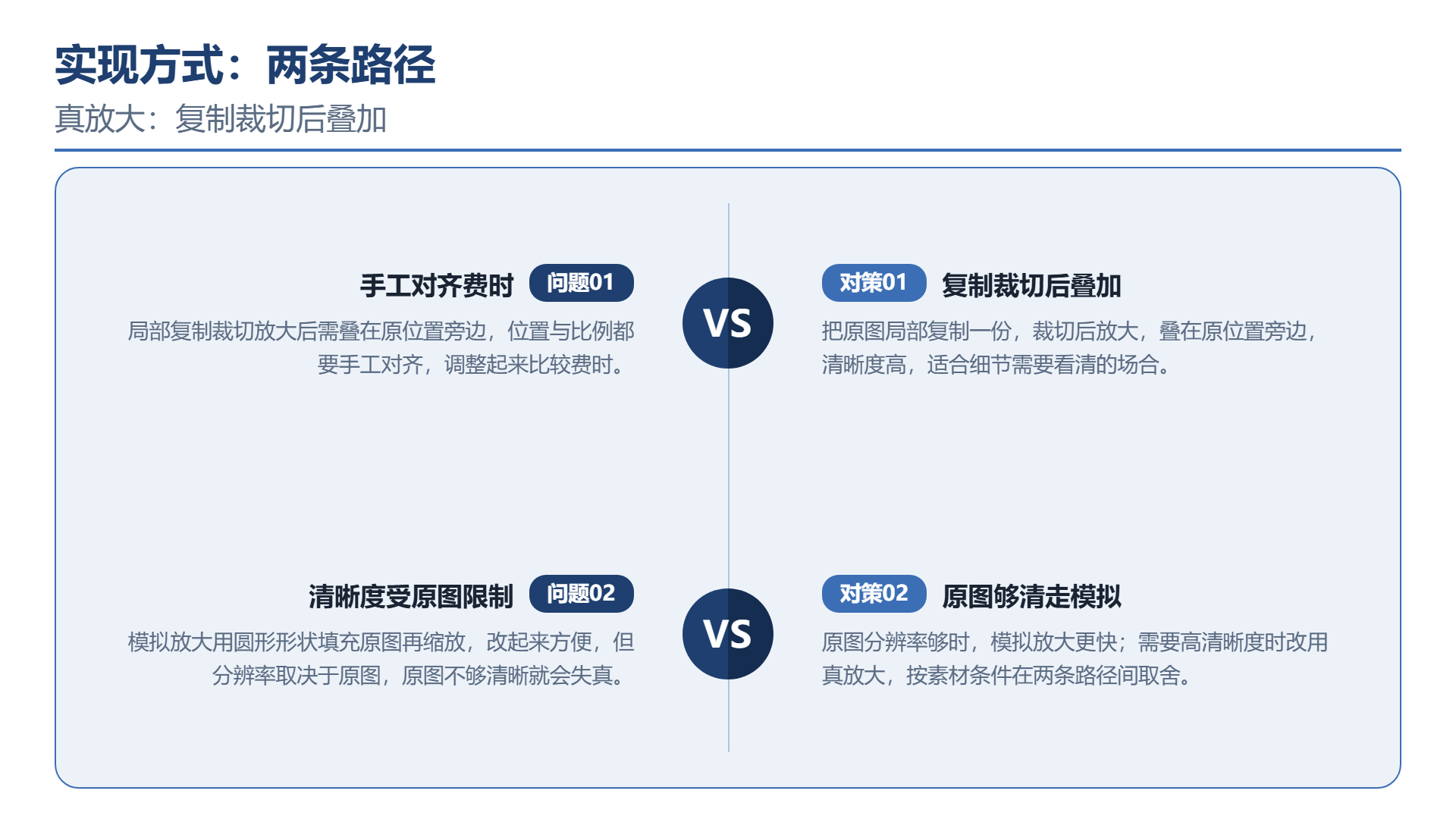
第二条模拟放大
用圆的形状填充原图之后再进行缩放。
优点是改起来便捷。
缺陷:分辨率由原图决定。
要是原图的分辨率足够,那第二条就更快。
三、五个参数
首先,圆框的尺寸。要能够围绕目标,但是不能够太大。
第二点,边框。一到两磅细线。太粗会如贴纸。
第三,所在位置。放置在不遮蔽原图的地方。
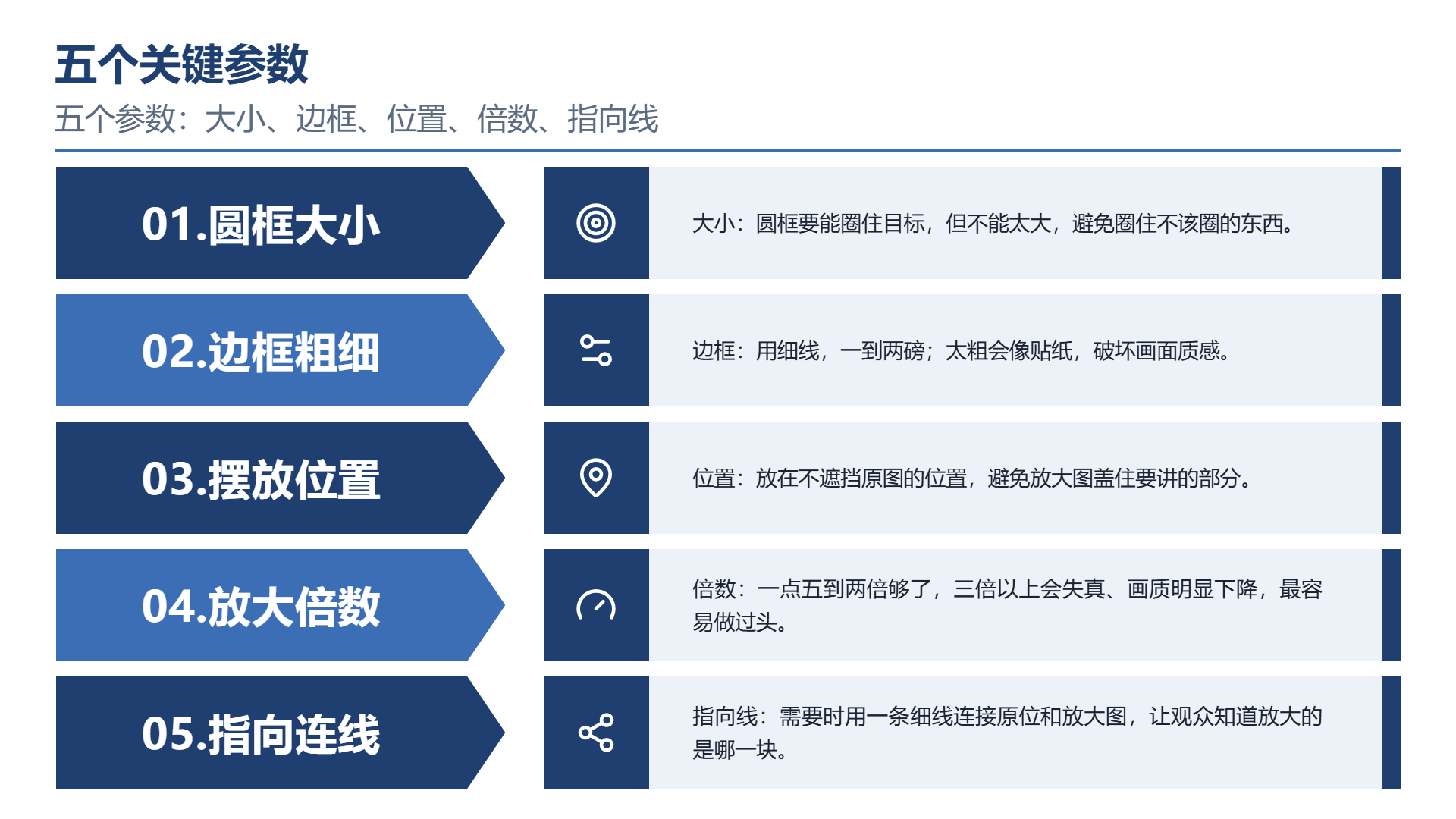
第四,把倍数放大。一点五至两倍就够了。三倍及以上则失真。
第五指向线。在需要的时候用细线去连接原位以及放大的图。
其中第四个最易出现过度放大超过三倍的情况,画质就会明显降低。
四、什么时候该用
三种情形。
首先一页信息数量众多需要指引。
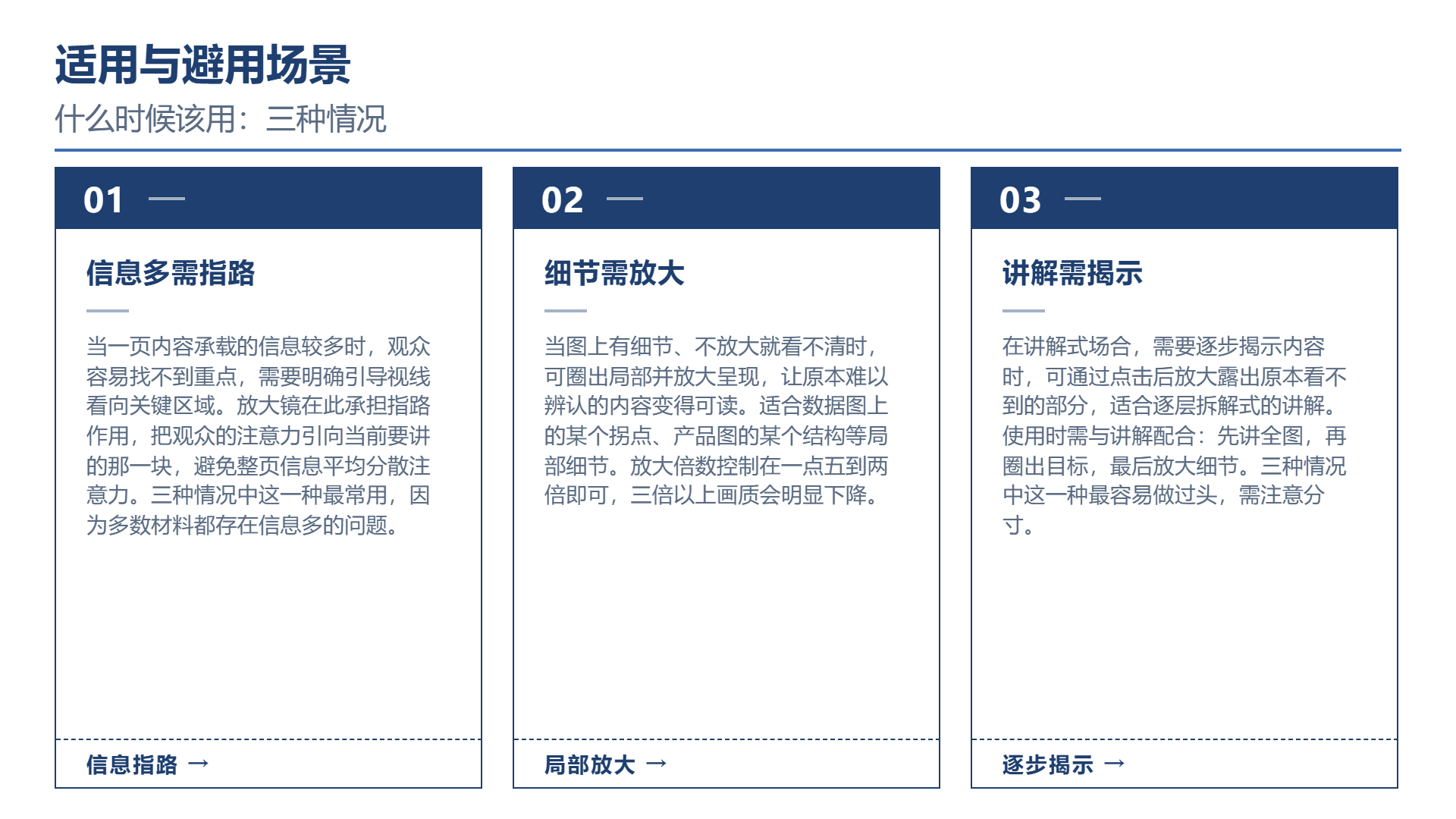
其二,图上存在细节,不进行放大就看不清楚。
第三讲解式的场合需要逐步去揭示。
三种中第一种最为常用,因为大多数材料存在“信息多”的情况。
五、什么时候不该用
四种情形。
首先要打印。在纸上放大镜的意义不太大。
其二页面上仅存在一张图。无需指路。
第三图自身是清晰的。放大反倒显得很啰嗦。
视觉元素数量越少就越好。
第四个需要进行展开:在评审的场合里,评委更在意你所说的话语,而不在于你的效果是如何的。
六、和讲解的配合
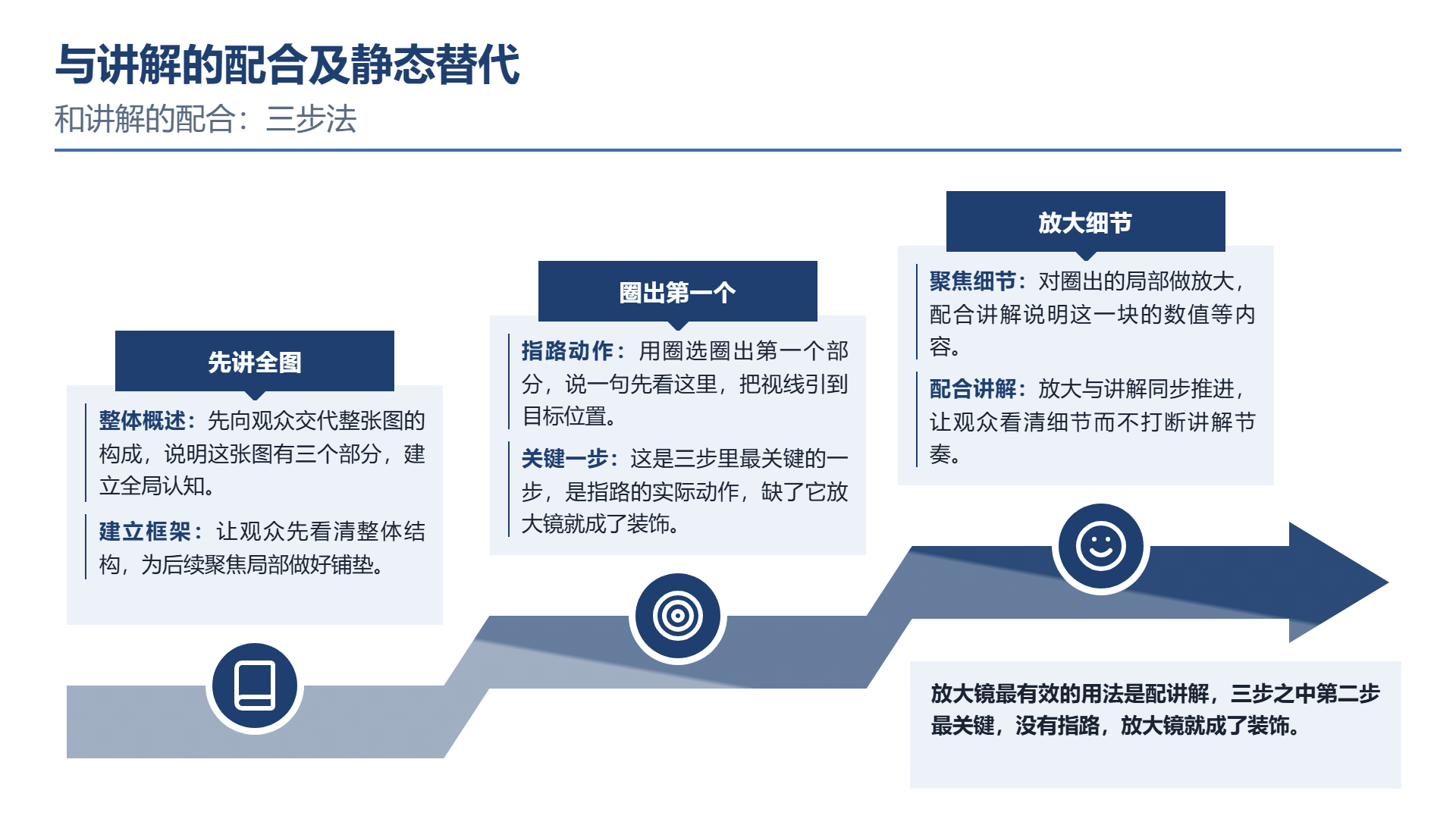
放大镜的最为有效的使用方式是配合讲解。
三步:
第一,先讲全图。"这张图有三个部分。"
第二,圈出第一个。"先看这里。"
第三,放大细节。"这一块的数值是……"
三步当中,第二步是最为关键的,因为它是“指路”的实际行动。
若无第二步放大镜便成为装饰。
六点五、静态页面里的三个替代
要是不进行点击式的放大,还存在三个静态的办法。
首先,直接进行裁切放大操作。将局部裁出单独放置一页。
第二,添加色块框。在目标区域铺上浅色底,余下压暗。
第三,借助箭头或圈线进行标注。
三个当中,第二个是最为有效的,因为对比自身就是重强调的。
并且它在进行打印以及投影的时候都不会失去作用。
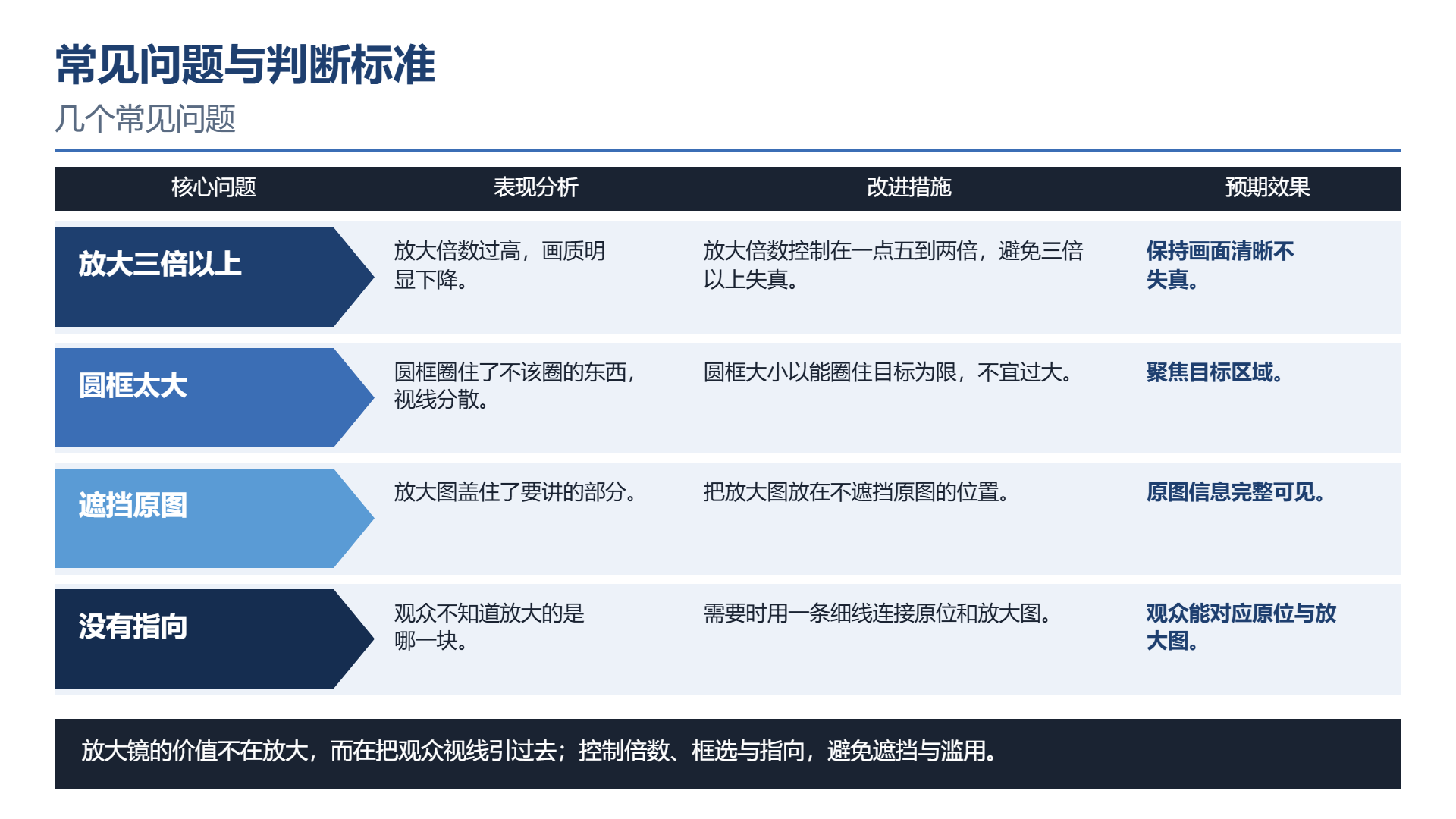
七、几个常见问题
问题一放大超过三倍。画质降低。
问题二为圆框太大,圈住不该圈的物件。
遮挡原图的问题三。放大图把要讲的内容给遮住了。
问题四是没有指向的。观众不清楚放大的是。
每页都用,看多了就疲劳。
纸上没有效果。问题六:在打印材料当中用。
八、材料怎么落地
放大镜是演示层的重要手段,一般在版式确定之后添加。
二狗 PPT能够承接排版的环节:将内容粘贴到文档或者上传文档之中,系统产生结构化的大纲;确定之后按照页匹配的版式进行生成;再选择模板导出PPTX。生成静态页面的时候,放大镜层得在本地按照需求添加。
要是仅仅想要在静态的页面里突出某一块,使用圈选或色块更加省事,不需要去点击也不会出现失真的情况。
官网的模板库当中呈现出三个系列,通用商务单色渐变适合用于述职,方案以及通用的商务场景;工作汇报双色对比适合做工作的汇报演示;红色专题红金双色适合在志愿服务,公益活动,文明实践这类庄重的场合。三系列都是克制的,不需要另外添加视觉方面的元素。模板的数量是持续变动的数据,在选取之前是以官网当下页面作为依据。
九、判断标准
完成之后,把放大镜遮住再看那一页。
要是原来那块仍然能够看得清楚,那就意味放大镜仅仅是“锦上添花”,可以不添加。
要是原来那块确实没办法看清楚,放大镜是可以的— —不过也能够考虑直接更换一张更加清晰的图片。
ppt放大镜的效果的意义,不在于局部进行放大,而在于引导观众的目光。
常见问题
- PPT 放大镜效果的作用是什么?
放大镜的实际作用不是放大,而是引导视线。一页内容较多时,用圆框圈出目标区域,让观众知道该看哪里。
- 放大镜有哪几种用途?
主要有三种:局部放大看不清的细节、用圆框凸显重点、点击后揭示潜藏内容。其中凸显重点最常用,也不会打断阅读。
- 放大倍数多少合适?
一点五至两倍就够了,三倍及以上容易失真、画质明显降低,这也是最常见的过度使用问题。
- 什么情况下不该用放大镜?
需要打印、页面只有一张图、原图本身清晰、评审场合更重讲解时都不适合;每页都用也会让观众疲劳。
- 放大镜如何配合讲解使用?
分三步:先讲全图,再圈出第一个重点,最后放大细节。第二步最关键,没有指路动作,放大镜就只是装饰。
继续阅读
- 01
ppt怎么切换效果:切换是"换场景",不是"做特效"
解释 PPT 切换效果与动画的区别:切换管理页与页之间的过渡,动画管理页内元素出现。文章介绍无切换、淡入淡出、推进三类切换,给出全篇统一、只在章节处使用、控制速度、避免花哨特效等规则,并说明何时该用或不该用切换、如何与动画配合,以及排练计时、转视频和远程放映时的注意事项。便于读者快速理解文章主要内容。
2026-11-24 - 02
怎么删除ppt的动画效果:四步清干净,不留残余
说明删除 PPT 动画效果时容易遗漏的四个位置:当前页元素动画、页面切换效果、幻灯片母版动画和触发器动画,并给出逐项清理的操作步骤。文章还介绍放映视图、切换检查和换设备三种验证方法,说明正式汇报、转 PDF、多人共用等需要彻底删除动画的场景,以及复制到空白文件等更快做法,帮助演示文稿在放映时不再出现意外动作。
2026-11-22 - 03
晨会分享ppt:五分钟讲一件事,让对方今天就能用
介绍晨会五分钟分享 PPT 的设计方法:只讲一个结论、给出今天就能执行的动作,并用一句话结论、具体事例和明确请求组成三段结构。文章还说明案例、提醒、进展三类分享场景,列出讲太长、讲成汇报、没有落点等常见失败,并给出准备步骤、页面排版、让人记住的技巧和会后判断标准。帮助读者快速掌握文章重点并用于实际参考。
2026-11-22