
目录
PPT的放映是需要进行设置的,这是在演示之前首先要去做的准备工作。倘若放映的设置没有做好,那么在演示的时候就很容易出现手忙脚乱的状况。
存在这么一篇文章,是和PPT放映设置相关的,那究竟要怎么样去进行设置才可以使得自己在进行放映的时候不会出现手忙脚乱的情况。
PPT 放映设置的核心原则
PPT放映进行设置的时候,其关键的准则,并不是在于功能数量的多少,而是要和具体的场景状况相契合。
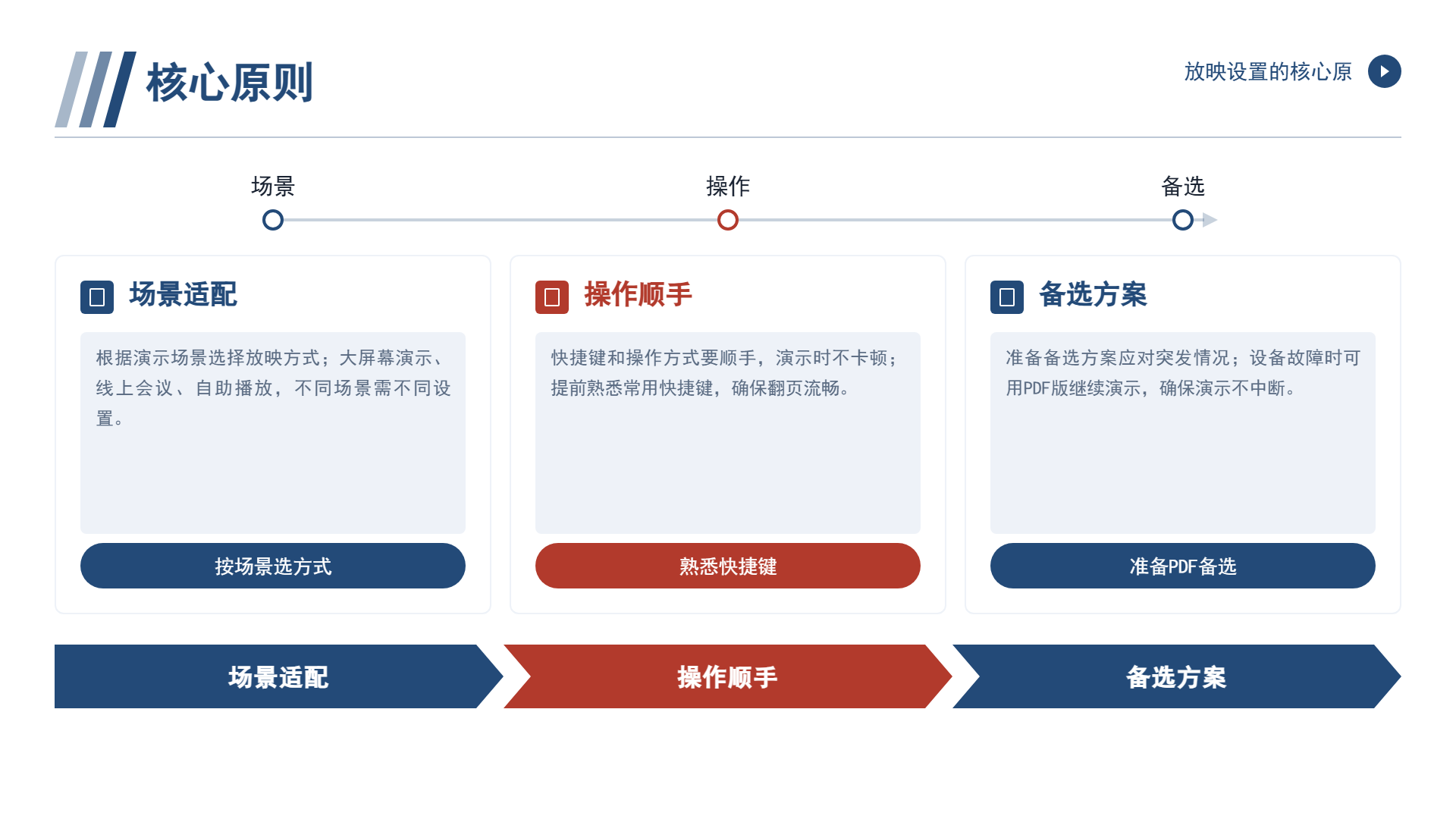
放映的设置需要依照演示的场景来进行调整。比如说在进行大屏幕演示的时候、在线上会议的时候、在自助播放的时候,不同的场景得有着不同的设置。具体来说放映的设置要遵循三个原则,分别是场景适配、操作顺手以及还有备选方案。
场景适配这一块,是需要根据演示的场景去选取合适的放映方式的。操作得要顺手,快捷键以及操作的方式都得要顺手,在演示的时候可不能出现卡顿的情况。而且还得准备好备选的方案,以此来应对突发出现的情况。
PPT 放映方式的设置
PPT的放映的方式是存在着三种不同的情形的,你是可以依照不一样的场景去进行选择的。
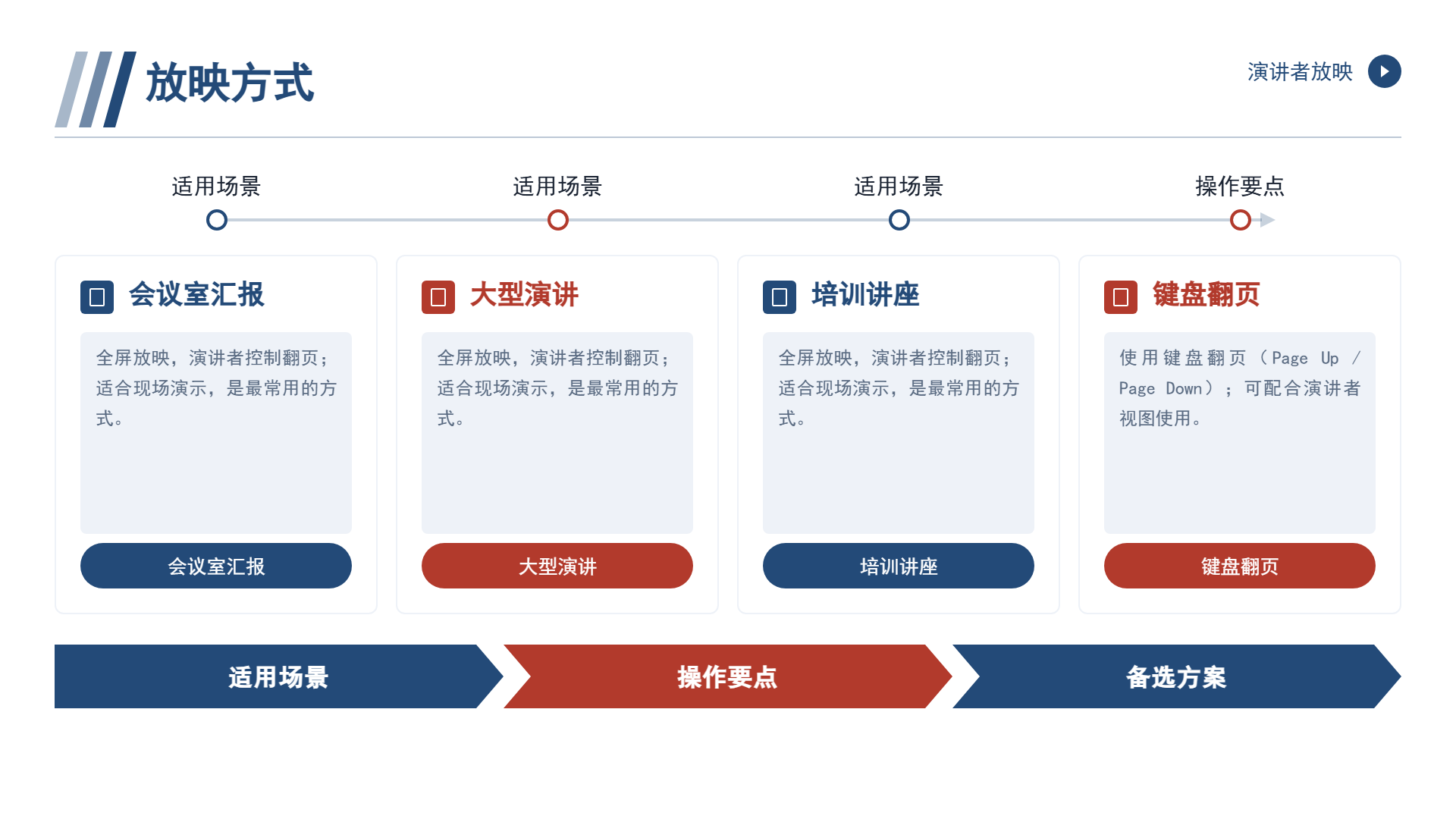
演讲者开展放映操作:乃是处于全屏的状态下进行放映,演讲者可以掌控页面的翻动。这样的方式适用于现场演示场景,是最为常采用的方式。观众自行来进行浏览:是在窗口里面进行放映,观众可以自己去翻动页面。此种方式适用于展台、自助浏览的情形。展台方面进行循环放映:是自动地进行循环放映,不需要人工去进行操作。该方式适用于展览、宣传片的场景。
PPT 放映选项的设置
关于在PPT进行放映时所涉及的相关选项,存在着那么几个值得推荐的设置情况 。
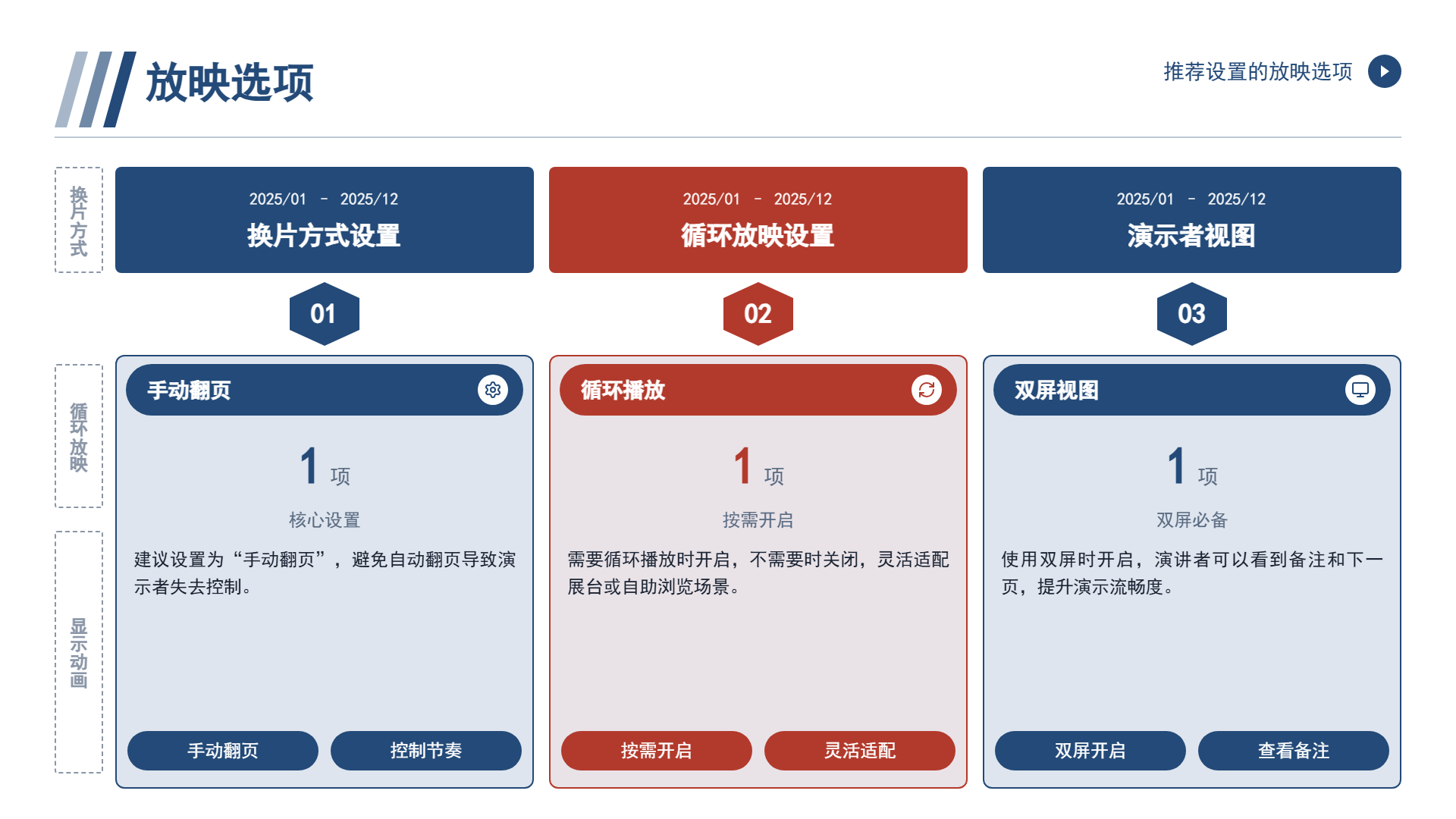
换片的方式,建议将其设定成为手动翻页,可千万不要设定成为自动翻页。这是因为自动翻页会使得演示者没有办法去把控。对于循环放映来说,要是有需要循环播放的话把它开启,不需要的时候把它给关掉。关于放映不显示动画,要是有需求把它开启,这样子能够加快放映的速度。而显示演示者视图,要是使用双屏的话把它开启,这时候演讲者就能够看到备注以及下一页。
PPT 放映的常见问题
PPT在进行放映的时候存在着好几个比较常见的问题,如果可以避开这些问题的话,那么就可以成功了一半。
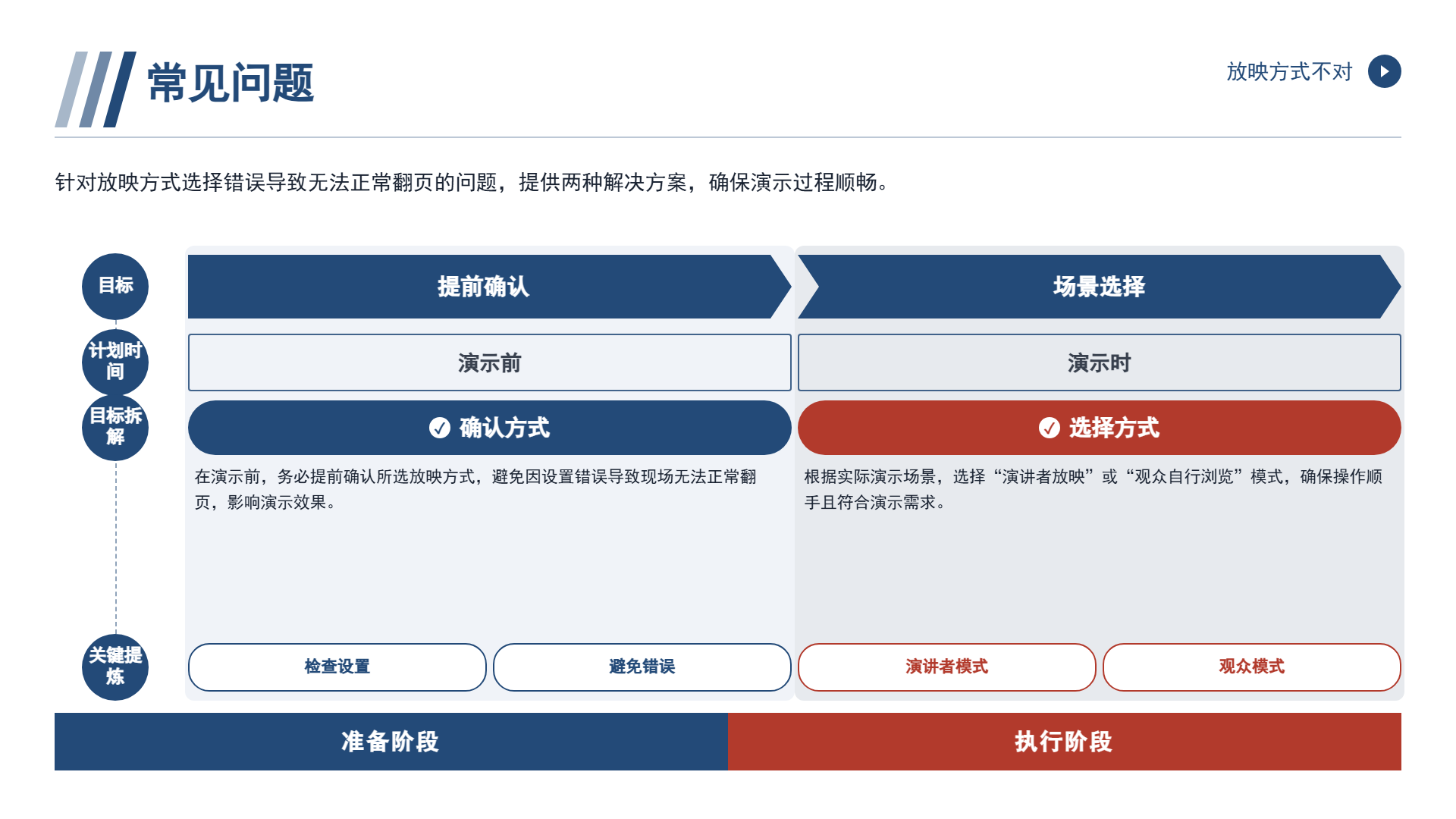
在进行放映操作的时候所选取的方式是不正确的。选取了错误的放映方式,这样就造成了在演示的时候不能够正常地进行翻页。对于快捷键方面,是不太熟悉的。要是快捷键不熟悉的话,在演示的时候操作就会出现卡顿的情况。双屏的设置也是不正确的。双屏设置不对的话,那么演讲者视图就没有显示出来。而且还没有备选的方案。在演示的时候设备要是出现问题,可是没有备选的方案 。
PPT 放映的实用技巧
PPT进行放映的时候存在着好几个实用的小窍门,要是将这些窍门运用得很好的话,那么放映出来的效果就可以实现翻倍。
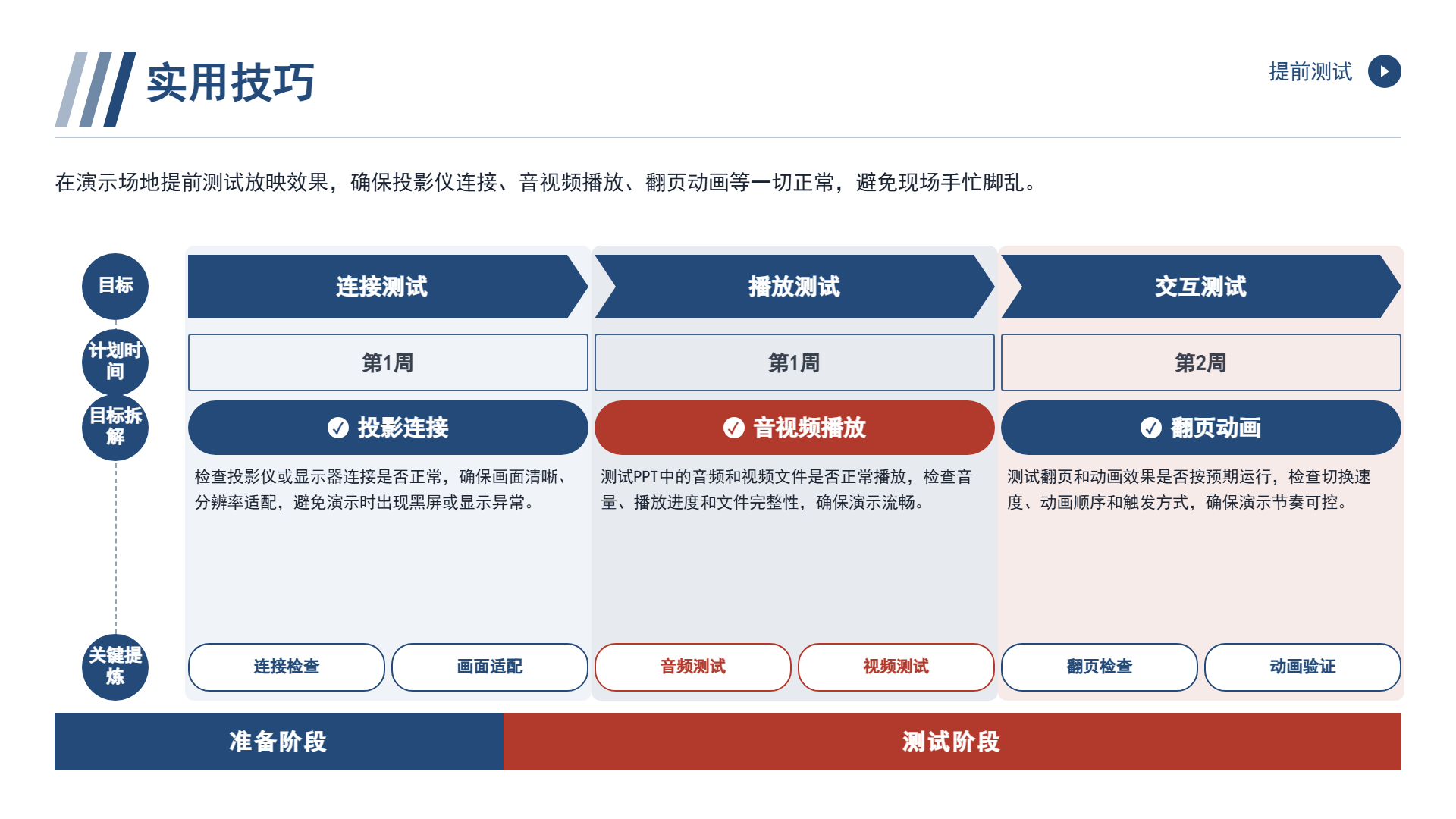
首先,得提前去进行测试。在要演示的那个地方提前对放映的效果进行测试,要保证所有的情况都是正常的。其次要记住快捷键。B键能够让屏幕变黑,W键能够让屏幕变白,数字加上回车键能够跳到指定的页面。然后要准备好备选的方案。准备好PDF版的PPT,要是设备出现问题,就可以用PDF来进行演示。最后要进行双屏的练习。在用双屏演示的时候,提前练习看演讲者视图。
放映前检查清单
在影片放映开始之前,是需要去开展一回检查的,这么做就可以起到避免现场出现状况的作用。
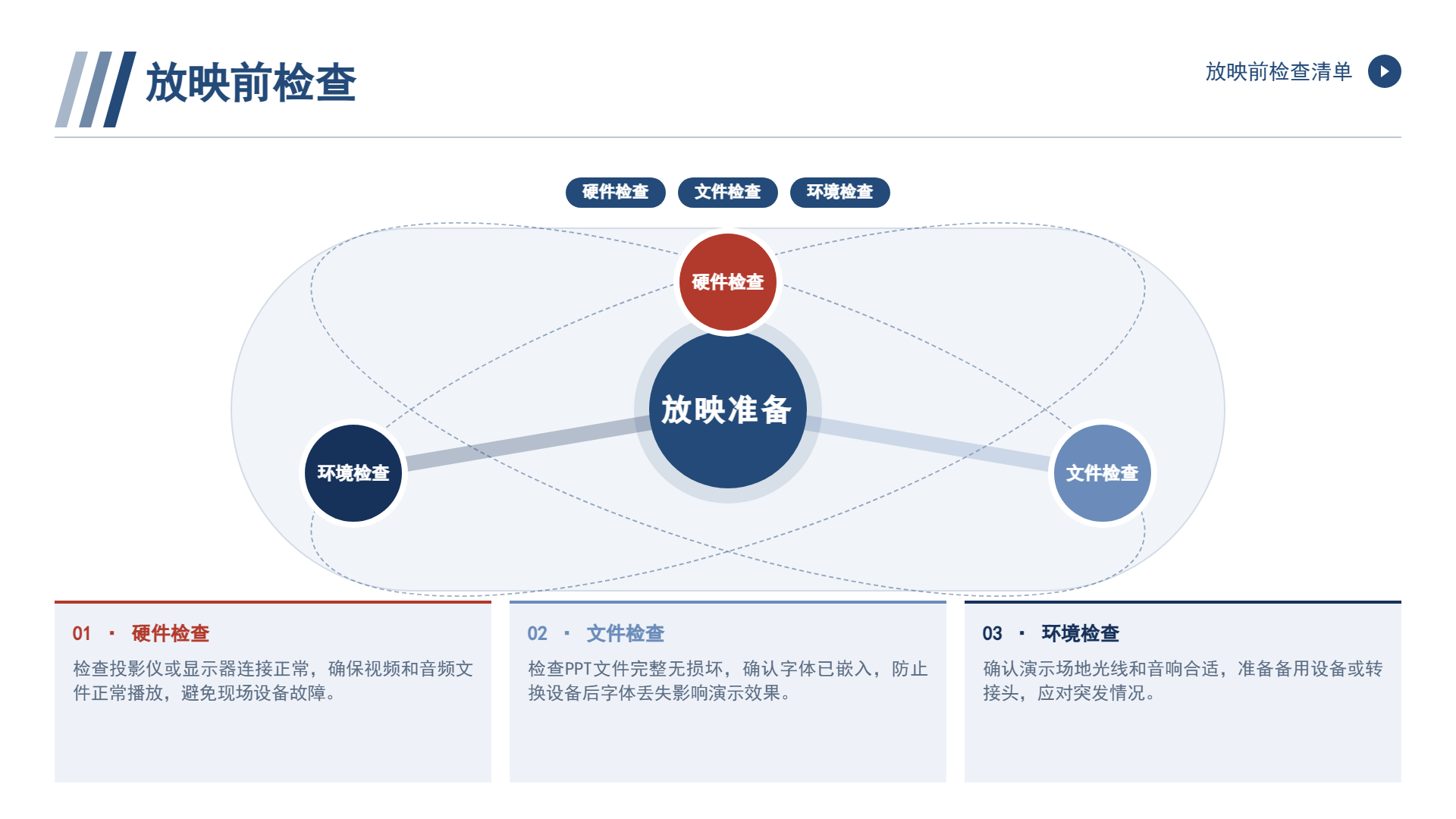
需检查投影仪或者显示器的连接是否处于正常状态。同时还要查看PPT文件是否为完整状态,有无损坏情况。需要检查字体是否已经进行了嵌入操作,以避免在更换设备之后出现字体丢失的状况。另外还要查看视频和音频文件能否正常地进行播放。
那再回到最初开始讲的内容,PPT放映设置要怎么去调整才不会让人手忙脚乱?那可是得把握住场景适配、操作顺手、备选方案这三个方面的原则。演讲者放映是最为常用的那种,展台循环是最为省心的。二狗PPT是针对中文职场场景的AI演示工具,这里面有中式职场专门的模板,AI能够依据内容进行识别排版的意图然后选择版式,还支持导出标准PPTX接着再进行编辑。它能够帮你把PPT弄好,但是放不放映、设不设置、调不调试这些可都得你自己去判断。放映设置仅仅是个工具,演示效果那才是关键所在。
常见问题
- PPT放映设置的核心原则是什么?
核心原则是场景适配、操作顺手、备有备选方案。根据演示场景选择合适的放映方式,确保快捷键和操作方式顺手,并准备备选方案应对突发情况。
- PPT有哪几种放映方式?分别适用于什么场景?
三种:演讲者放映(全屏,演讲者控制翻页,适用于现场演示)、观众自行浏览(窗口内,观众可翻页,适用于展台或自助浏览)、展台循环放映(自动循环,适用于展览或宣传片)。
- 放映选项中有哪些推荐设置?
换片方式建议设为手动翻页,避免自动翻页失控;循环放映按需开启;放映不显示动画可加快速度;显示演示者视图在双屏时开启,方便看备注和下一页。
- 放映前需要检查哪些事项?
检查投影仪或显示器连接是否正常、PPT文件是否完整、字体是否嵌入以防丢失、视频和音频能否正常播放。
- 有哪些实用的放映技巧?
提前在演示场地测试;记住快捷键(B键黑屏、W键白屏、数字+回车跳页);准备PDF版PPT作为备选;双屏演示前练习看演示者视图。
继续阅读
- 01
PPT的动画效果:关键是分批出现,不是炫技
说明 PPT 动画的核心作用是控制信息出现顺序、让观众注意力跟随讲述,而非炫技。文章介绍分点说明、先问后答、图表引导三类适用场景,给出一次只出现一组、进入方式统一、速度快幅度小、讲过不再动四条原则,并提醒动画在转 PDF 或换设备时可能失效,需保证全部显示后页面仍完整可讲。便于读者快速理解文章主要内容。
2026-10-19 - 02
免费案例分析PPT:案例素材从哪来,怎么拆成一页页
说明免费案例分析 PPT 的素材从哪来、怎么拆成一页页:介绍项目、复盘记录、行业材料和同类对比四类来源,讲解情境、关键选择、做法依据、结果与可迁移判断五个要素,并给出问题—分析—结论的页面组织、图表用法、常见问题与制作落地建议。便于读者从搜索结果中了解页面主题、主要内容与适用场景,再进入原文查看完整信息。
2026-10-19 - 03
PPT切换效果:它不是装饰,是节奏工具
说明 PPT 切换效果不是装饰而是节奏工具:用切换标记段落、控制节奏、提示结构,并强调先统一版式再谈切换。文章给出少、稳、快三条选择原则,分析每页都加、切换与动画混用、自动换片、播放环境丢失、可访问性等常见问题,并介绍章节过渡页、页面密度和讲述等更基础的节奏办法。帮助读者快速掌握文章重点并用于实际参考。
2026-10-18