
目录
打印这一事情,做材料之人常常留在最后。
屏幕上呈现出漂亮页面的时候,常见的三个问题是文字太小,颜色太浅,边缘被切割。
而打印所得的物品不能够随意调整,一张纸打破了就是废弃了。
因此打印排版需单独考量,规则与投屏大不相同。
一、四个必须改的参数
首先,字号。在投屏的时候二十号能够使用,打印得更小才合适,因为阅读的距离从几厘米变成几十厘米了。但是注释这类字在打印的时候容易被压缩得太小,所以建议不要超过十号。
第二,色彩。屏幕上轻柔的浅灰与浅蓝,经打印后会转变为几乎看不到的浅蓝。所有的正文都得用深色的。
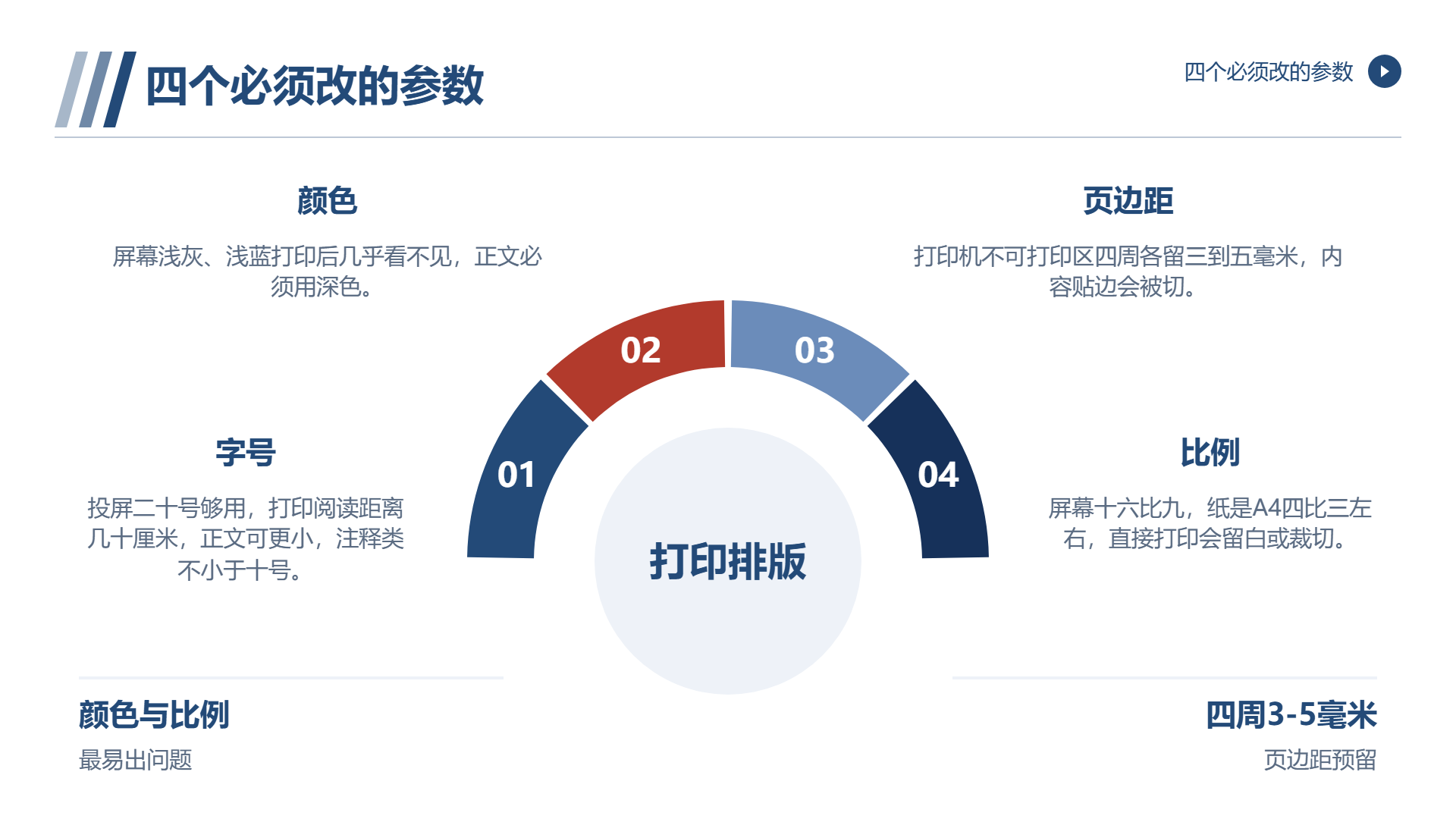
第三页边距,打印机存在不可打印的区域,一般在四周各留出三至五毫米的空间。内容契合会被切割。
第四,对比。屏幕呈现出十六比九的状态,纸张是A4的4比三。直接进行打印会出现上下留白以及左右裁切的情况。
四个当中,第二以及第四最为容易出现问题。
二、颜色:从"好看"改成"能看清"
屏幕与纸的成像机理存在差异:屏幕为发光,纸为反光。
结果是在纸上对比度会明显降低。
三条规则:
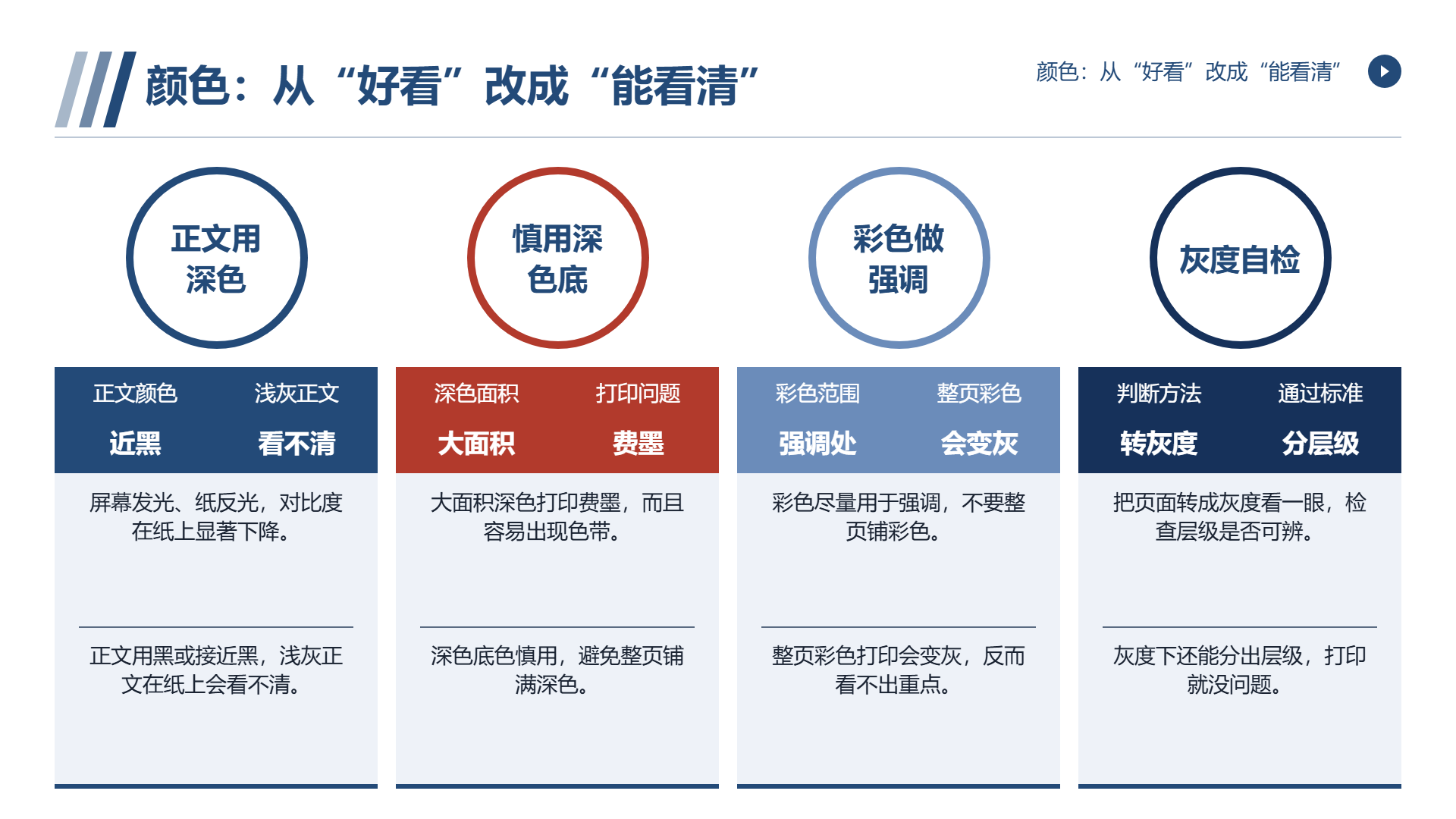
其一,正文采用黑色或者近似黑色(深灰达到一定程度)。浅灰的正文在纸张上面会看不清楚。
其二深色底色需谨慎使用。大量深色打印不仅耗墨,还容易产生色带。
第三,尽量用来强调彩色。整页的彩色打印就会变得灰暗,反倒看不到重点。
判断的办法是把页面转换成灰度来看一看。灰度之下还能够分出层级打印就没有问题。
三、比例:三种处理方式
第一种加边。将十六比九页面放置到A4上面,上下留出空白。好处在于内容不丢失,坏处就是纸上有很多空白。
第二种是改成四比3。要是材料主要是用来打印的话,一开始按照四比三来做。
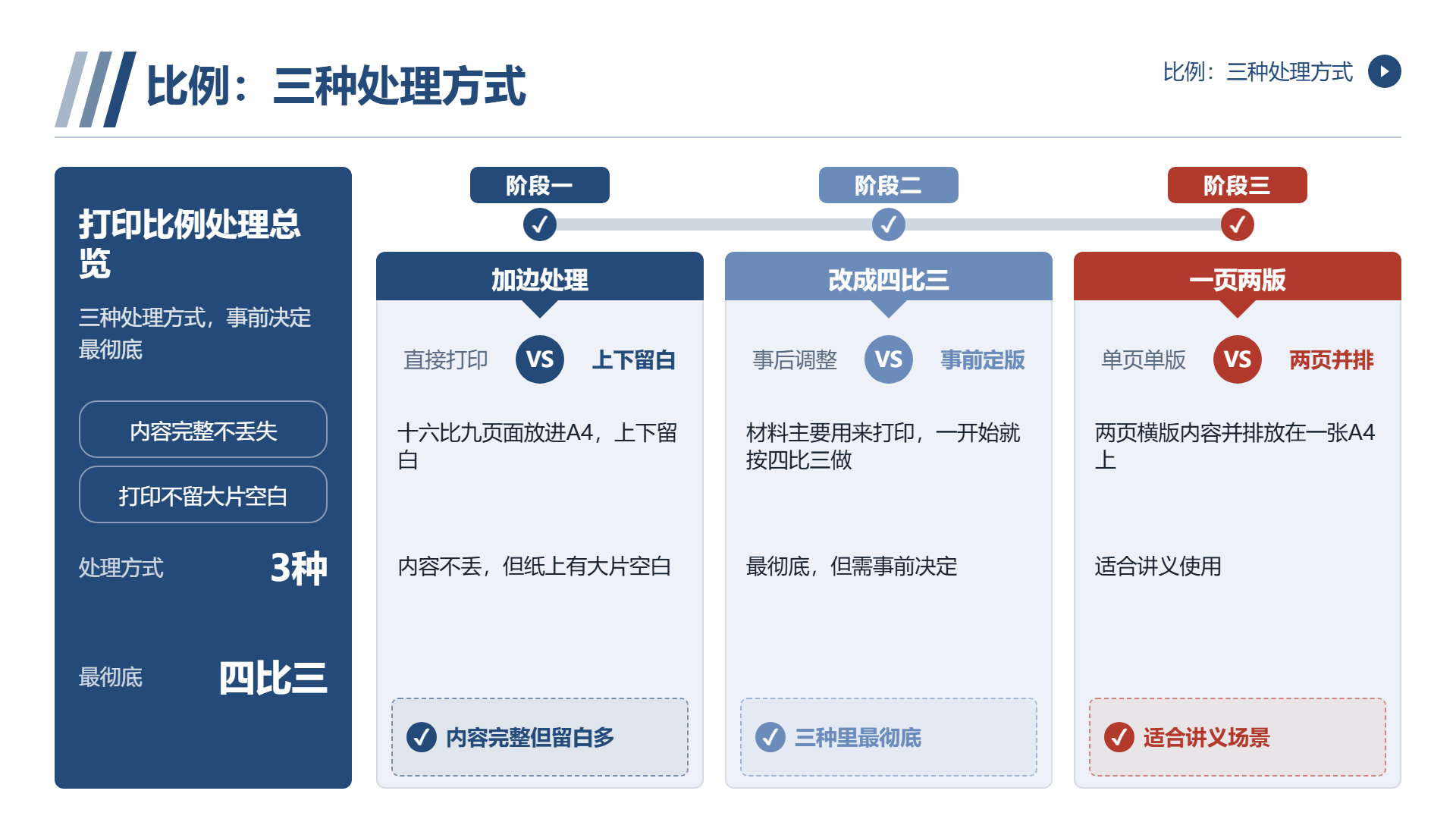
第三种是一页两版的。将两页横版的内容并排置于一张A4之上,适用于讲义。
三种当中,第二种是最为彻底的— —但是这得在材料之前做决定,之后改变特别麻烦。
四、打印前的五项检查
首先,页边距度。最外边的内容距离纸边是否够。
第二点,字体。细体打印之后容易出现虚虚实实的状况。
图三,图三的分辨率情况。低分辨的图在纸上面会明显变得模糊。
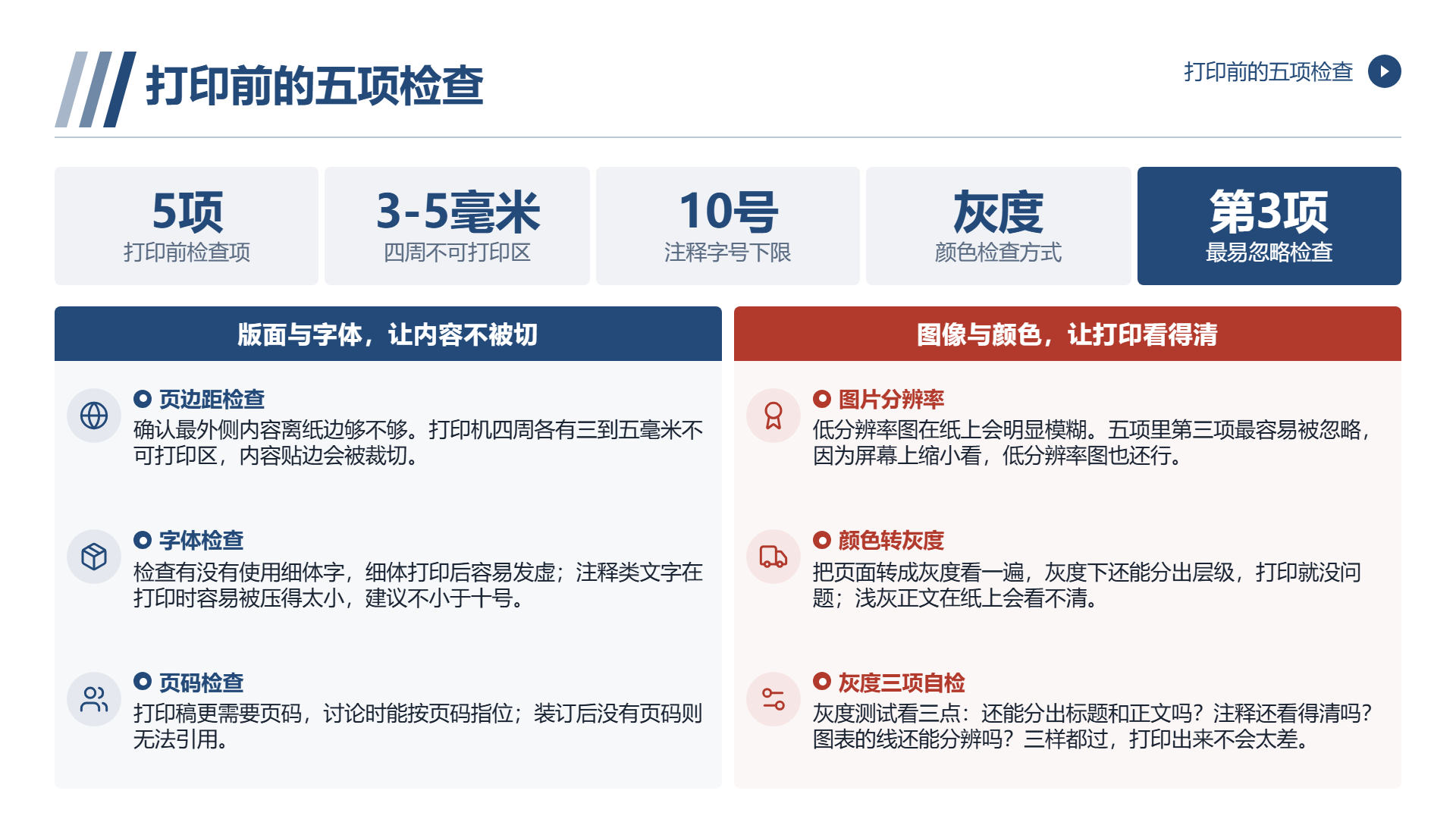
第四页码。需要页码的打印稿在讨论的时候能够指位。
第五,色彩。转灰度查看一下。
五项中第三项最易被忽略,因为屏幕呈现缩小的状态,低分辨的图形也还可以。
五、几个常见问题
问题一为直接打印,未检查便送去打字,出来后发现字过小。
问题二是浅色的正文。在屏幕上面柔和,纸张上面几乎看不到。
图片模糊,使用经过压缩的截图来呈现。
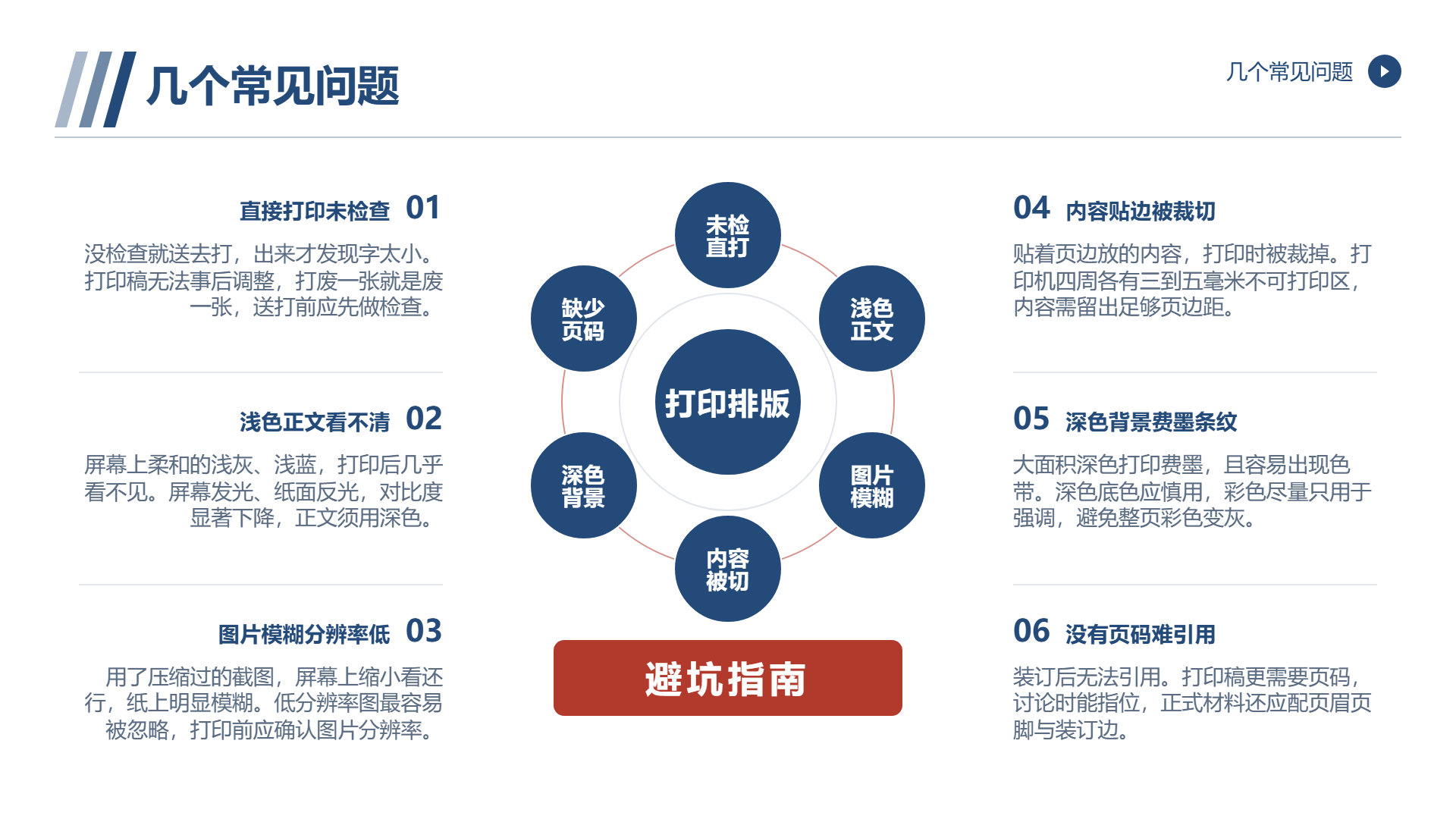
问题四是内容被切割。贴页边放置的内容在打印的时候被裁剪掉。
问题五为深色背景,大面积的深色且有条纹的。
没有页码,装订之后不能引用。
六、讲义和正式材料的区别
有两种打印的需求排版不一样。
讲义是读者自己去看,得要信息是完整的。能够字小、内容是密的,甚至能够一页放好多页的内容。
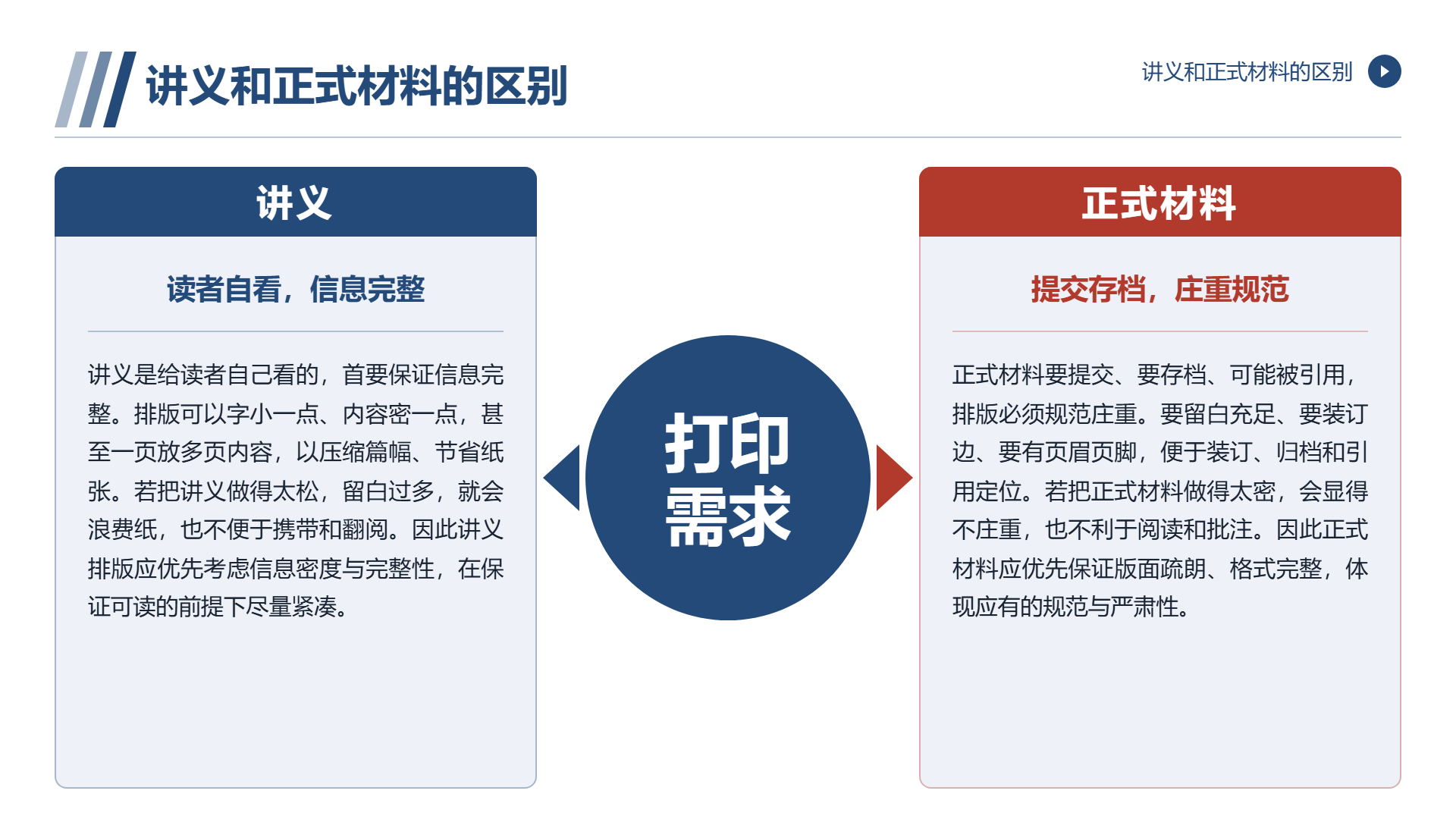
正式的材料需要提交、存档、或许被引用。留白要充足、装订边、页眉页脚要有。
这两种情况的后果是讲义做得过于松弛,浪费纸张;正式的材料做的过于密集,显得不够庄重。
七、装订要考虑
要是需要装订的话,两件事得做。
首先,进行装订边的操作。左侧需要留出若干边距,不然装订之后内容会被压制住。
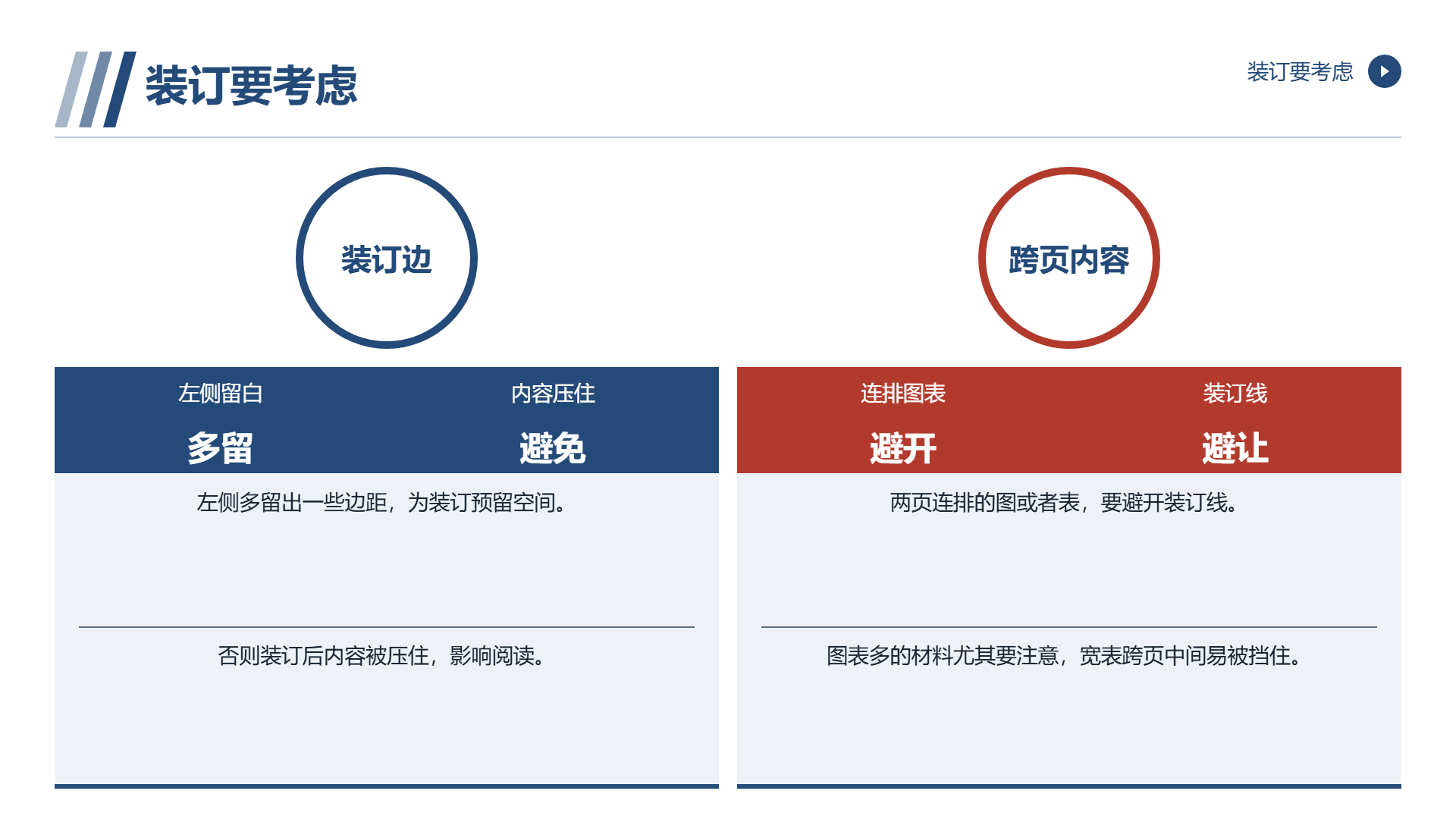
其二,跨页的内容。那两页连接的图或表,得避开装订的线。
在图表数量众多的材料当中,第二件需要特别留意,一张宽度为跨页的宽表,其中间的部分恰好被装订所阻挡。
八、材料怎么落地
若材料既需投屏又需打印,则建议制作两个版本的。
二狗 PPT能够承接排版方面的工作:粘贴内容或者上传Word文件,系统产生结构化的大纲;确定之后按照页匹配的版式进行生成;再选择模板导出PPTX。投屏的版本是默认的比例情况,打印版能够在导出之后进行调整。
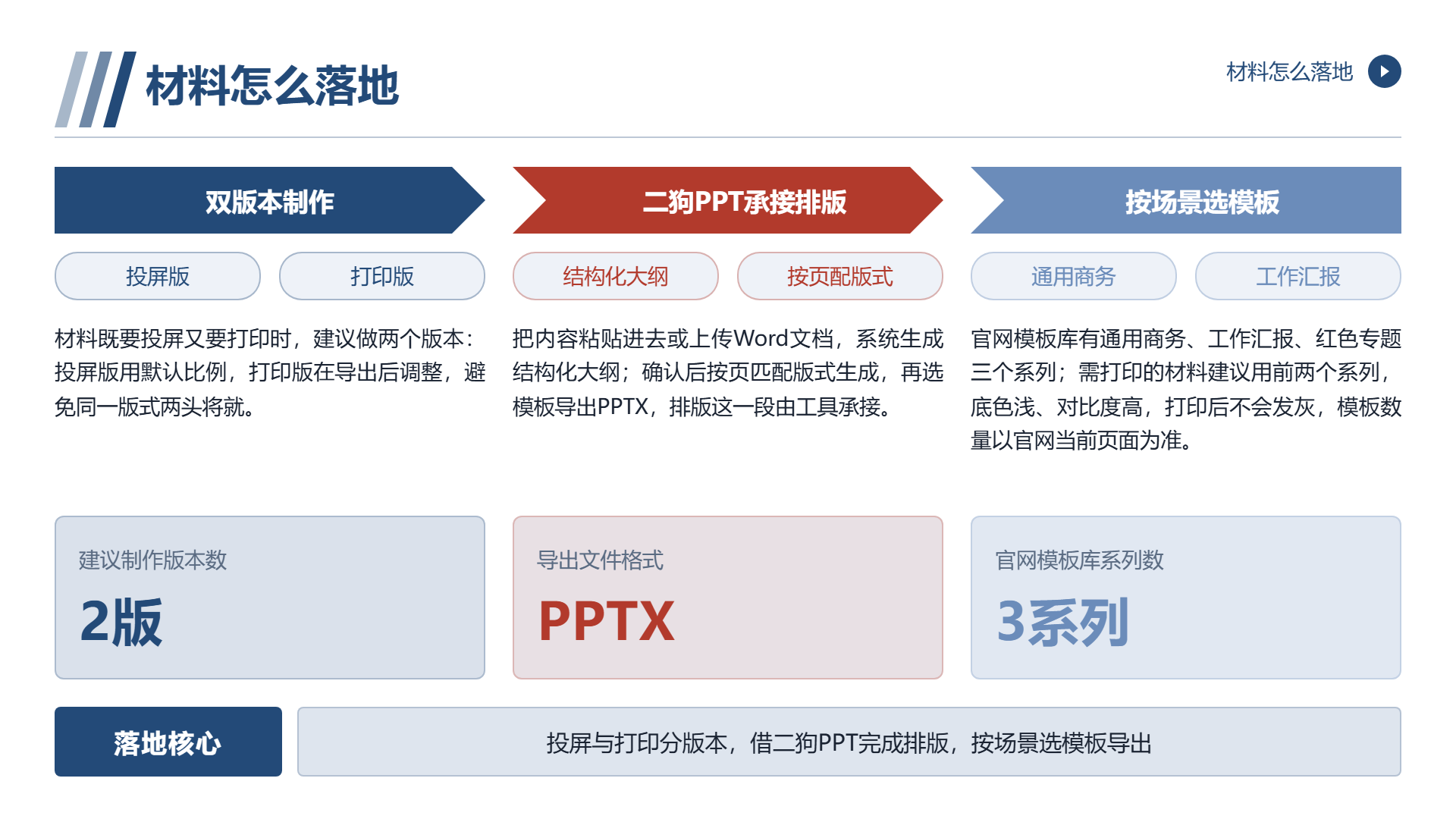
官网的模板库的页面呈现出三个系列,通用商务单色渐变适合用于述职,方案以及通用的商务场景;工作汇报双色对比适宜用于工作报告类的演示;红色专题红金双色适合在志愿服务,公益活动,文明实践这类庄重的场合。打印材料建议采用通用,工作,汇报等系列的底色比较浅,对比度比较高,打印之后不会出现灰色的情况。模板的数量是持续变动的数据,在选取之前是以官网当下页面作为依据。
需要提示的是:在文件中嵌入高分辨率的图片会明显增大其体积,在打印之前需确认其内存是否足够。
九、判断办法
打印之前开展一次“灰度测试”:将页面转换成灰度,查看三个方面的问题。
还能分出标题和正文吗?注释还看得清吗?图表的线还能分辨吗?
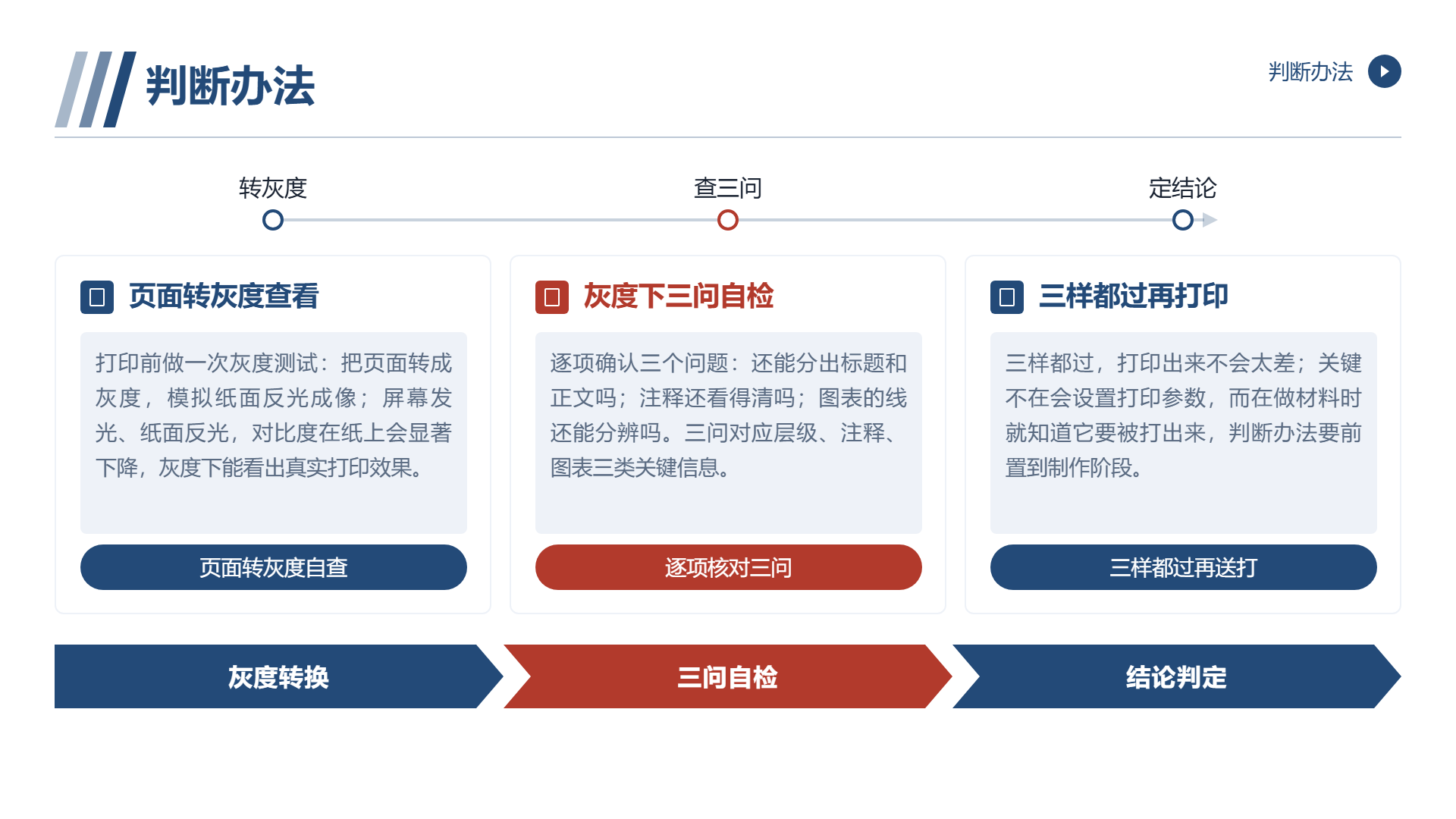
三样过后打印不会差。
ppt打印进行排版的核心,不是去设置打印的参数,而是在于在制作材料的过程当中知道要被打印出来。
常见问题
- 为什么 PPT 在屏幕上好看,打印出来却看不清?
屏幕是发光成像,纸张是反光成像,浅色正文在纸上对比度会明显降低;同时打印阅读距离更远,字号偏小也会难以辨认。
- PPT 打印前需要调整哪些参数?
主要调整四项:字号、色彩、页边距和页面比例。正文使用深色,四周预留三至五毫米不可打印区域,并处理十六比九与 A4 的比例差异。
- 十六比九的 PPT 打印到 A4 上怎么处理?
可以加边保留全部内容但留白较多,也可以一开始就按四比三制作,或把两页横版并排放在一张 A4 上,适合做讲义。
- 打印前的灰度测试怎么做?
把页面转换成灰度,检查标题与正文是否还能区分、注释是否看得清、图表线条是否还能分辨,三项都通过再打印。
- 需要装订的打印材料要注意什么?
左侧要留出装订边,避免装订后压住内容;跨页的图表要避开装订线,尤其是宽度跨页的表格,中间部分容易被装订遮挡。
继续阅读
- 01
ppt怎么排版:七个参数,改对了就整齐
从字号、行距、段距、对齐、缩进、边界、层级七个参数入手,说明 PPT 排版如何做到整齐统一:字号只定四档并拉开差距,行距控制在一到一点五倍,段距明显大于行距,全篇只用一种对齐方式,缩进按需使用,四周留足边界,层级靠字号与颜色对比而非到处加粗。文章还给出中英混排注意事项、常见问题与远看测试的判断标准。
2026-11-21 - 02
ppt自动排版:自动生成之后,还有六处必须人工修
说明 PPT 自动排版生成后仍需人工修正的六处问题:分页断点、每页首句、标题判断力、图表尺寸、留白分布与跨页一致性,并给出逐项调整方法。文章还介绍常见误区、适合与不适合自动排版的场景,以及如何借助大纲确认减少分页和首句问题,帮助读者把自动生成结果修成可交付的演示文稿。帮助读者快速掌握文章重点并用于实际参考。
2026-11-21 - 03
ppt标题排版:标题排不好,整页都白搭
从写什么、多长、放哪、怎么断四个方面讲解 PPT 标题排版:用判断句代替名词标签,把标题控制在十二到二十字,按页面类型选择左上、居中或横跨位置,并处理换行、字号、颜色与正文间距。文章还给出系列材料统一标题的规范、常见问题与只看标题的检验方法,帮助读者让每页结论一眼可见。便于读者快速理解文章主要内容。
2026-11-21