
目录
取消动画这个动作,有两种情况。
一种是全部不要。
另一种是只删掉某几页、某几类,其余保留。
第一种好办,全选删掉就行。
第二种才是实际问题——而多数教程只讲第一种。
一、先分清要删的是哪一类
动手前先分类,否则会删错。
三类:
第一类,元素动画。页面上某个元素出现、强调、退出的动作。
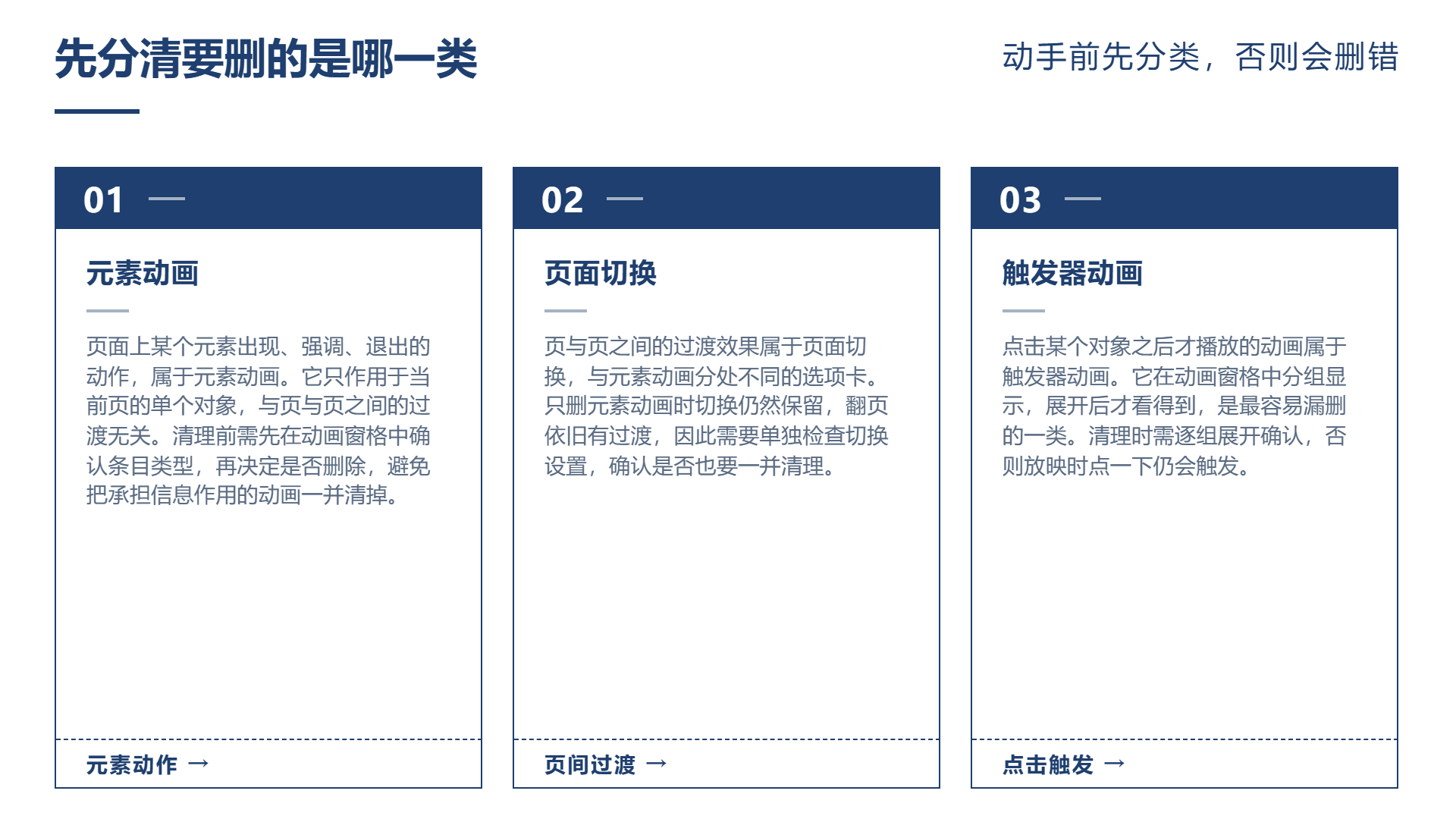
第二类,页面切换。页与页之间的过渡。
第三类,触发器动画。点击某个对象之后才播的。
三类在不同的选项卡里,清理方式不同。
先确认要删哪一类,能省掉一半重复劳动。
二、只删某几页的动画
三个步骤。
第一步,在缩略图列表里选中要处理的页。
第二步,打开动画窗格,全选窗格里的条目。
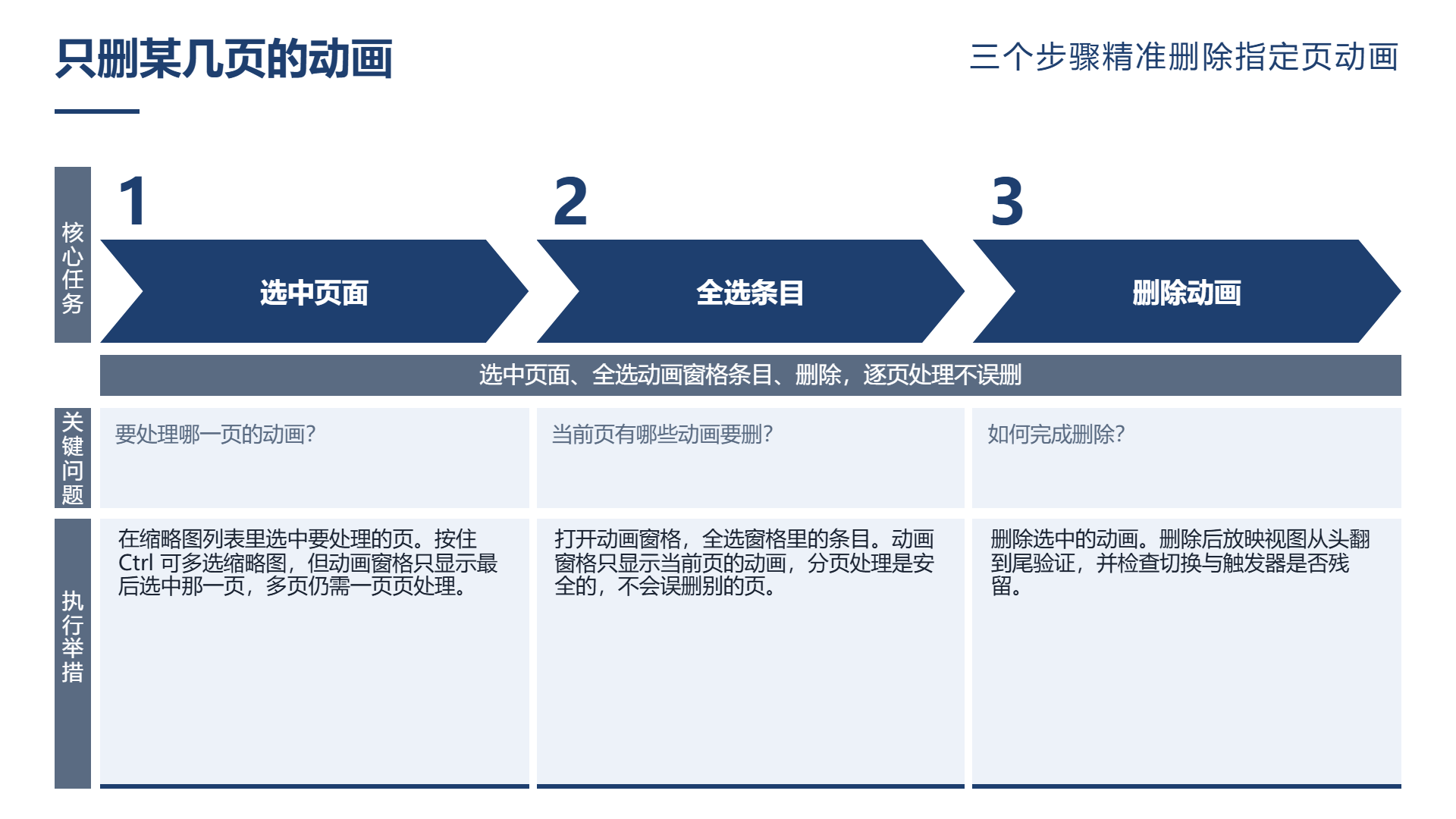
第三步,删除。
要点:动画窗格只显示当前页的动画,所以分页处理是安全的,不会误删别的页。
一个细节:按住 Ctrl 可以多选缩略图,但动画窗格只显示最后选中那一页的。
所以多页处理还是要一页页来。
三、只删某一类动画
一个页面上可能有进入、强调、退出三类动画。
只想删强调动画的话:
第一步,打开动画窗格。
第二步,看每个条目前面图标的形状或者颜色,区分类型。
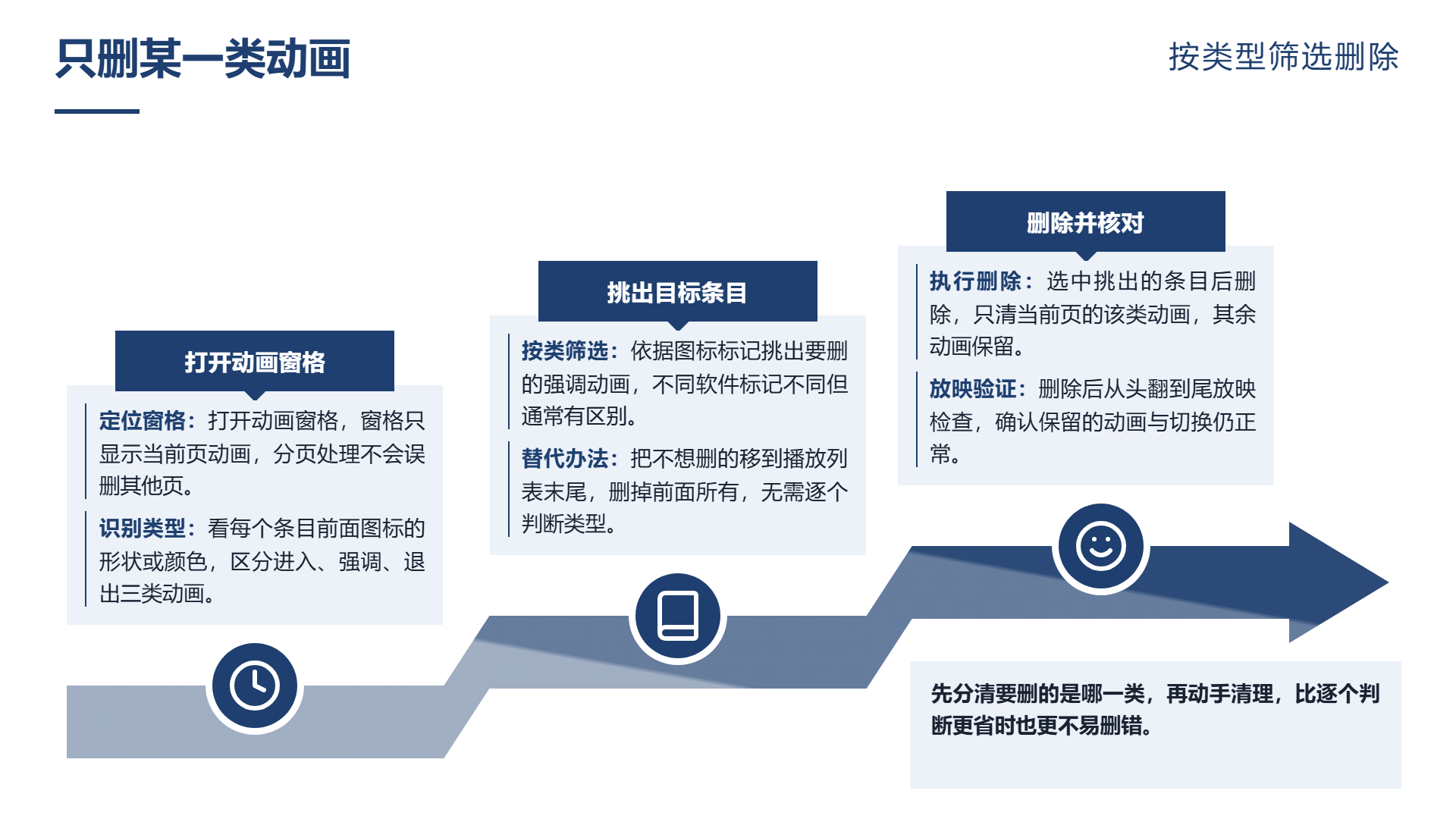
第三步,挑出要删的。
不同软件的类型标记不一样,但通常会有区别。
一个替代办法:把不想删的移到播放列表末尾,删掉前面所有。
这样不用逐个判断类型。
四、保留部分、删掉其余
这是最难的一种。
三个判断标准:
第一,这条动画是否承担信息。
比如逐步展开的流程图,每条出现的顺序就是信息,不能删。
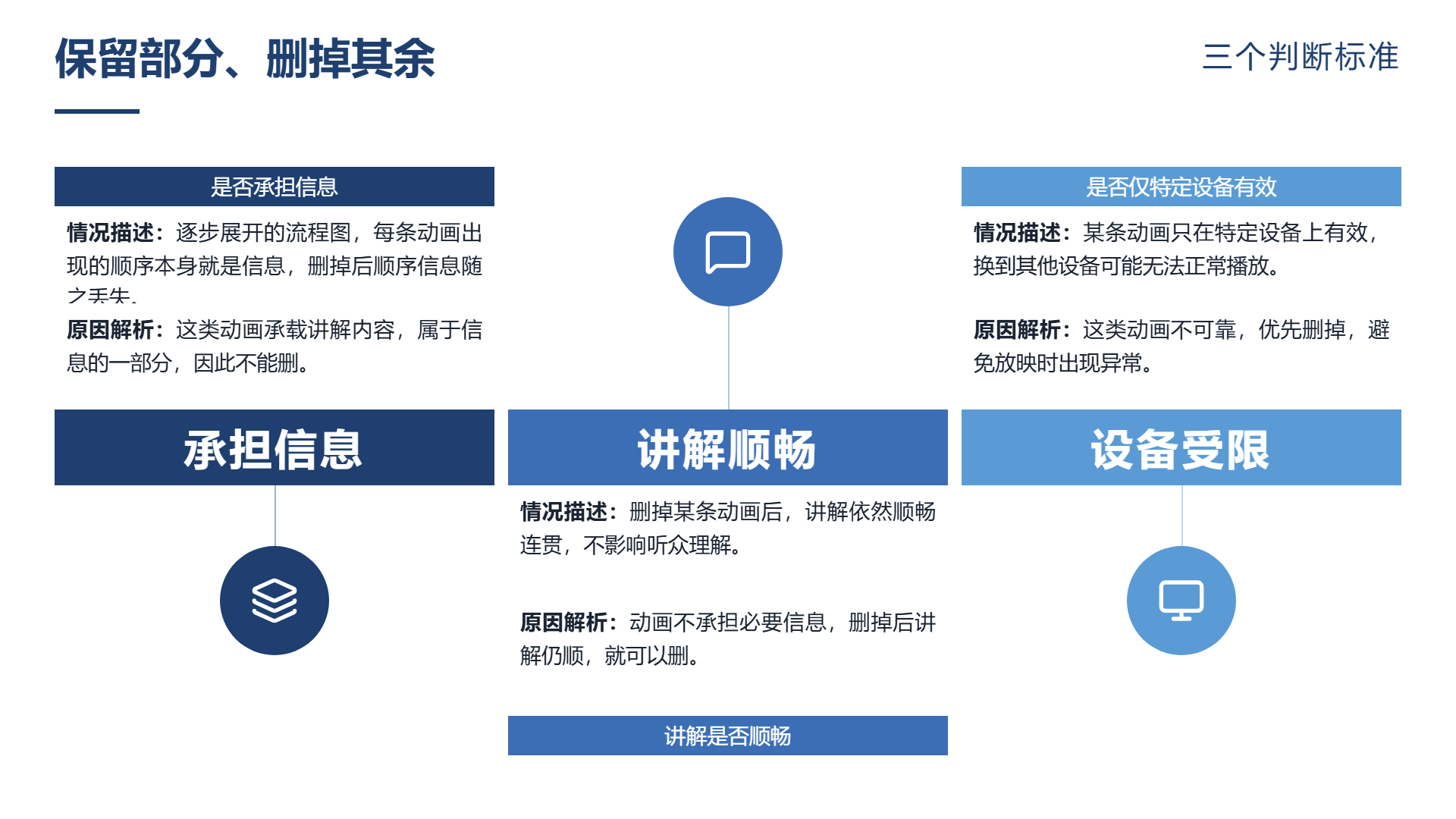
第二,删掉之后讲解还顺不顺。
顺,就可以删。
第三,这条动画是否只在特定设备上有效。
这类优先删——因为它不可靠。
五、删除后必须验证的三件事
第一,放映视图从头翻到尾。
编辑视图看不到完整效果。
第二,检查切换。
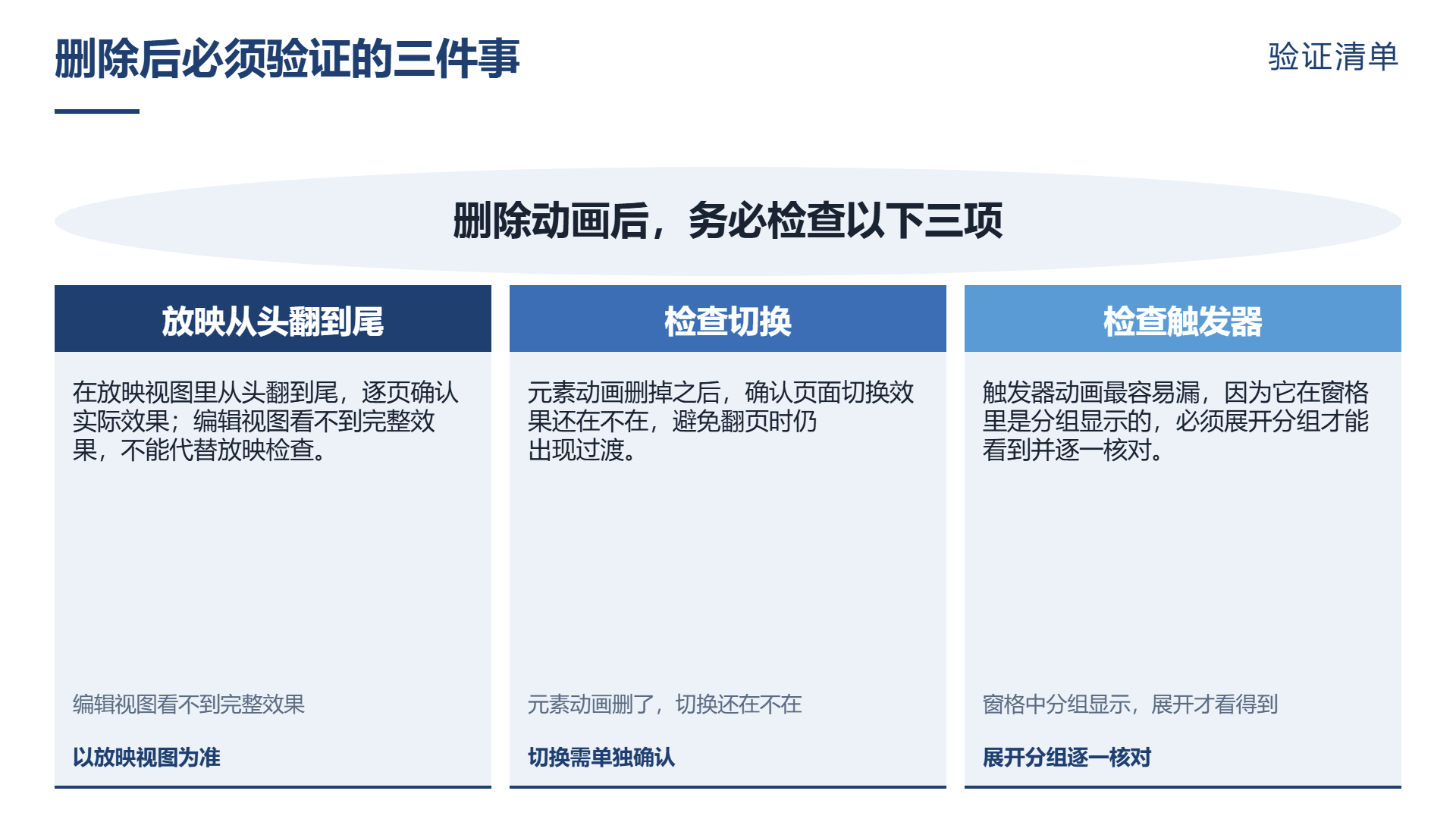
元素动画删了,切换还在不在。
第三,检查触发器。
触发器动画是最容易漏的——因为它在窗格里是分组显示的,展开才看得到。
六、几个常见问题
问题一:只删元素动画。切换还在,翻页仍有过渡。
问题二:忘记设"应用到全部"。只清了当前页。
问题三:母版里的动画没删。每页都还在动。
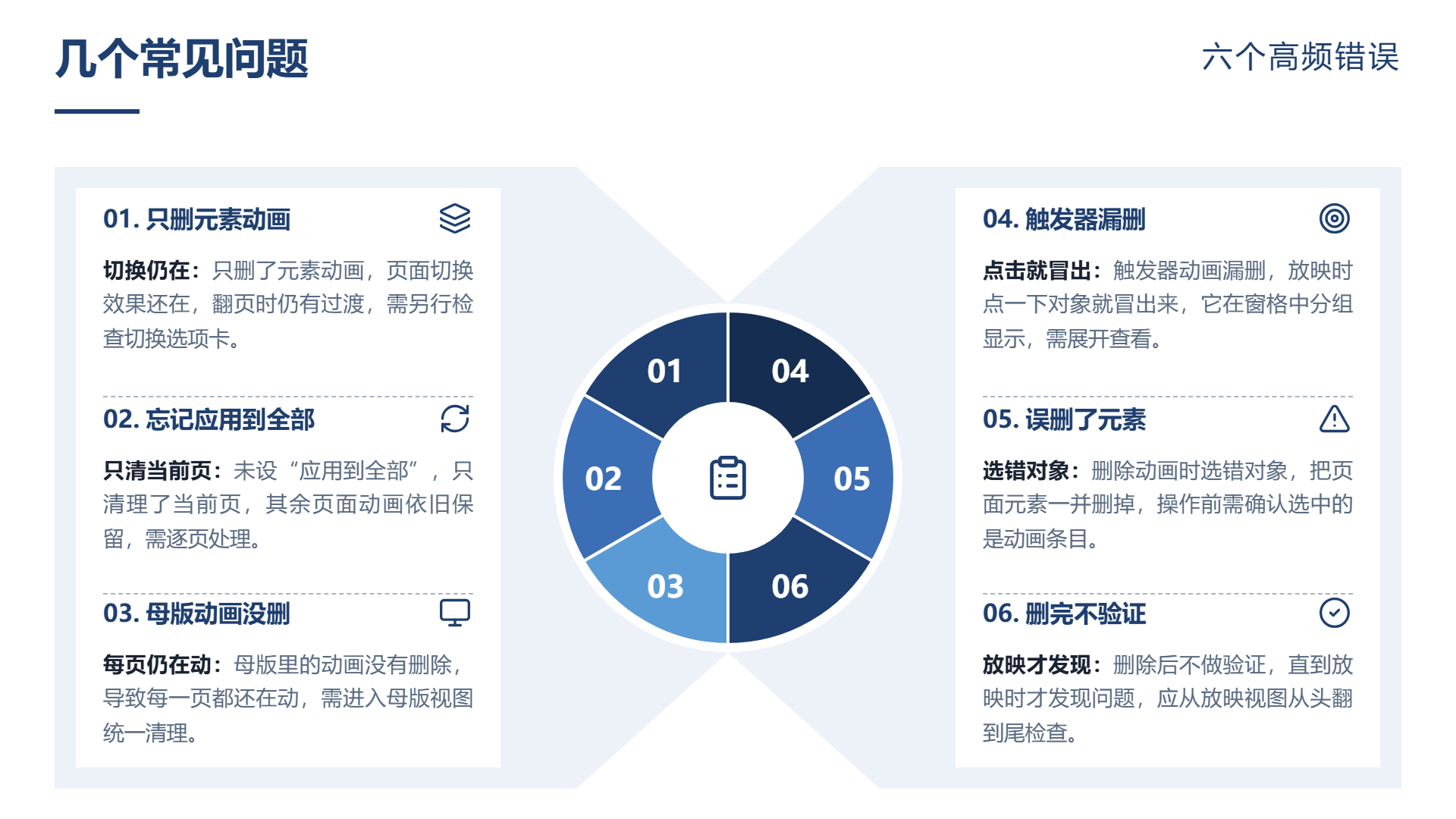
问题四:触发器漏删。放映时点一下就冒出来。
问题五:删的时候误删了元素。选错对象。
问题六:删完不验证。放映时才发现。
七、一个省事的思路
如果大部分动画都要删,逐个删不如换文件。
三个做法:
第一,把内容复制到全新文件,重新套版式。
动画通常不会跟过来。
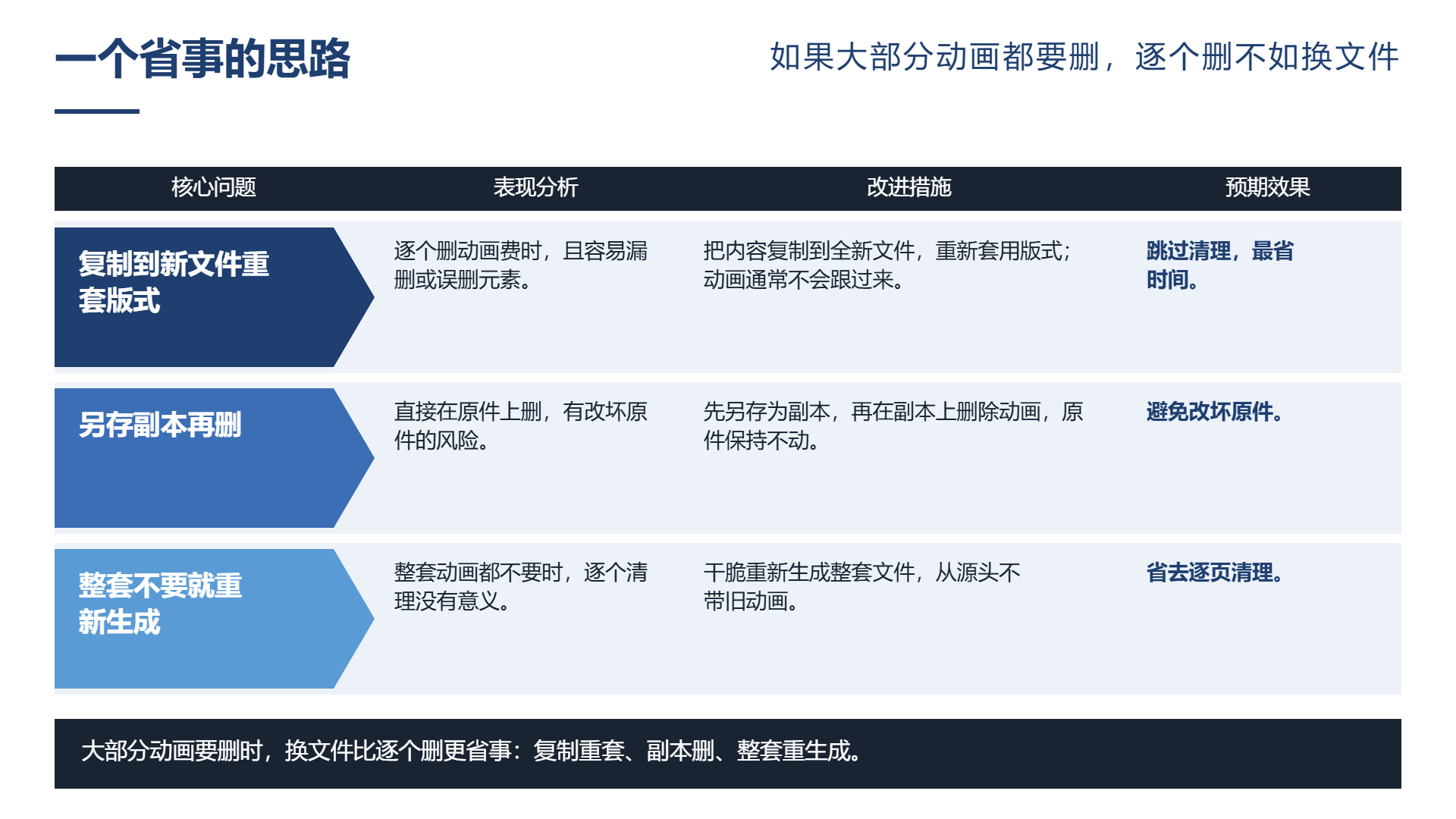
第二,另存为副本,在副本上删。
避免改坏原件。
第三,如果整套都不要,干脆重新生成。
第一个最省时间——因为它是"跳过"而不是"清理"。
八、什么时候该强制清干净
四种场合。
第一,正式汇报、评审、答辩。
第二,转 PDF 或者打印。
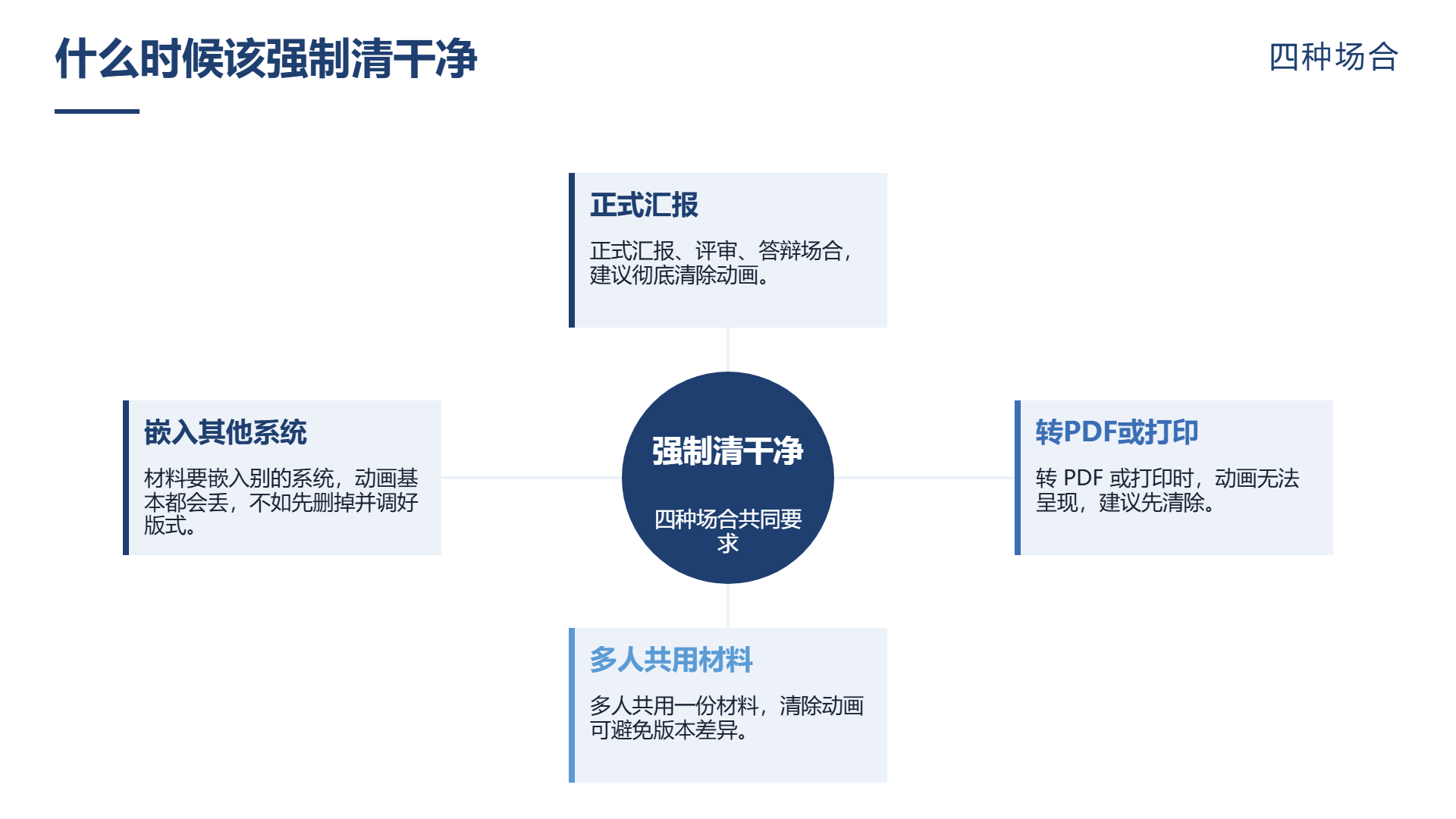
第三,多人共用一份材料。
第四,材料要嵌入到别的系统里。
第四种常被忽略——因为嵌入之后动画基本都会丢,不如先删掉,把版式调整好。
九、材料怎么落地
动画在版式定稿后处理。
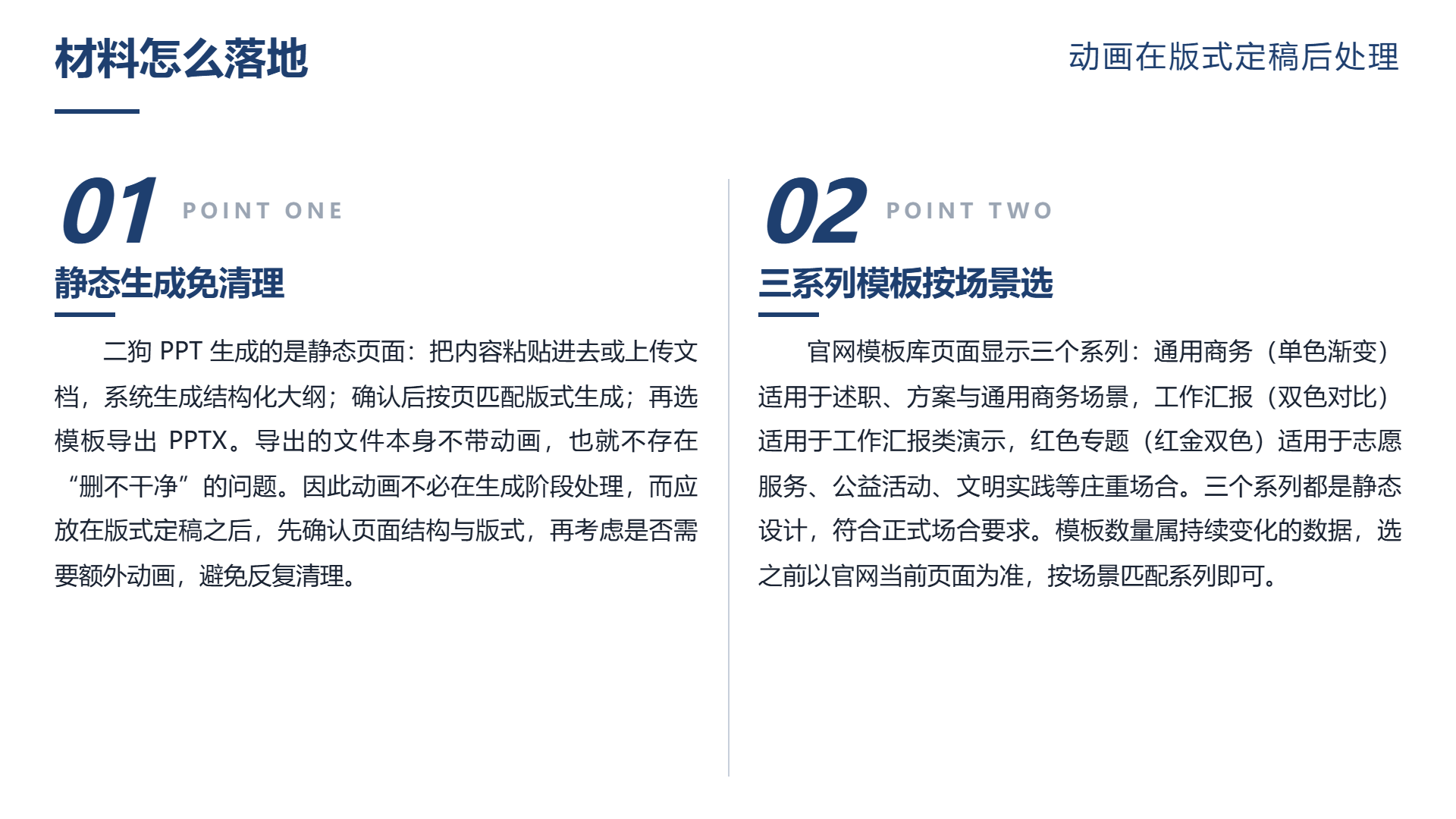
二狗 PPT 生成的是静态页面:把内容粘贴进去或上传文档,系统生成结构化大纲;确认后按页匹配版式生成;再选模板导出 PPTX。导出的文件本身不带动画,也就不存在"删不干净"的问题。
官网模板库页面显示三个系列:通用商务(单色渐变)适用于述职、方案与通用商务场景,工作汇报(双色对比)适用于工作汇报类演示,红色专题(红金双色)适用于志愿服务、公益活动、文明实践等庄重场合。三个系列都是静态设计,符合正式场合要求。模板数量属持续变化的数据,选之前以官网当前页面为准。
十、判断标准
做完之后,做一次"盲翻测试":快速翻十页,注意有没有出现"顿一下"的感觉。
有停顿,说明还有切换效果。
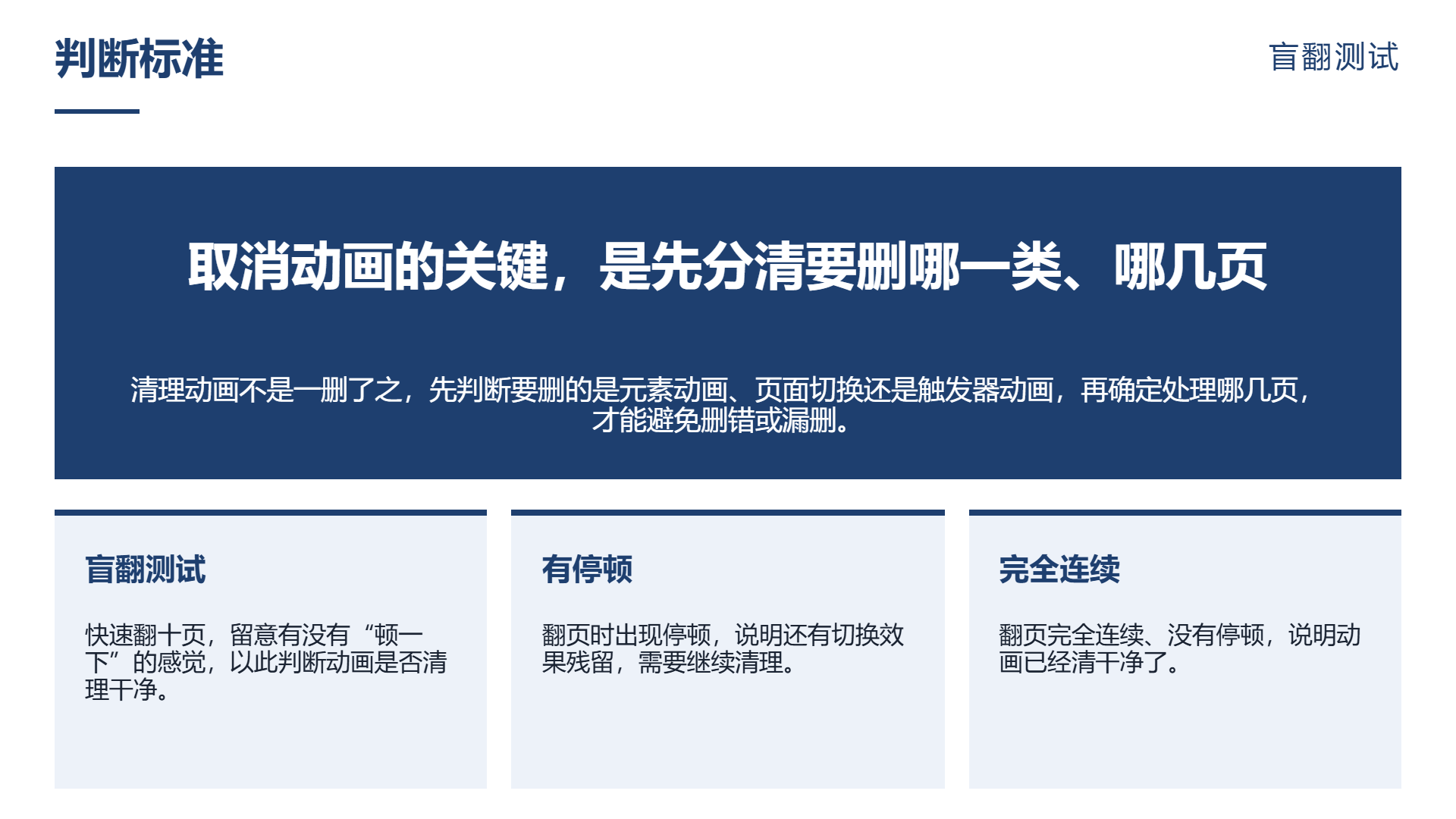
完全连续,说明清干净了。
ppt取消动画效果的关键,不在于会删,在于先分清要删的是哪一类、哪几页。
常见问题
- PPT 只想删掉一部分动画怎么办?
先分清要删的是元素动画、页面切换还是触发器动画,再在动画窗格中按页或按类型选中条目删除,不要直接全选清空。
- 为什么动画窗格只能处理当前页?
动画窗格只显示当前选中页面的动画,所以分页处理是安全的,不会误删其他页;按住 Ctrl 多选缩略图时也只显示最后选中那一页。
- 只想删某一类动画怎么区分?
可以看动画窗格里每个条目前面图标的形状或颜色来区分进入、强调、退出类型;也可以把不想删的移到播放列表末尾,再删掉前面的条目。
- 删除动画后需要检查什么?
要在放映视图从头翻到尾,确认元素动画删掉后页面切换是否还在,并展开触发器分组检查有没有漏删的触发器动画。
- 哪些动画应该优先保留?
承担信息表达的动画应保留,比如逐步展开的流程图;删掉后讲解依然顺畅的可以删,只在特定设备上有效的动画则优先删除。
继续阅读
- 01
ppt动画效果设置:参数面板上的六个开关,每个都要想一遍
围绕 PPT 动画效果设置,逐一说明开始方式、持续时间、延迟、方向、平滑结束和播放后状态六个参数开关的作用与常用取值,并给出开始方式选择、持续时间参考、延迟用法和可套用的设置模板。文章还说明元素少、静态输出等无需调整动画的情况,以及用关掉测试判断动画是否必要,帮助减少反复点击和节奏拖沓。可供读者参考。
2026-11-26 - 02
ppt制作动画效果:四个入口,一套流程
介绍 PPT 制作动画效果的四个入口:动画选项卡选类型与开始方式、动画窗格管理顺序与批量修改、效果选项设置延迟与播放后状态、动画刷复制同类动画。文章给出一套先粗后细的四步工作流程,并说明动画数量失控、时长过长、格式刷无法刷动画等常见问题,以及正式汇报、转 PDF、多人共用等不宜加动画的情形和关闭测试判断方法。
2026-11-21 - 03
ppt弹幕效果:氛围型效果,只适合四类场合
解释 PPT 弹幕效果的本质是多条文字错开横移、只营造氛围而不承载信息,介绍文本框路径动画、逐条飞入和视频素材三种实现方式,说明速度、密度、方向、透明度四个参数,并列出年会、发布会、展台循环和活动回顾四类适用场合及正式汇报、打印转 PDF、精准阅读、信息密集页面等不宜使用的情况,给出更可控的替代方案与判断方法。
2026-11-21