
目录
“寻不到入口”是一种较为常见的情况,但是其形成的原因通常并非入口藏得过深,而是你想要去的地方与你所在之处并非同一个。一款在线工具一般存在多个入口,分别为首页,工作台,模板库,工具区,登录页,每一个通往不同之处。你在首页寻觅一个仅存于工作台之中的物件,肯定难以找到。此篇将若干常用入口梳理明晰,使你能够依据目标直接达成目标。
一、"入口"其实不是一个,是一组
先纠正此认知。众多人说“入口”的时候,心里想着那个能够开启使用的大按键。但是实际上一个产品存在好几个入口,各自对应不一样的使用情况。
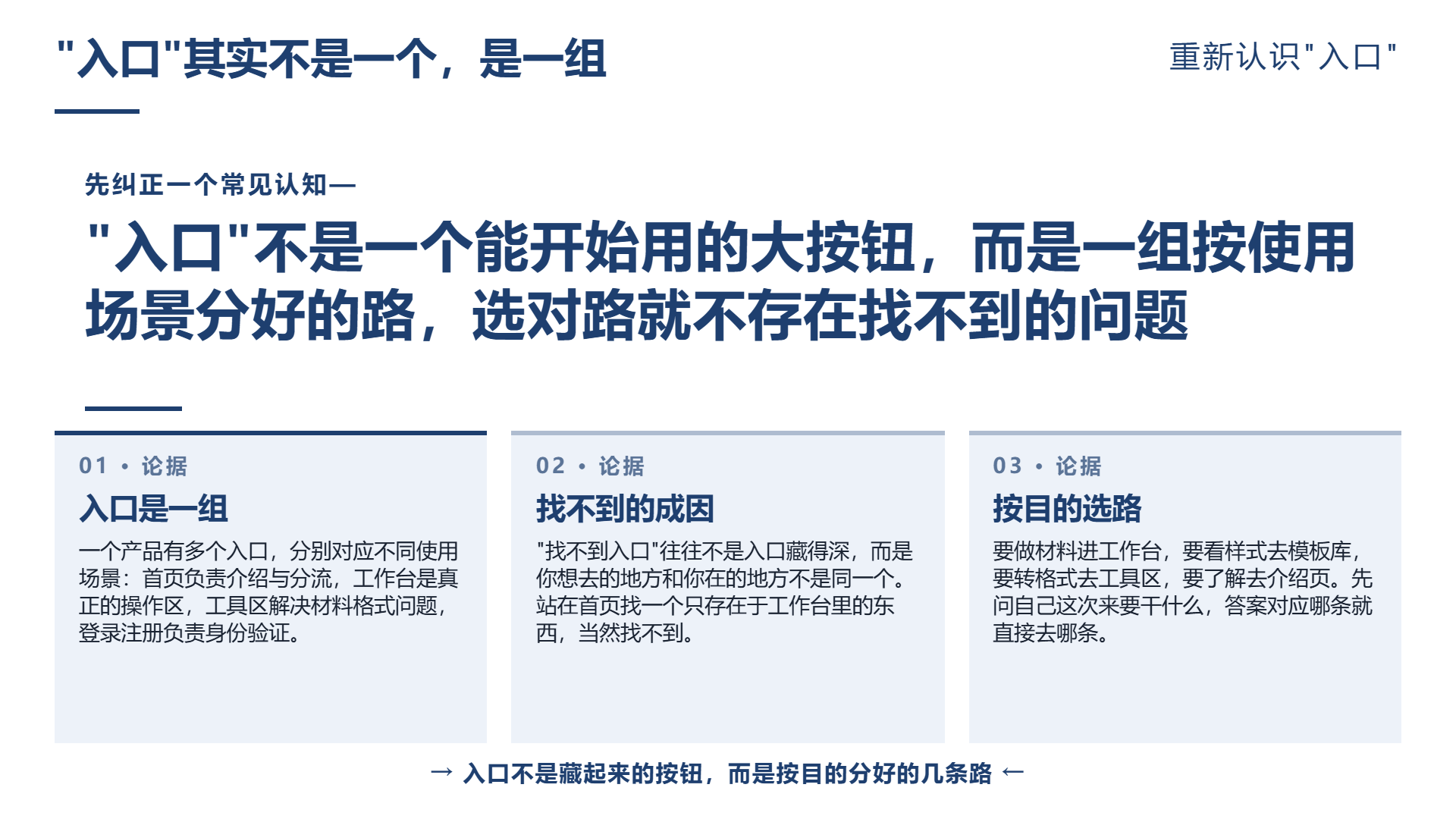
最为典型的有四类:其一为首页入口,其作为门户,承担“介绍”与“分流”的职责;其二是真实的操作区域;输入内容,查看大纲,生成页面均在此处;工具的入口比如文档的格式转换,登录的注册入口以及身份的验证。
为什么区分它们很关键?因为“找不到出口”的大多数情形是走错了路。比如说你想要直接开展材料的制作,可是在产品的介绍页面一直往下面翻— —并非是它没有进入的地方,而是你所寻找的东西原本就在另外一处。厘清这些个入口各自通向哪里,问题便解决了大半。
二、四种目的对应四种入口
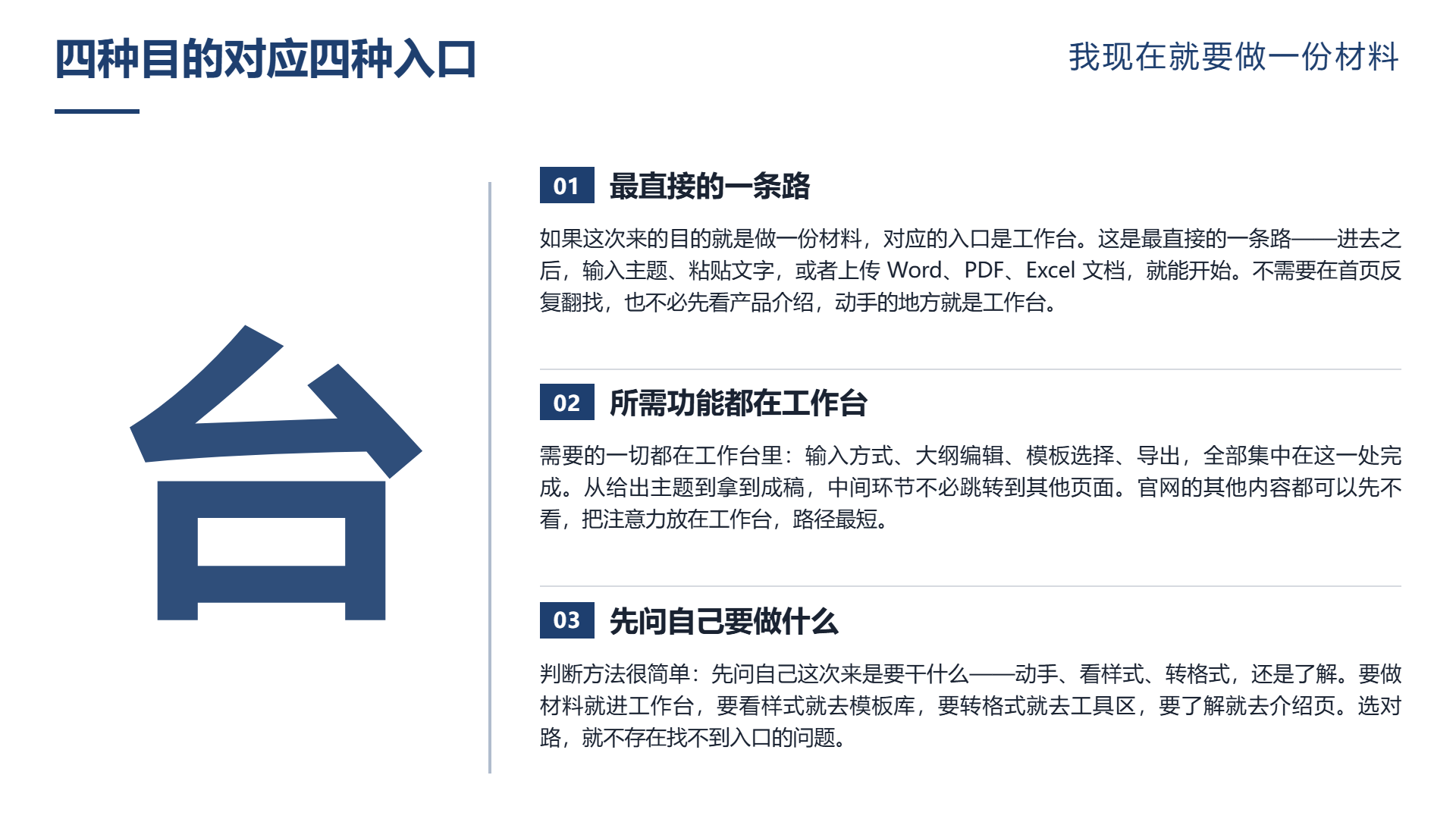
第一个目标是:我现在得去做一份资料。对应的入口就是工作台了。这是最为直接的途径— —进入之后输入主题,粘贴文字或者上传Word / PDF / Excel这类文档,就可以开始。所需要的输入方式,大纲编辑,模板选取,导出等等全部都存在于工作台之中,官网其他的内容可以先不去查看。
第二种意图:我想要看看所做出来的是什么样子。对应的入口就是模板库的页面。在这里能够看到模板依据场景划分出的系列以及各类页面样式的情况。二狗PPT模板库的页面呈现出三个系列,分别为通用商务,工作汇报,红色专题。页面类型包含封面,目录,章节过渡,内容页以及收尾页等。看一眼你就对于成品的模样有了判断。
第三种意图:我材料的格式不一样,得先进行转换。相应的入口就是工具区域。例如把Word换成Markdown,把PDF换成PPT此类工具,是专门解决“材料格式”这类问题的。此类工具一般在正式制作PPT之前或者之后使用,所在的官网工具栏里面。
第四种意图:我想要先知道这个产品到底是什么,是否适合我。相应的入口就是产品的介绍以及内容的页面。此部分回答“它能够做什么,别人怎么使用”。
有四种目的以及四个入口的判断方法。首先问自己“我这一回来是要干些什么”— —动手查看样式,转换格式还是知道?答案相应哪一条就直接去那一条。
三、找入口的两个通用方法
若你仍不想逐一辨别,存在两种更为省事的方法。
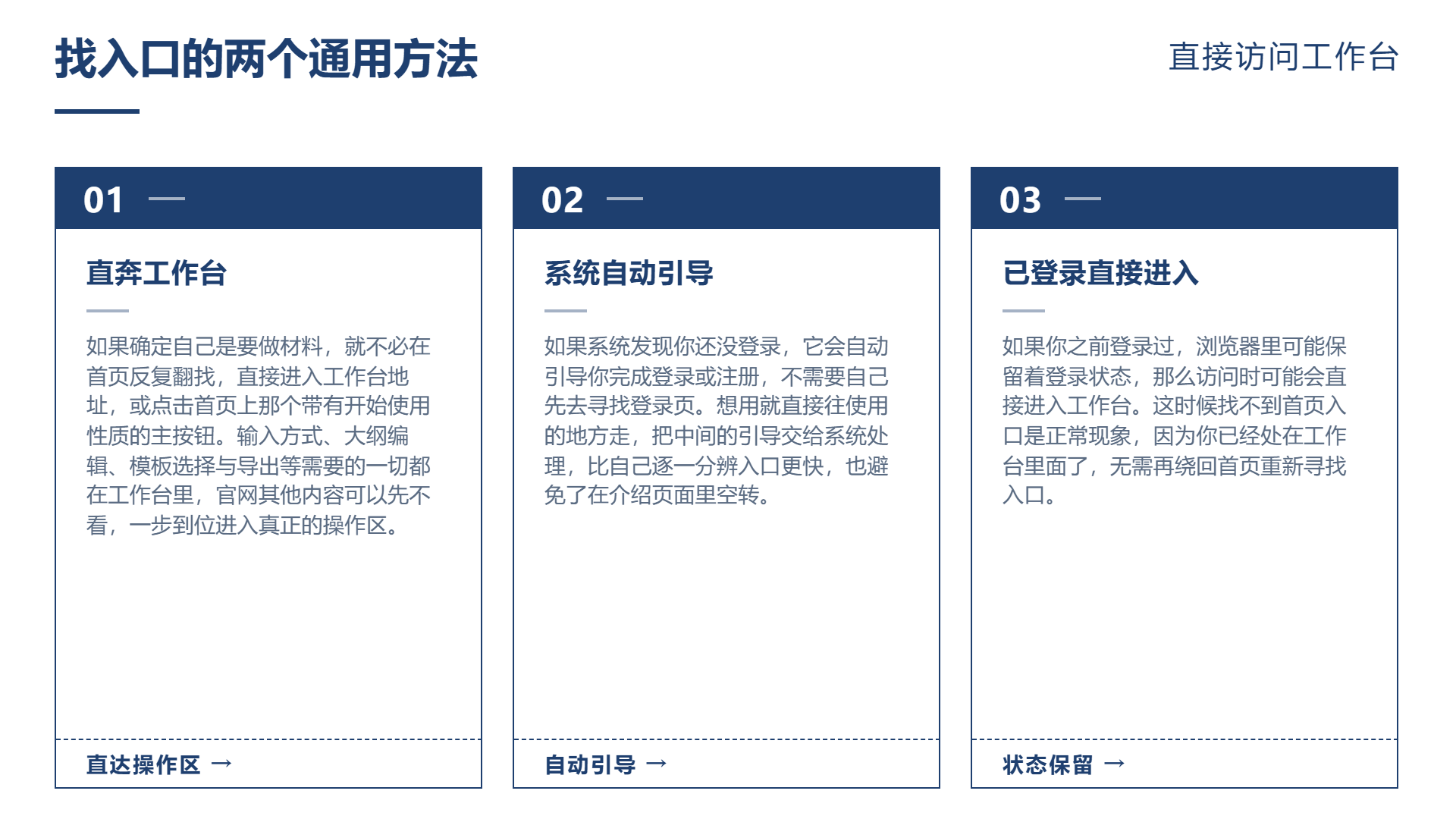
第一个途径是直接去访问那个工作台。要是你确定要去做材料的话,那就不要在首页绕着走。直接就进入那个具有“开始使用”特性的主按钮。要是系统察觉到你还没有登录,它就会自动去引导你进行登录或者注册。“想要使用就直接去使用”,让系统处理中间引导,相较于自己去寻找入口更加快捷。
第二个途径是沿着首页的主按钮去走。首页当中最为显眼的那一个按钮,大多数都是朝着“使用”的方向走的— —它或许写着“开始运用”“立刻体验”“生成PPT”,可不一定是“入口”点击以后系统会依照你的状态来决定给你的哪一个屏:没有登录就让登录,已经登录的就进入工作台的。
这两种方法的共同理念是:不要试图去寻找一个叫做“入口”的物件,而是径直朝着你想要去到的目的地走去。在产品设计当中,“使用路径”一直被打通得是最为顺畅的。
还有一个补充:要是你之前已经登录了,浏览器当中可能存在登录的状态,访问的时候可能就直接进入到工作台,这时候“找到首页的入口”是正常的情况,因为已经处在里面了。
涉密敏感材料需上传至在线工具进行处理;所生成的初稿,在正式使用之前的数据及内容核对工作仍需自行完成。
若你正寻觅“二狗ppt入口”,建议将思路转换为:首先明晰此次需要做的事情,随后径直朝相应的方向前行。若要制作材料则进入工作台,若要查看样式则前往模板库,若转换格式则去工具区域,若需了解则开展介绍页的操作。入口并非是“隐匿的按钮”,而是“按照目的划分好的若干条路”— —选对了路,就不会出现找不到的情况。
常见问题
- 二狗PPT的入口为什么不止一个?
首页、工作台、模板库、工具区和登录页分别对应不同使用场景,首页负责介绍与分流,工作台用于实际制作,模板库用于查看样式,工具区处理格式转换。
- 想直接做一份PPT应该从哪里进入?
应进入工作台,在其中输入主题、粘贴文字或上传Word、PDF、Excel等文档,再进行大纲编辑、模板选择和导出。
- 想看模板效果应该去哪个入口?
可以进入模板库页面,查看按场景划分的系列和封面、目录、章节过渡、内容页、收尾页等页面类型。
- 文档格式需要转换时去哪里?
应使用工具区,例如Word转Markdown、PDF转PPT这类工具,通常在正式制作PPT前后使用。
- 找不到入口时有什么通用办法?
可以直接进入工作台,或点击首页最显眼的主按钮,系统会根据登录状态引导登录或进入工作台。
继续阅读
- 01
Word 自动生成PPT:把"自动"两个字说清楚,期待才不会落空
拆解 Word 自动生成 PPT 中“自动”的真实含义:说明工具能自动完成读取文档、生成大纲、匹配版式与生成可编辑页面,同时指出数据核对、内容取舍与单位规范仍需人工判断,并给出初次使用时对照原始文档检查、判断文档结构是否适合自动生成的方法,帮助读者建立合理预期与分工。帮助读者快速掌握文章重点并用于实际参考。
2026-09-24 - 02
二狗PPT官网:上面都有什么,各解决什么问题
梳理二狗PPT官网常见内容板块,说明产品介绍、模板库、工作台入口、辅助工具和内容栏目各解决什么问题,并给出按目的选择浏览顺序的方法:想了解能力先看产品介绍与场景内容,想看成品样式直接进模板库,想马上动手则进入工作台,帮助读者带着明确问题高效使用官网。帮助读者快速判断文章是否符合当前需求,并结合实际场景参考。
2026-09-24 - 03
二狗ppt生成器:它"生成"的到底是什么
解释二狗PPT生成器实际生成的三样内容:结构化大纲、分页内容和可编辑页面,并说明三者有先后顺序,改大纲成本最低。文章还澄清生成器不等于模板库,也不等于一键交付成品,数据核对、内容取舍和单位规范仍需人工完成,帮助读者把时间放在只有自己能做的判断上。帮助读者快速判断文章是否符合当前需求,并结合实际场景参考。
2026-09-24