
目录
讲真,做图表做排版有多烦,做过汇报的人都知道。明明数据很好,一做成图表就丑得自己都不想看;照搬模板吧,颜色不搭、字体辣眼睛,老板一句“你这太业余了”心都凉半截。尤其咱这种没专门学过设计的,每次调整配色比写代码还累。

但自从我把这事儿丢给AI,世界安静了。
先聊聊传统的痛:为什么图表这么难搞
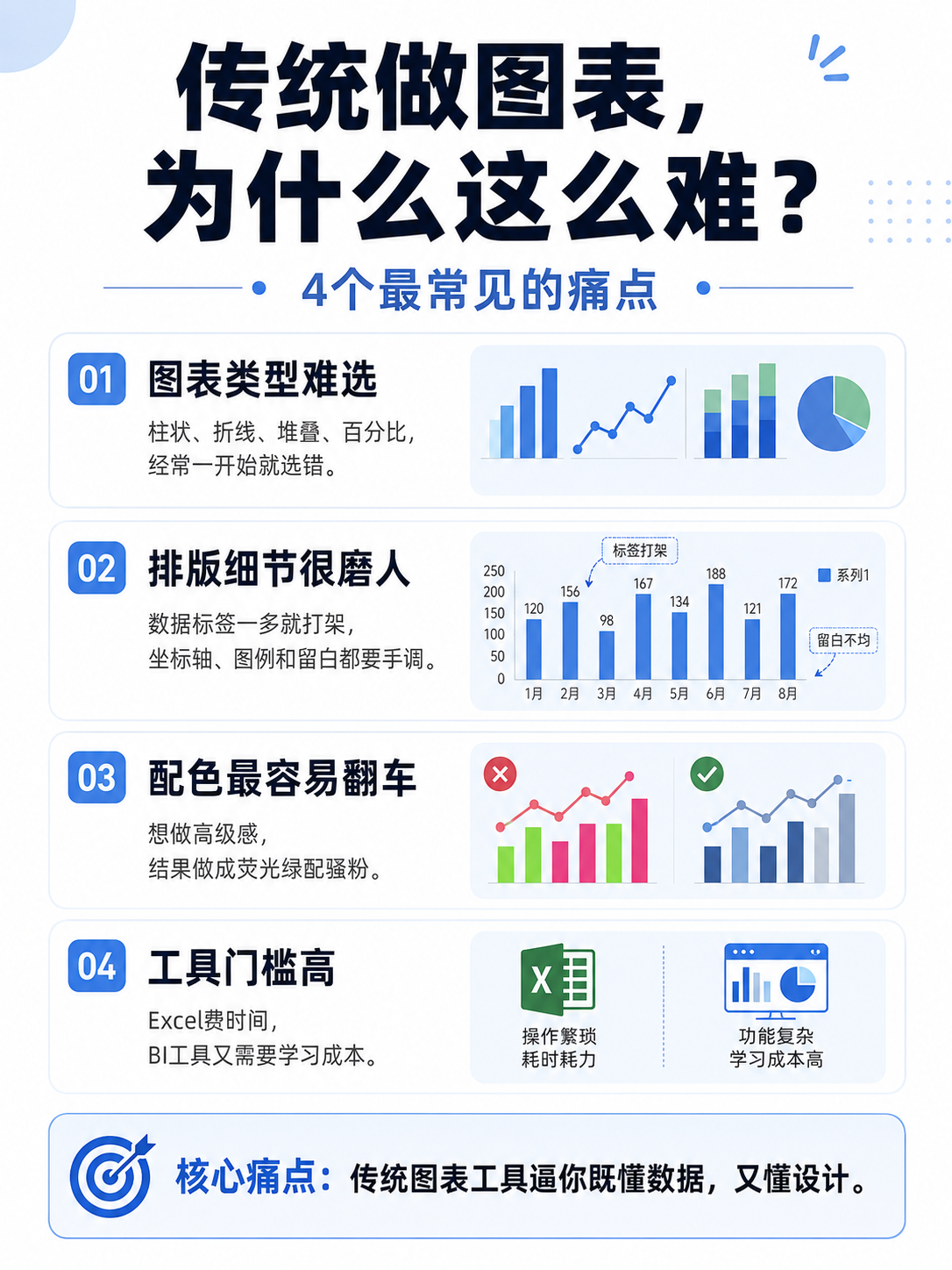
不夸张地说,以前我用Excel画图表,能整出一身汗。光是挑哪种图——柱状还是折线,堆叠还是百分比——就纠结半天。好不容易选好了,数据标签一多又糊成一团,调坐标轴、图例位置像在绣花。最崩溃的是配色:想弄个高级点的莫兰迪色,结果搞出个荧光绿配骚粉,直接社会性死亡。
就算用一些高级点的BI工具,学习成本也不低。Tableau、Power BI功能强归强,没一周上手根本摸不着门道。好不容易做出个像样的,换个场景或者数据更新了,又要从头摆弄。说白了,传统图表工具的毛病就一点:它们逼着你既懂数据,又懂设计,可我们普通人哪有这闲工夫。
AI来了:数据图表制作进入“说话就能画”时代
以前觉得“说句话就能生成图表”是科幻,现在还真实现了。关键是,AI不仅快,还懂点审美。
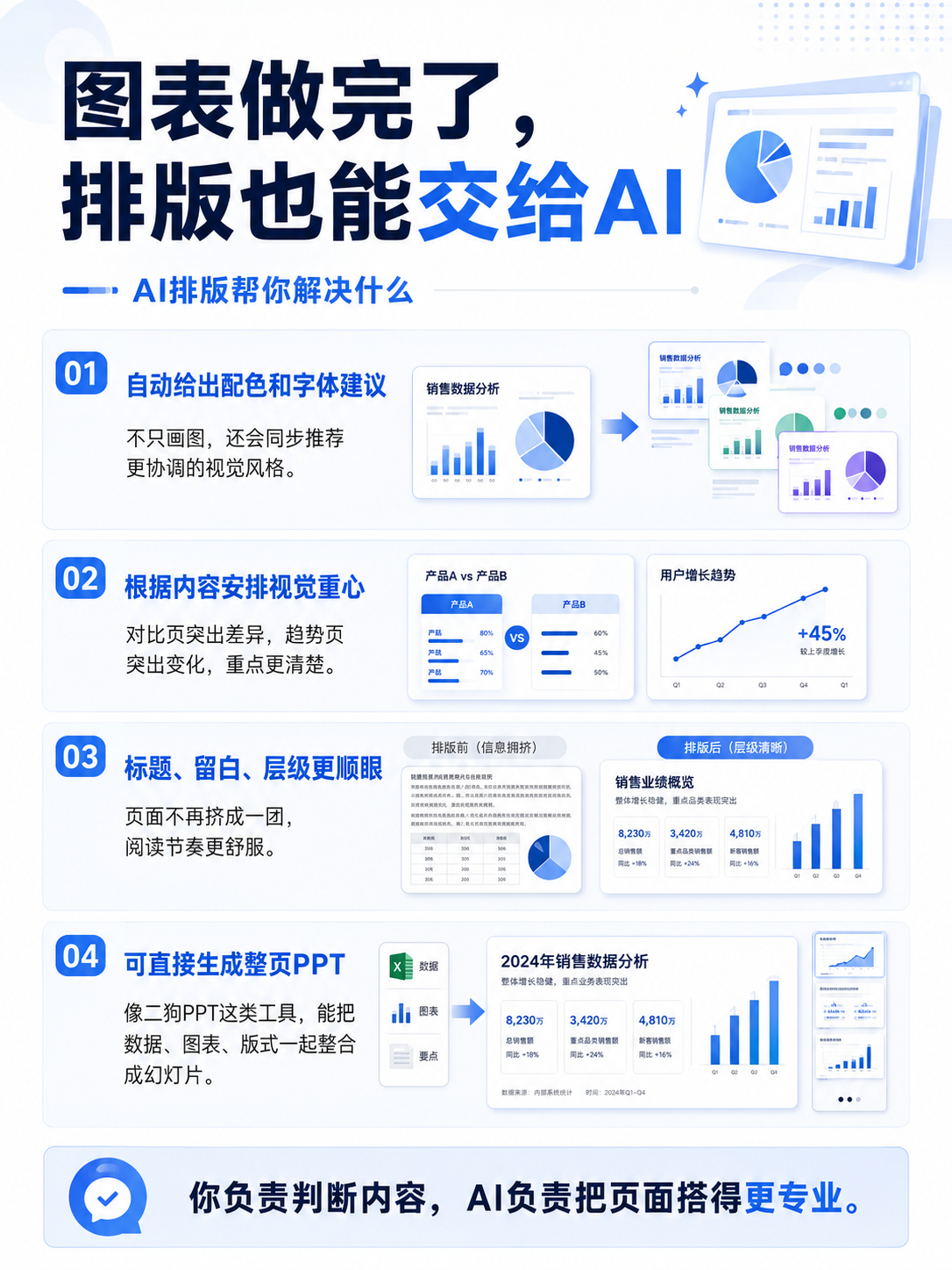
我最早用的小浣熊家族那个工具,直接上传个Excel,它自己识别表头、分析字段,然后问我想要啥——我就打字“把今年的销售趋势做个折线图”,几秒钟一张干净的走势图就蹦出来,配色还怪好看,直接可以右键保存。更绝的是,你一大段描述性文字甩过去,它也能给整成图表。比如我试过把一段年会参会人员数据粘贴进去,AI自动解析出男女比例、职业分布,然后问我“要不要饼图对比男女,柱状图看职业”,我点个头就全出来了。
后来接触了更多AI图表工具,像爱图表那种,连残缺数据都不怕。有次我拿了一份空气质量监测数据,里面好多缺失值,本以为要自己补,结果AI直接拆成两张表:完整数据生成柱状图、折线图,缺失数据单独提醒你哪些字段有问题,避免脏数据污染图表。图表狐就更灵活了,可以一句话叠加图表类型,比如“把销售额用柱状图展示,增长率用折线叠加”,它连次坐标轴都自动配好。
说白了,AI做图表不是简单地套模板,而是先理解你的数据逻辑,再帮你呈现。它会分析数据之间的关联,推荐最合适的可视化方式,顺便把配色、布局调和谐。你甚至不用管数据格式——日志、纯文本、乱序表格丢进去,它都能扒拉出重点。
视觉排版也不再是设计师的专利
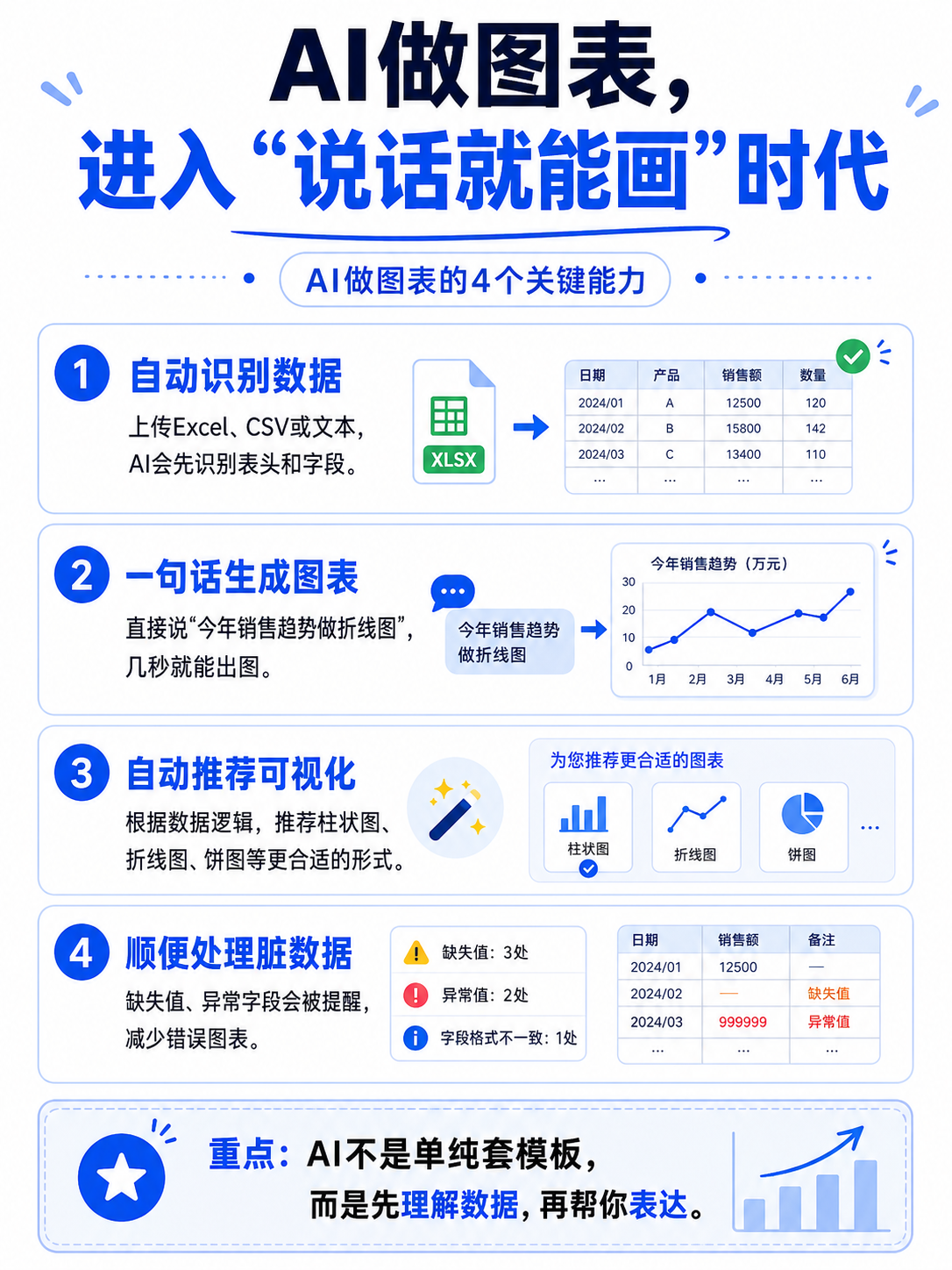
图表做完了,丢进PPT里照样可能辣眼睛。字体怎么搭、留白多少、标题放哪,件件都是学问。我以前经常是图表看着还行,一放进汇报材料,整体风格就垮了。
现在很多AI工具不止管画图,连排版都包了。比如一些AI图表生成器,生成图表的同时会给出配色方案和字体建议,甚至告诉你“这个图用深色背景时把图例放顶部更清晰”。更贴心的是,像二狗PPT这类AI驱动的PPT生成工具,你只要把数据和主题输进去,它连大纲带图表带排版一口气给你整好。我上次做个季度复盘,直接把销售数据表拖进二狗PPT,选了“科技蓝”主题,没几分钟就出来一套带趋势图、饼图对比、标题层级分明的幻灯片,连动画都没让我调。
AI排版厉害在哪?它不单是套个框框,而是根据内容主旨来安排视觉重心。比如数据对比类的页面,它会自动用柱状图加箭头强调差异;时间序列类的,折线图也会配个渐变底纹突出趋势。字体大小、间距都按设计原理调舒服了,你只管微调文字就行。
我总结的AI图表排版三步法
自己折腾半年,我摸索出一套最懒人的路子,分享给同样手残的你们:
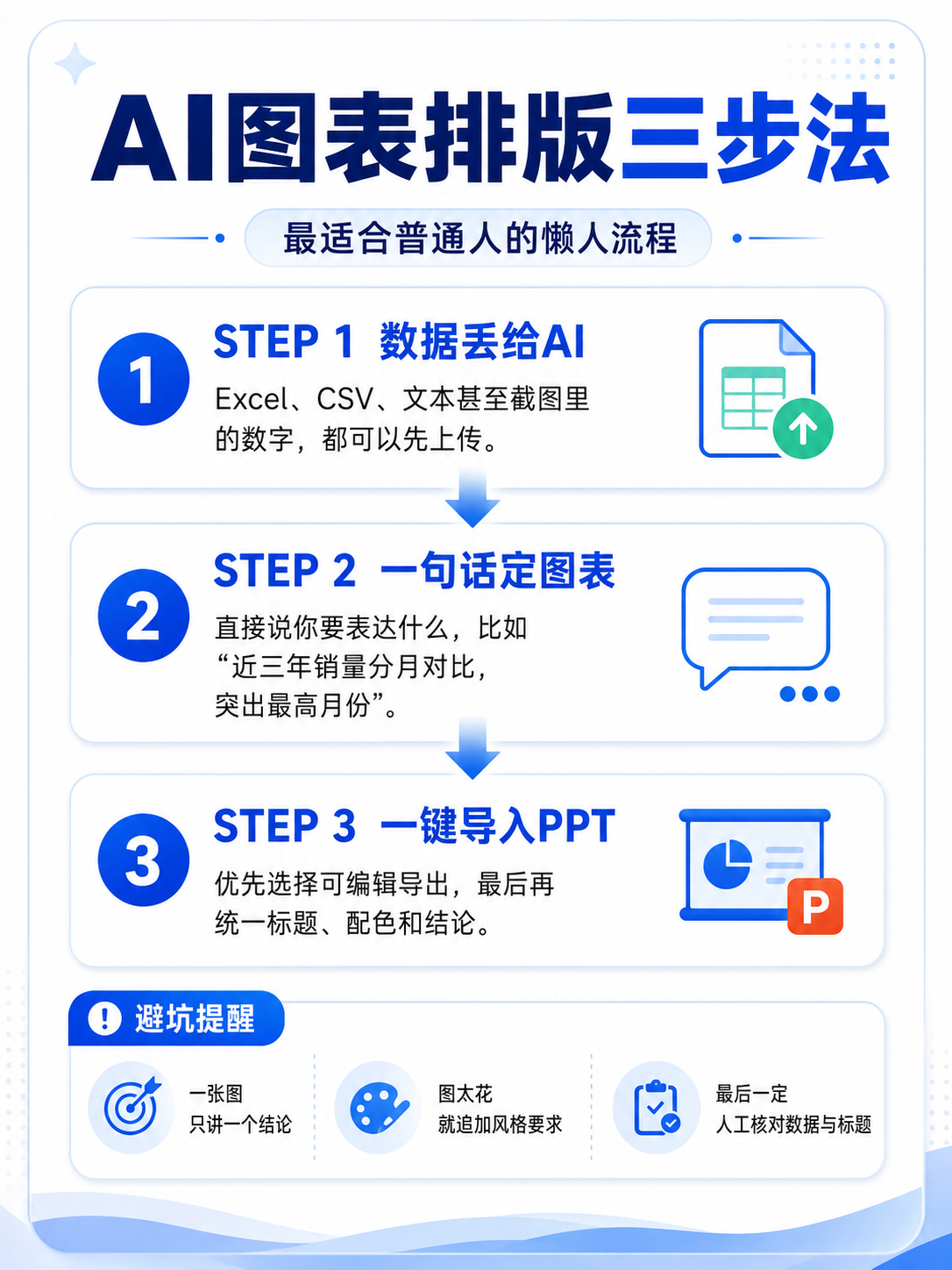
- 数据丢给AI:别纠结格式,Excel、CSV、甚至微信截图里的数字,直接上传或粘贴到AI工具。工具会自动清洗、分字段,你确认一下就行。
- 一句描述定图表:用大白话说你想要啥,比如“近三年的产品销量分月对比,突出最高月份”。AI会推荐最佳图表类型,你再挑个顺眼的配色主题。
- 一键导入PPT:图表生成后,别自己截图粘贴,直接用支持导出的工具(比如二狗PPT支持生成完整PPTX),保持矢量可编辑,排版也不会乱。最后整体过一眼,调调标题文案就搞定。
踩过的坑也要提一嘴:别把所有数据塞一张图。AI虽然能处理多维数据,但图表信息量太大反而看不清重点。我一般一张图只讲一个结论,多图用翻页来串联,这样观众不累。还有,AI推荐的配色可能偏保守,如果你想要更活泼的风格,可以追加一句“用马卡龙色系”或“背景深色模式”。
未来的设计,不是学不学的问题
我有个设计师朋友最近吐槽:现在连基础图表都不用自己画了,客户直接拿AI生成的图让她“优化一下”,活儿是轻松了,但饭碗好像也变轻了。我不这么看。AI不是替代设计师,而是让不擅长设计的人也能把基础活儿干到70分,设计师可以省下时间做更高阶的创意。对我们这些普通人来说,更是福音:终于不用因为“做得丑”而折损了好数据。

所以,别再被设计俩字吓住了。下回你再对着空白的PPT发愁时,试试把数据和想法扔给AI,让它先给你打个样。说不定你会发现,那些曾经让你头秃的图表和排版,现在也就几句话的事儿。
得,我得去改个上周做的汇报,AI给的基础图表很到位,但我想加个动态趋势箭头,跟它再说一嘴就行。
常见问题
- 完全不会设计,用AI做的图表能直接用在PPT里吗?
当然可以。AI生成图表通常是高清矢量格式或直接导出PPTX,放到幻灯片里调整大小不会模糊。像二狗PPT这类工具,直接把数据和大纲丢进去,连图表带排版一起生成,基本不用二次加工。
- AI帮我做图表,配色会不会很辣眼睛?
不会。现在的AI图表工具内置了大量专业配色方案,还会根据数据类型自动推荐,比如用渐变蓝表示温度变化,分类色区分产品线。如果你不满意,说一句“换成莫兰迪色调”就能全局调整,比手动配快得多。
- 我的数据很杂乱,有缺失值,AI能处理吗?
能。很多AI图表工具具备数据清洗能力,会自动识别缺失值并拆分出问题数据,同时基于完整数据生成图表。它还能从非结构化文本中提取数字信息,比如直接把一段描述性报告转成图表。
- AI生成图表是不是只能做简单柱状图折线图?
不止。主流的AI图表工具都支持几十种图表类型,包括树图、桑基图、热力图、雷达图等复杂图形。你只需要用自然语言描述需求,比如“地区销售额占比用矩形树图”,AI就能自动匹配并渲染。
- 用AI做数据图表排版,跟套模板有什么区别?
模板是死板的框架,你得往里填内容,有时候数据结构和模板不匹配,硬套出来很别扭。AI是理解你的数据后动态生成布局和图表,图表类型、配色、间距都根据数据特征定制,整体感更强,也更贴合你想表达的逻辑。
继续阅读
- 01
植被分析PPT:数据多、图杂,材料该怎么组织
针对植被分析汇报中数据多、图表杂、材料难组织的问题,说明如何先明确汇报要回答的问题,再按整体状况、结构特征、判断结论三个层次组织内容,并介绍按表达意图选择折线图、柱状图、饼图、散点图和分布图的方法,指出清单无判断、数据缺参照、术语不解释、照片无主题、建议对不上等常见问题,给出五段式材料框架与数据来源标注。
2026-10-11 - 02
国企汇报PPT技巧大全:先让内容站得住,再谈页面怎么做
针对国企汇报PPT技巧,指出多数教程只讲配色排版,真正决定效果的是内容层。文章给出五个内容层技巧:每页只给一个结论、守住背景举措成效下一步主线、数据与目标对照、问题带方案、下一步要具体,并补充口径说明与留出答问空间两个细节,帮助读者先让材料站得住再谈页面排版。帮助读者快速掌握文章重点并用于实际参考。
2026-09-29 - 03
PPT制作技巧与窍门:那些能省下半小时的操作
区分内容类与操作类PPT技巧,重点介绍母版统一修改、对齐分布、格式刷、批量替换字体、快捷键和先定版式后填内容六个省时操作,并说明手动逐页调格式、用图片替代可编辑元素等看似省事实则费事的做法,帮助减少重复劳动,把时间留给内容判断与核对。便于读者从搜索结果中了解页面主题、主要内容与适用场景,再进入原文查看完整信息。
2026-09-27