
目录
做PPT存在两种“技巧”:其一为内容维度上的讲解,如何进行组织;其二是操作维度中的如何运用工具快速实现想法。两者不可混为一谈,前者关乎材料是否优良,后者则关乎你工作是否艰辛。此篇重阐述后者:很多看似不起眼却能明显缩减制作时长的操作习性。它们不能让材料变得好看,却会让你少上一小时的课。
一、效率类技巧和内容类技巧是两回事
先把两个概念进行分开。
内容这类技巧所解决的是“讲什么”。比如每一页给出一个结论,把重点放在减法上,让节奏有波动— —这些都决定材料的品质,和使用什么样的工具没有关系。
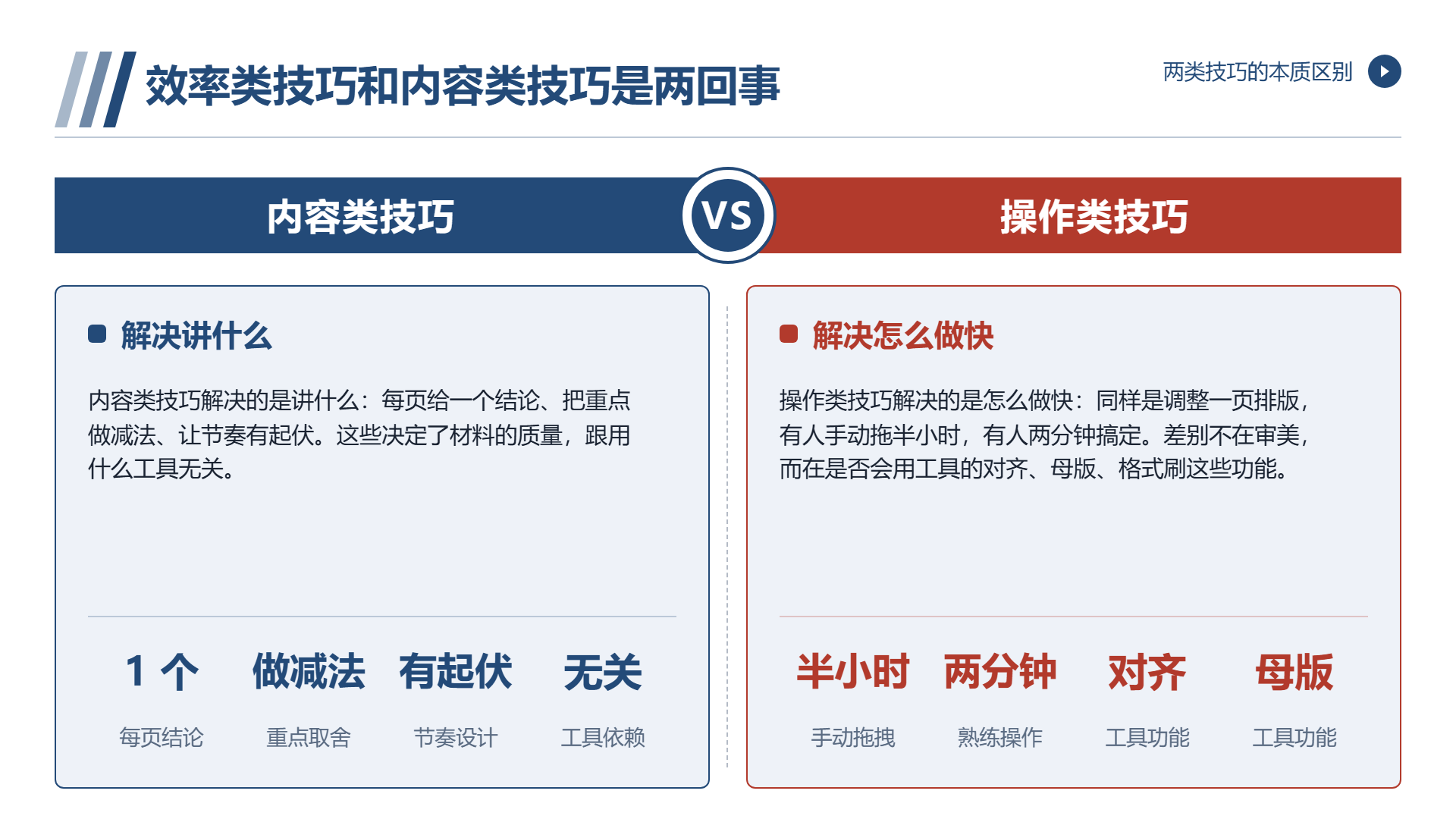
操作这类技巧所解决的是如何做快的问题。同样是对一页排版进行调整,有人动手拖半小时以上,有的人两分钟就能够搞定。差异不在审美之处,而在于是否会运用工具的对齐,母版,格式刷等功能。
为何要将这两类划分开来?因为众多人在做PPT的时候会弄混淆因果,材料做得迟缓,以为是“设计能力欠佳”,实际上只是没有掌握好几个基本的操作;材料改变不了,以为是软件太难使用,实际上是结构没有搭建好,使得每一页都得单独进行调整。
这篇只说第二类。这些都很具体。学会就能够用。
二、六个能明显省时间的操作
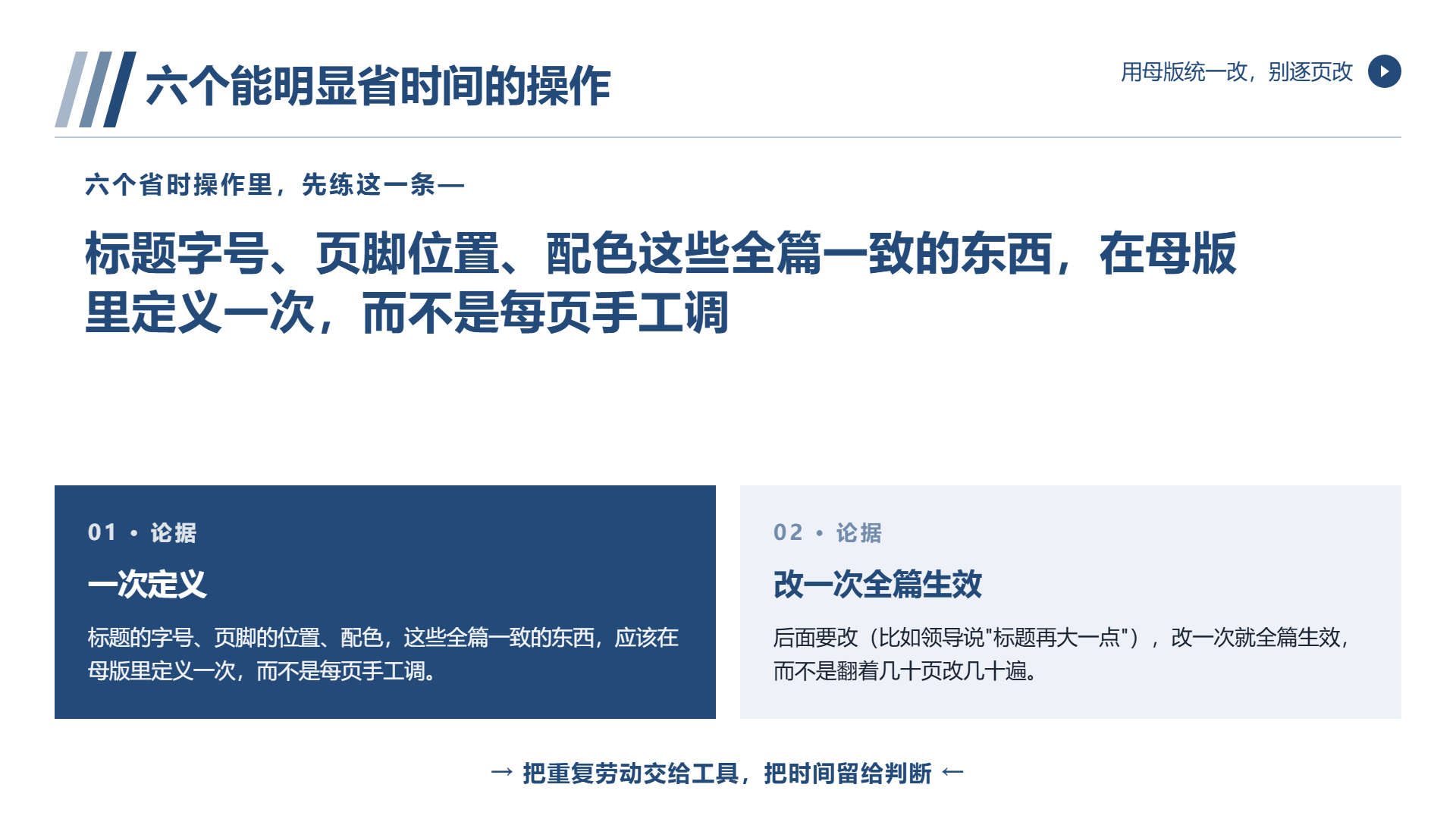
首先,使用母版来进行统一的改动,不要一个一个地进行改动。这是收益比较大的那一条。标题字号页脚位置,配色等全篇相同的内容,得在母版里面进行定义,而不是在每一页手动调整。这样之后要改(例如领导说“标题要大一点”),改一回就全篇都生效,不是翻几十页改好几遍。
第二点,采用对齐与分布的方式,切勿手动进行拖拽操作。若几个元素需水平对齐,或等距排列,工具内均具备现成功能,例如对齐横向分布以及纵向的分布。手动拖动的问题并非迟缓,而是不精准— —差不多像素肉眼难以察觉,但是投影时会感觉“哪里奇怪”
第三方面,要善于运用格式刷来进行调整。调整好某一元素的模样,想要把同样格式套用到别的地方,用的方式一次点击就可以了,不需要重复去设置字号,颜色,加粗。这是一个被低估的功能。
第四点,字体需要进行批量的替换操作,不能一个一个地去寻找。要是想要替换整个篇章的字体,就用“替换字体”功能一次性完成。若手动逐页挑选中文字进行改动,不仅速度缓慢,还极易遗漏若干处,最终致使整个篇章字体不一致。
第五个是键盘操作取代鼠标的来回点操作。复制粘贴,撤销重做,快捷切换视图等等都有着快捷的键。仅仅一次花费几秒钟,但是一份材料需要操作好几百次,积累起来差别非常明显。
第六个步骤是先确定版式然后填写内容。此更像是习惯而非功能。正确的次序是:先确定版式标题的位置以及内容区的范围,随后往里面填充内容。相反先写内容然后再调整版式,就会陷入“填一点再调一次”的循环之中。
二狗PPT这一方面的运用是另外一种思路,它把“定版式”这一步提前了:把内容交给现成文档,粘贴文字或者只给主题都可以,它首先解析成为结构化的大纲,在大纲上面确定结构,之后按照页匹配的版式来页面的生成,输出能够编辑,可以导出的内容。也就是页面是依据页面匹配模板来生成的,你所获取的是已经设置好版本的结果,后续只需要处理内容这一层的调整情况。该模板在色彩方面偏向克制,其页面类型涵盖封面直至收尾页。若你已习惯手工操作,上述六项操作仍有必要进行。
三、两个"看着省事其实费事"的做法
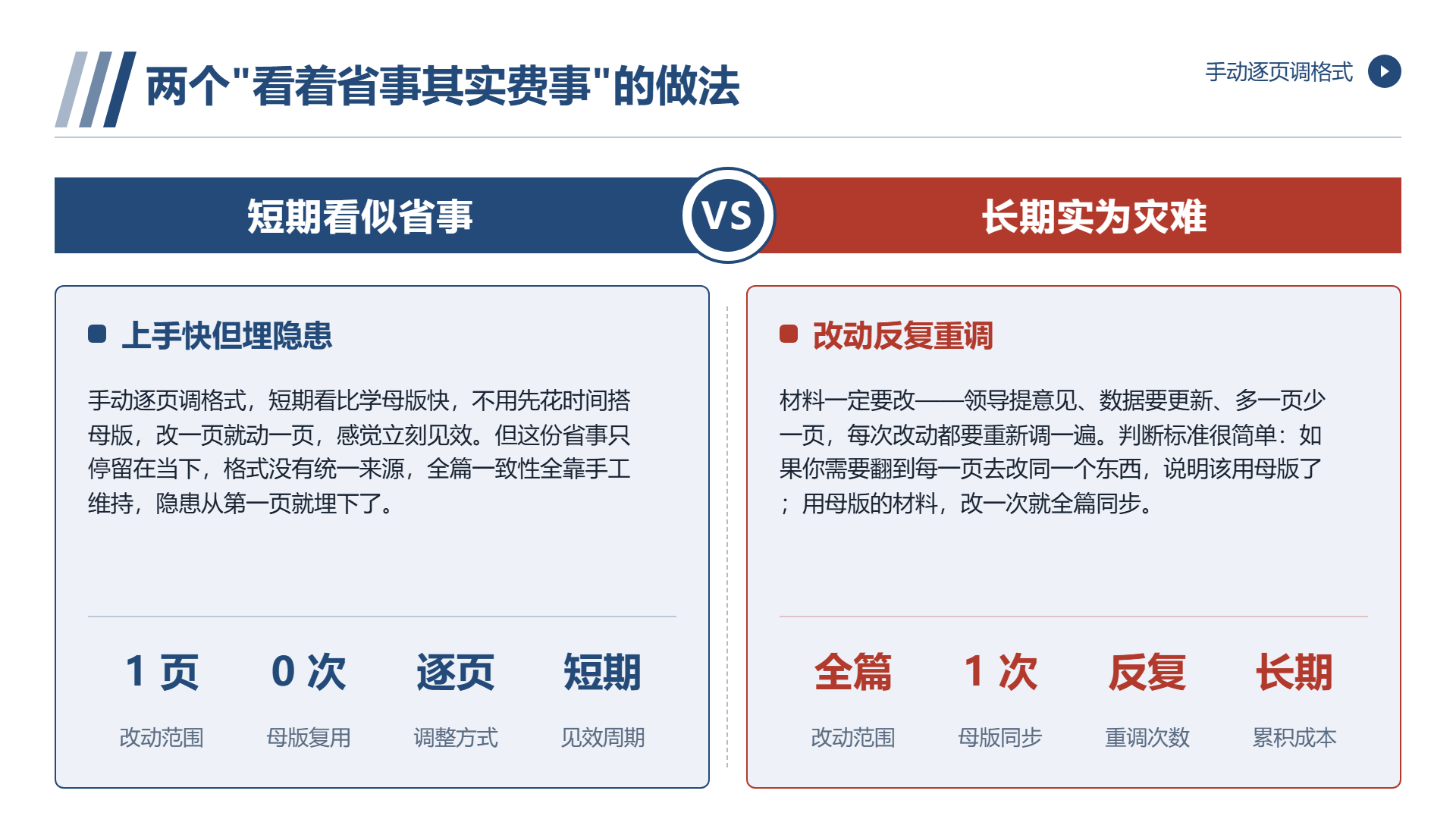
第一个是手动逐页进行格式的调整。短期看是比学母版要快的,长期看则是灾难的。由于材料需要改动,领导提出意见,数据需要更新,多页少页,每一次改动都需要重新进行调整。而采用母版材料,改动一次全篇都会同步。判断的标准是这样的:要是你想要翻到每一个页面去修改同一个物件,那就应该使用母版。
第二个方面,用图片来替代可编辑的元素。有时为了让某一个效果比较稳定,有人会将图表截图贴入去,把文字图片贴入进去。这样做确实不会出现变形情况,但是这也意味数据一旦发生变化,整张图需要重新进行制作。稳妥的办法是:能够保持可以进行编辑的尽可能保留可以编辑,只有最终定稿,不再进行改动的时候才考虑转换成为图片。
还有另外一个习惯就是命名得清晰。文件数量多了之后,“方案最后版2”以及“最终版3(1)”此类命名会使得你在某一个时刻难以分辨出哪一个是真正定稿。文件名包含日期或者固定版本号,改完之后把旧版归类到单独的文件夹里面,此类习惯能够省去好多次“打开文件去确认是否是最新版”的时长。
还有一个边界需要牢记:涉密且敏感材料不可上传至在线工具进行处理,此步骤需在动手前进行判定;工具所生成的为初稿,在正式使用之前,数据核对与内容确认仍需自行把控。
若你期望让PPT操作更为轻松,建议从以下六个操作中选取两个先熟练掌握,分别为母版与对齐。此两者投入产出的比例处于最高水平,练习一次会收获较长时间。PPT制作的技巧以及窍门的意义不在于炫耀,而在于将重复劳作交付给工具,将时间用于判断,毕竟材料是否良好,最终由你思考清楚是否可行,而非你拖拽了多少回鼠标。
常见问题
- PPT制作技巧和内容技巧有什么区别?
内容类技巧解决“讲什么”,决定材料品质;操作类技巧解决“做多快”,决定制作是否费时,两者不应混为一谈。
- 为什么改PPT标题要改母版?
标题字号、页脚位置、配色等全篇相同的内容在母版中定义,改一次就全篇生效,不必逐页手动调整。
- 为什么不要手动拖拽对齐元素?
手动拖动不仅慢,还不精准,肉眼难察觉的偏差在投影时会显得别扭,应使用对齐与分布功能。
- PPT字体怎么统一替换?
使用“替换字体”功能一次性完成全篇替换,逐页手动修改既慢又容易遗漏,导致字体不一致。
- 为什么先定版式再填内容?
先确定标题位置和内容区范围再填内容,可以避免“填一点再调一次”的反复循环,减少返工。
继续阅读
- 01
Word 文档生成PPT:先看看你那份文档合不合格
说明用 Word 生成 PPT 前如何检查文档是否合格:标题是否使用真实样式、层级是否控制在三级以内、图片表格是否独立成段,并给出用样式刷标题、压缩层级、拆分图表的快速改法。文章还提醒涉密文档上传前需自行判定,生成初稿后仍要完成数据与规范审核,先把输入整理好再转换,可减少反复返工。帮助读者快速了解重点。
2026-09-24 - 02
Word一键转PPT:被"一键"省掉的,到底是哪几步
说明 Word 一键转 PPT 究竟省掉了拆结构与排版这两步重复劳作,并介绍提升转换效果的前提:用标题样式规范 Word 层级、保留图片与表格、选择合适的内容密度。文章还提醒一键之后仍需自行查看大纲、取舍内容,并理解解析不等于复刻,正式使用前需核对数据与合规,把时间留给内容本身。帮助读者快速了解重点。
2026-09-20 - 03
PPT AI,人工智能怎么帮你做 PPT
介绍 PPT AI 如何借助人工智能帮助制作 PPT,包括自动生成大纲、智能排版、内容润色改写与批量处理等核心能力,梳理从输入主题或上传文件、生成大纲、选择模板到编辑导出的完整流程,并说明工作报告、述职、方案提案等适用场景、常见问题与实用技巧,强调 AI 辅助而非替代人工核对与调整。帮助读者快速了解重点。
2026-09-17