
目录
将动画取消,看似简单,实则存在三种不同的需求。
第一种是这页动画不要。
第二种情况是整个文件动画都不存在。
第三种情况:不需要动画但是保留切换的效果或者是反过来的。
三种情况,做法不一样。混着使用会白白浪费时间— —只是在一页里面删除,其他页面的还存在。
一、场景一:取消单页的动画
打开“动画”选项卡,于动画窗格中找到该页的全部动画项,进行全选删除操作。
要是没有动画的窗格,就在动画选择卡里面点击动画窗格就能够打开。
注意两点:
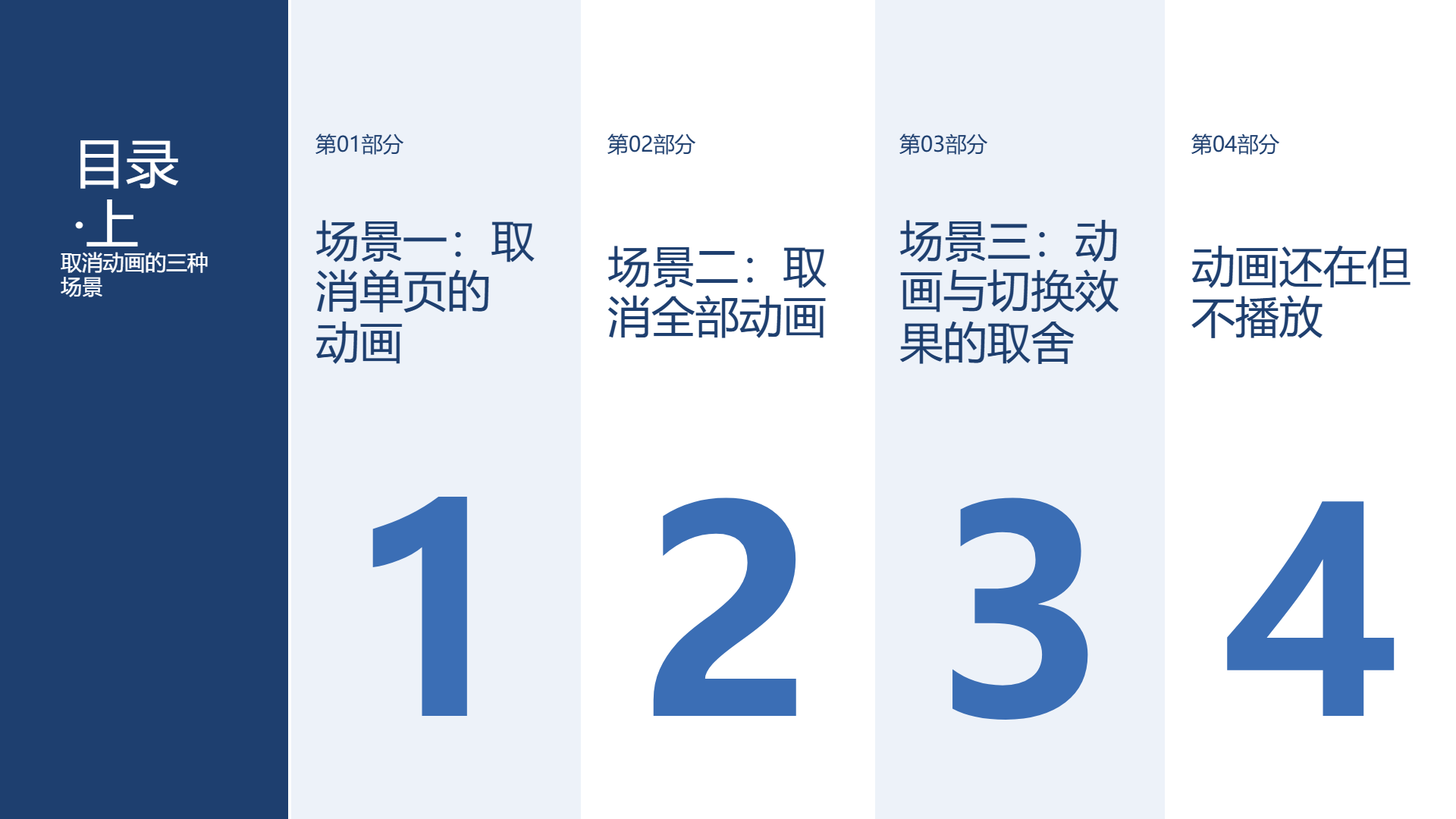
其一,动画或许不在你所看到的那一个元素之上。部分动画被设置在编组里面,图表里面或者被别的元素遮挡住的对象之处。使用“选择窗格”能够看见当前页面所有的对象,一个一个地进行确认。
其二,动画的数量或许比你所认为的要多。若一页内存在三条文字框,且每一条均设有动画,则窗格中会有三项动画。要确认完全删除。
删除之后的检查办法:播放此页面,查看是否有元素不立刻出现。
二、场景二:取消全部动画
要是整个文件没有动画的话,逐页删得太慢。
有几种做法:
第一种情况是全部选取全部幻灯片,在左侧缩略的区域按Ctrl加上A,随后在动画的选项卡里面进行操作。不过需要注意这个办法对于不同版本效果不一样。
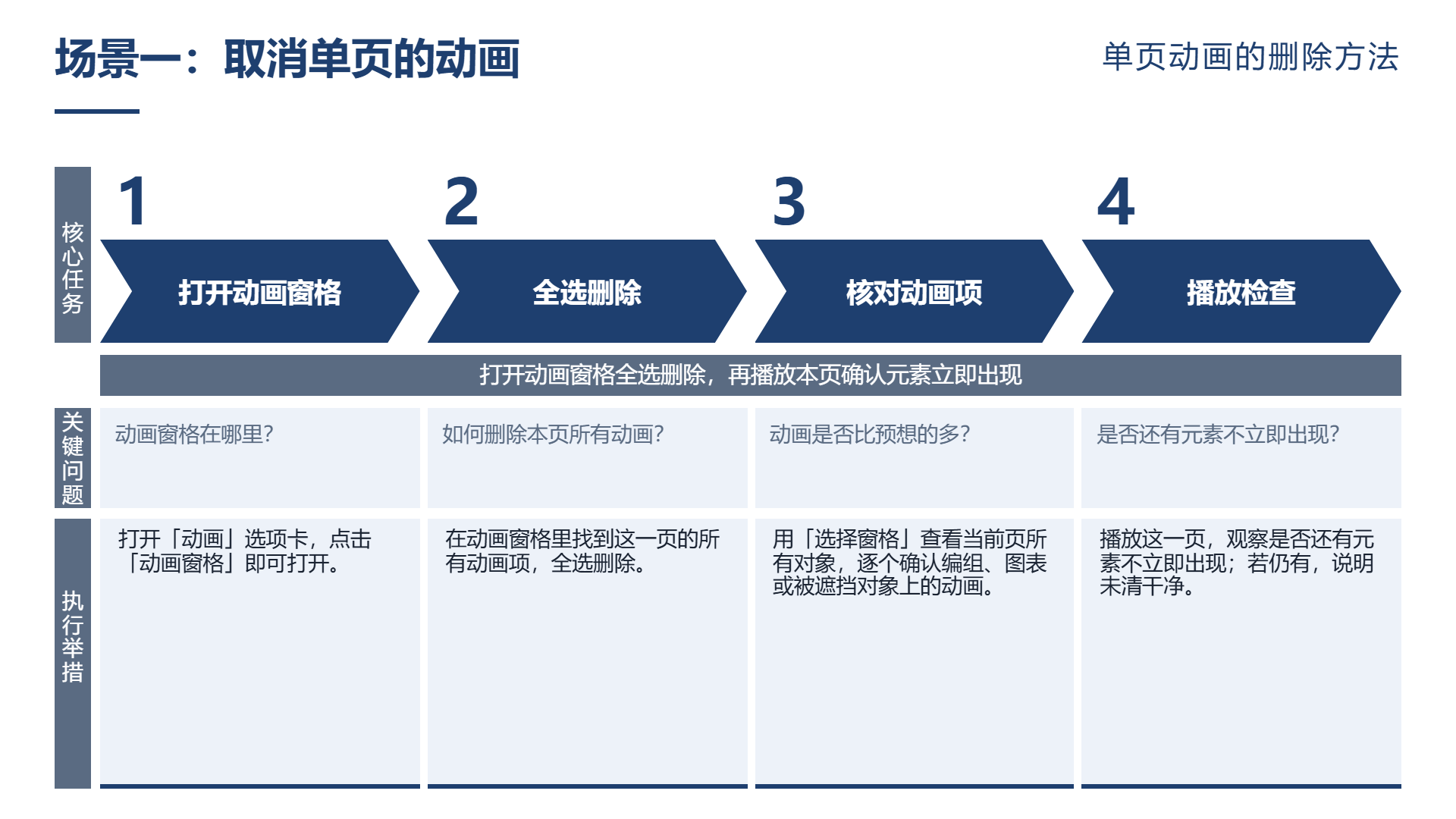
第二种情况是进入幻灯片的母版,在母版当中把动画删除掉。但是母版层面上的动画只会对使用这个版本的页面产生影响,并且各个页面自己设置的动作不会受到影响。
第三种是最为彻底的情况:将文件另存成为新的文件,一页一页地进行处理操作,或者在“开始”选项卡里面找到“重设”,它会把当前页面的动画以及格式修改给移除掉,恢复到版式默认的状态。
需要提及的是,“重设”会同时重置格式,若页面有手工排版情况,则会一同丢失。使用之前需先进行备份操作。
三、场景三:不要动画但要切换效果,或者反过来
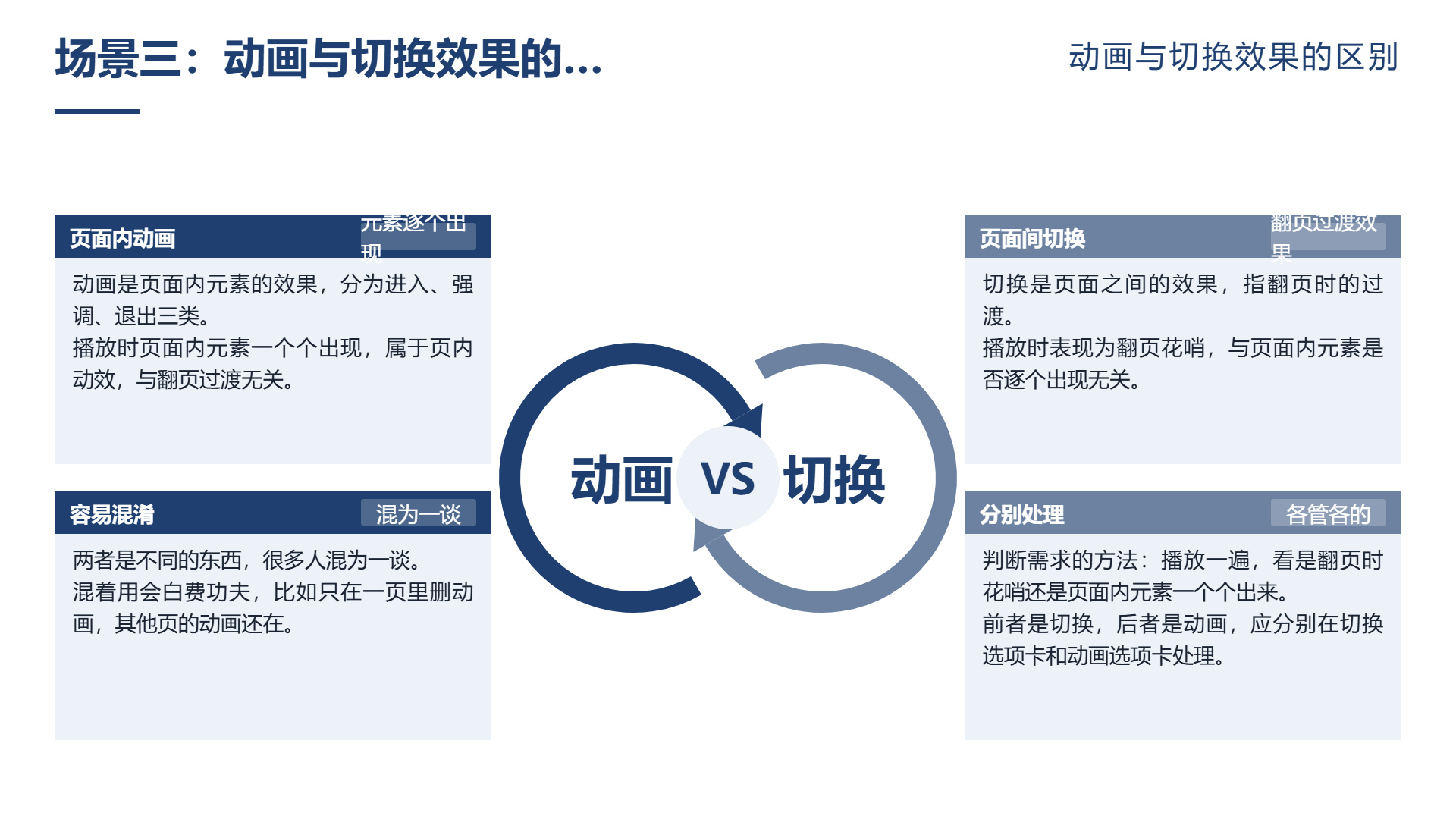
这二者是不一样的东西,好多人混在一起。
页面当中元素的作用是进入,重突出,退出。切换就是页面间的效果翻页时候的过渡。
要是仅仅想要取消翻页的过渡,在“切换”选项卡里面选择“无”这个操作能够全部选择幻灯片来完成。
要是仅仅想要取消页面里面的动画,就在动画的选项卡进行处理。
判断自身是哪类需求的办法是播放一遍看是“翻页时显得花哨”还是“页面内部元素一个一个呈现”前者是进行切换后者是开展动画。
四、还有一个:动画还在,但不播放
有时需求不是“删掉动画”,而是“这次不放”
两种做法:
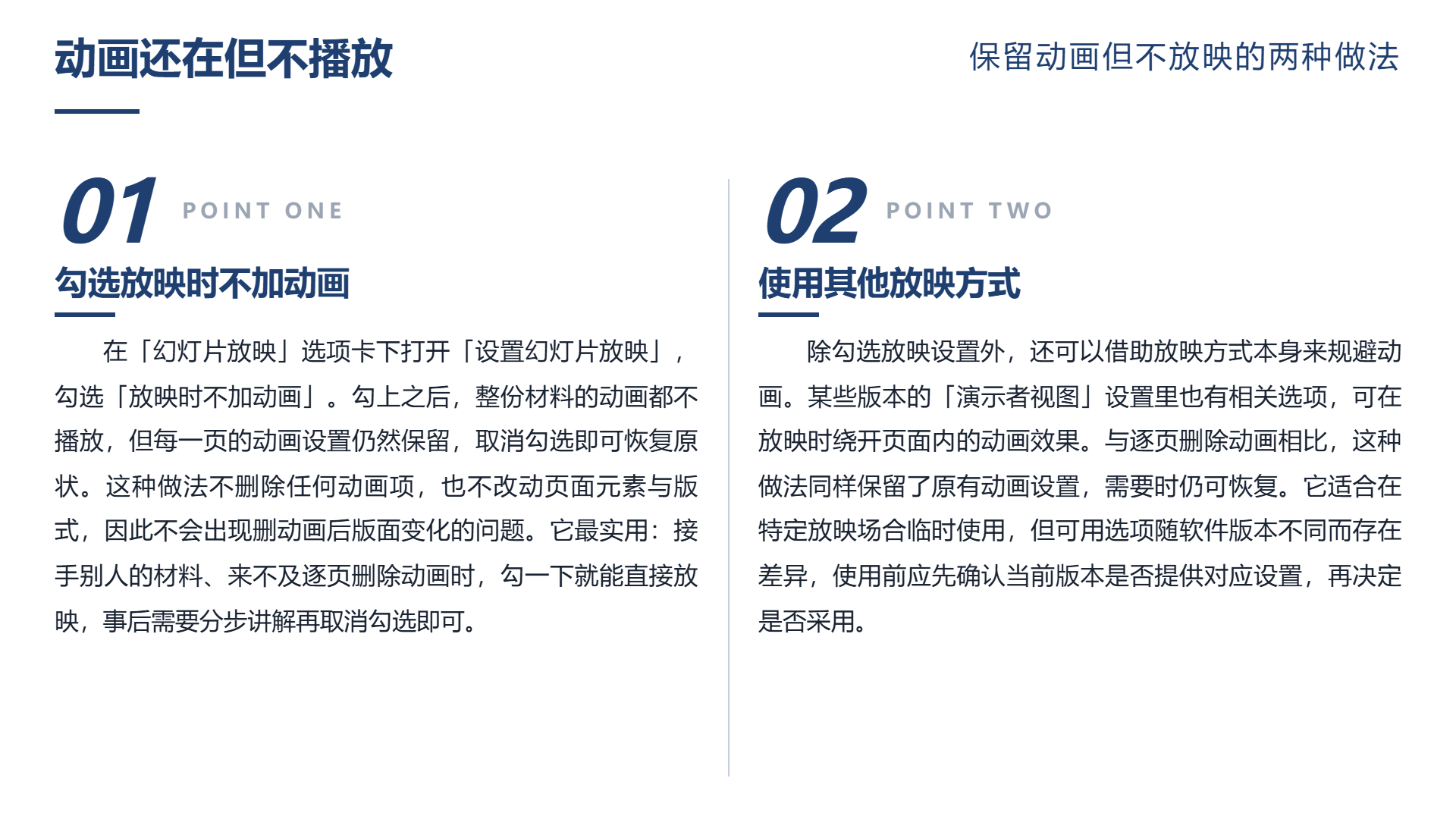
第一种情况是在放映设置当中勾选“放映的时候不添加动画”这个选项处于“幻灯片进行放映”选项卡里面的“设置幻灯来进行映射”勾上后所有动画全都不播放但是设置还在取消勾选便恢复。
第二种采用“从头开始”和“从当前页起始”之外的放映形式— —部分版本的“演示者的视图”设置里也存在相关的选项。
第一种是最实用的。特别是在接手别人材料、没有及时进行删除的时候,点击一下就能够使用。
五、几种常见问题
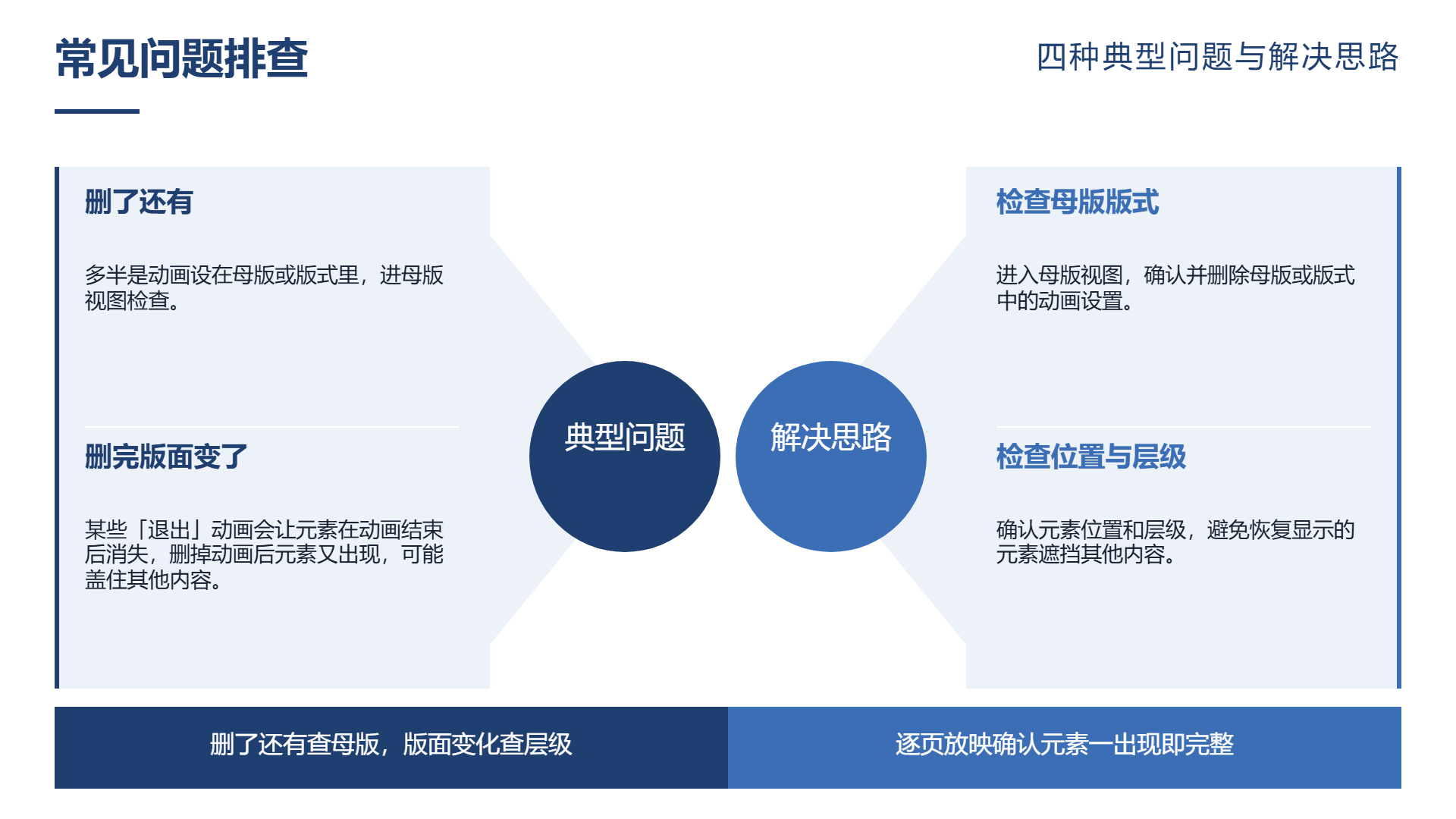
问题一为删除还有。多数动画设置在母版或版式之中。通过母版视图进行检查。
问题二是删除版面出现变化。部分“退出”动画会使元素于动画结束之后消逝,删除动画之后元素又再次出现,或许会遮蔽其他的内容。这类要查看元素的位置以及层级。
图表动画是按照系列,按照类别来逐一设定的,需要开启动画窗格当中的图表项目,一个一个地删除掉。
问题四是转成PDF之后存在动画方面的痕迹。PDF没有保留动画情况,但是部分版本会将动画结束的状态当作静态画面进行导出,使得页面呈现出“动画播完之后”导出之前先确定静态的状态是你所期望的。
六、什么时候该取消动画
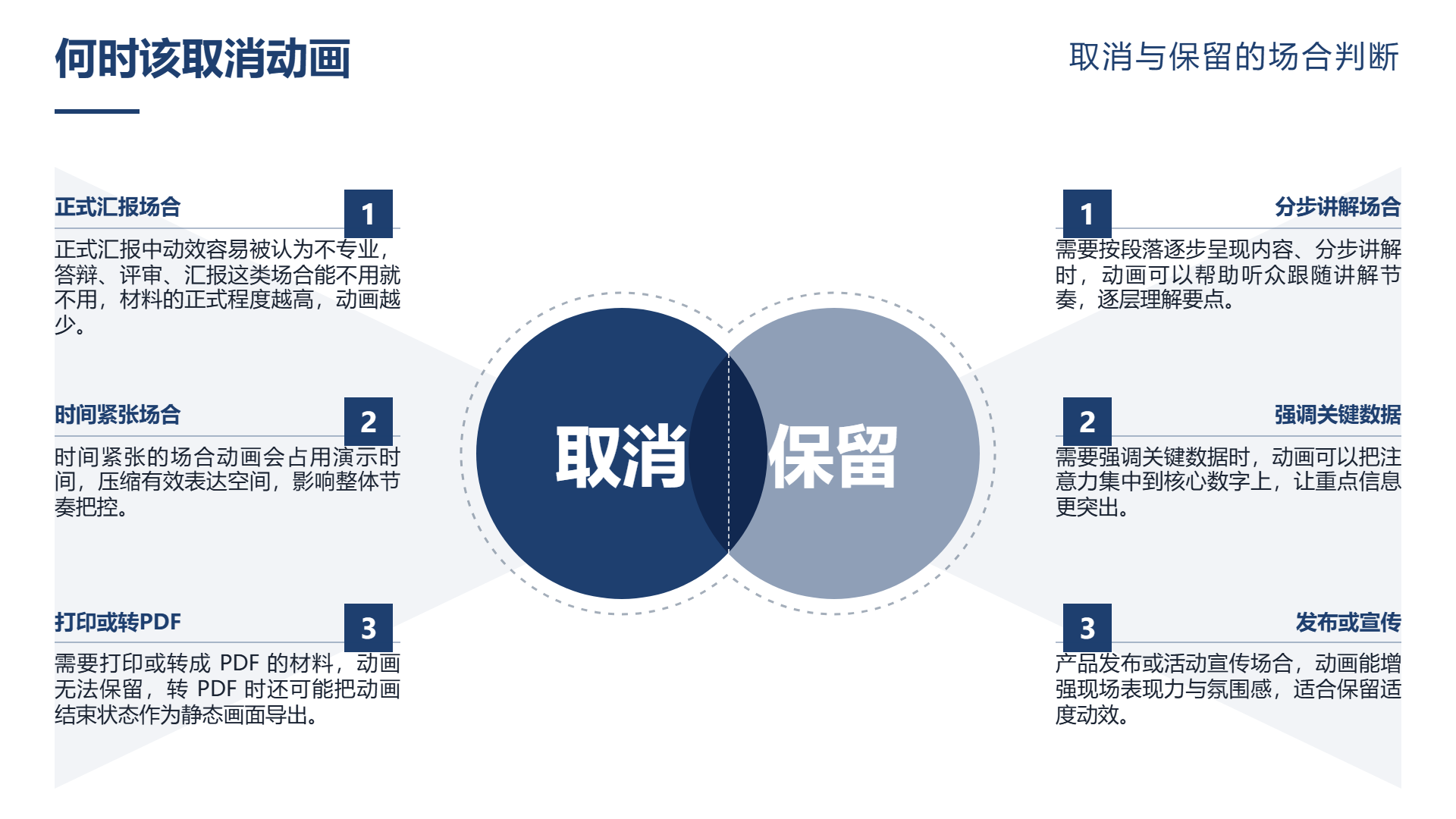
此取消的场景包含正式汇报动效易被视为不专业,时间紧张场景动画占用时间,需打印或者转PDF材料,接手他人材料节奏难以把控。
可留存的场景:需分步进行讲解(如段落出现等情况),需重凸显关键数据,产品发布以及活动宣传等。
材料正式的程度越高动画就越少。在答辩评审汇报等场合里,能不用的就不用了。
七、从源头避免:做材料时就不加
最省力的取消动画的方式,就是一开始不加。
二狗 PPT所采用的处理办法正好避开了此类情况:将内容粘贴到文档或者上传文档之中,系统产生结构化的大纲;确定之后按照页匹配的版式进行生成,之后选择模板导出PPTX。生成材料属于静态,不存在预设的动画,无需事后进行清理。
官网的模板库的页面呈现出三个系列,通用商务单色渐变适合用于述职,方案以及通用的商务场景;工作汇报双色对比适用于对工作进行汇报这类演示;红色专题红金双色适合在庄重公益以及文明实践的场景当中。模板的数量是持续变动的数据,在选取之前得依据官网当下页面来确定。
需要指出的是,要是你后续要添加分步的动画,还是得在本地的软件当中手动去进行设置。工具所产生的是内容以及版式,不存在动效。
八、一个判断办法
取消之后进行一次完整的放映,不是去看缩略图,从头到尾。
判断的标准是每一页全是“一出现便完整”,翻页的时候没有多余的动效。
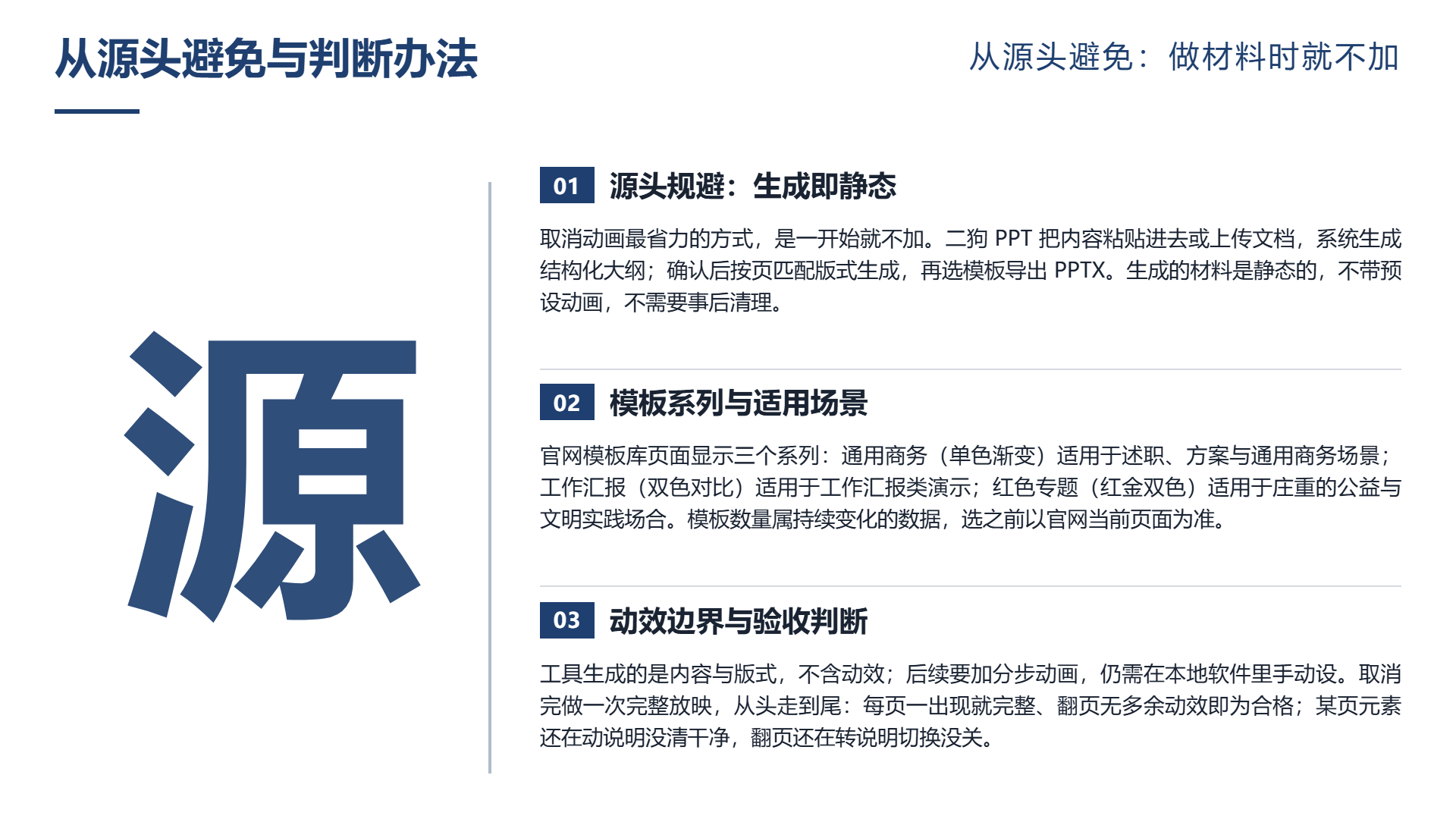
若某一页仍有元素存在,则表明那一页尚未清理干净。若翻页仍在转动,则切换无关。
完成这一步之后,材料便可以放心使用了。
常见问题
- PPT 怎么只取消当前这一页的动画?
打开动画选项卡,在动画窗格中选中该页全部动画项后删除;若看不到窗格,可点击动画窗格按钮打开。删除后播放该页,检查是否有元素不再立即出现。
- 为什么删除了动画,播放时还有动画?
多数情况是动画设置在母版或版式之中,需要进入母版视图检查并删除;此外编组、图表内部也可能藏有动画,可用选择窗格逐个确认。
- 动画和切换效果有什么区别?
动画作用于页面内元素,控制进入、强调和退出;切换是页面之间的翻页过渡。只想去掉翻页效果就在切换选项卡选无,只想去掉元素动效就在动画选项卡处理。
- 能不能不删除动画,但放映时不播放?
可以在幻灯片放映选项卡的设置幻灯片放映中勾选放映时不加动画,这样所有动画都不播放但设置仍保留,取消勾选即可恢复。
- 哪些场合适合取消 PPT 动画?
正式汇报、答辩评审、时间紧张的演示,以及需要打印或转 PDF 的材料,动效容易被认为不专业或占用时间;需要分步讲解或突出关键数据时则可以保留。
继续阅读
- 01
ppt表格排版怎么做:先减列,再调格
说明 PPT 表格排版为何应先明确表格要回答的问题,再通过删减非判断列、合并同类列、移次要信息到附注来控制列数,并用限制行数、去竖线、区分表头、按数据类型对齐、突出关键数字和保证投影字号等方法优化可读性。文章还介绍何时改用图表、常见错误与完成后十秒自检方法,帮助读者做出清晰易读的表格。可供读者参考。
2026-11-08 - 02
ppt印章效果怎么做:用形状拼,不用找素材
介绍在 PPT 中用形状拼出印章效果的方法:拆解外框、文字与质感三层结构,分步制作圆形印章、方形章和长条章,并说明颜色统一、尺寸比例、摆放位置与透明度控制等实用提醒。文章还区分适合与不适合使用印章效果的场合,强调 PPT 印章仅为视觉效果、不具法律效力,并给出缩小页面检验印章是否自然的方法。可供读者参考。
2026-11-06 - 03
PPT的封面怎么设计:一句话说清这份材料是什么
说明 PPT 封面设计的核心是让人三秒内看懂材料类型、受众与重点,而非只放背景图和大标题。文章讲解封面需回答的三个问题、背景图字体与装饰的克制原则、工作汇报方案提案培训课件等场景差异,并给出选套版与截图自测的检验办法,帮助读者做出信息清晰、基调匹配的封面。便于读者从搜索结果中快速了解页面主题与主要内容。
2026-11-02