
目录
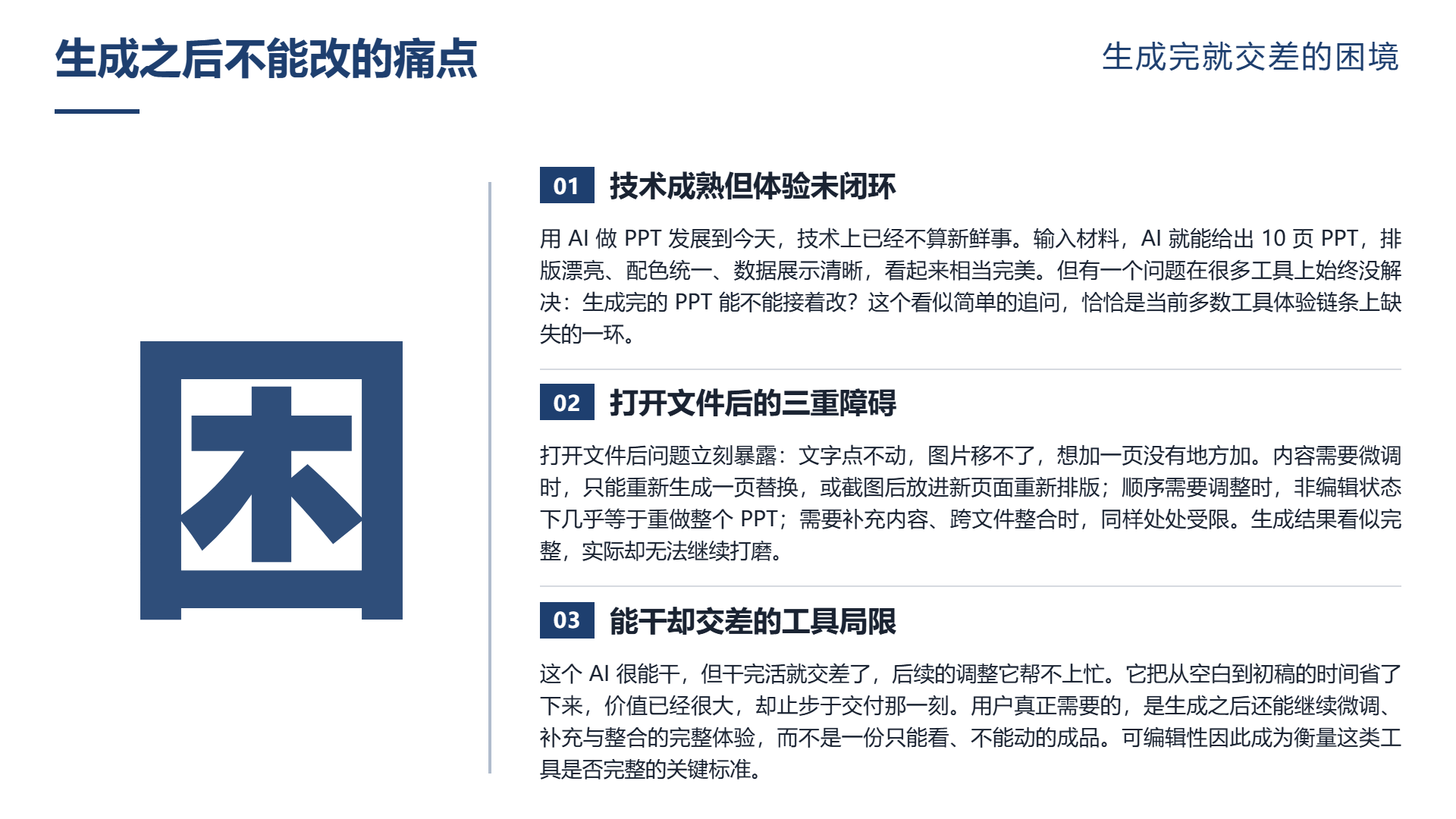
用 AI 做 PPT 这件事发展到今天,技术上已经不算新鲜了。但有一个问题在很多工具上始终没解决:生成完的 PPT 能不能接着改?
您输入材料, AI给您10页PPT,排版漂亮,配色统一,数据显示清晰,看上去很完美,但是打开文件发现问题:文字不动,图片移动不了,想加一页无处添加。
这个ai很能干,但干完活交差了,后续调整他帮不了忙。
为什么需要生成后继续操作的能力
四个场景可以说明这一问题。
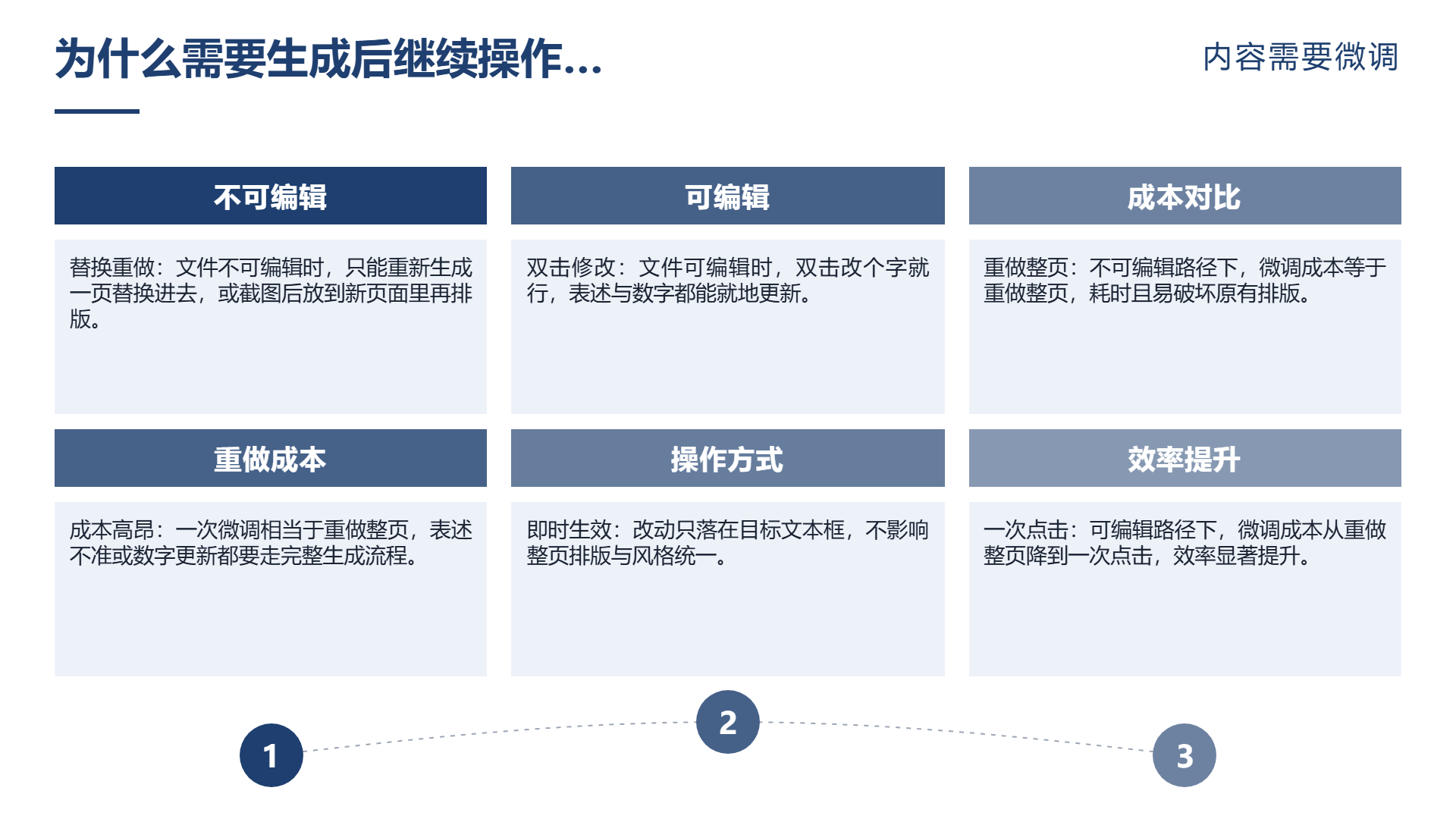
场景一:内容需要调整, AI根据你输入生成一页PPT,但是某一个表述你认为不准确,一个数值需要修改。若文件无法编辑,你只能重生一页替代进去,或截图后放入新页面中再排版,若可编辑则双击改字即可。
场景二:顺序要调整, AI安排大纲的顺序并不一定是完全合乎你的说话习惯的。你或许想要将第三部分放在前面,或者将两页合并为一页,顺序调整是编辑时拖拽页面动作,但是在非编辑的情况下就等于重做一个PPT。
场景三:补充内容,领导说要再加一张竞争对手的分析。如果可以编辑文件,你可以新建一页,复制ai生成风格,粘贴内容, 5分钟就搞定,如果不可编的文件你只能再做AI生成过程很麻烦。
场景四:跨文件合并。你手上有两个AI制作的不同的主题PPT,需要合并为一个。若两个文件均为标准PPTX,复制粘贴即可完成整合,若其中一个为非编辑的格式,整合过程极为痛苦。
可编辑的三个层级
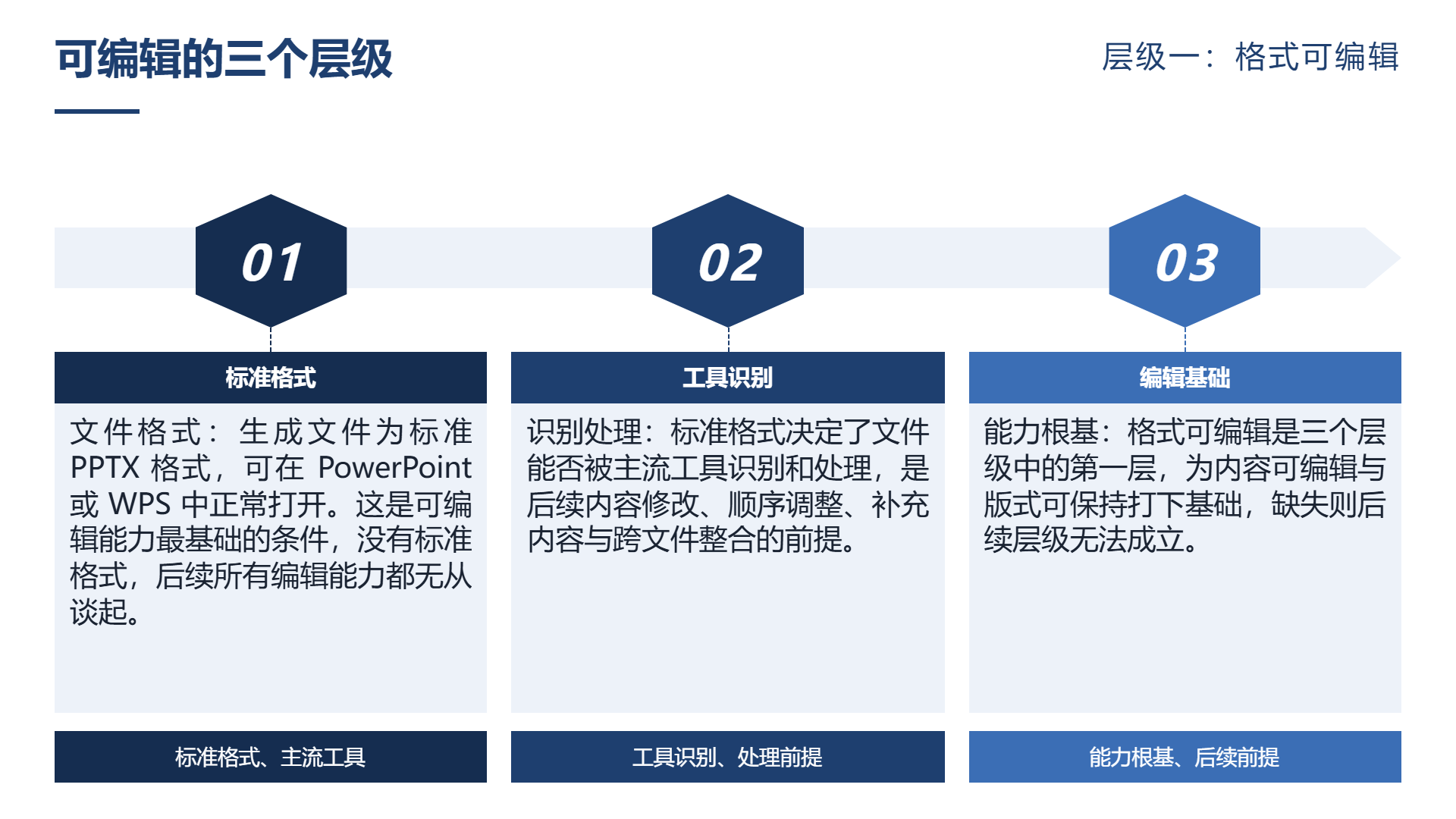
层级一:格式可以编辑,文件为标准PPTX格式,可在PowerPoint或WPS打开。最基本的条件是这个。
层级二:内容可以编辑。每页的文字是可以选择、可以修改的一个独立的文本框,而不是打平形状或者图片。图片与图表是独立对象,可选中,拖拽,替换。
层级三:版式可维持。修改了内容之后,页面不会随着内容的增加而崩溃。这才是最高的要求。AI制作的页面应采用标准的版式布局,而非绝对的坐标位置。
二狗 PPT 的可编辑实现路径
二狗ppt在生成全过程中,第一阶段按照标准的PPTX格式来构建页面。
在文字处理上,正文按照内容区块划分为独立文本框,标题副标题正文段落独立。AI在设置文本框的时候为每一个文字都设定了固定的样式,但是保留了随时进行修改的功能。打开文件可双击任一文字框,改文字内容不影格式。
在图片处理这一方面,图片是浮动的对象插入到页面之中,保留原始的质量以及锚点的位置,生成时AI完成图片与文字间的对比布局,但是你可以在编辑的时候自由滑动缩放或者替换图片
图表与表格上,数据类的内容生成的时候使用的是真实的表格或者图表的对象输出而非表格截图,你能在编辑时修改表格里的数据,调整列宽,或将表格转换为你需要格式。
回到开始, AI生成PPT的价值在于为你节省了从空白到最后一稿的时间。”价值很大。但是如果你可以在生成之后继续进行编辑调整的话,这个时间效果会增加很多。
二狗PPT将可编辑性当作产品的基本设计之一, AI帮你搭好框架,排版做好,风格统一,其余的微调与补充交由你判断。这是工具与人最舒适的工作方式。
常见问题
- AI 生成的 PPT 为什么需要能继续编辑?
实际使用中常需要修改表述和数值、调整页面顺序、补充新页面或合并多个文件,若文件无法编辑,这些操作只能重做或截图重排,成本很高。
- PPT 可编辑分为哪几个层级?
分为三层:格式可编辑,即标准 PPTX 可在 PowerPoint 或 WPS 打开;内容可编辑,即文字、图片、图表是独立对象;版式可维持,即修改内容后页面不会崩溃。
- 二狗 PPT 如何保证文字可以修改?
正文按内容区块划分为独立文本框,标题、副标题、正文段落各自独立,并保留固定样式,打开文件后可双击文字框修改内容而不影响格式。
- 生成的图表和表格能改数据吗?
数据类内容使用真实的表格或图表对象输出,而不是截图,因此可以在编辑时修改表格数据、调整列宽或转换格式。
- 修改内容后页面版式会乱吗?
AI 制作的页面采用标准版式布局而非绝对坐标定位,因此内容增加后页面不易崩溃,这也是可编辑性的最高要求。
继续阅读
- 01
PPT智能流程图:生成得快,不代表想得清
说明智能流程图工具能快速完成画图,但流程逻辑仍需人工把关。文章区分表现层的画与逻辑层的想,列举缺分支、缺回流、缺角色三类常见错误,说明哪些流程适合生成、哪些不适合,并给出生成后核对节点、补分支回流、检查合并点的步骤,以及描述流程和选择手绘风或正式风的方法。便于读者从搜索结果中快速了解页面主题与主要内容。
2026-10-27 - 02
2dogppt AI:做PPT最耗时的,其实不是做
拆解做汇报 PPT 的时间分配,指出真正的瓶颈在理清结论与搭建结构,而非排版。文章说明 AI 最能省下的是搭结构这一步,并介绍二狗 PPT 从输入内容、生成卡片式大纲到生成页面的流程,包括 Word 标题层级映射、大纲增删拖拽改写、按结构选模板,以及核对事实、涉密材料与交付前试打开等边界和检查要点。
2026-10-19 - 03
2dog PPT AI:用 AI 做汇报材料,输入比提示词更关键
说明用 AI 做汇报材料时,输入质量比提示词更关键:先讲清 AI 在 PPT 中负责内容转换,再对比只给主题、粘贴文字、上传文档三种输入方式的效果差异,并给出定主线、理层级、交代场合读者、补充资料四个动作。文章还介绍生成后优先修改结构顺序、页面标题、事实数据和可读性的方法,提醒避免把 AI 当内容来源。
2026-10-18