
目录
不知道你有没有过这种体验——满怀期待地把主题喂给AI,等它唰唰唰吐出一套PPT,打开一看,差点心梗。背景图花得连标题都看不清,字体要么像请帖要么像病历,排版更是随心所欲,元素东一个西一个,跟打地鼠似的。
讲真,AI做PPT确实快,快到能替你省下大量时间。但它目前的审美……怎么说呢,有点像个偏科严重的设计实习生,脑子快,手底下没轻重。我自己用二狗PPT这类工具也踩过不少坑,慢慢摸出一些规律。今天就把这些翻车重灾区掰开揉碎了讲讲,主要聚焦图片、字体、排版这三个老大难,顺带聊聊怎么三两下救回来。
一、图片那些坑,踩得我脚疼
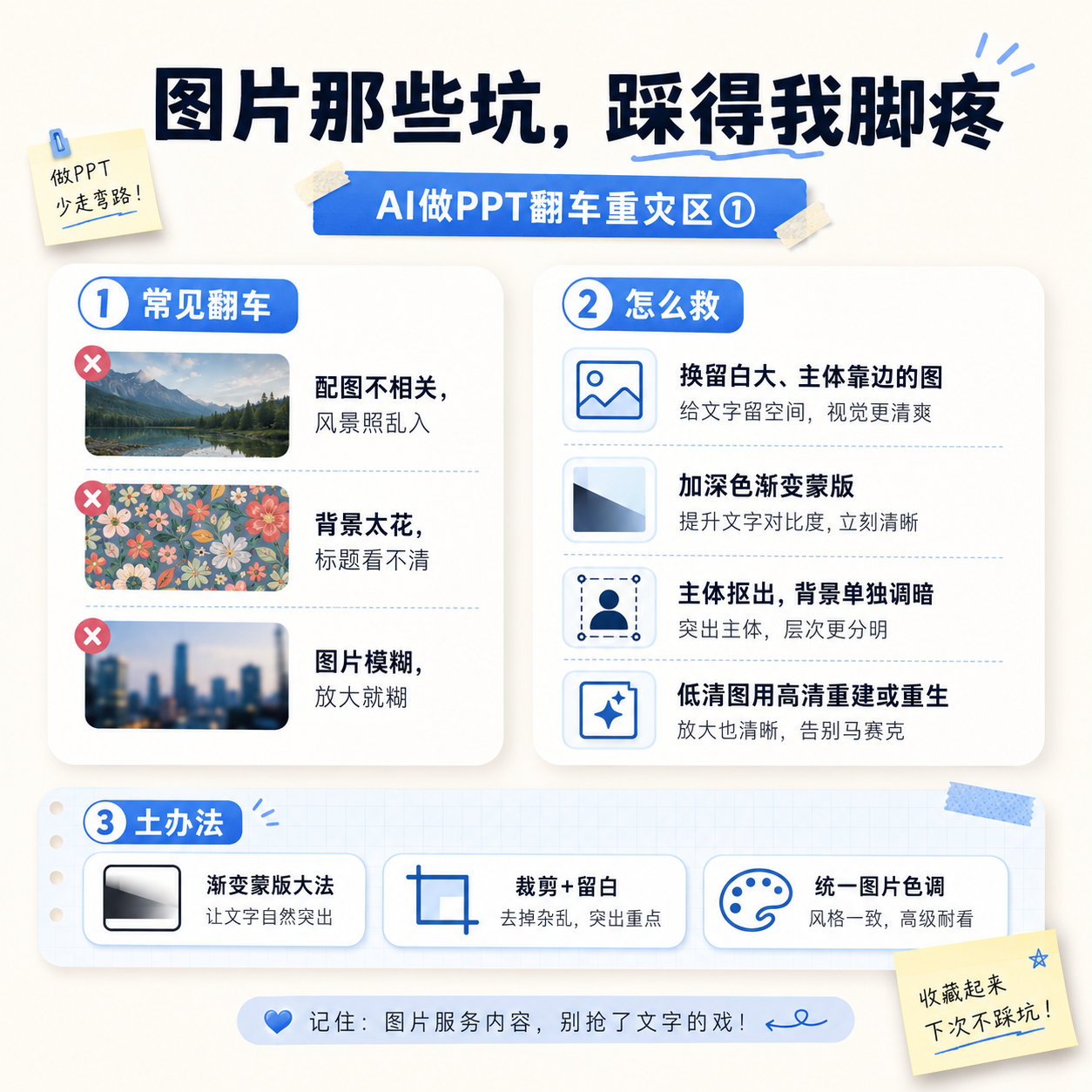
AI选图有时候真的让人想掀桌。要么从素材库里扒拉一张跟内容半毛钱关系没有的风景照,要么就是那种饱和度拉满的商务握手图,扑面而来的中年油腻感。我遇到过最离谱的一次,做关于"数据安全"的PPT,它给我配了张松鼠啃坚果的照片,说是象征"数据存储坚如磐石"——这脑回路我服。
更常见的问题是背景干扰太强。图片本身可能不错,但文字叠上去就糊成一团,尤其是有复杂纹理的天空、棉花、人群这类图。哪怕加个半透明蒙版,还是觉得乱。其实吧,解决办法没多复杂,要么换一张留白大、主体靠边的图,要么用AI工具自带的"智能抠图"把主体挖出来,背景单独调暗。我自己习惯在二狗PPT里先用"图片分析"功能,它会自动提示哪些图容易造成干扰,然后一键替换成更适合做背景的版本。
还有一种情况是图片清晰度不够,放大了全是马赛克。AI图库有时会抓取低分辨率素材,尤其是一些免费站里的。这时候别将就,用AI的高清重建功能重绘一下,或者干脆让AI根据关键词生成一张高清大图——现在很多工具都内置了这个能力,像二狗PPT的配图引擎,输入"科技感数据流"就能出几张能用的。
修正图片的几个土办法:
- 渐变蒙版大法:在图片上方盖一层渐变形状,从透明到半透明深色,让文字区域落在暗处。这个操作傻瓜但有效。
- 裁剪加留白:把图片裁掉干扰区域,留下空白补个色块,文字放在色块上。
- 图片色彩统一:如果好几页配图风格迥异,用AI的"色彩一致性"功能统一调色,至少视觉上不打架。
二、字体翻车现场,堪称灾难艺术
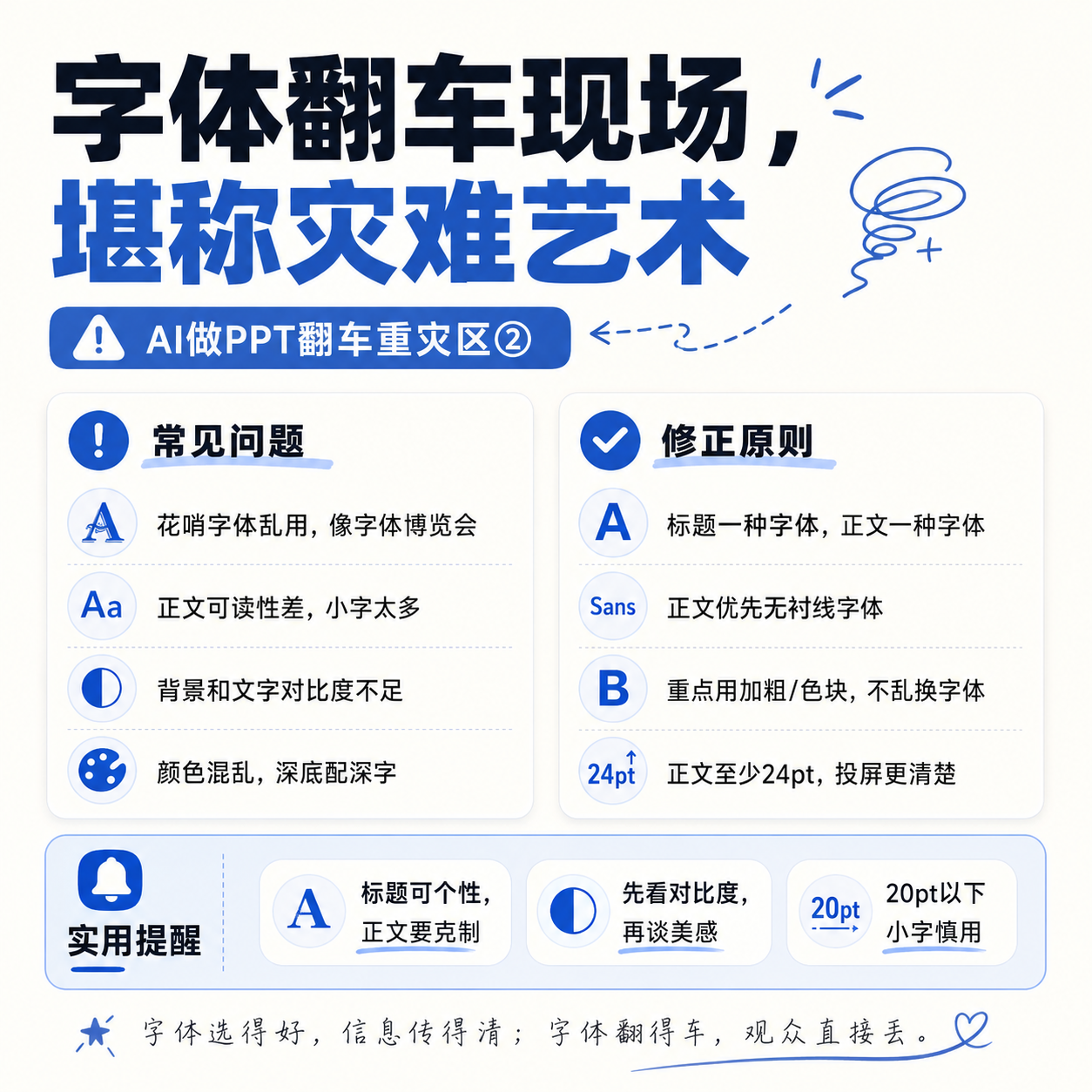
AI对字体的执念有时像个刚学会用字库的新手——恨不得把所有花俏字体用个遍。你给一个"年终总结",它能在标题上用艺术字,正文却丢个纤细的衬线体,数字部分又换成卡通体,整个页面像字体博览会。更别说那些颜色搭配:深蓝背景上放深灰文字,或者大红大绿凑一起,看得人眼压飙升。
其实吧,商务PPT的字体原则就是"克制"。标题用个性字体出彩,正文老老实实无衬线,比如思源黑体、微软雅黑这类。我发现用AI生成毛笔字、手写体做标题封面特别提气,但正文里一用就翻车——因为笔画粗细不一,识别度低。二狗PPT有一个"字体推荐"模块,会根据内容类型智能匹配,像数据页自动用等宽数字字体,正文强制28pt以上,这就很省心。
颜色方面,一个最笨但最稳的校验方法:拿手机拍张照片,眯着眼看,还能分出文字和背景不?如果糊了,说明对比度不够。工具层面,可以利用AI的色彩分析,把全文档的用色自动重整,避免一页一个主色调的灾难。
那几个字体修正的要点:
- 统一字体层级:标题一种,正文一种,重点标注用加粗或色块,别用第三种字体。
- 高级字体的生成:想要独特的标题字,用AI生成黑底白字的毛笔字、金属字等,导入PPT当图片用,既个性又不占字体库。
- 别信20pt以下的小字:哪怕AI排出来了,投屏也糊成一片,放大到24pt至少。
三、排版灾难:要素过多与过度自由
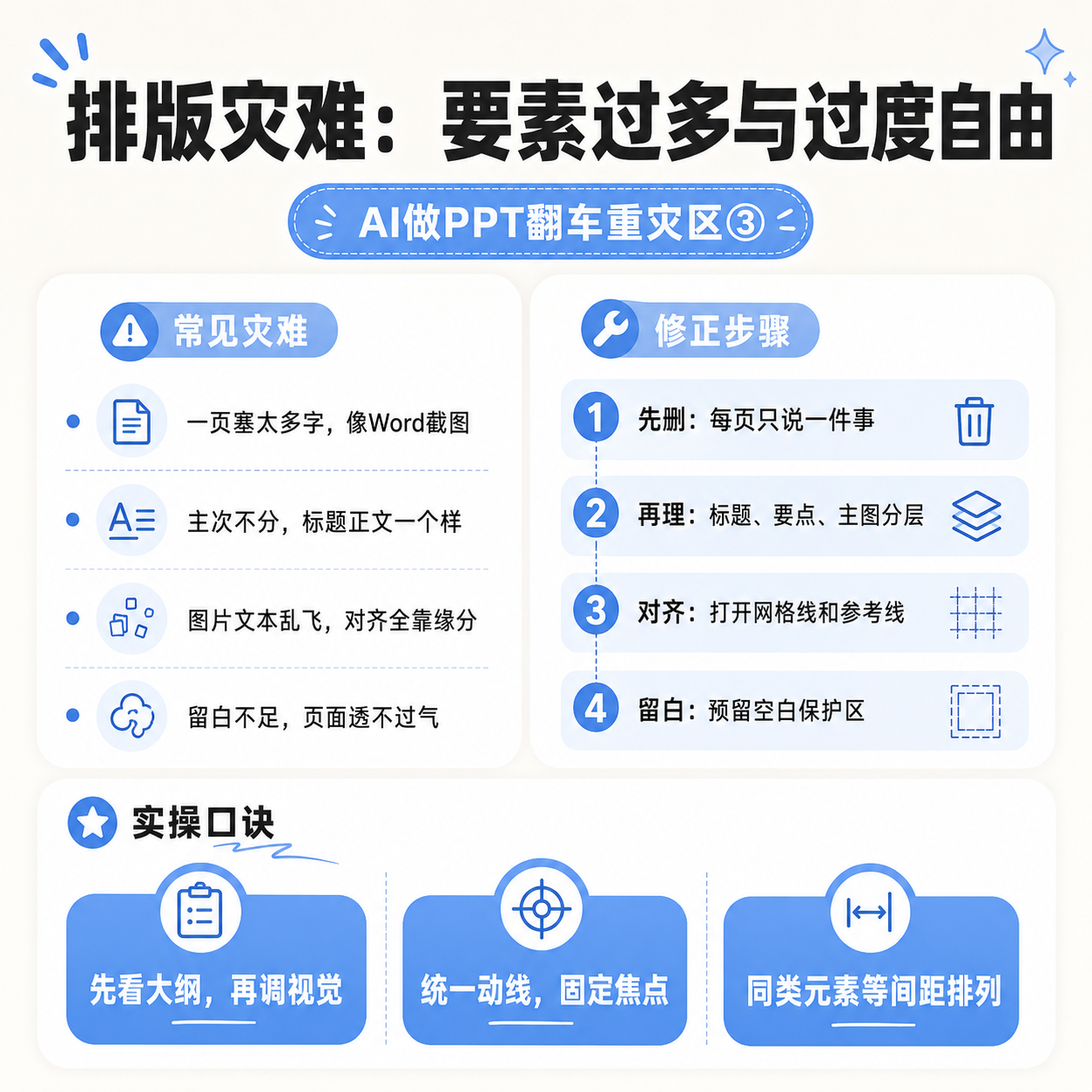
这是重灾区中的重灾区。AI有时像个直球选手,你给它一篇长文,它就把全部文字塞进一页,密不透风;有时候又放飞自我,图片和文本框满天飞,对齐全靠缘分。最常见的问题是:信息层级丢失。标题、副标题、正文、注释全一个字号一个颜色,读起来像在看word文档。
我的经验是,拿到AI生成的初稿,第一件事就是删。把满屏文字砍成几个关键词短语,每页只说一件事。然后拉参考线,让元素严格吸附到网格上——人眼对细微的不对齐特别敏感,哪怕偏移几像素都难受。二狗PPT的智能排版里有个"重建结构"功能,能自动识别标题、要点、图片,重新规整成符合阅读动线的布局,F型或者Z型。
再就是留白不够。国人做PPT总怕浪费版面,塞得满满当当,其实高级感恰恰来自呼吸感。AI也学了这个坏毛病。硬给它留白指令,它可能理解不了,但你可以手动框一个区域设为"空白保护区",其他元素就不会入侵。
排版修正的几个实操步骤:
- 先用大纲视图理逻辑:在二狗PPT里切换到"大纲模式",只看标题和要点,确认结构没问题再调视觉。
- 智能对齐系统:打开网格线和智能参考线,把所有元素对齐到网格,然后对同类元素用"分布"功能,等间距排列。
- 统一视觉动线:每一页的主图、标题、要点位置尽量保持一致,翻页时观众不用重新寻找焦点。
说到底,AI生成PPT的最大意义是把我们从重复劳动里捞出来,但最终的美感把关还得靠人。现在工具越来越聪明,像二狗PPT已经能根据内容语境推荐配图、校色、提示排版错误,我们唯一要做的就是用好这些半成品,再花点心思微调。别怕改,改着改着就顺了。
下次AI又给你整出个花花绿绿的东西时,别急着骂,先想想是不是这几个地方没调到位,改一下,说不定就是全场最佳。
常见问题
- AI生成的PPT图片太花,文字看不清怎么办?
优先选择留白较大的图片作为背景,或使用渐变蒙版降低背景干扰。也可以利用AI的智能抠图功能,把主体挖出来单独放,背景调成纯色或半透明。若图片本身分辨率低,可让AI生成高清替换图,避免放大后模糊。
- AI做PPT字体怎么选才能不显乱?
全篇字体控制在2种以内,标题可用有个性的装饰字体,正文必须用无衬线字体(如思源黑体)且字号不小于24pt。颜色上确保文字与背景对比度足够,可借助AI色彩分析功能统一全稿配色。标题若需特殊效果,可用AI生成艺术字图片插入。
- AI一键生成的排版很乱,如何快速调整?
先打开网格线和参考线,全选元素后执行对齐与分布。再精简文字到关键词短语,用智能排版功能重建信息层级。保持每页视觉动线一致,标题、主图位置固定。最后检查留白,人为制造呼吸空间,避免满屏内容。
- 有哪些AI工具能辅助修正PPT的图片、字体和排版?
二狗PPT、WPS AI、Microsoft设计灵感等工具都能自动分析内容结构,提供智能排版建议,校正色彩对比度,并生成高质量配图。它们还可以检测字体对比度、推荐字体组合,帮你快速跳出常见设计错误。
继续阅读
- 01
适合新手用户的PPT软件推荐:新手卡住的往往不是软件
面向新手说明选 PPT 软件不该只看功能清单,而应关注上手门槛、能否从现有材料生成结构、遇到问题是否容易找到答案,并提醒避免功能越多越好、模板越多越好两个误区。文章以二狗 PPT 的三步流程为例演示标准如何落地,同时提示价格规则会变动、涉密材料不要上传,建议用真实材料完整走一遍流程。帮助读者快速了解重点。
2026-10-03 - 02
Word 自动生成PPT:把"自动"两个字说清楚,期待才不会落空
拆解 Word 自动生成 PPT 中“自动”的真实含义:说明工具能自动完成读取文档、生成大纲、匹配版式与生成可编辑页面,同时指出数据核对、内容取舍与单位规范仍需人工判断,并给出初次使用时对照原始文档检查、判断文档结构是否适合自动生成的方法,帮助读者建立合理预期与分工。帮助读者快速掌握文章重点并用于实际参考。
2026-09-24 - 03
2dogppt 是什么:一个中文品牌名和它的英文写法
解释 2dogppt 与二狗PPT 是同一款产品的两种写法,说明名称来源与官网域名,并介绍它作为面向中式职场的 AI PPT 生成工具的工作方式、三步使用流程、模板库系列,以及适合的汇报、方案、文档转演示等场景和不适合的创意设计、涉密材料等情况。帮助读者快速判断文章是否符合当前需求,并结合实际场景参考。
2026-09-24