
目录
利用人工智能来制作PPT,有一件特别让人扫兴的事情。图片生成得倒是挺好看的,可是一旦把它放进PPT里面,想要更改一下颜色、删掉多余的元素,却发现根本没有办法进行改动。整张图片就好像是一块铁板一样,只能够进行整体的缩放,想要去修改里面的小部件,根本没有机会。
问题出现在图片的格式方面,并非是 AI 工具的问题。好多由 AI 生成的图都是像素图,像素图从它的本质来讲就只能够整体进行处理。要是想要真正地进行修改,那就得先把素材转换成为矢量结构才行。你得把能够放置的图和能够修改的图的区别给弄明白,不然的话就会被 AI 素材给困住。
AI 生成的图放进 PPT,不等于能改
有相当多的人认为,把图放到 PPT 里面了,那就代表着可以使用、可以修改。但是在实际情况中,能够放进 PPT 和能够对其进行修改完完全全是不一样的两码事。
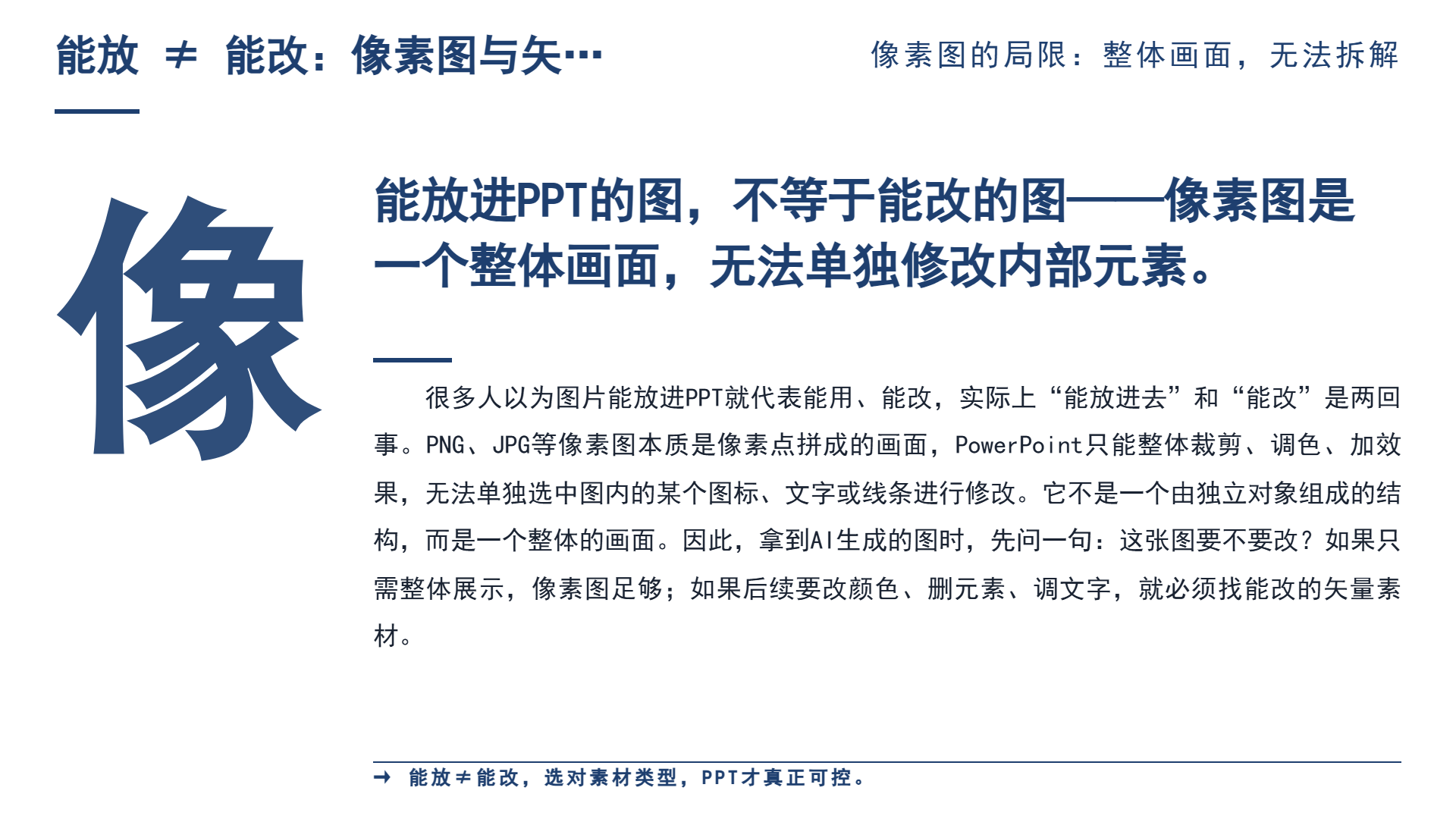
PNG、JPG这类的图片,实际上就是像素图。就是由一大帮像素点拼凑而成的画面。PowerPoint可以对它进行裁剪、调色调、加效果的。可是你没办法把图里边的某个图标、某行文字、某条线单独给拿出来进行修改。它不是那种由独立对象构成的结构,而是一个整体的画面。
那当你获取到一张由AI生成的图,可千万不要马上就高兴起来。先问问自己一句:这张图我需不需要进行修改?要是仅仅是整体放进去展示一下,像素图就大概可以。要是后续需要更改颜色、删除元素、调整文字相关的情况,那就要去寻找能够进行修改的素材。
像素图和矢量图的区别
想要弄清楚为什么有的图形可以进行修改、有的不可以进行修改,首先得把两种不一样的图片格式给区分开来。
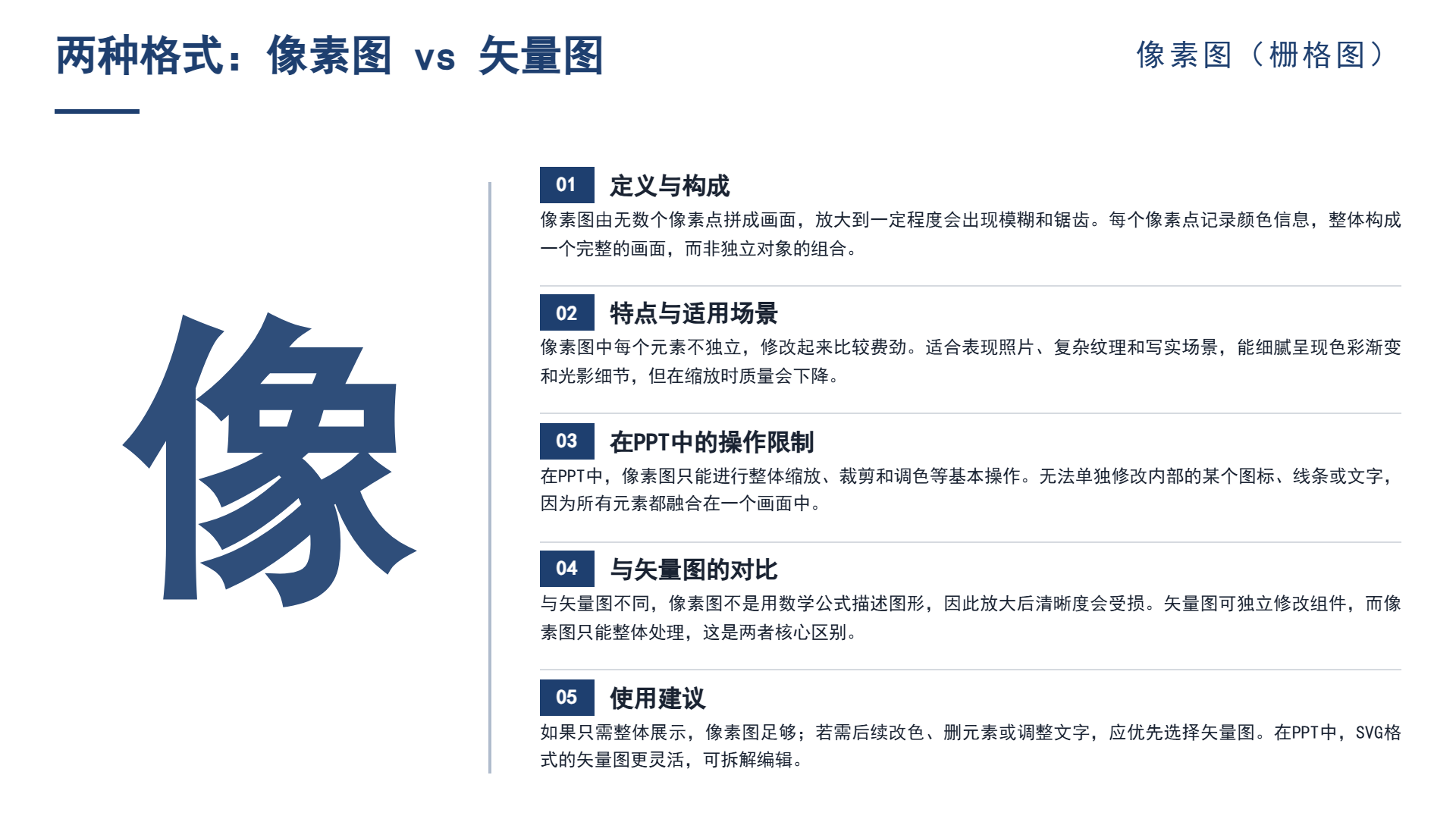
像素图(栅格图)乃是将画面分割成为数众多的像素点,当放大到一定程度时就会变得模糊,而且其中的每个元素并非是相互独立的,修改起来颇为繁琐。矢量图则是运用数学公式去描绘图形,不管放大多少倍都极为清晰,并且图形里的每一个部分都属于独立的对象,可以单独地进行选中、对颜色进行改变以及进行移动。
在演示文稿(PPT)之中,SVG是较为常见的矢量图形格式。SVG图形能够对整体的填充颜色、轮廓、尺寸以及位置进行修改,其中的各个组件相对而言比较独立。重点就在于素材是否为矢量结构。要是属于矢量的情况,那么就可以进行拆分以及修改;要是属于像素的情况,那就只能够对整体进行变动。
转成 SVG、转成形状,才能拆开改
那拿到一张像素图,或者一张普通的 SVG,怎么变成能拆开改的对象?
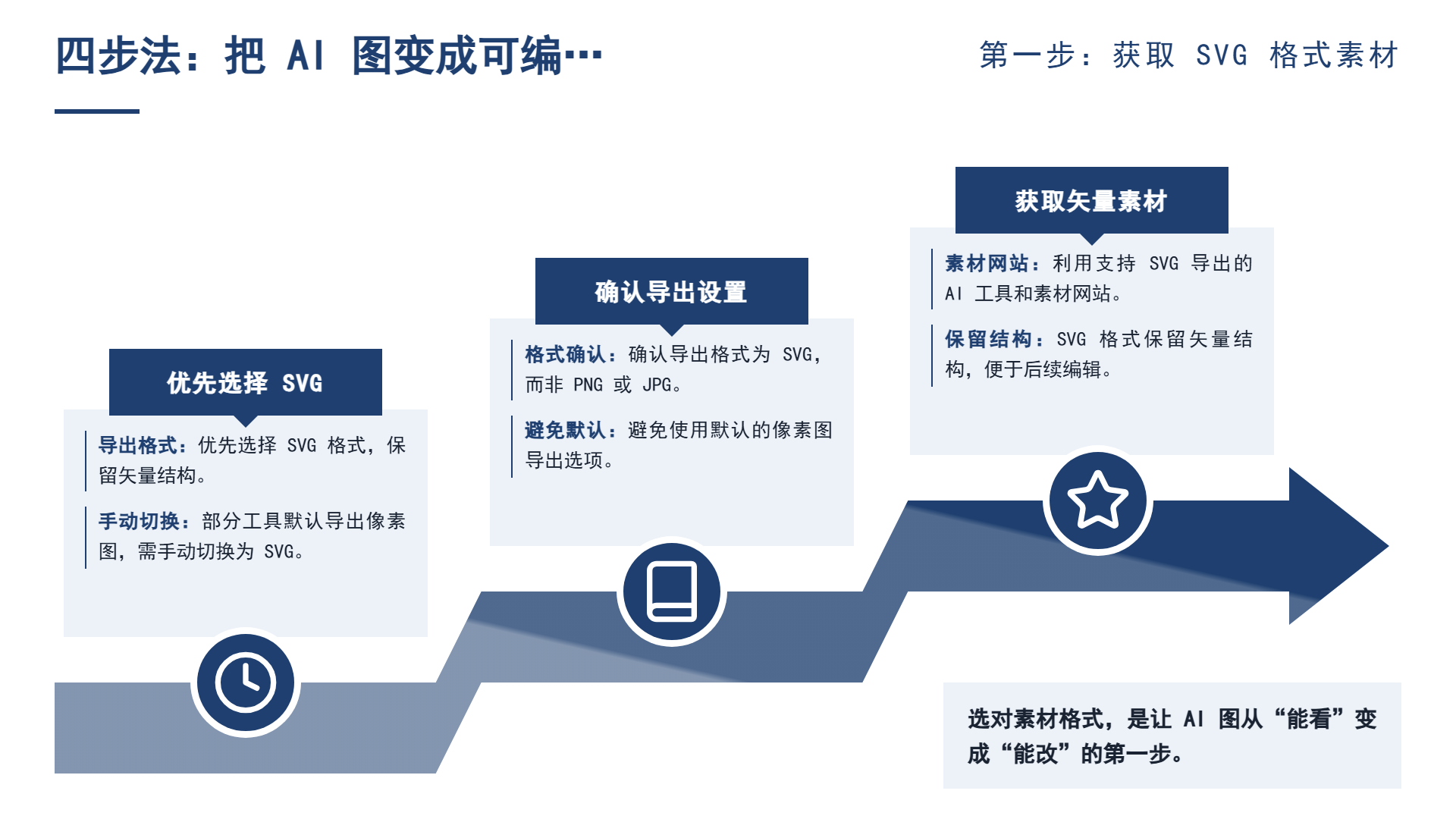
第一步,尽量采用 SVG 格式的素材。有许多的 AI 工具以及素材网站可以导出 SVG,在这第一步当中就留存了矢量结构。第二步将 SVG 放置到能够支持转换成形状的 PowerPoint 版本(Windows 版的 Microsoft 365)里面,然后右键选择转换为形状,这样 SVG 就会转变成为 Office 形状,其中的各个组成部分都会变成独立的对象。
你能够进行转换,随后便可以逐个去选中组件,去对填充内容进行修改、对轮廓进行修改、把不需要的部件给删掉,并且还能够依照你的主题色来对视觉进行统一。需要留意的是,修改完毕要把组件重新进行组合起来,要不然在拖动的时候就会散架。完成这四个步骤,一张AI图就变成能够真正进行修改的素材。
"可编辑"分三层,验收要说清楚是哪层
“可编辑”这一词汇,实际上是一种比较含混的表述。倘若真的去较真地把它弄明白,它起码具备三层含义。
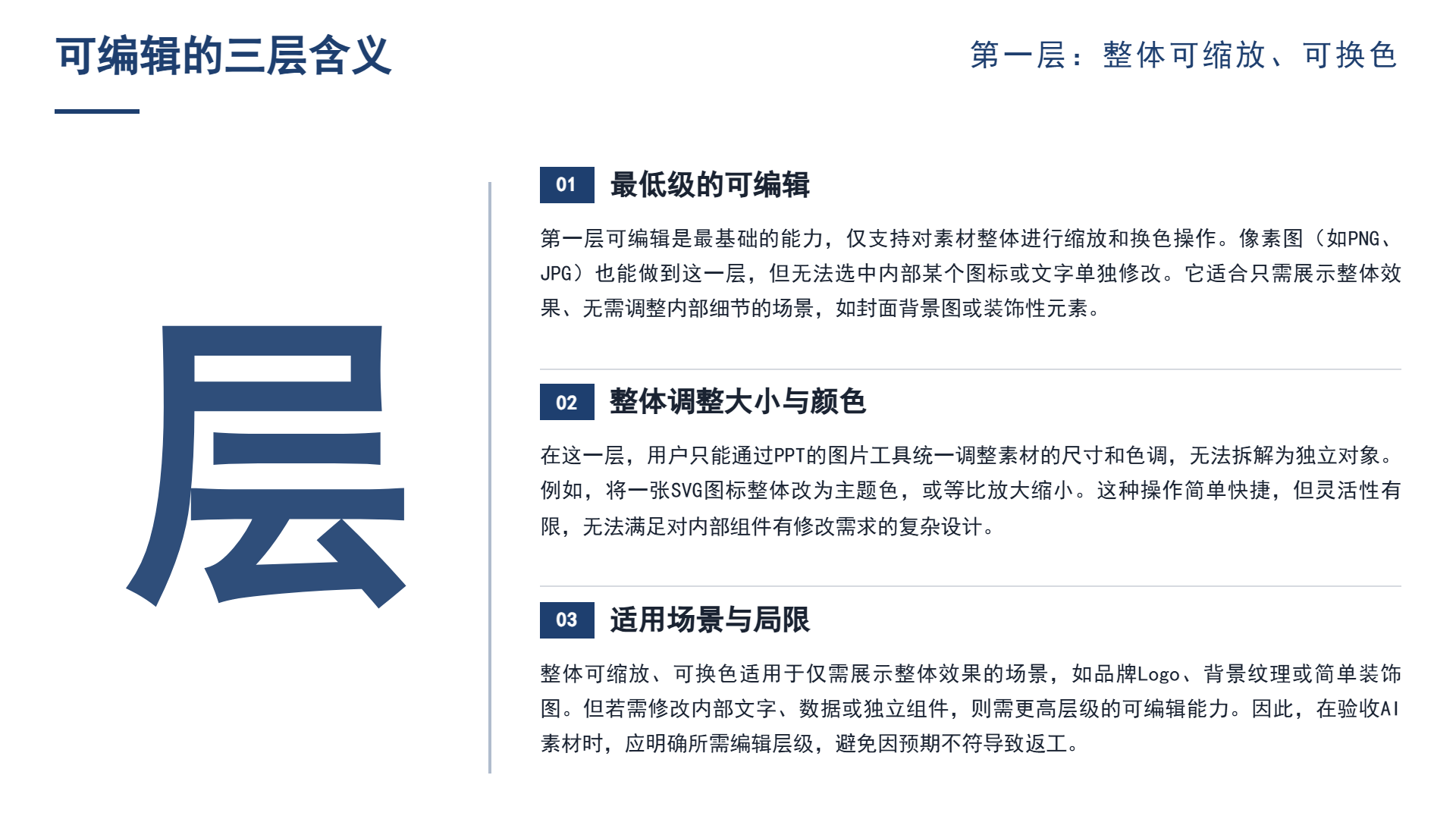
第一层,就是整体能够进行缩放操作以及能够更换颜色。这属于比较低级的可编辑情况,像素图也是可以做到的。第二层就是内部的组件能够进行拆分。能够选中图里的单个图标、线条以及色块,并且能够单独地进行修改,这一层才是矢量图的优势之所在。第三层就是文字和数据能够单独地进行修改。图里的文字还有数字都能够进行修改,这一层要求是最高的,很多由AI生成的图根本就做不到。
在验收AI素材的时候,可千万不能迷迷糊糊地就去问这图能不能进行修改。得把到底是哪一个层次的问题问清楚才行。是能够对整体的颜色进行更换,还是可以把组件进行拆分,又或者是能够对文字进行修改?把这些情况都明确地说清楚,就不会出现这样的状况:你以为能够对文字进行修改,结果却仅仅只能够对整体的颜色进行更换,心里就会产生那种落差感。
别踩的坑:放大糊、拆散乱、版权风险
在对人工智能相关的素材进行处理的过程之中,存在着好几个需要绕开的陷阱。
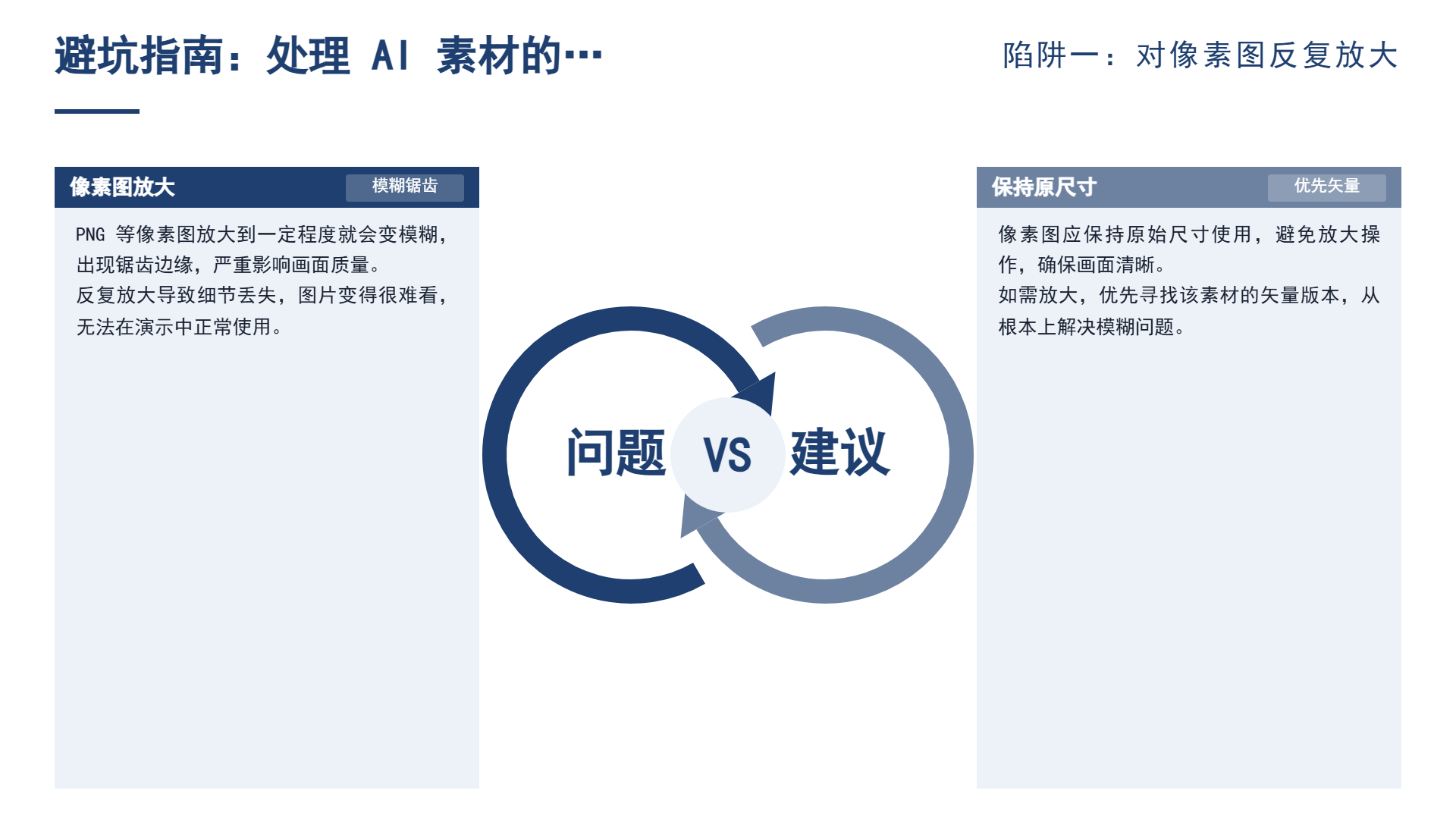
第一,千万不要老是一遍又一遍地去放大像素图。PNG图一旦放大到一定的程度,就会变得模糊不清,而且还会出现那种锯齿的情况,看起来很难看的。第二可别把复杂的插画拆分得太过于零碎。一张复杂的插画要是拆成上千个对象的话,修改起来就会很麻烦的,维护起来也麻烦得很,可不划算。第三在转了形状之后可一定要记得重新进行组合,要不然的话,页面一旦乱起来,组件就全都散开。第四这也是最容易被人们所忽略的一点:一定要去检查素材里边的文字、图标以及版权方面的风险。AI生成的素材里边有可能会有别人的图标、字体甚至是受版权保护的图形,直接去使用可是会有风险的。
这四条坑存在着共性之处。当面对这四条坑的时候,之前是需要多留那么一些心眼的。首先得先去思考一下素材到底能不能够进行修改,把它拆解开来之后会不会变得杂乱无章,使用它有没有相关的风险,得把这些都想清楚了之后再去动手去做相关的操作。
再回到最开始所说的那句话,AI生成的PPT图片想要变为能够进行修改的素材,方法就是矢量化以及转形状。首先得确认素材是SVG格式,接着将其转换成Office形状,这样就可以拆开去修改颜色、删除元素、统一主题色。不过得跟大家提个醒,这个能力比较适合图标、流程图、简单插画还有信息图组件,要是照片、复杂纹理以及写实图,硬要去进行矢量化的话,反倒效果不好。所以在做PPT的时候,该用AI生成图的场景就用AI去生成,该用结构化图表的地方,就别硬把图往里面塞。二狗PPT的做法就是,在需要表达数据对比、趋势、占比的地方,直接生成可以编辑的图表,而不是往页面里面贴上一张没办法修改的图。图就是图表就是表,各自干好各自的事儿,你的PPT才能既好看又能够进行修改。工具帮你把素材的事情给做了,但是选对素材类型这事儿,还得你自己来做。
常见问题
- 为什么AI生成的图片放进PPT后不能修改?
因为AI生成的图片多为像素图(如PNG、JPG),由像素点组成,只能整体缩放或调色,无法单独修改内部元素。
- 如何将AI图片变成可编辑的矢量素材?
首先获取SVG格式的素材,然后在PowerPoint(Windows版Microsoft 365)中插入SVG,右键选择“转换为形状”,即可拆分为独立对象进行修改。
- 可编辑素材分为哪三个层次?
第一层:整体缩放和换色;第二层:内部组件可拆分修改;第三层:文字和数据可单独修改。验收时需明确具体层次。
- 处理AI素材时有哪些常见陷阱?
避免放大像素图导致模糊、过度拆分复杂插画、转换后忘记重新组合组件,以及忽视素材中的版权风险。
继续阅读
- 01
适合新手用户的PPT软件推荐:新手卡住的往往不是软件
面向新手说明选 PPT 软件不该只看功能清单,而应关注上手门槛、能否从现有材料生成结构、遇到问题是否容易找到答案,并提醒避免功能越多越好、模板越多越好两个误区。文章以二狗 PPT 的三步流程为例演示标准如何落地,同时提示价格规则会变动、涉密材料不要上传,建议用真实材料完整走一遍流程。帮助读者快速了解重点。
2026-10-03 - 02
国企汇报PPT技巧大全:先让内容站得住,再谈页面怎么做
针对国企汇报PPT技巧,指出多数教程只讲配色排版,真正决定效果的是内容层。文章给出五个内容层技巧:每页只给一个结论、守住背景举措成效下一步主线、数据与目标对照、问题带方案、下一步要具体,并补充口径说明与留出答问空间两个细节,帮助读者先让材料站得住再谈页面排版。帮助读者快速掌握文章重点并用于实际参考。
2026-09-29 - 03
PPT制作技巧与窍门:那些能省下半小时的操作
区分内容类与操作类PPT技巧,重点介绍母版统一修改、对齐分布、格式刷、批量替换字体、快捷键和先定版式后填内容六个省时操作,并说明手动逐页调格式、用图片替代可编辑元素等看似省事实则费事的做法,帮助减少重复劳动,把时间留给内容判断与核对。便于读者从搜索结果中了解页面主题、主要内容与适用场景,再进入原文查看完整信息。
2026-09-27