
目录
做企业简介时,"高大上"是常见要求。
多数人的理解是:加金色、加大图、加动效、加英文。
结果做完一看,像婚庆公司的宣传册。
因为高级感的来源被搞反了——它不是"加东西",是"减东西"。
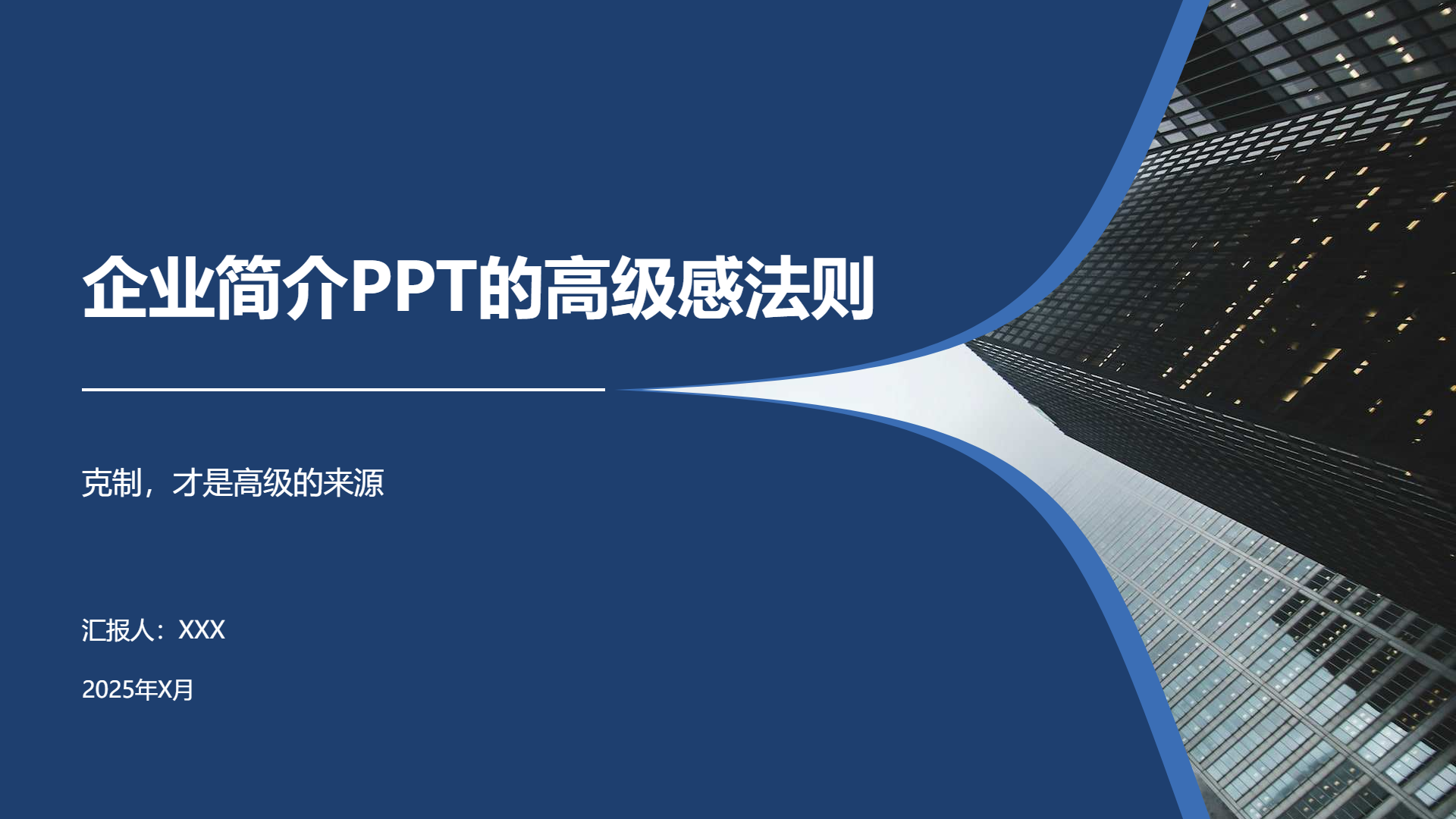
一、高级感的五个来源
第一个,留白。
元素之间距离大,页面不挤。
这是最有效的一条,也是最容易被牺牲的一条。
第二个,克制的配色。
两到三个颜色,一个主色加黑白灰。
颜色少反而显得稳。
第三个,统一的字体。
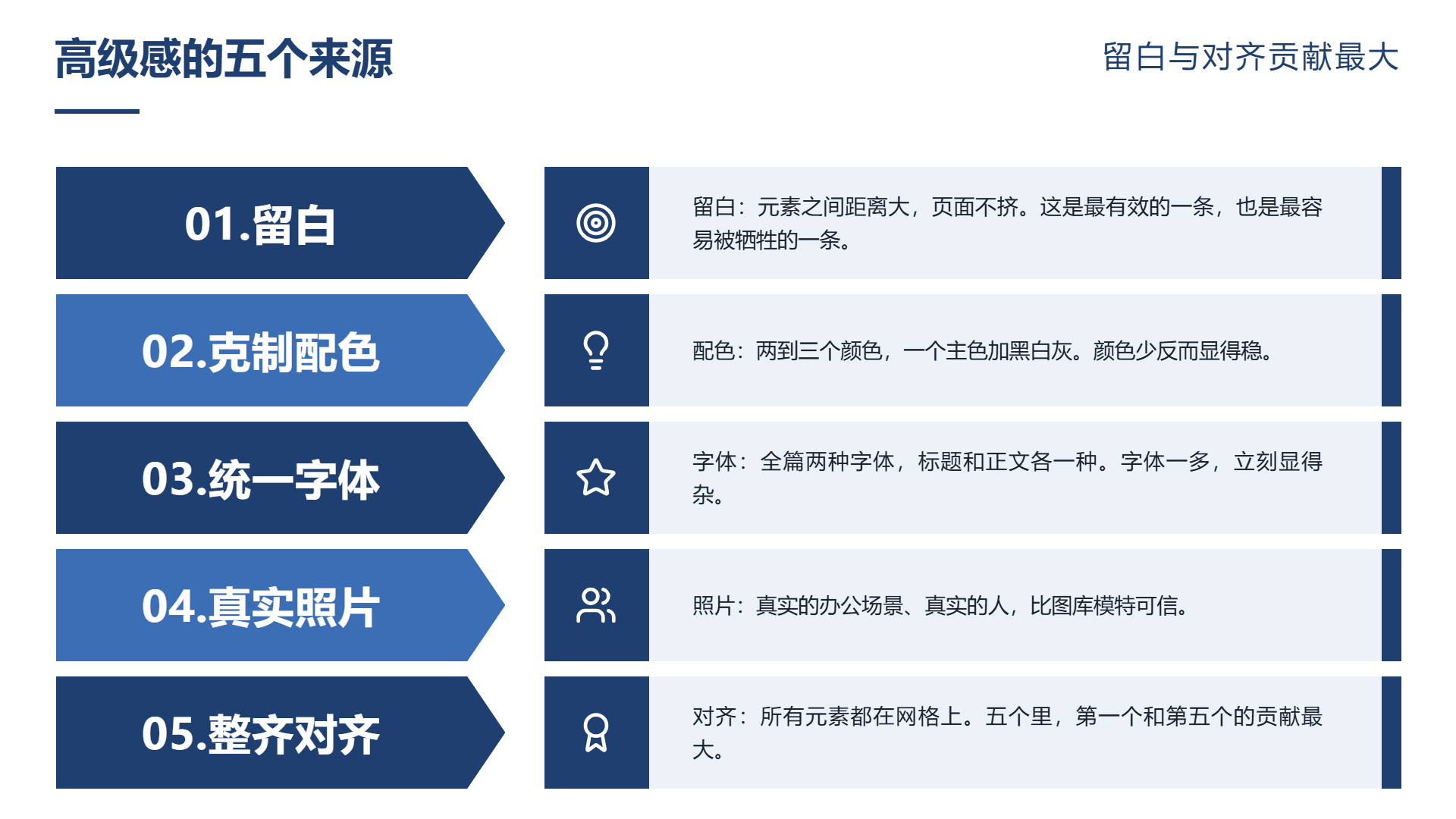
全篇两种字体,标题和正文各一种。
字体一多,立刻显得杂。
第四个,真实的照片。
真实的办公场景、真实的人,比图库模特可信。
第五个,整齐的对齐。
所有元素都在网格上。
五个里,第一个和第五个的贡献最大。
二、为什么"加元素"会显得不高级
三个原因。
第一,元素多了,注意力被分散。
读者的眼睛在几个装饰之间跳,反而看不到你想说的。
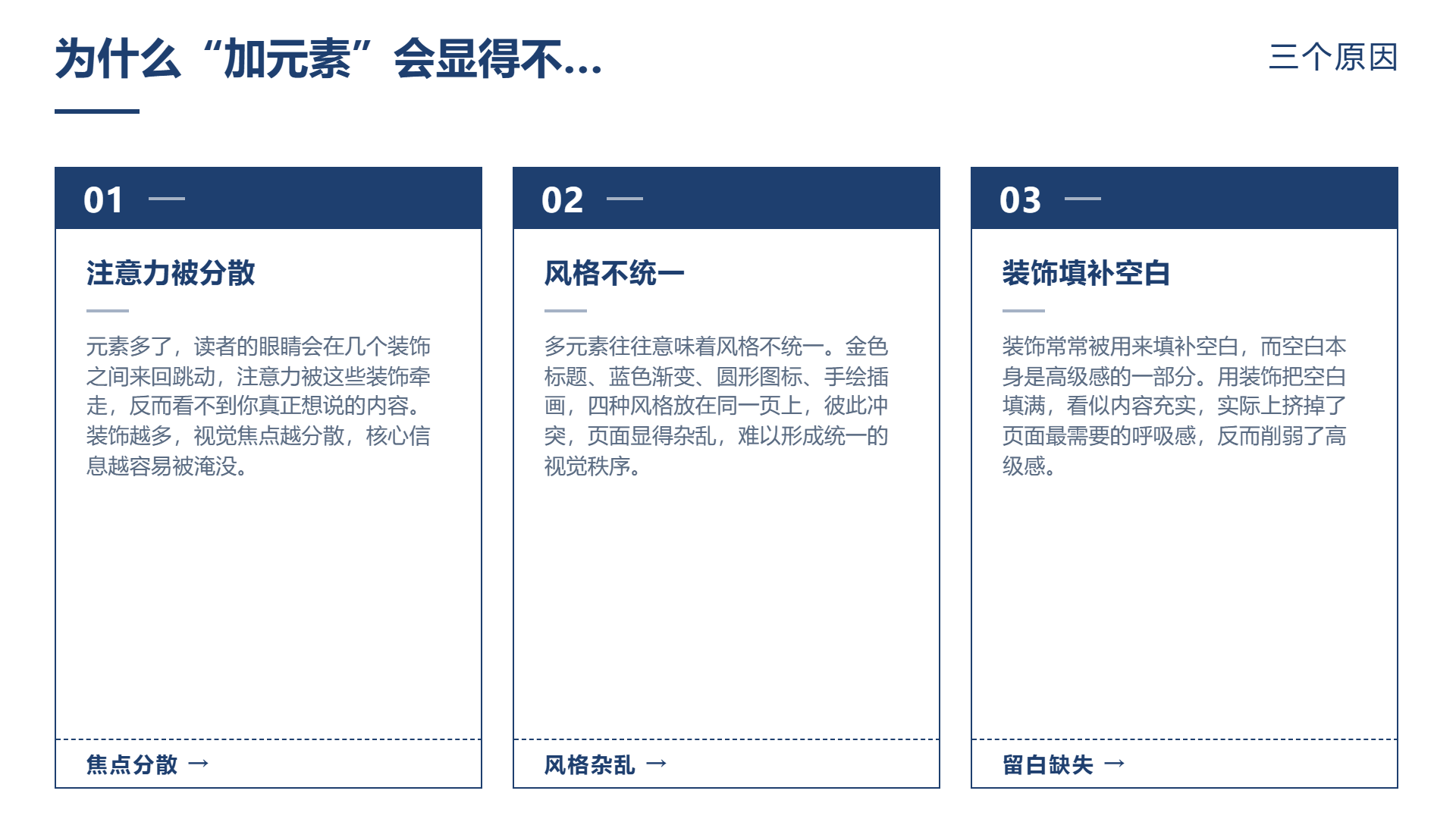
第二,多元素往往意味着风格不统一。
金色标题、蓝色渐变、圆形图标、手绘插画,四种风格放在一页。
第三,装饰常常在填补空白。
而空白本身是高级感的一部分。
三、页面怎么排才显得稳
三个做法。
第一,一页一个重点。
不要一页放五个信息块。
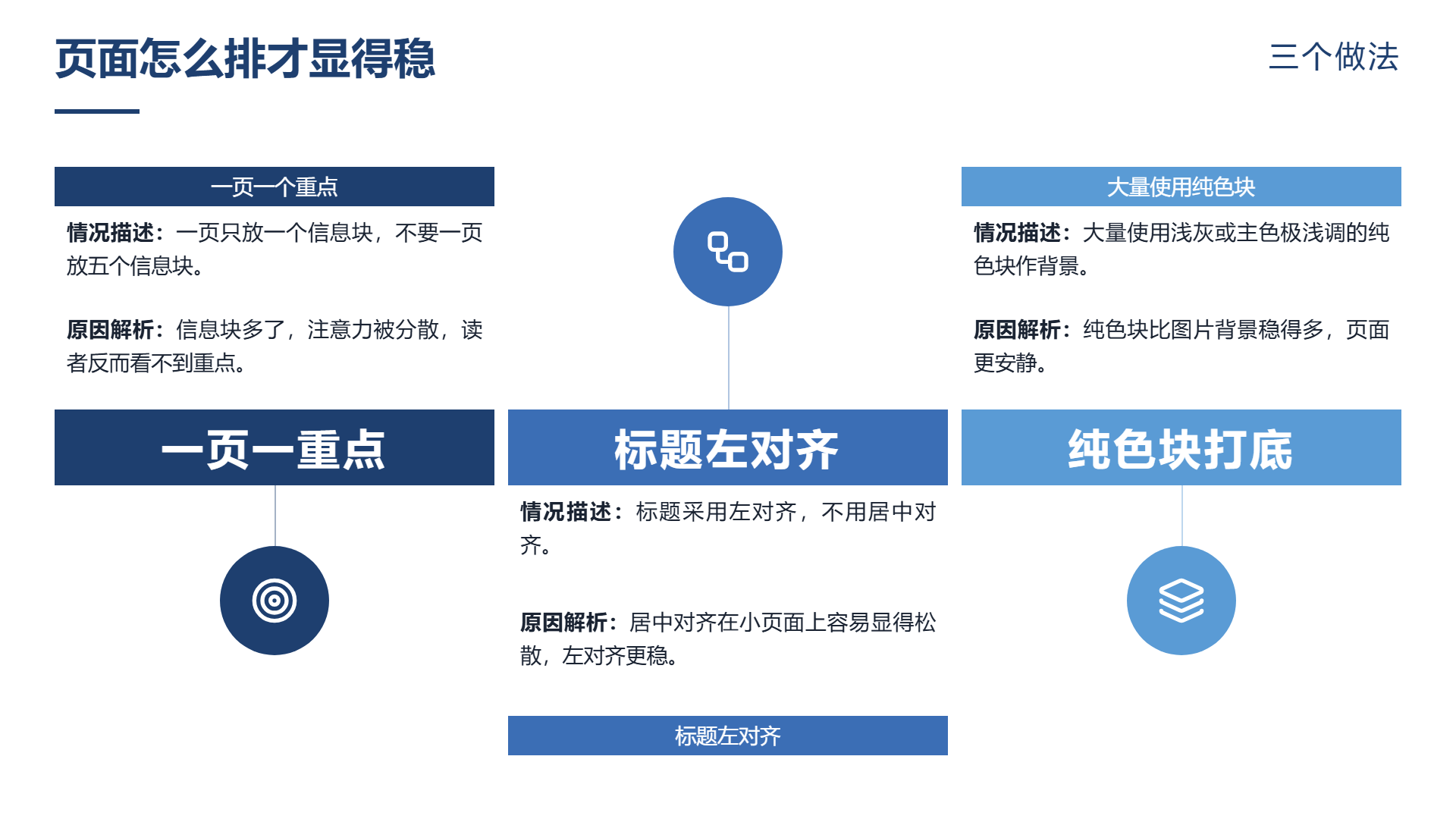
第二,标题左对齐。
居中对齐在小页面上容易显得松散,左对齐更稳。
第三,大量使用纯色块。
浅灰或者主色的极浅调,比图片背景稳得多。
四、配色的三条规则
第一,主色只用一个。
第二,深色用于文字,浅色用于背景。
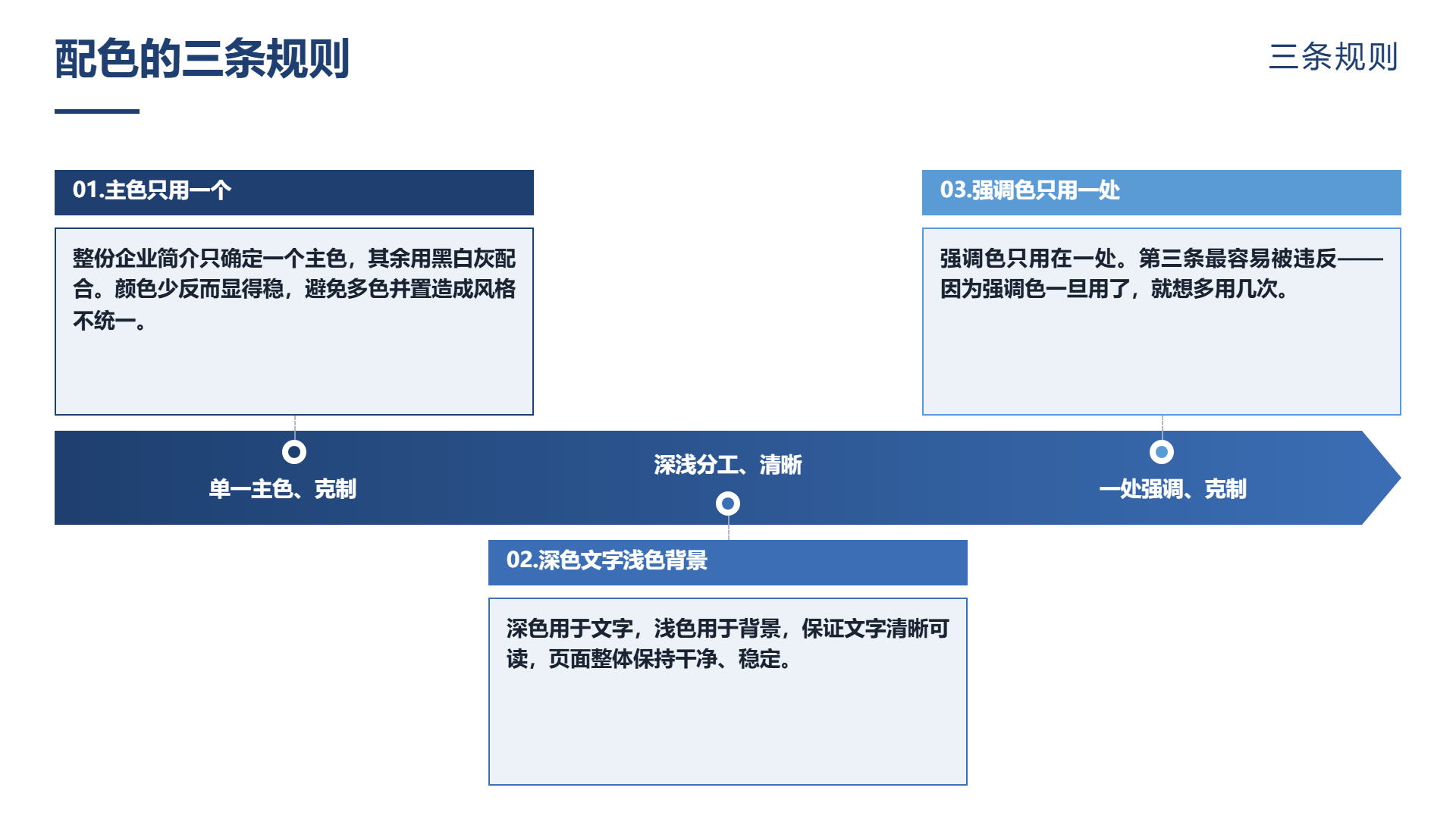
第三,强调色只用在一处。
第三条最容易被违反——因为强调色一旦用了,就想多用几次。
五、照片怎么选
三个要求。
第一,真实。
自己拍的办公室、团队、产品,比图库好。
第二,光线统一。
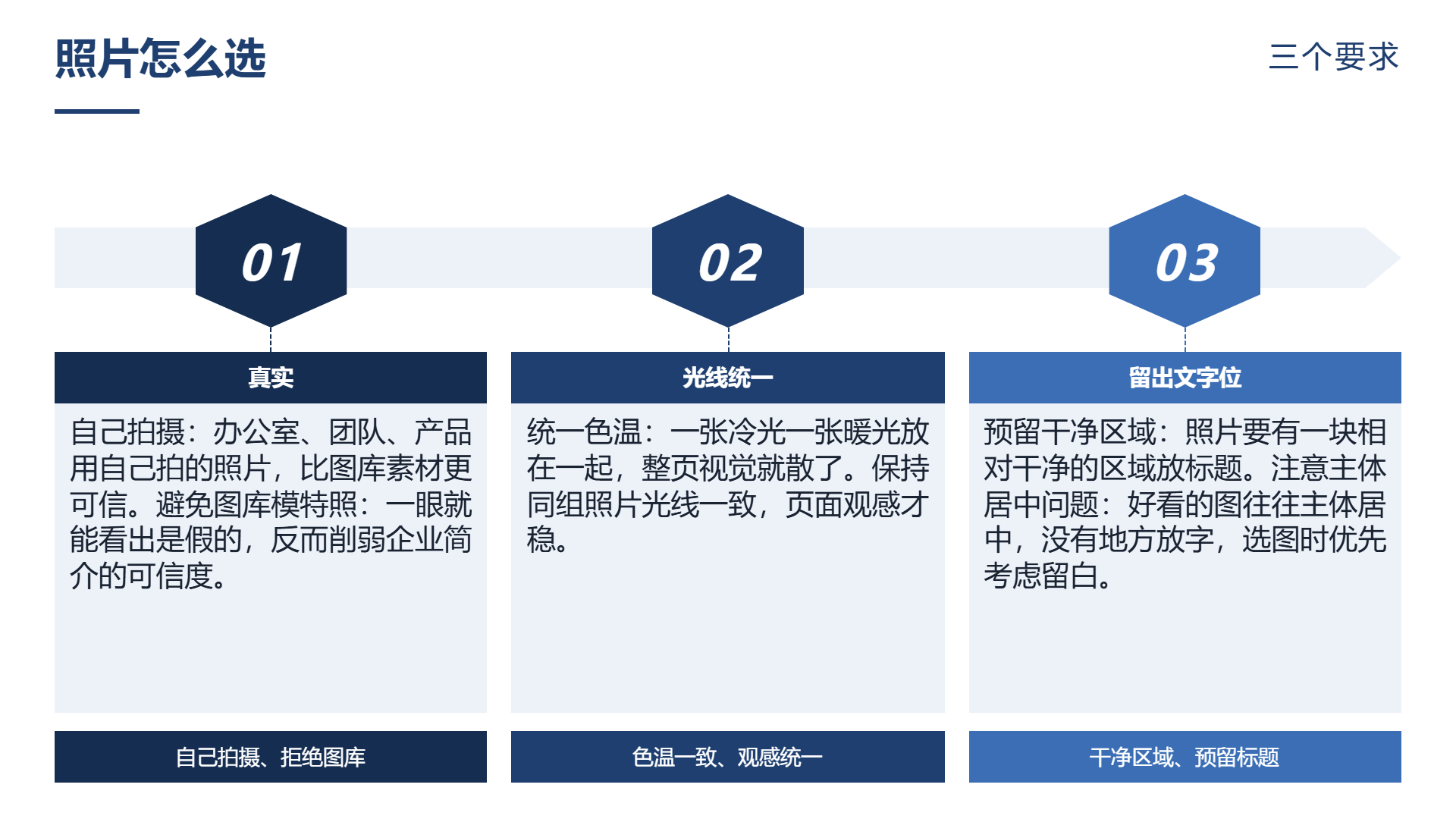
一张冷光一张暖光,放在一起就散了。
第三,留出文字位。
照片要有一块相对干净的区域放标题。
第三点最实际——因为好看的图往往主体居中,没有地方放字。
五点五、页数越少越显得高级
一个反直觉的经验:企业简介做到八到十页,比二十页更显得专业。
原因有三个:
第一,页数少意味着你做过取舍,知道什么最重要。
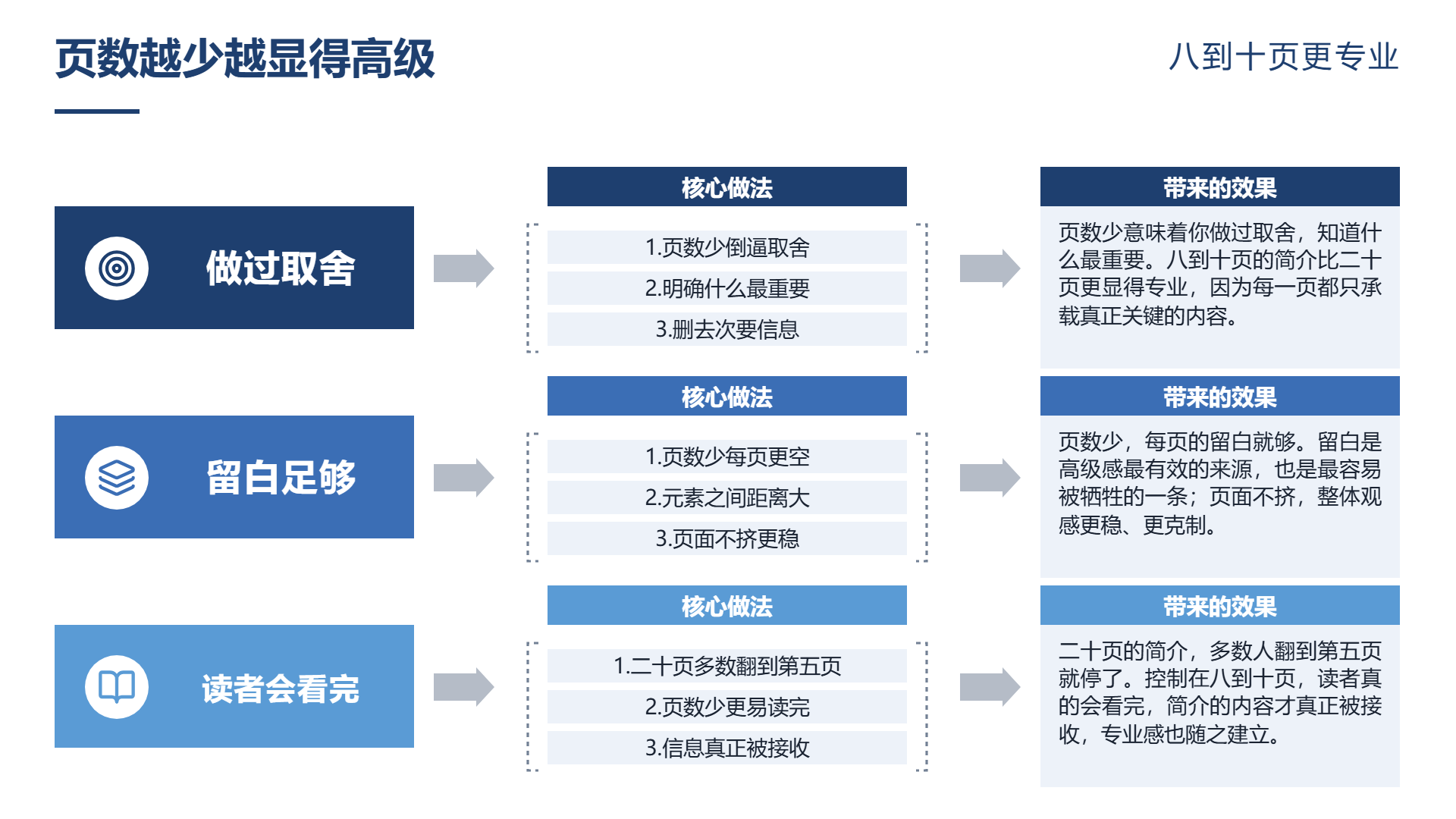
第二,页数少,每页的留白就够。
第三,读者真的会看完。
二十页的简介,多数人翻到第五页就停了。
六、几个常见问题
问题一:颜色太多。看着热闹但不稳。
问题二:字体超过两种。
问题三:图库模特照。一眼看出是假的。
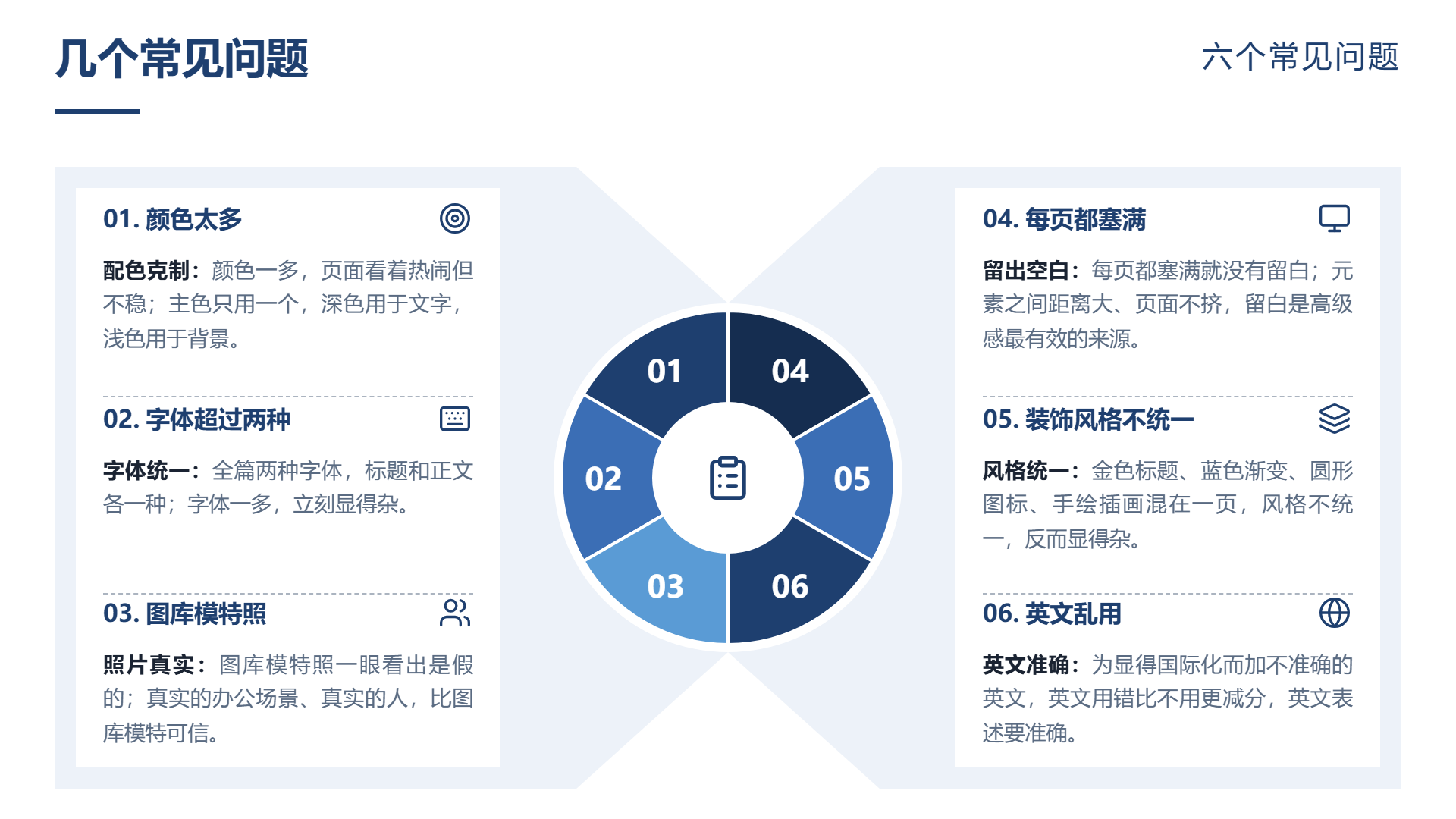
问题四:每页都塞满。没有留白。
问题五:装饰元素风格不统一。
问题六:英文乱用。为了显得国际化,加了不准确的英文。
第六点值得说:英文用错比不用更减分。
七、动效要不要
三类判断。
第一,现场讲解,可以少量。
只用淡入,全篇一种。
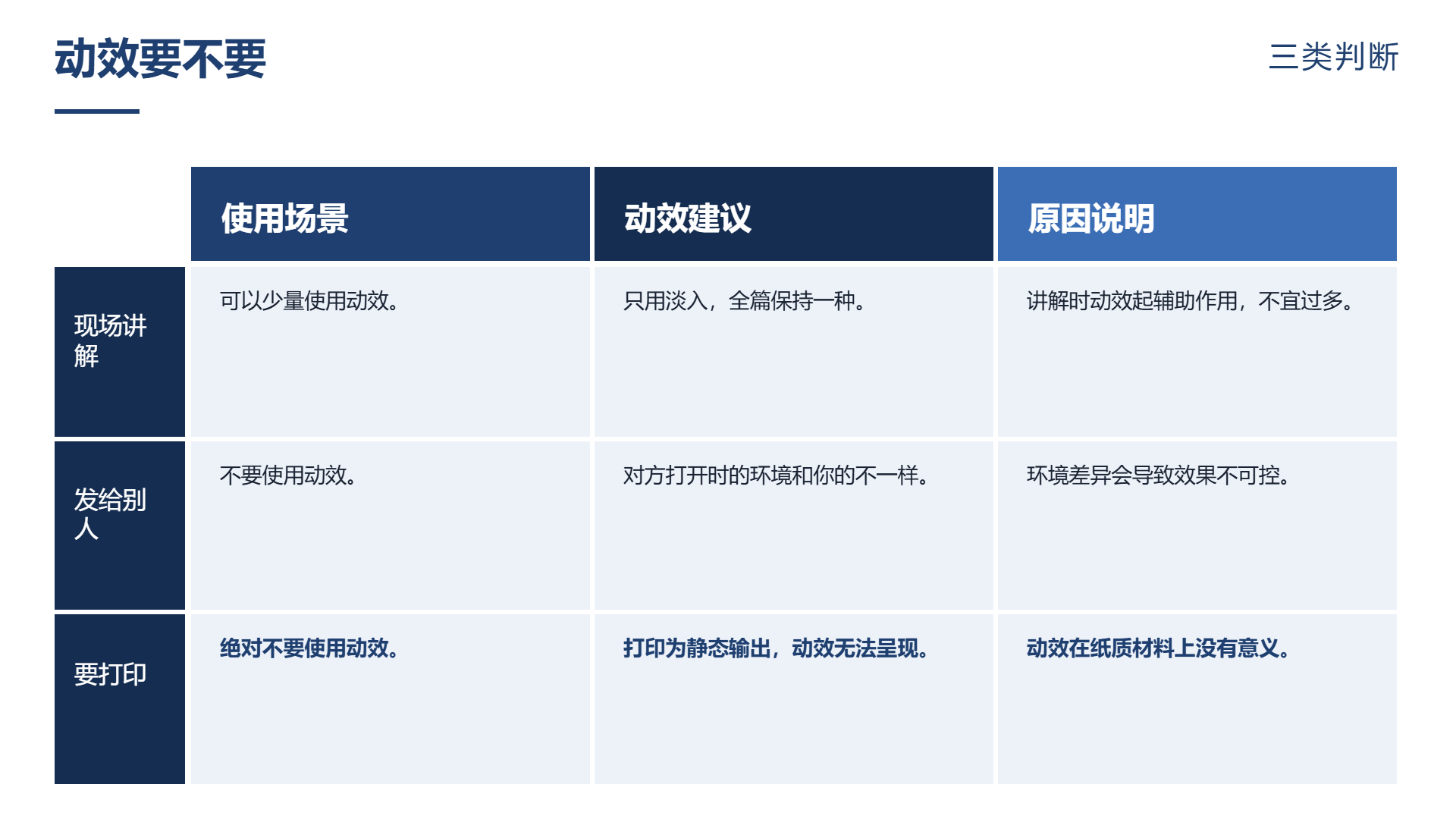
第二,要发给别人看,不要。
对方打开时的环境和你的不一样。
第三,要打印,绝对不要。
八、材料怎么落地
企业简介的"高级感",很大程度取决于版式是否克制。
二狗 PPT 可以承接排版这一段:把定位、业务、案例、联系方式整理成文字,粘贴进去或上传 Word 文档,系统生成结构化大纲;确认后按页匹配版式生成,留白和配色由版式统一控制;再选模板导出 PPTX。不会出现这一页挤那一页空的情况。
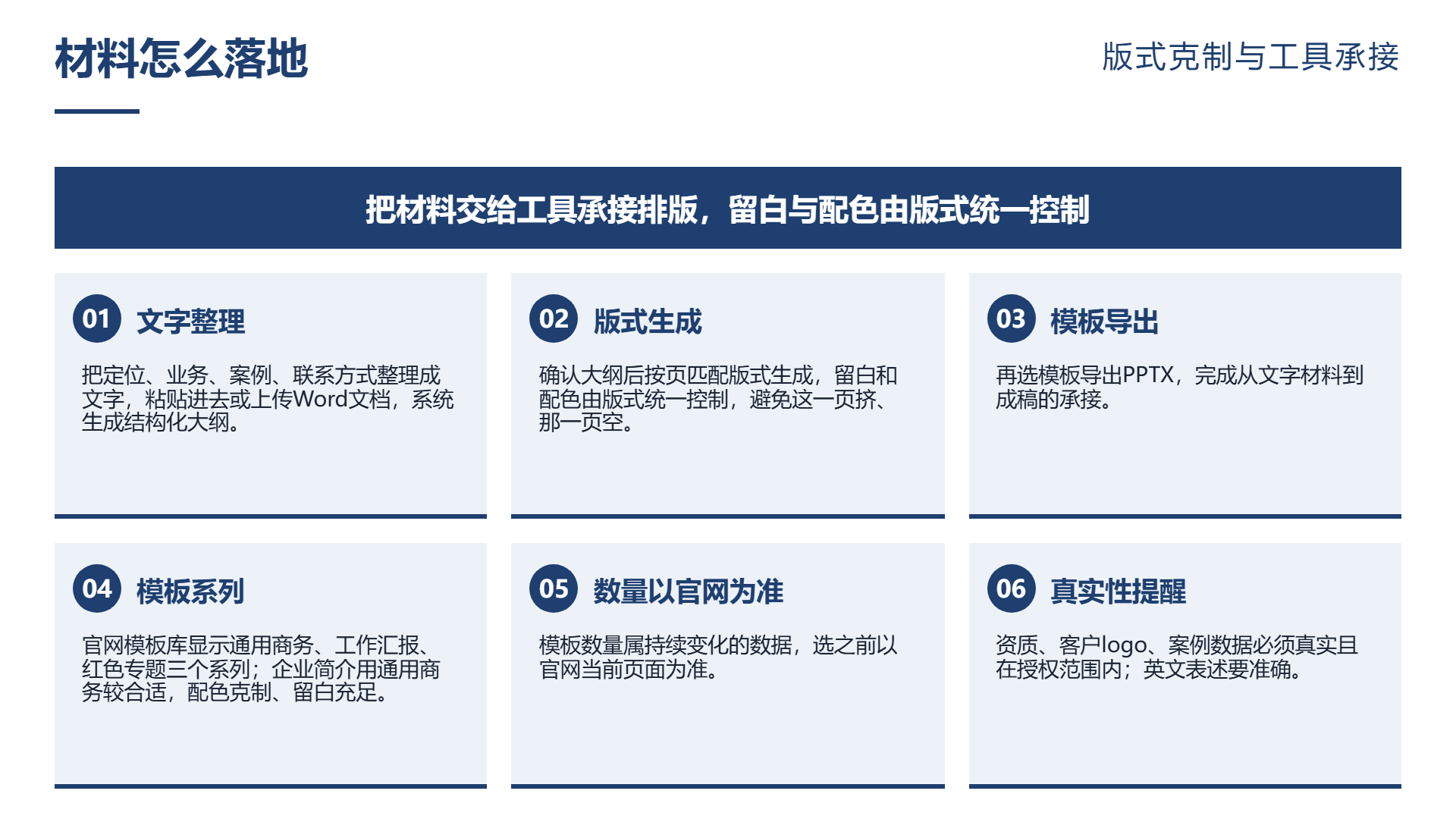
官网模板库页面显示三个系列:通用商务(单色渐变)适用于述职、方案与通用商务场景,工作汇报(双色对比)适用于工作汇报类演示,红色专题(红金双色)适用于志愿服务、公益活动、文明实践等庄重场合。企业简介用通用商务系列比较合适,配色克制、留白充足,是最接近"高级"的一种。模板数量属持续变化的数据,选之前以官网当前页面为准。
需要提醒的是:资质、客户 logo、案例数据必须真实且在授权范围内;英文表述要准确。
九、判断标准
做完之后,退到三米外看一眼。
如果整页看起来"安静",只有一两处信息跳出来——这是对的。
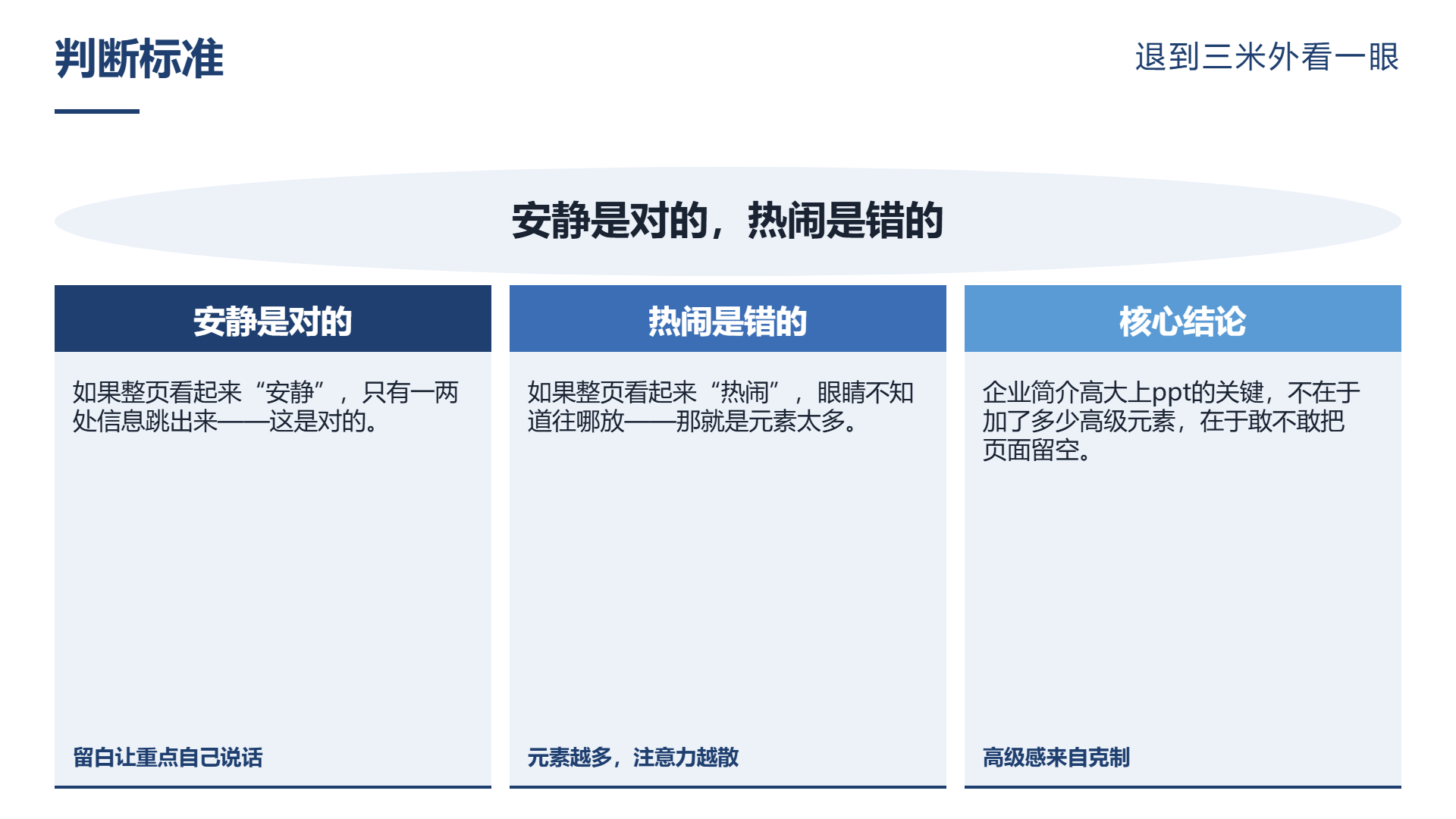
如果整页看起来"热闹",眼睛不知道往哪放——那就是元素太多。
企业简介高大上ppt的关键,不在于加了多少高级元素,在于敢不敢把页面留空。
常见问题
- 企业简介 PPT 的高级感主要来自哪里?
主要来自留白和整齐的对齐,其次是克制的配色、统一的字体和真实的照片。文章认为高级感是减出来的,不是靠加金色、大图和动效堆出来的。
- 为什么企业简介 PPT 加很多元素反而不高级?
元素多了会分散注意力,让读者看不到重点;多元素往往风格不统一;装饰还常常只是在填补空白,而空白本身就是高级感的一部分。
- 企业简介 PPT 做多少页比较合适?
文章给出的经验是八到十页比二十页更显得专业:页数少说明做过取舍,每页留白更充足,读者也真的会看完。
- 企业简介 PPT 的配色应该怎么定?
主色只用一个,深色用于文字、浅色用于背景,强调色只用在一处。整体控制在两到三个颜色,一个主色加黑白灰,颜色少反而显得稳。
- 企业简介 PPT 要不要加动效?
现场讲解可以少量使用,并且全篇只用一种淡入;要发给别人看就不要加,因为对方打开的环境不同;要打印则绝对不要加。
继续阅读
- 01
ppt模板红色背景:三种做法,各有各的坑
对比 PPT 红色背景的三种做法:纯色红、渐变红和图片红底,分别说明色值统一、明度调整、渐变方向与过渡区间、选图与蒙版等要点,并给出按打印、多设备放映或本地演示选择方案的标准。文章还介绍正文压红底、表格线、图标反白、页码颜色及相邻页过渡的处理方法,帮助减少刺眼、偏色和文字不清等问题。帮助读者快速了解重点。
2026-11-26 - 02
ppt封面背景图片:封面只有三秒,图要承担一半
说明 PPT 封面背景图如何在三秒内既交代材料场景又不抢标题:介绍实景、抽象、产品特写、纯色渐变四类图的选择,压暗提亮、局部虚化、降低饱和度三种处理,文字压图的常见位置与错误,以及分辨率、比例、蒙版透明度和对比度等参数,并给出无合适图片时的替代方案与缩小预览的判断标准。便于读者快速理解文章主要内容。
2026-11-26 - 03
ppt文字效果转换:把字变成图形,就失去了可编辑
说明 PPT 文字效果转换中样式调整与文字转图形的本质区别,列出适合转图形的场景与绝不该转的情况,并给出字体替换、描边、填充渐变、字距调整等样式操作要点。文章还介绍转换后保留原始文件、备注原文、制作模板页等补救办法,以及换字体、色块衬底、调整排版等替代思路,帮助读者在保留可编辑性的前提下完成文字效果处理。
2026-11-26