
目录
"文字效果转换"这类操作,通常指两种情况。
一种是把文字的视觉样式转成另一套样式(字体、描边、填充)。
另一种更彻底:把文字转成图形或者图片。
前者是样式调整,后者是不可逆的转换。
混着用,很容易出问题。
一、两种转换,性质完全不同
第一种,样式转换。
改字体、改颜色、加描边、加填充。
文字还是文字,随时能改回来。
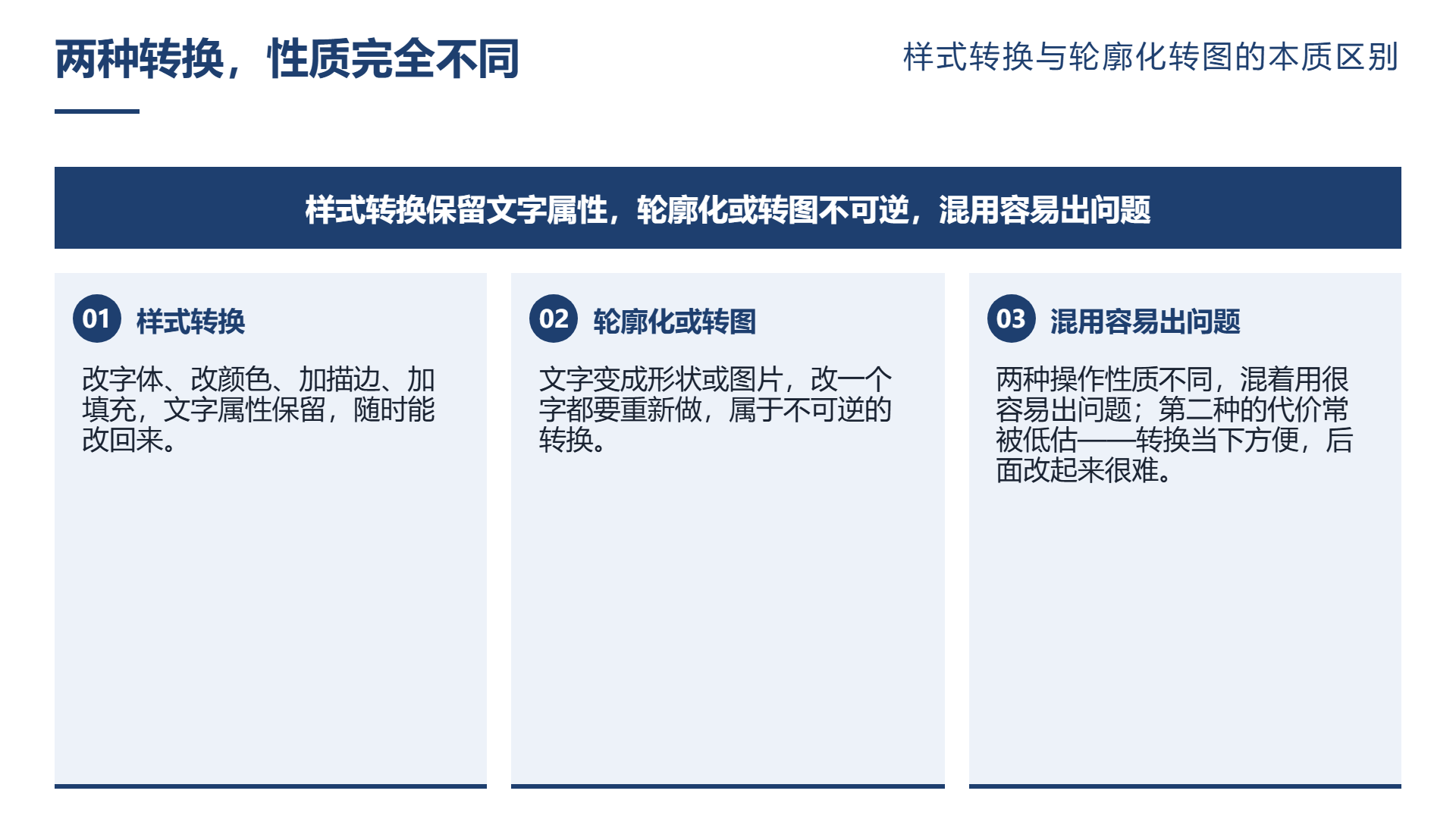
第二种,轮廓化或者转图。
文字变成形状,或者变成图片。
改一个字都要重新做。
第二种的代价常被低估——因为转换的当下很方便,后面改起来很难。
二、什么时候该转成图形
三种情况。
第一,送到别处会变形的场合。
某些软件、某些平台打开后字体会被替换,转成图形就不会变。
第二,需要做特殊的版式变形。
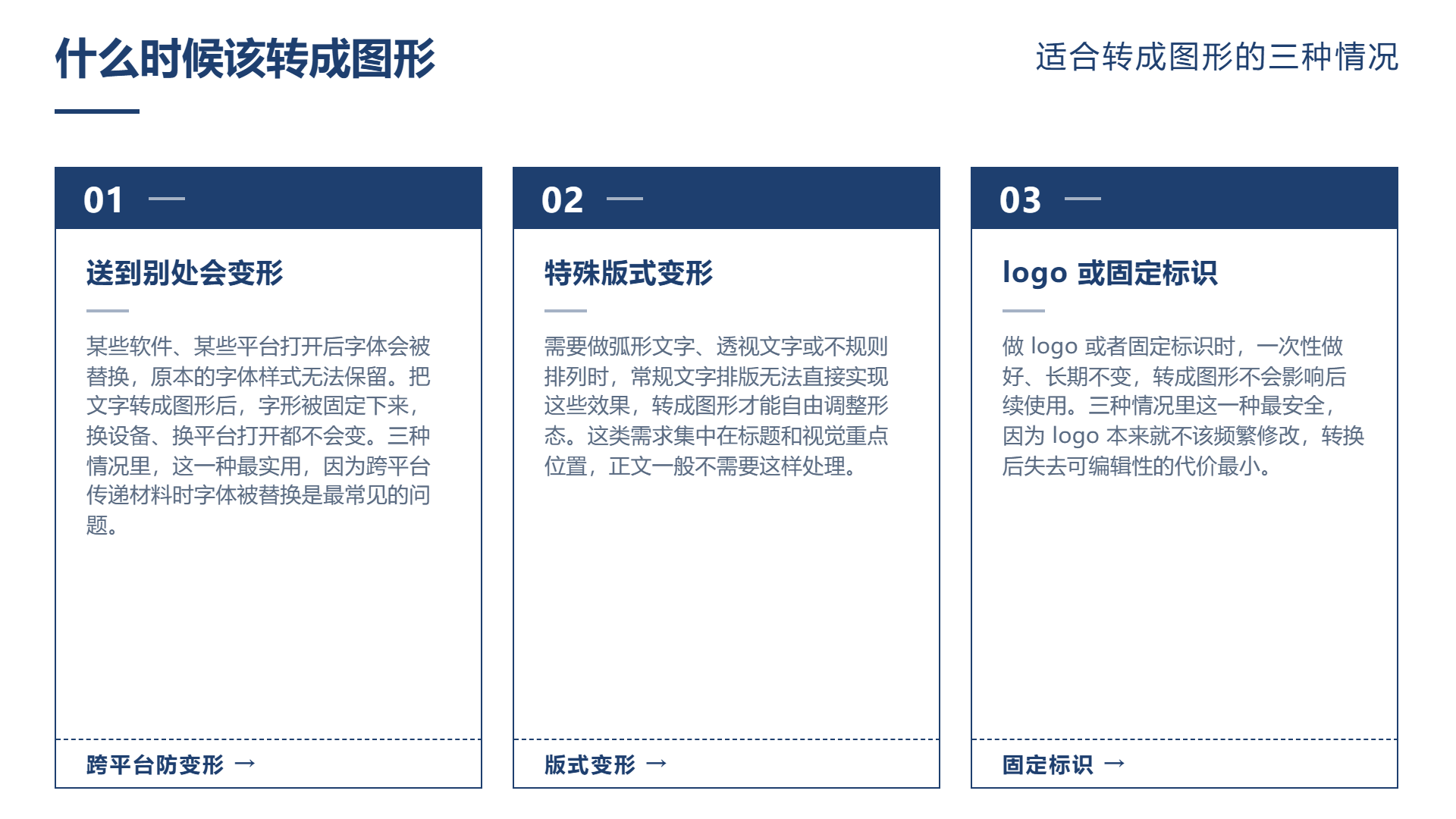
弧形文字、透视文字、不规则排列。
第三,做 logo 或者固定标识。
一次性做好,长期不变。
三种里,第一种最实用,第三种最安全——因为 logo 本来就不该频繁改。
三、什么时候绝对不该转
三种情况。
第一,正文。
正文随时要改,转了之后改一个错别字都要重画。
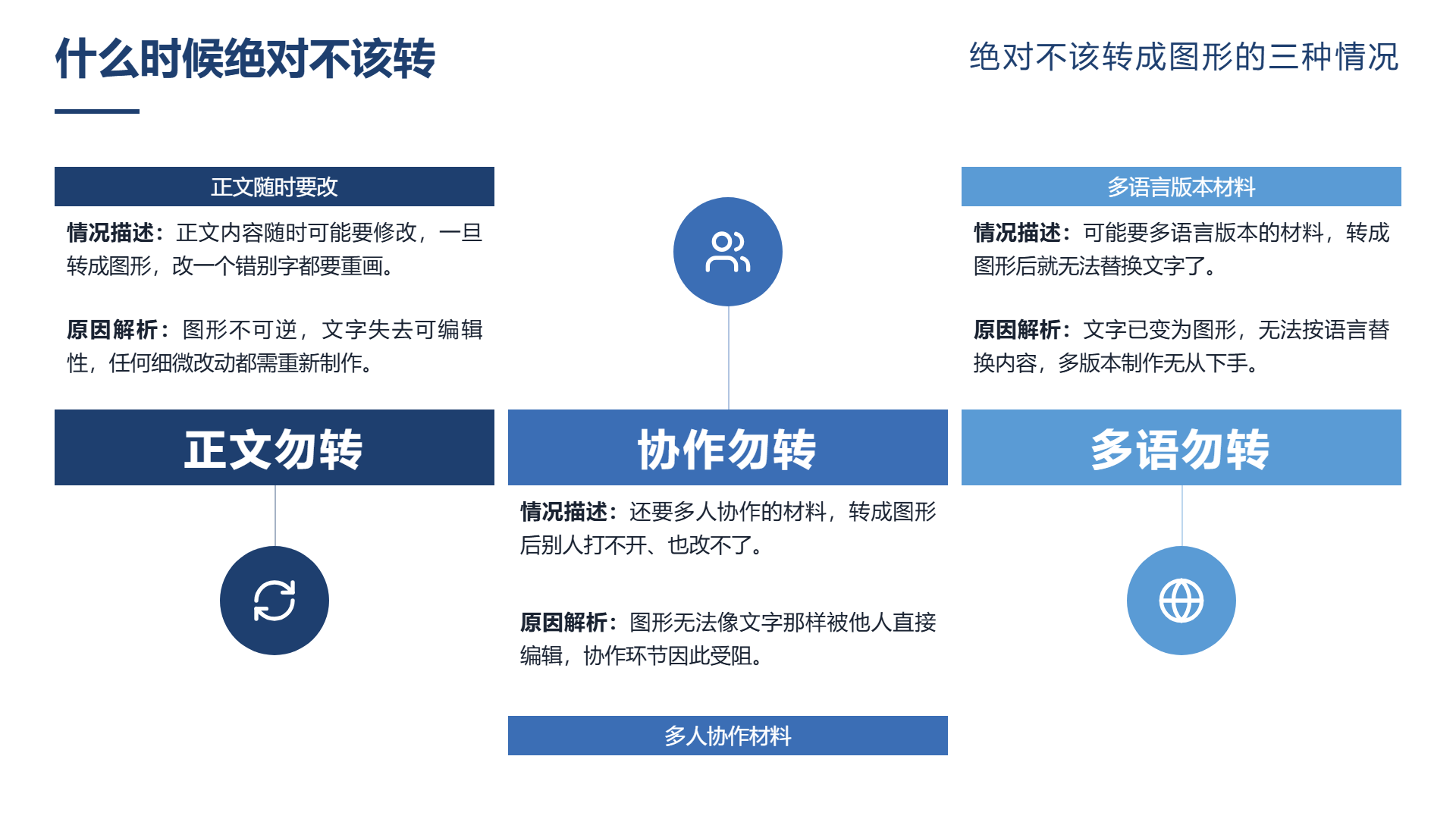
第二,还要多人协作的材料。
别人打不开、改不了图形。
第三,可能要多语言版本的。
转成图形后就无法替换文字了。
四、样式转换的四个常用操作
第一个,字体替换。
换字体后要检查三件事:行距会不会变、换行位置会不会变、标点会不会变形。
第二个,加描边。
参数要细,一到两磅。太粗会糊。
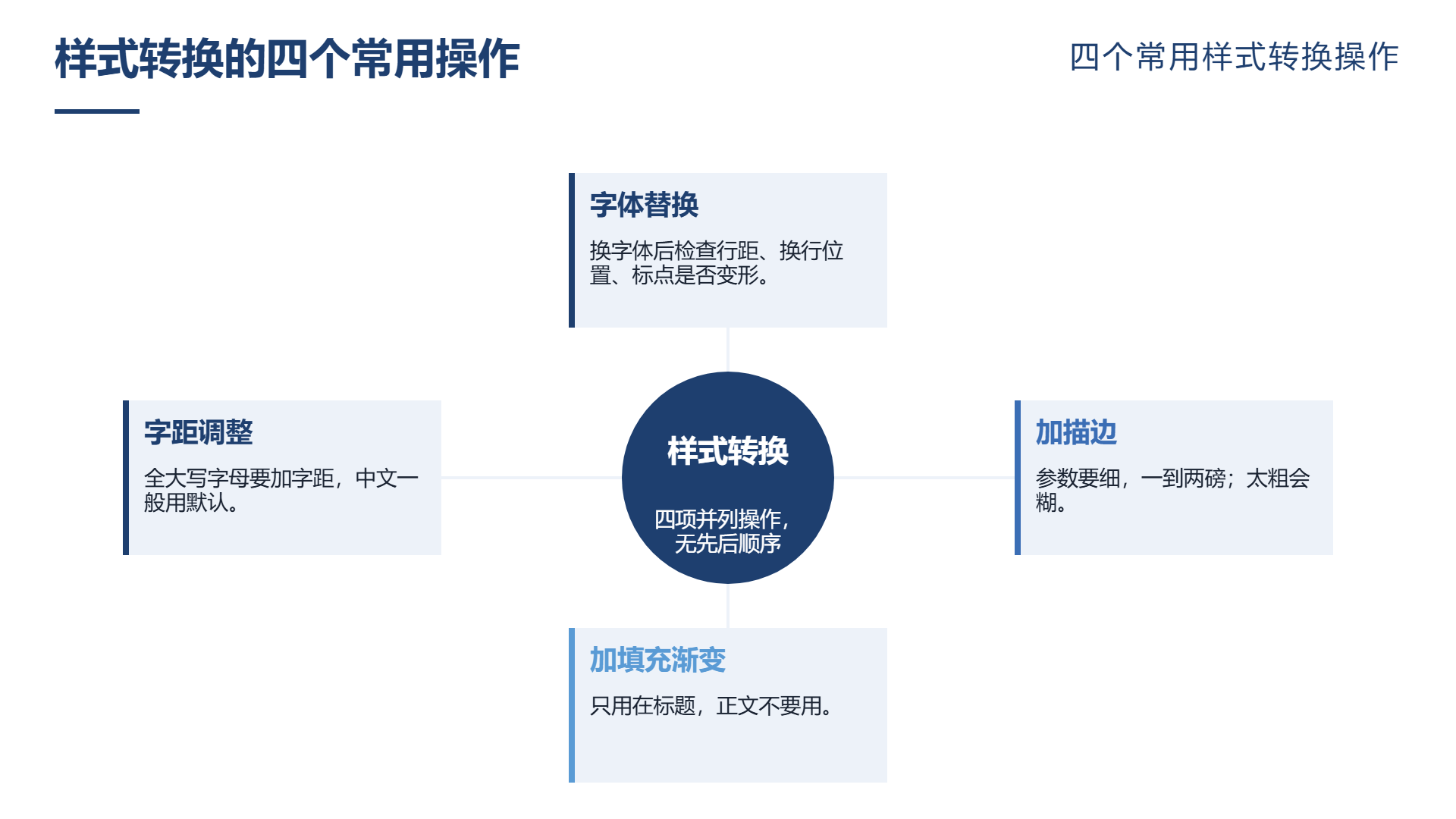
第三个,加填充渐变。
只用在标题,正文不要用。
第四个,字距调整。
全大写字母要加字距,中文一般用默认。
五、转成图形后的三个补救
如果已经转了文字,三个补救办法。
第一,保留一份未转换的原始文件。
从现在起改内容用原始文件,输出用转换后的文件。
第二,在备注里写上原文。
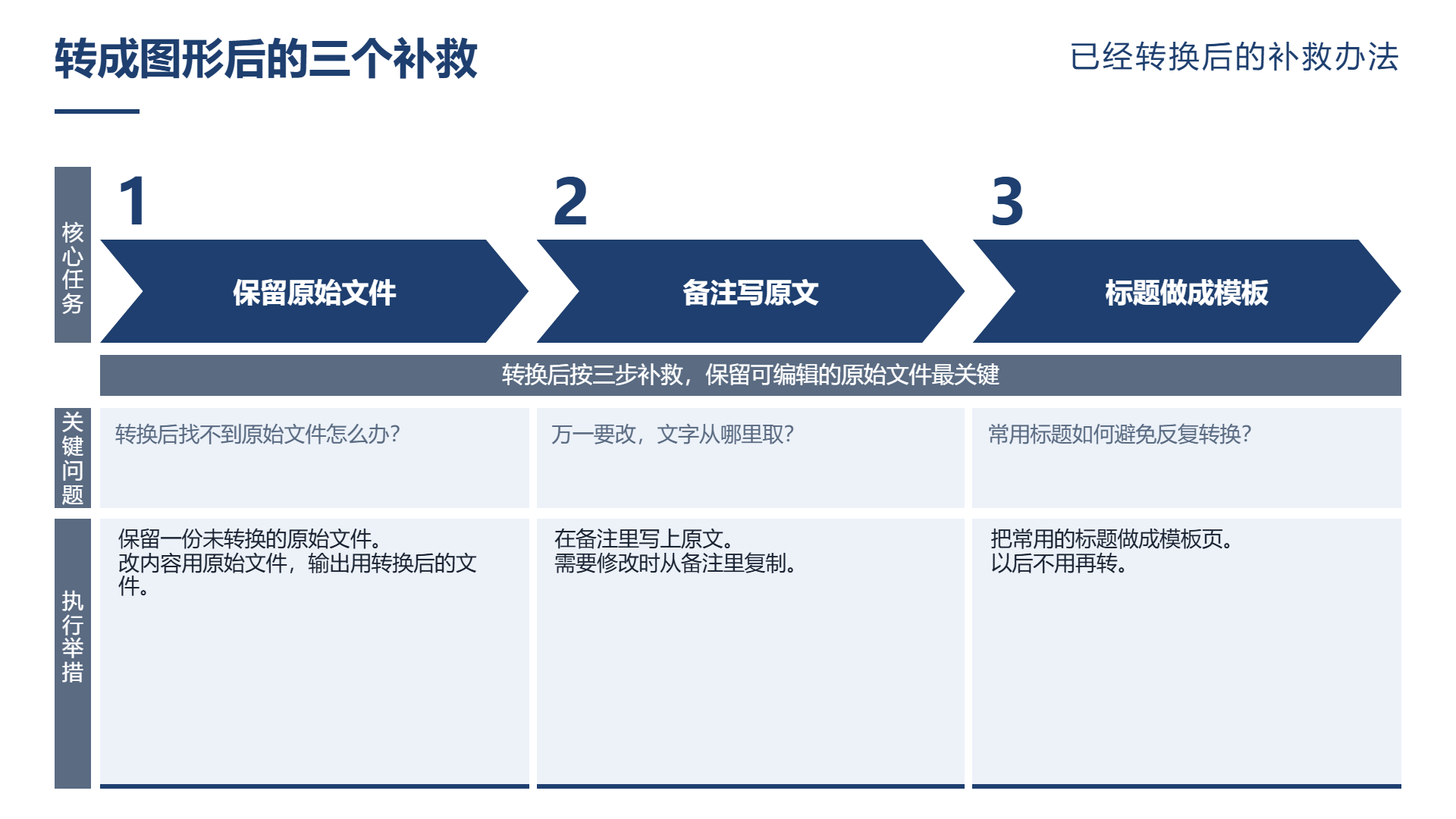
万一要改,可以从备注里复制。
第三,把常用的标题做成模板页。
以后不用再转。
第一个最关键——因为转换之后最怕的就是找不到原始文件。
六、几个常见问题
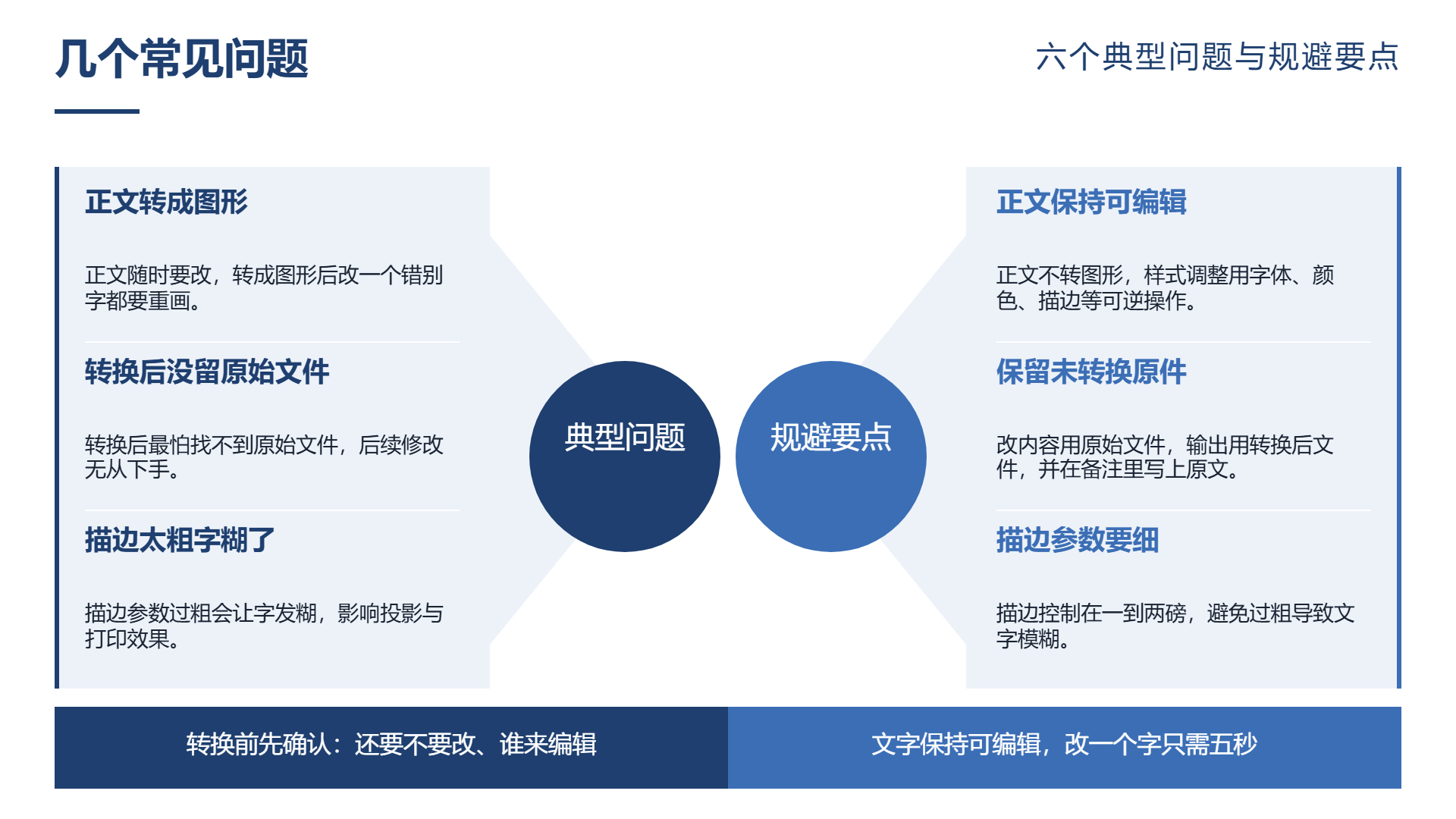
问题一:正文转成图形。改一个错别字要重做。
问题二:转换后没留原始文件。
问题三:描边太粗。字糊了。
问题四:换字体后行距变了。整页重调。
问题五:转图后分辨率不够。投影时模糊。
问题六:在需要多人修改的材料里用了转换。别人无法编辑。
六点五、转换前的三个确认
动手之前问三句话。
第一,这份材料还要不要改。
要改,就别转。
第二,谁会拿到这份材料。
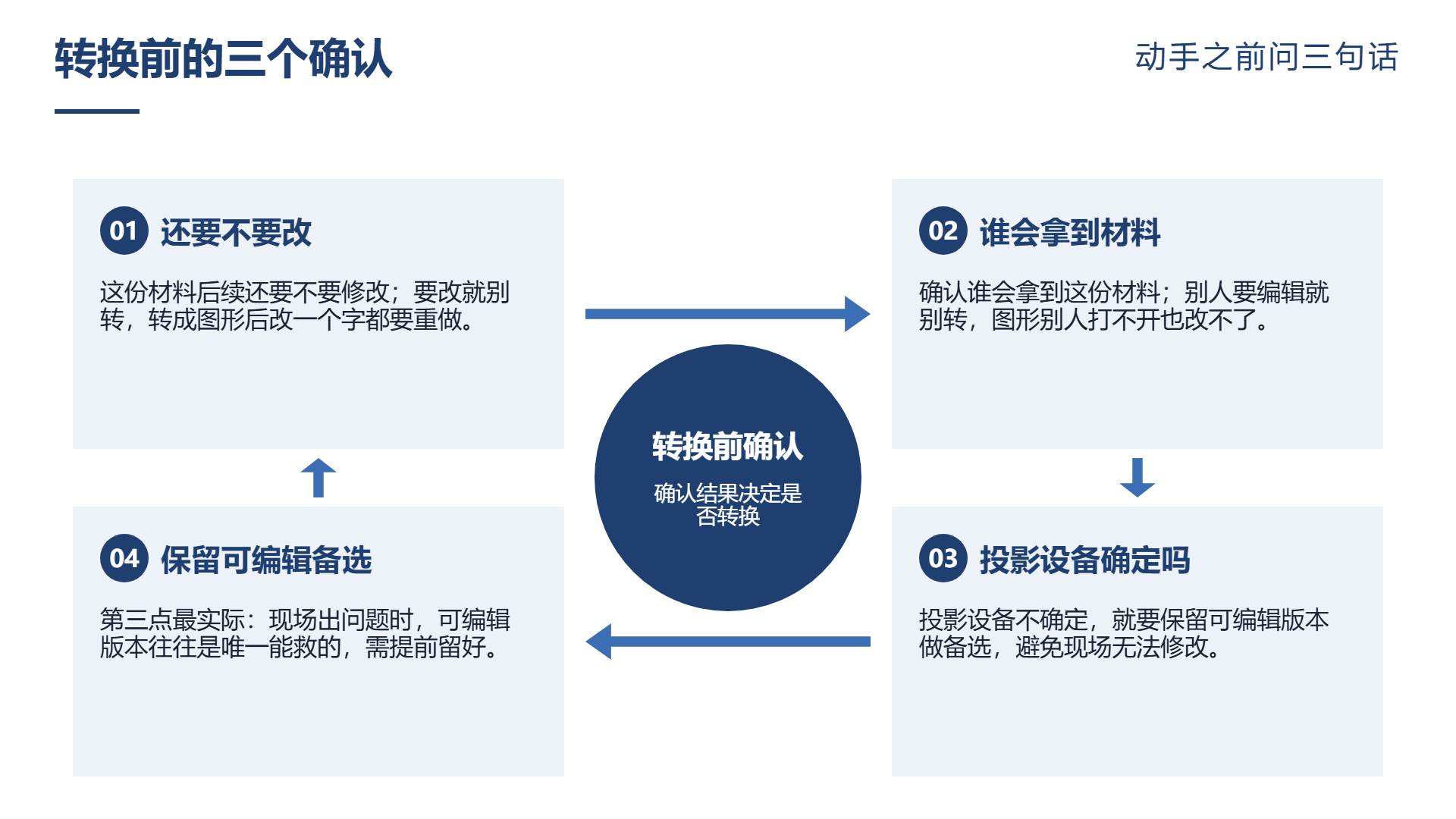
别人要编辑,就别转。
第三,投影设备确定吗。
不确定,就要保留可编辑版本做备选。
第三点最实际——因为现场出问题时,可编辑版本往往是唯一能救的。
七、一个替代思路
很多时候要做"文字效果",其实不需要转换。
三个替代做法。
第一,换个字体。有些字体本身就带设计感。
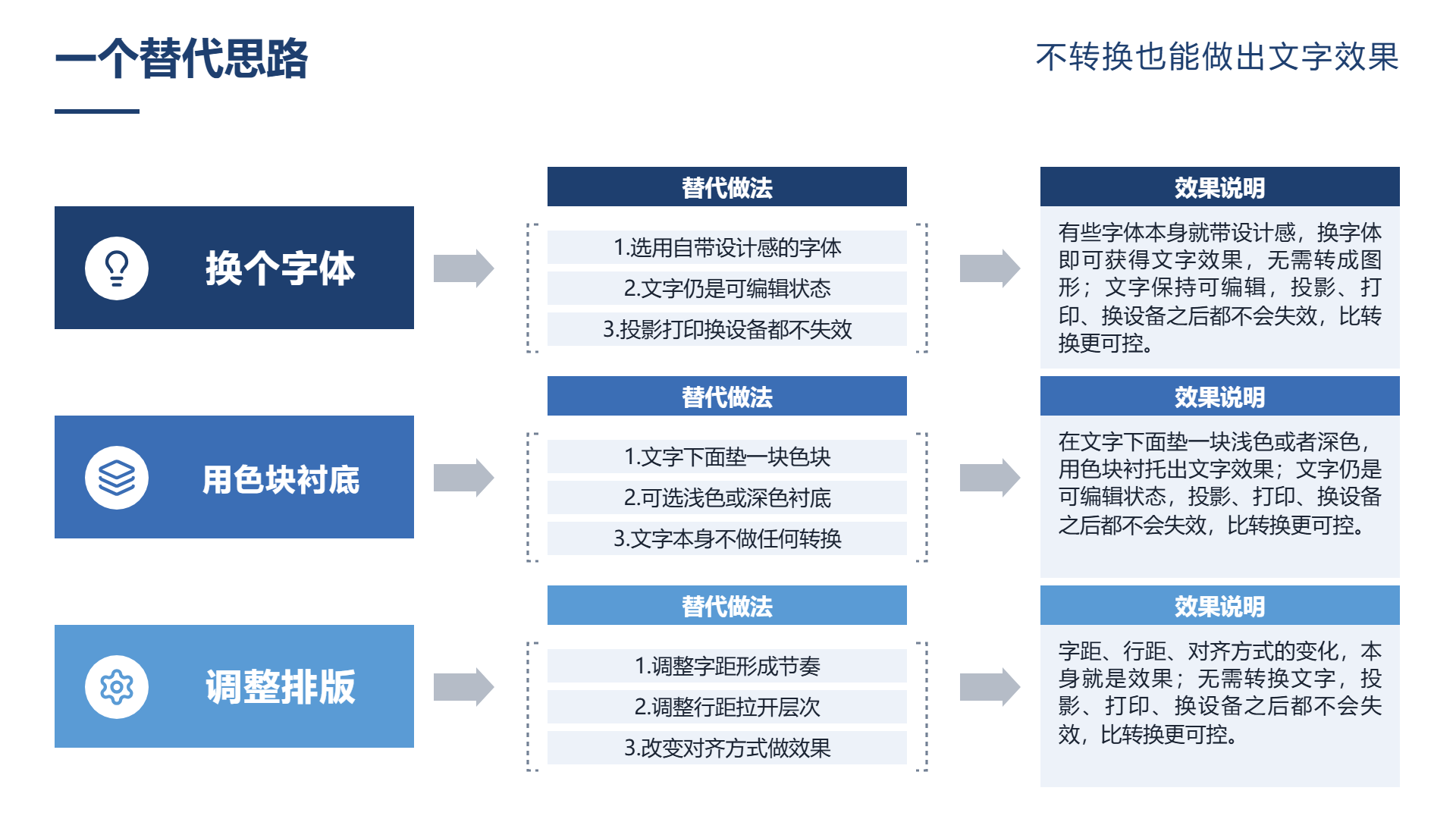
第二,用色块衬底。在文字下面垫一块浅色或者深色。
第三,调整排版。字距、行距、对齐方式的变化,本身就是效果。
三个都比转换更可控——因为它们在投影、打印、换设备之后都不会失效。
八、材料怎么落地
文字效果属于版式层,通常由模板统一处理。
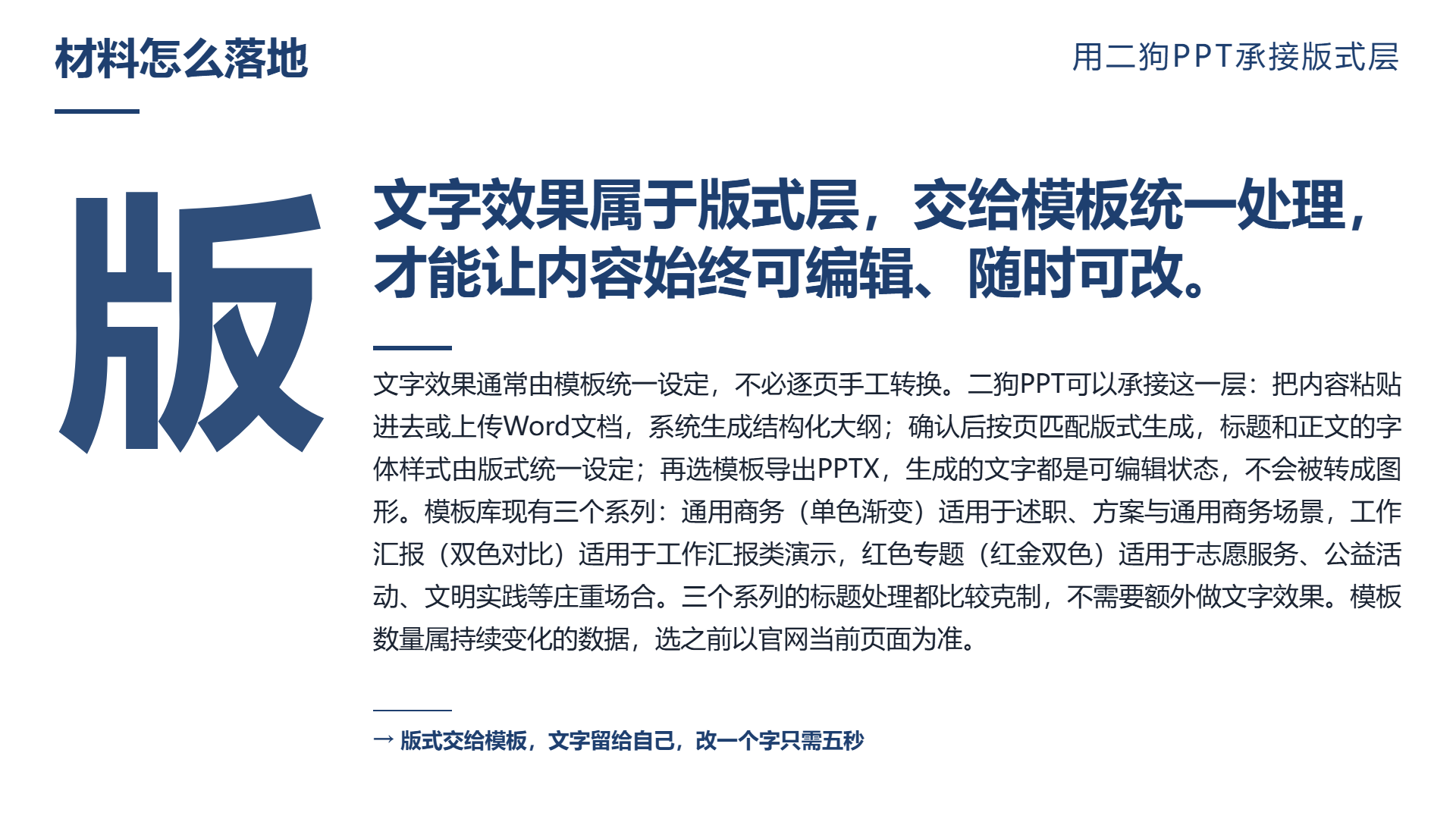
二狗 PPT 可以承接这一层:把内容粘贴进去或上传 Word 文档,系统生成结构化大纲;确认后按页匹配版式生成,标题和正文的字体样式由版式统一设定;再选模板导出 PPTX。生成的文字都是可编辑状态,不会被转成图形。
官网模板库页面显示三个系列:通用商务(单色渐变)适用于述职、方案与通用商务场景,工作汇报(双色对比)适用于工作汇报类演示,红色专题(红金双色)适用于志愿服务、公益活动、文明实践等庄重场合。三个系列的标题处理都比较克制,不需要额外做文字效果。模板数量属持续变化的数据,选之前以官网当前页面为准。
九、判断标准
做完之后,问自己一句:如果明天要改其中一个字,我需要多久。
五秒内能改,说明文字还是可编辑状态,处理得对。
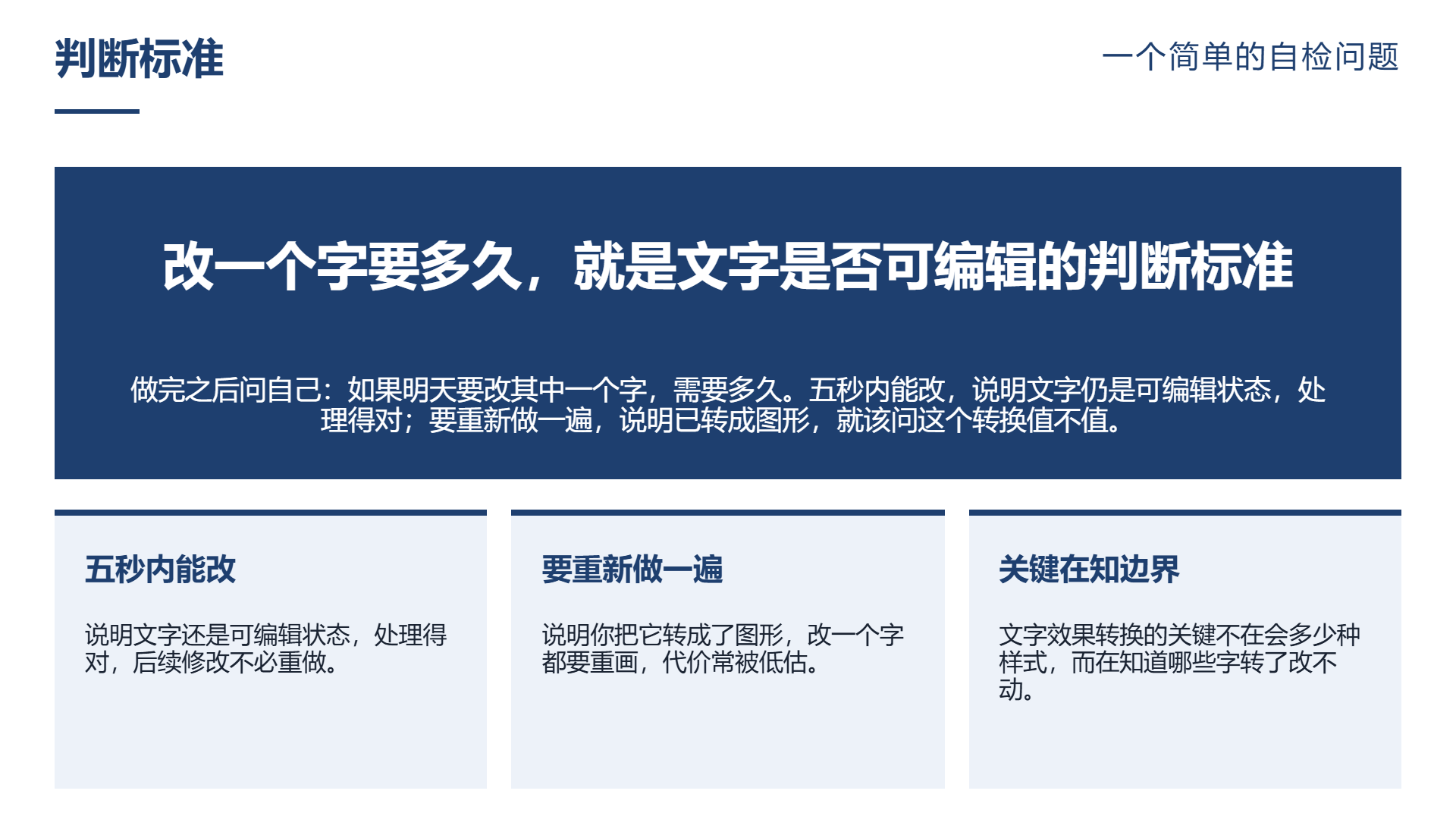
要重新做一遍,说明你把它转成了图形——那就要问一句,这个转换值不值。
ppt文字效果转换的关键,不在于会多少种样式,在于知道哪些字一旦转了,就再也改不动了。
常见问题
- PPT 文字效果转换有哪两种?
一种是样式转换,改字体、颜色、描边和填充,文字仍是文字,随时能改回来;另一种是轮廓化或转图,文字变成形状或图片,改一个字都要重新做。
- 什么情况下适合把文字转成图形?
送到别处会因字体替换而变形的场合、需要弧形或透视等特殊版式变形、以及做 logo 或固定标识时比较适合,其中 logo 本来就不该频繁修改。
- 哪些文字绝对不该转成图形?
正文随时要改,转后改错别字都要重画;多人协作的材料别人打不开、改不了图形;可能出多语言版本的材料转成图形后无法替换文字。
- 已经转成图形了怎么补救?
保留一份未转换的原始文件,改内容用原始文件、输出用转换后的文件;在备注里写上原文以便复制;把常用标题做成模板页,以后不用再转。
- 不做转换也能做出文字效果吗?
可以,换一个本身带设计感的字体、在文字下垫浅色或深色色块衬底、调整字距行距和对齐方式,这些做法在投影、打印和换设备后都不会失效。
继续阅读
- 01
ppt模板红色背景:三种做法,各有各的坑
对比 PPT 红色背景的三种做法:纯色红、渐变红和图片红底,分别说明色值统一、明度调整、渐变方向与过渡区间、选图与蒙版等要点,并给出按打印、多设备放映或本地演示选择方案的标准。文章还介绍正文压红底、表格线、图标反白、页码颜色及相邻页过渡的处理方法,帮助减少刺眼、偏色和文字不清等问题。帮助读者快速了解重点。
2026-11-26 - 02
ppt封面背景图片:封面只有三秒,图要承担一半
说明 PPT 封面背景图如何在三秒内既交代材料场景又不抢标题:介绍实景、抽象、产品特写、纯色渐变四类图的选择,压暗提亮、局部虚化、降低饱和度三种处理,文字压图的常见位置与错误,以及分辨率、比例、蒙版透明度和对比度等参数,并给出无合适图片时的替代方案与缩小预览的判断标准。便于读者快速理解文章主要内容。
2026-11-26 - 03
数据图表ppt:五种误用,一眼能看出来
总结数据图表 PPT 中五种一眼可见的误用:图型与问题不匹配、纵轴截断不标注、双轴滥用、3D 与装饰性效果干扰读数、饼图扇区过多,并补充缺标题、缺单位、缺来源、标签全标等小问题。文章给出逐项检查动作和落地方法,帮助读者做出准确、不误导人的数据图表。帮助读者快速判断文章是否符合当前需求,并结合实际场景参考。
2026-11-25