
目录
做数据图表,多数人关心"怎么做得好看"。
但实际上,图表出问题往往不是好看不好看,是用错了。
五种误用最典型,而且每一种都能一眼看出来。

一、误用一:图型和问题不匹配
三种常见错配:
要看趋势,用了柱状图。
柱状图适合比较大小,看趋势应该用折线——因为折线能表达连续性。
要看构成,用了折线图。
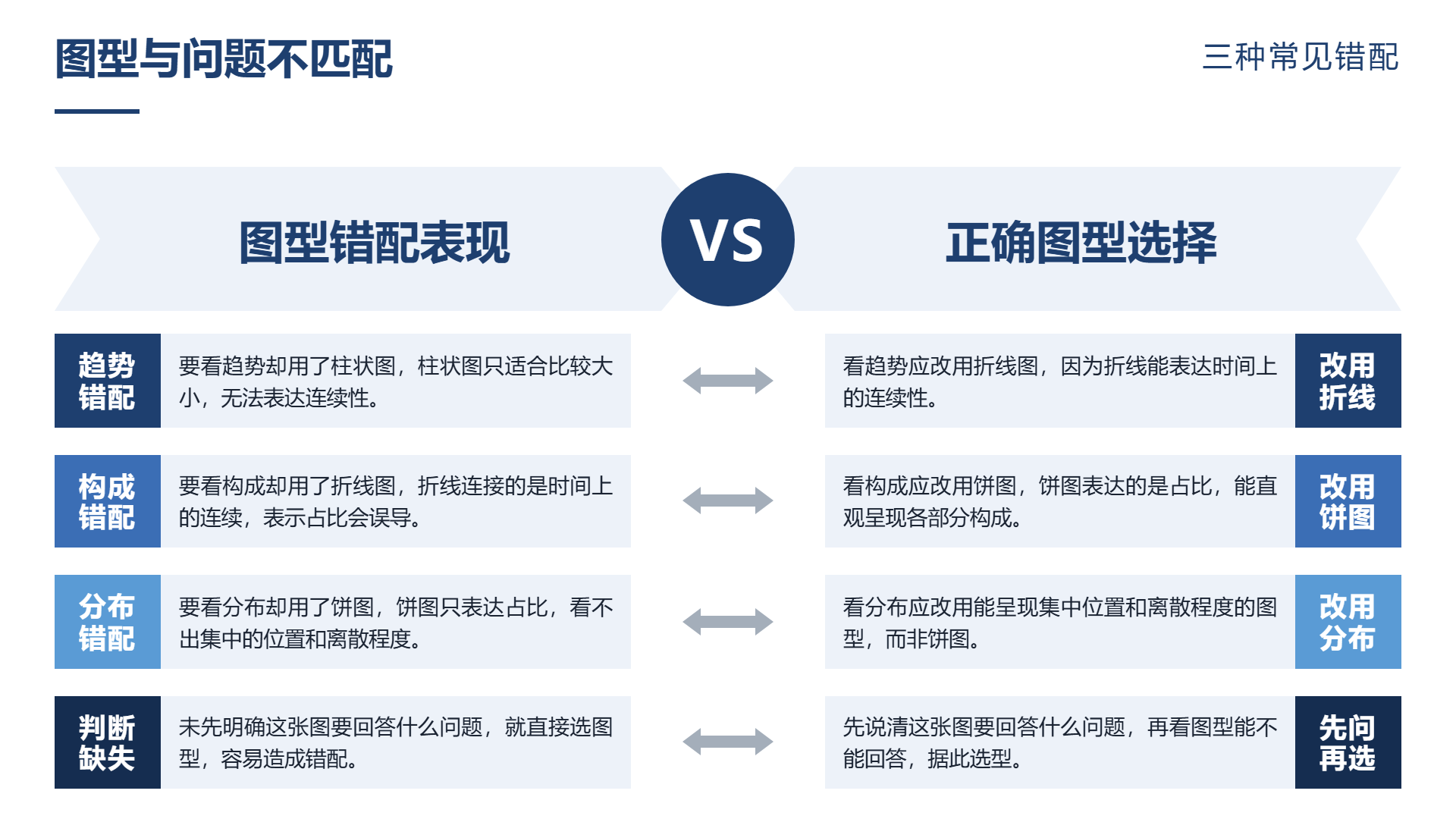
折线连接的是"时间上的连续",用它表示占比会误导。
要看分布,用了饼图。
饼图表达的是占比,但分布需要看集中的位置和离散程度。
判断办法:先说清这张图要回答什么问题,再看图型能不能回答。
二、误用二:纵轴截断不标注
这是最容易被批评的一种。
为了让变化看起来明显,把纵轴起点从中间某处开始。
结果:小幅波动看起来像悬崖。
两个处理办法:
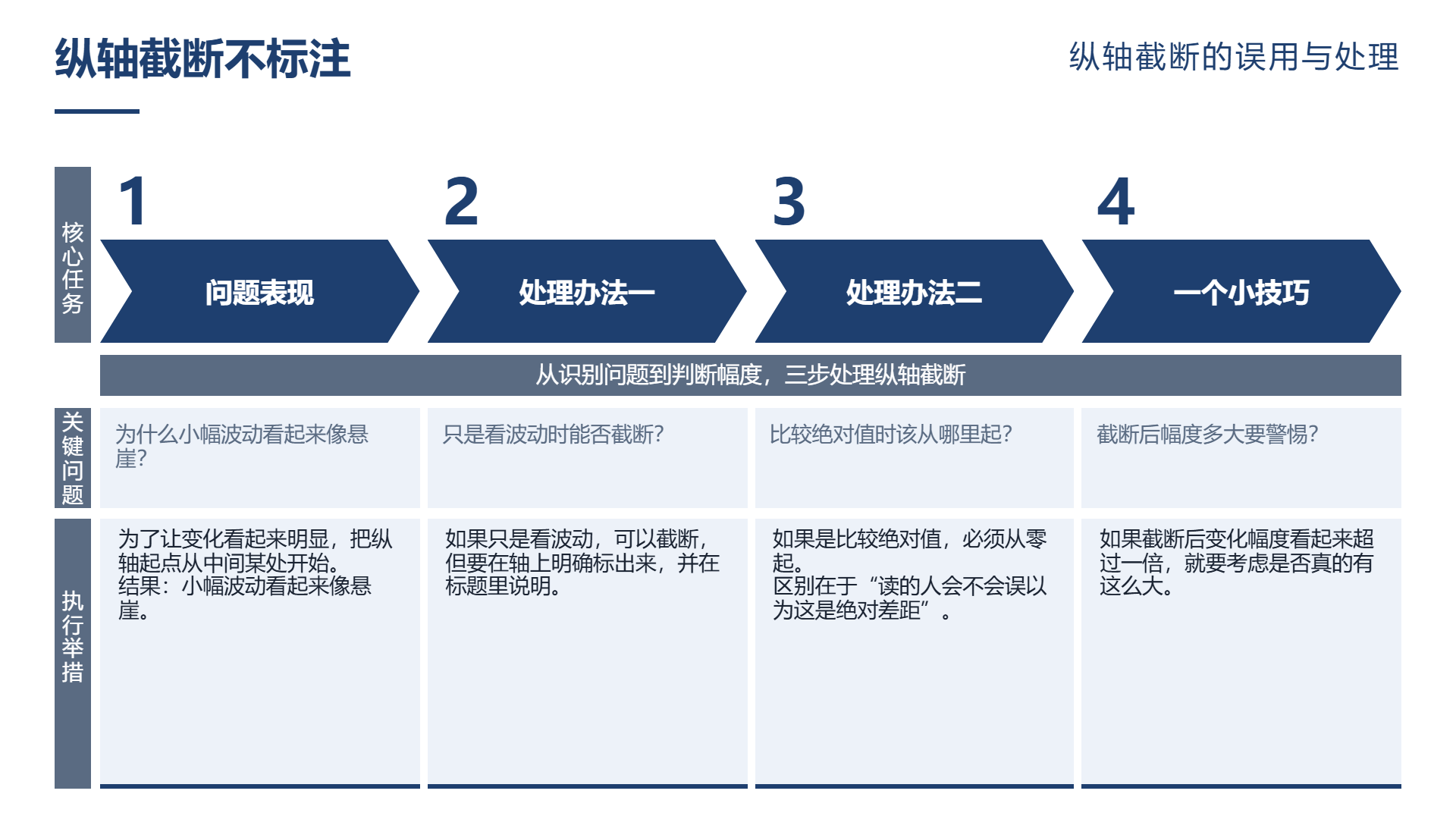
第一,如果只是看波动,可以截断,但要在轴上明确标出来,并在标题里说明。
第二,如果是比较绝对值,必须从零起。
区别在于"读的人会不会误以为这是绝对差距"。
一个小技巧:如果截断后变化幅度看起来超过一倍,就要考虑是否真的有这么大。
三、误用三:双轴滥用
双纵轴(左右两个刻度)看起来能同时展示两个指标。
但它很容易做出假的相关性。
两个本来无关的指标,用双轴画在一起,视觉上会显得高度吻合。
三个使用条件:
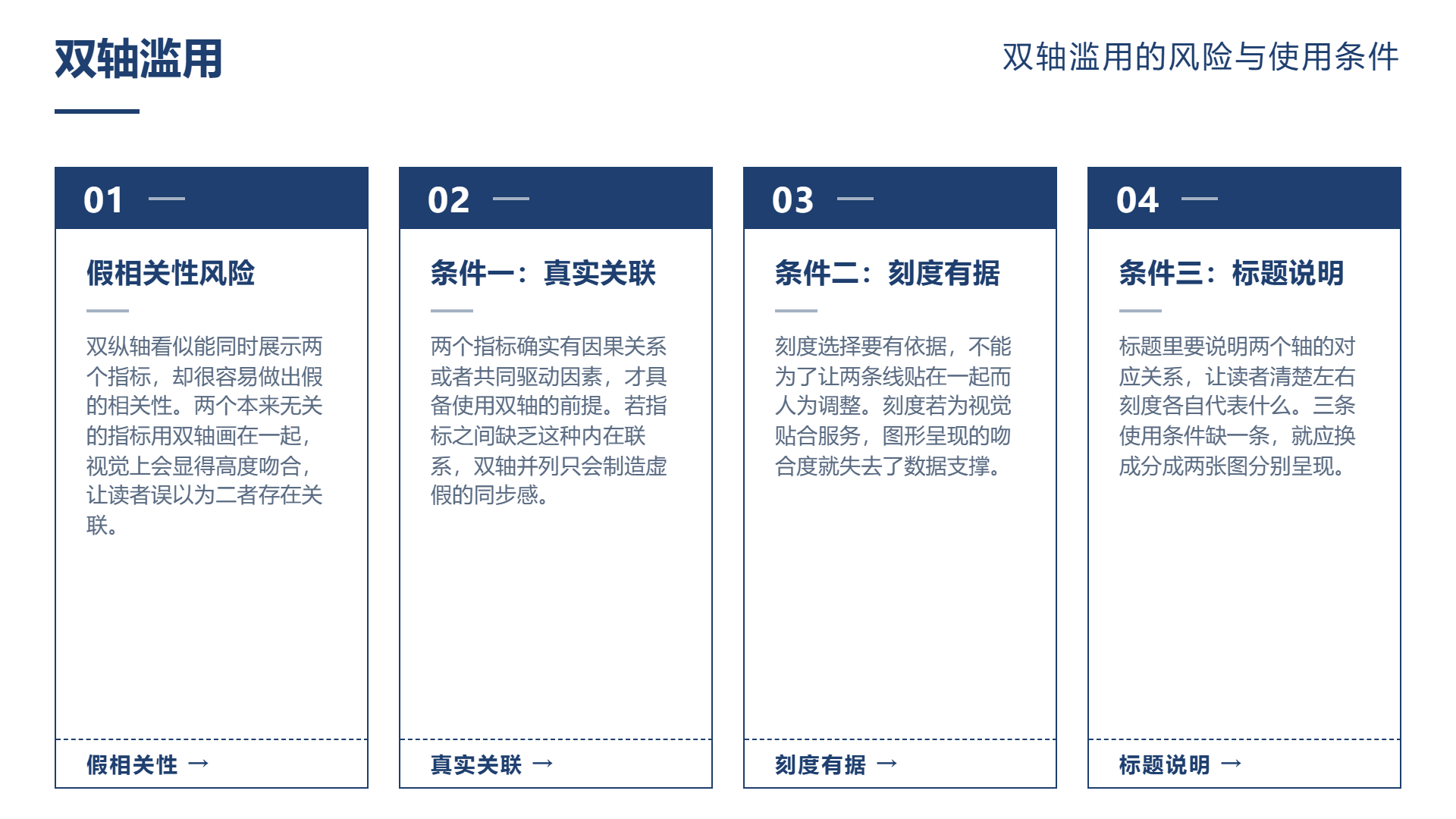
第一,两个指标确实有因果关系或者共同驱动因素。
第二,刻度选择是有依据的,不是为了让两条线"贴在一起"。
第三,标题里说明两个轴的对应关系。
三条缺一条,就换成分成两张图。
四、误用四:3D 和装饰性效果
立体柱、渐变填充、阴影、背景图。
这些会让图"看起来有设计感",但代价是准确性。
三个具体问题:
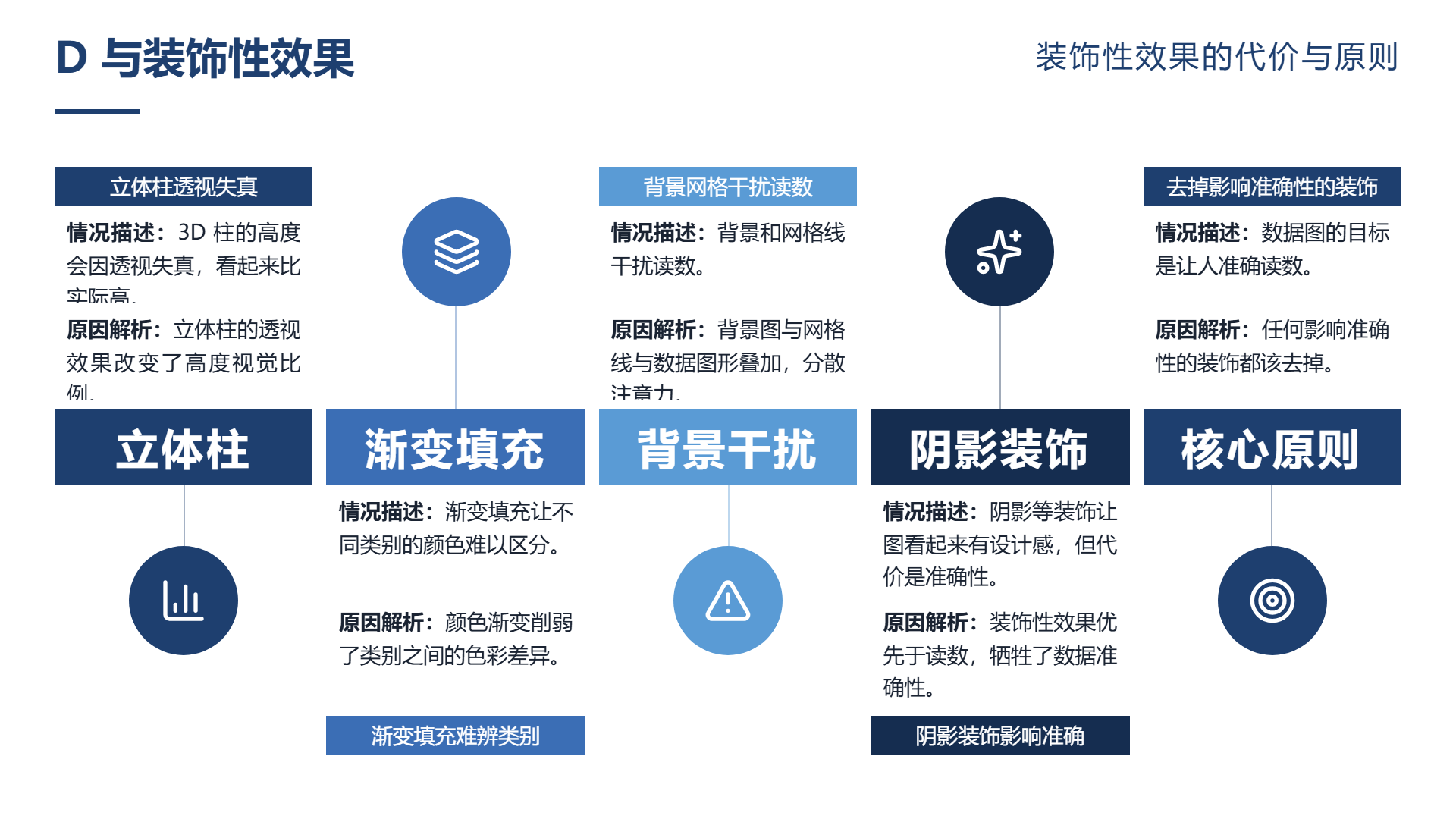
第一,3D 柱的高度会因透视失真,看起来比实际高。
第二,渐变填充让不同类别的颜色难以区分。
第三,背景和网格线干扰读数。
一个原则:数据图的目标是让人准确读数,任何影响准确性的装饰都该去掉。
五、误用五:扇区太多
饼图超过五个扇区,基本就看不清了。
原因:人眼对角度差异的分辨能力有限,而小扇区之间的差别更小。
三个处理办法:
第一,合并小项。
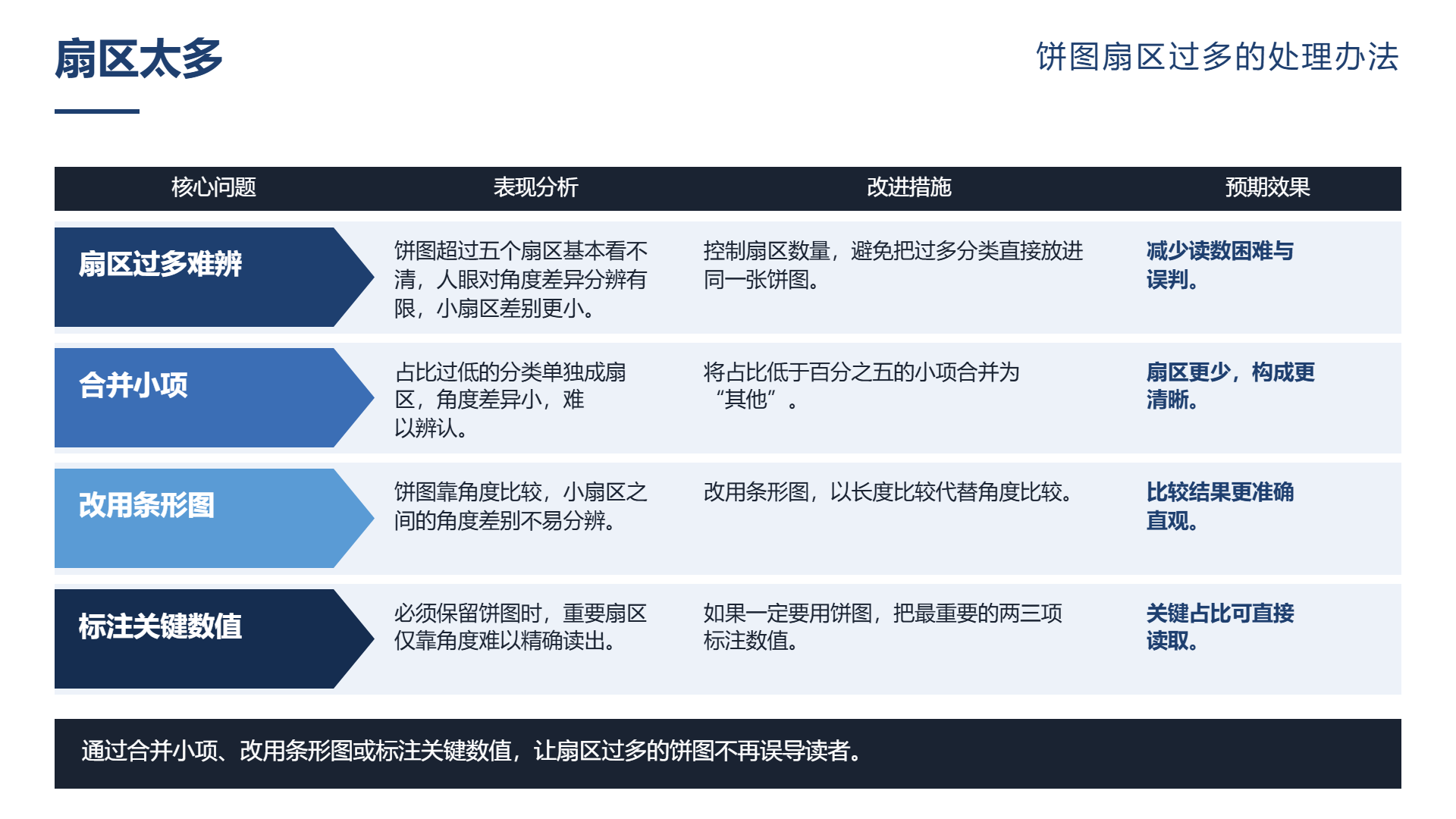
占比低于百分之五的合成"其他"。
第二,改用条形图。
条形图比较长度,比角度准确得多。
第三,如果一定要用饼图,把最重要的两三项标注数值。
六、还有四种常见的小问题
第一,没有标题,或者标题写的是指标名而不是结论。
第二,没有单位。这是高频扣分点。
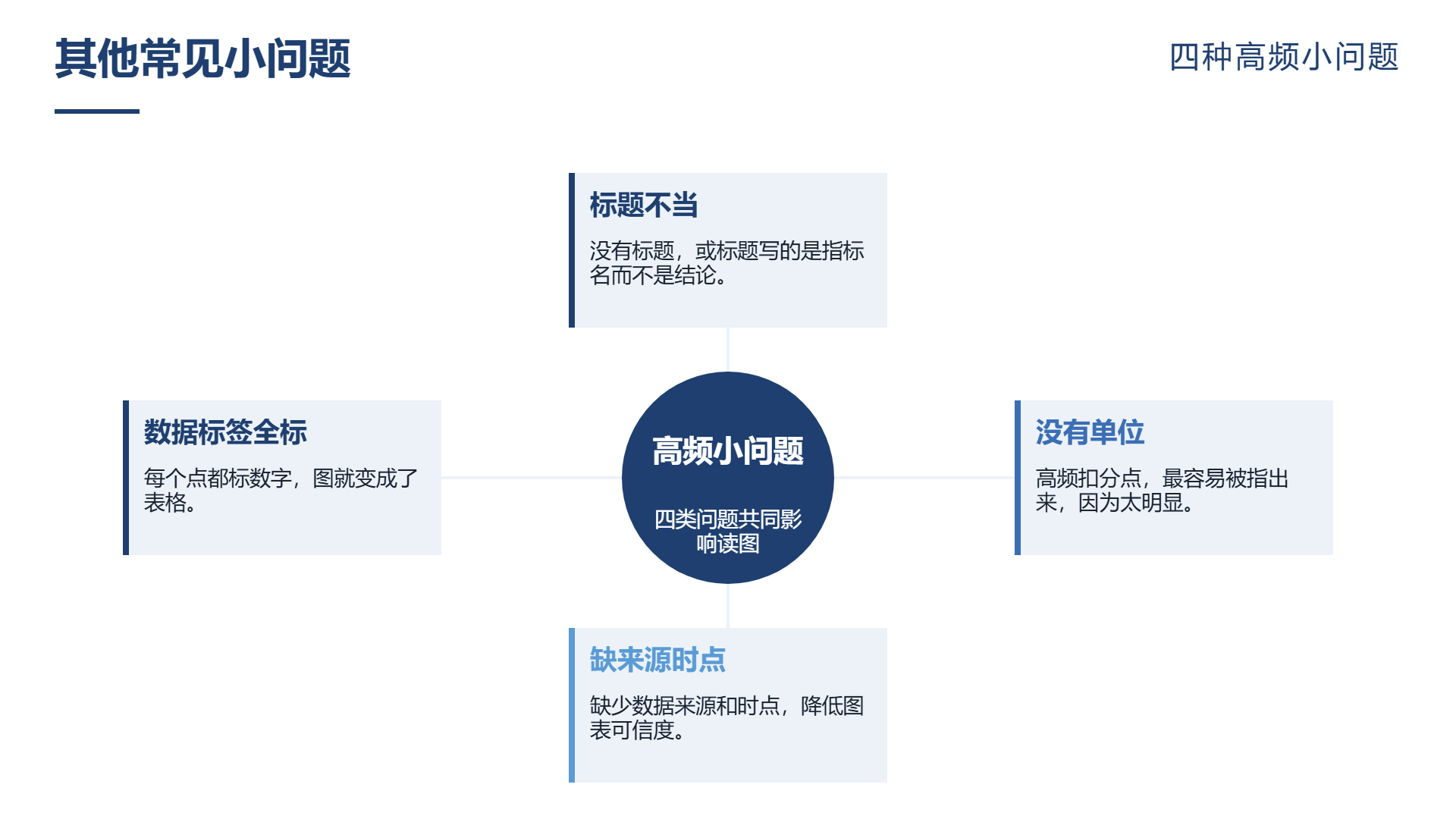
第三,没有数据来源和时点。
第四,数据标签全标。每个点都标数字,图就变成了表格。
四种里,第二个最容易被指出来——因为它太明显了。
七、五个检查动作
做完一张图,按顺序查五项。
第一,图型对不对。这张图要回答什么问题。
第二,轴有没有问题。截断标注了吗,从零起了吗。
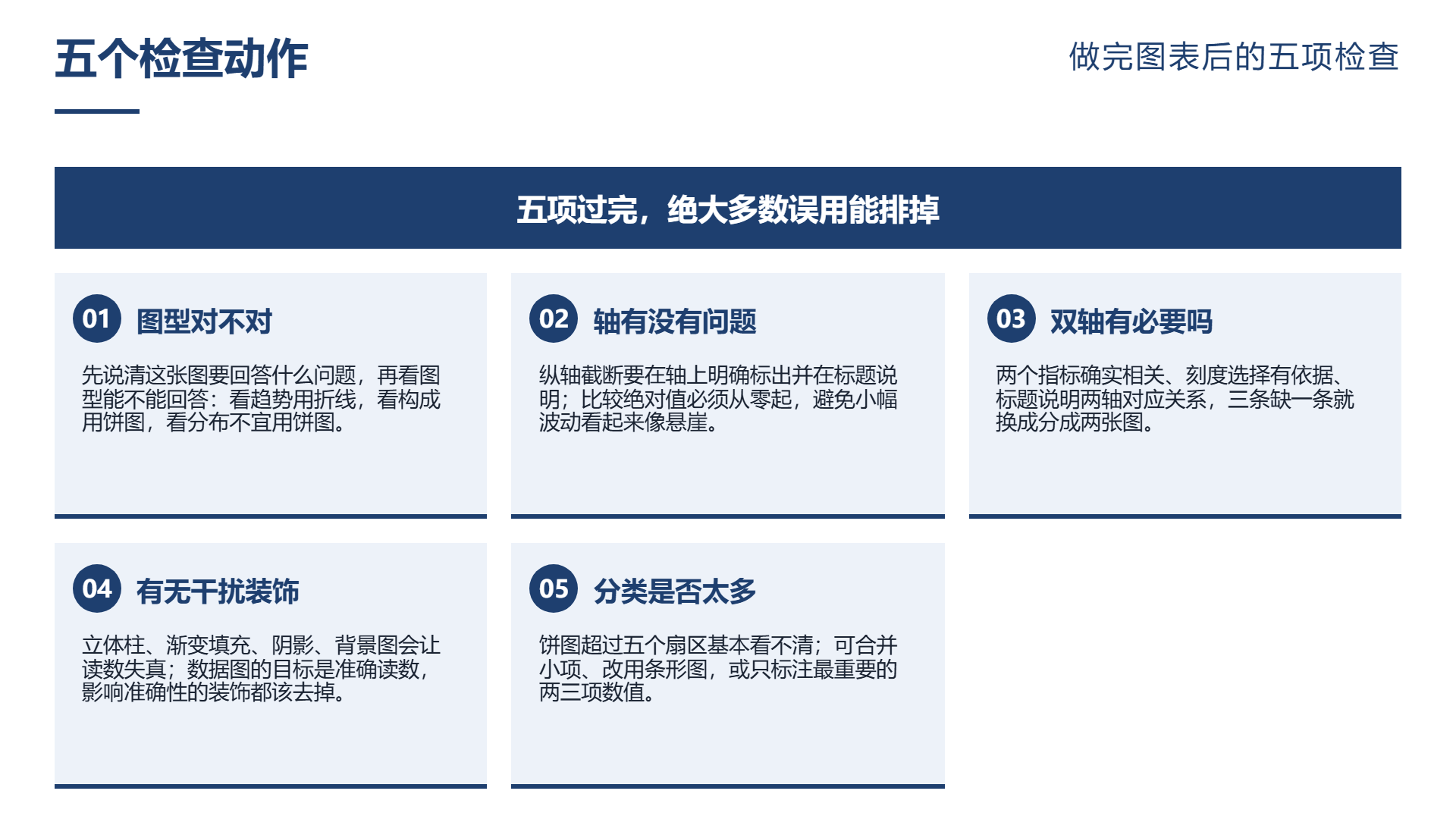
第三,双轴有必要吗。两个指标真的相关吗。
第四,有没有干扰读数的装饰。
第五,扇区或者分类是不是太多。
五项过完,绝大多数误用能排掉。
八、材料怎么落地
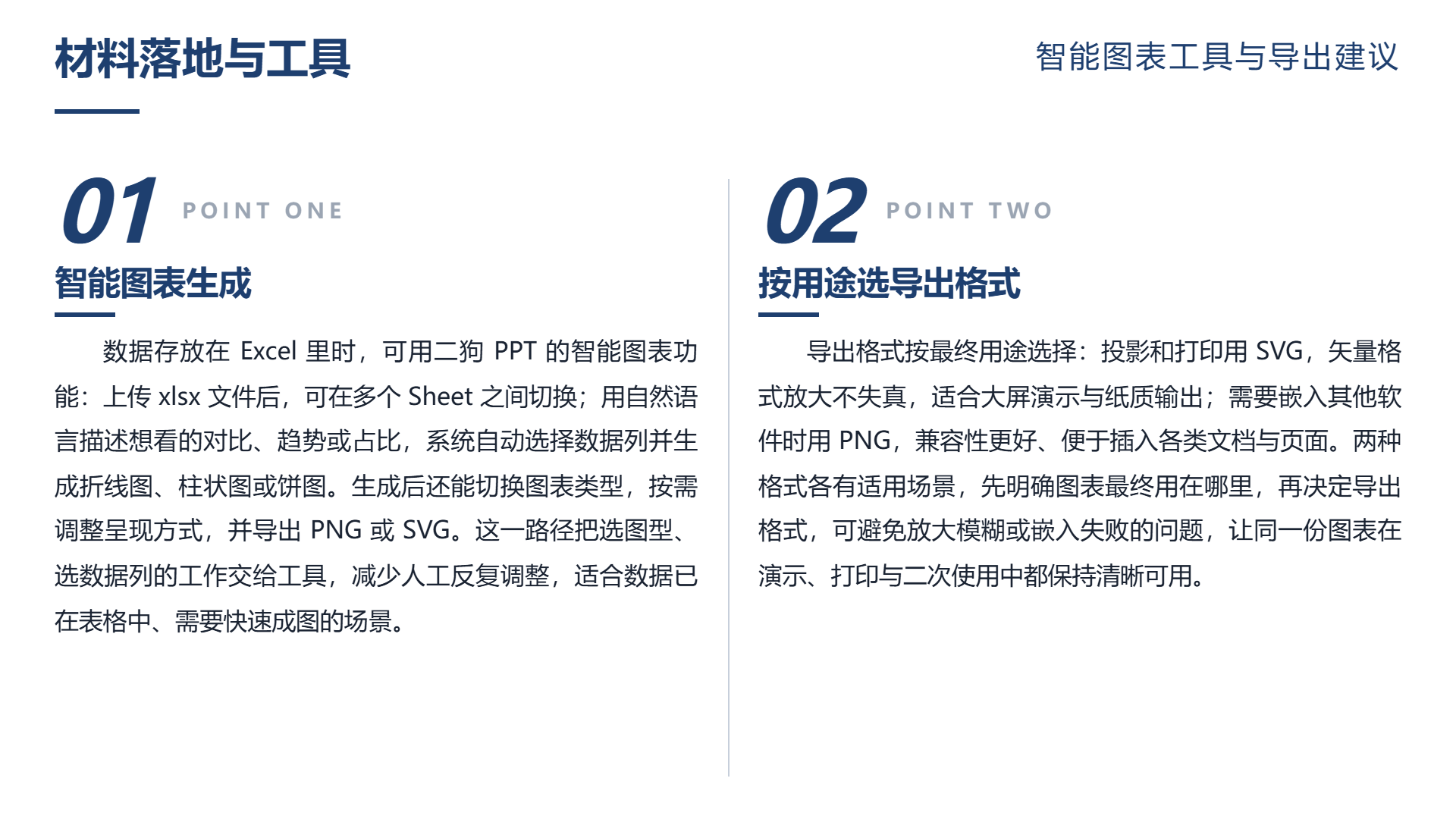
数据在 Excel 里的话,可以用二狗 PPT 的智能图表:上传 xlsx 文件,在多个 Sheet 之间切换;用自然语言描述想看的对比、趋势或占比,系统选数据列生成折线图、柱状图或饼图;生成后可以切换类型,也可以导出 PNG 或 SVG。
导出建议:投影和打印用 SVG,矢量放大不失真;需要嵌入其他软件用 PNG。
如果图表只是整份材料的一部分,也可以走另一条路:把文字内容粘贴进去或上传文档,系统生成结构化大纲;确认后按页匹配版式生成,图表页预留位置;再选模板导出 PPTX。
官网模板库页面显示三个系列:通用商务(单色渐变)适用于述职、方案与通用商务场景,工作汇报(双色对比)适用于工作汇报类演示,红色专题(红金双色)适用于志愿服务、公益活动、文明实践等庄重场合。数据密集的材料建议用工作汇报系列。模板数量属持续变化的数据,选之前以官网当前页面为准。
需要自己把关的是:图型有没有选错、纵轴有没有问题、双轴有没有必要。
九、判断标准
做完之后,问一个没看过这份数据的人:这张图里最大的和最小的差多少。
他如果读出来和实际数字一致,说明图没有误导。
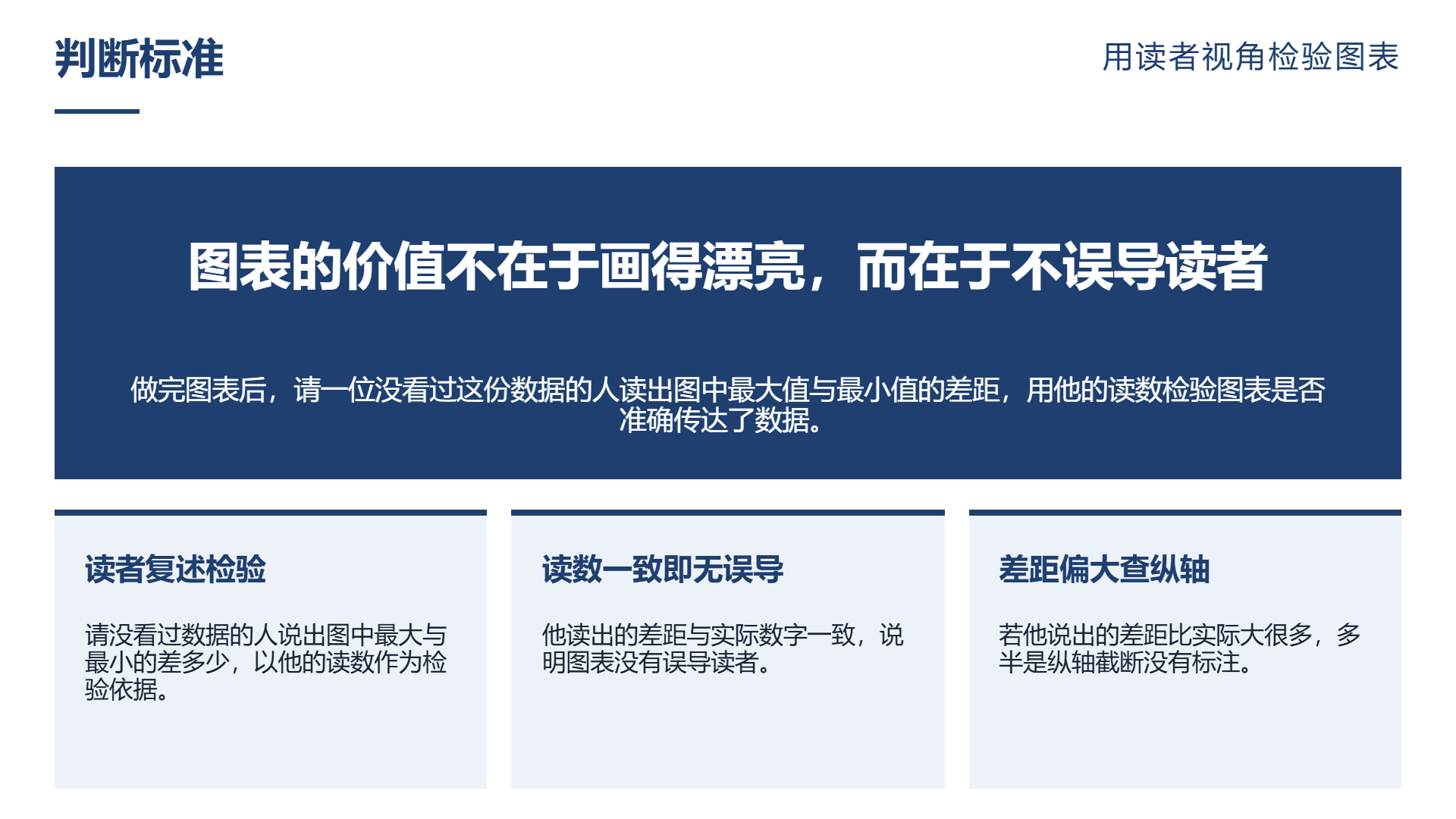
如果他说出的差距比实际大很多,多半是纵轴截断没标注。
数据图表ppt的价值,不在于画得漂亮,在于不误导读者。
常见问题
- 数据图表 PPT 最常见的误用有哪些?
主要有五种:图型和问题不匹配、纵轴截断不标注、双轴滥用、使用 3D 和装饰性效果、饼图扇区太多,此外还有缺标题、缺单位、缺数据来源和标签全标等小问题。
- 纵轴截断一定要从零开始吗?
不一定。如果只是看波动,可以截断,但要在轴上明确标出并在标题里说明;如果是比较绝对值,必须从零起,关键是避免读者误以为这是绝对差距。
- 什么情况下才适合用双轴图?
需要同时满足三个条件:两个指标确实有因果关系或共同驱动因素,刻度选择有依据,标题里说明两个轴的对应关系。缺一条就应拆成两张图。
- 饼图扇区太多怎么处理?
可以合并小项,把占比低于百分之五的合成“其他”;也可以改用条形图,因为比较长度比比较角度更准确;如果一定要用饼图,就标注最重要两三项的数值。
- 做完数据图表后应该检查什么?
按顺序查五项:图型对不对、轴有没有问题、双轴有没有必要、有没有干扰读数的装饰、扇区或分类是不是太多。还可以请没看过数据的人读最大和最小的差距,验证图表是否误导。
继续阅读
- 01
ppt模板红色背景:三种做法,各有各的坑
对比 PPT 红色背景的三种做法:纯色红、渐变红和图片红底,分别说明色值统一、明度调整、渐变方向与过渡区间、选图与蒙版等要点,并给出按打印、多设备放映或本地演示选择方案的标准。文章还介绍正文压红底、表格线、图标反白、页码颜色及相邻页过渡的处理方法,帮助减少刺眼、偏色和文字不清等问题。帮助读者快速了解重点。
2026-11-26 - 02
ppt封面背景图片:封面只有三秒,图要承担一半
说明 PPT 封面背景图如何在三秒内既交代材料场景又不抢标题:介绍实景、抽象、产品特写、纯色渐变四类图的选择,压暗提亮、局部虚化、降低饱和度三种处理,文字压图的常见位置与错误,以及分辨率、比例、蒙版透明度和对比度等参数,并给出无合适图片时的替代方案与缩小预览的判断标准。便于读者快速理解文章主要内容。
2026-11-26 - 03
ppt文字效果转换:把字变成图形,就失去了可编辑
说明 PPT 文字效果转换中样式调整与文字转图形的本质区别,列出适合转图形的场景与绝不该转的情况,并给出字体替换、描边、填充渐变、字距调整等样式操作要点。文章还介绍转换后保留原始文件、备注原文、制作模板页等补救办法,以及换字体、色块衬底、调整排版等替代思路,帮助读者在保留可编辑性的前提下完成文字效果处理。
2026-11-26