
目录
用 AI 做 PPT 最让人担心的是什么?
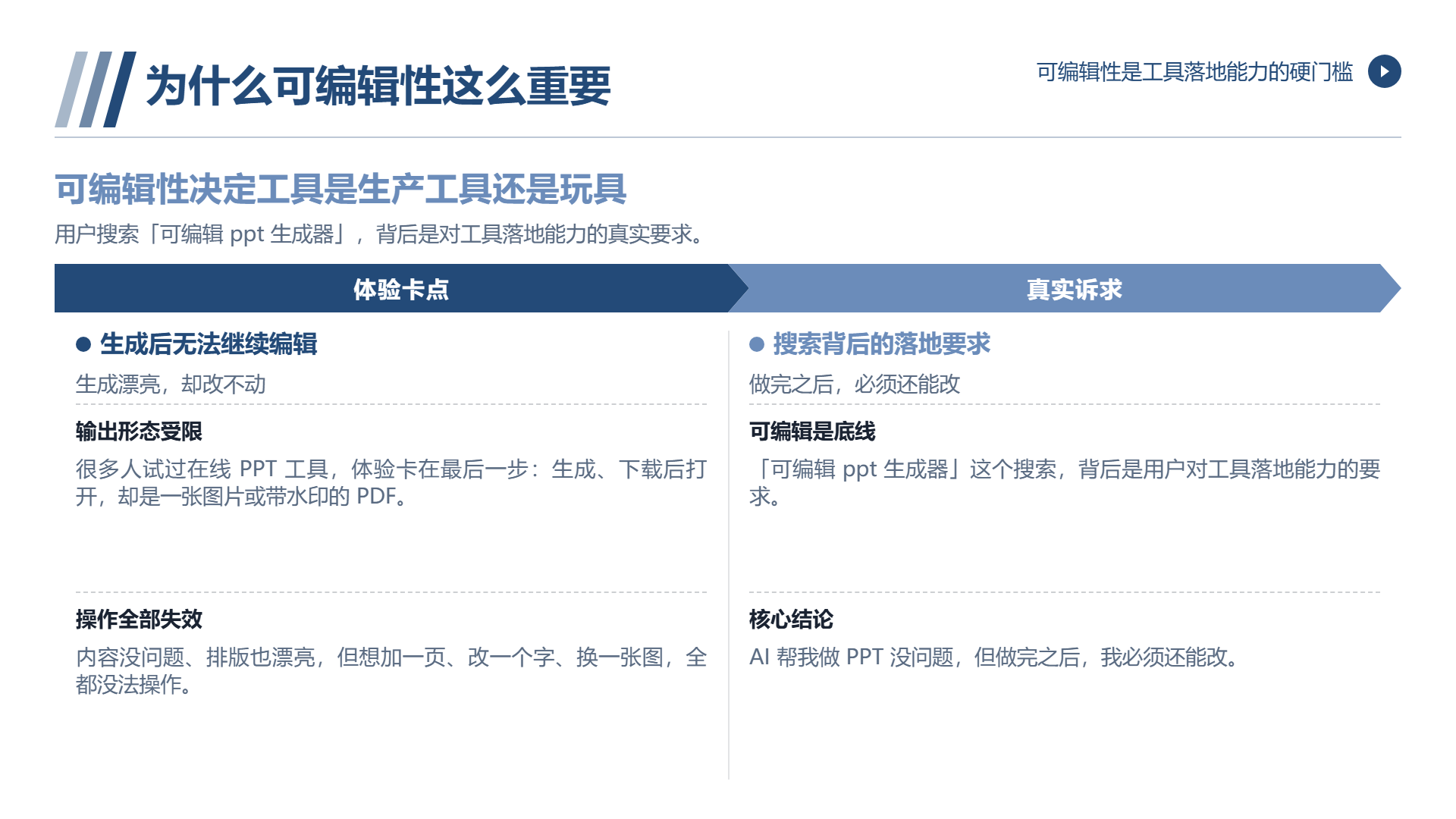
很多人尝试了各种在线PPT工具,体验总是滞后于最后一步:生成了,下载了,打开一看- -一张图片,或一个带有水印的PDF,内容没有问题,排版也很漂亮,但是没办法再编辑。想要加一页,改一个字,换一张图,都无法实现。
"可编辑 ppt 生成器"这个搜索,背后其实是用户对工具落地能力的要求:**AI 帮我做 PPT 没问题,但做完之后,我必须还能改。**
为什么可编辑性这么重要
PPT在工作中从来都不是一次性的交付品,从生成至最后汇报,中间至少需要2 ~ 3次修改:
第一轮是**自己审**。AI 生成后你会从头到尾过一遍——这个数据有没有问题?这个表述准不准确?这两页顺序需不需要换?
第二轮为领导审理。领导称“这里再加上一页对比”、“这个结论向前提"、“第三部分的内容需要增加具体案例”。
第三轮为现场调整。汇报之前五分钟,发现内容存在变化,需要临时修改一下。
这三次修改如果是在图片或者PDF上,只能全部修改,但是如果在一个可以编辑的PPTX上双击,打字,保存,三分钟就搞定。
**可编辑性决定了这个工具是「生产工具」还是「玩具」。**
可编辑 PPT 生成器应该满足的三个条件
一个能够被称作“可编辑”的PPT生成器,需要同时具备以下三条条件:
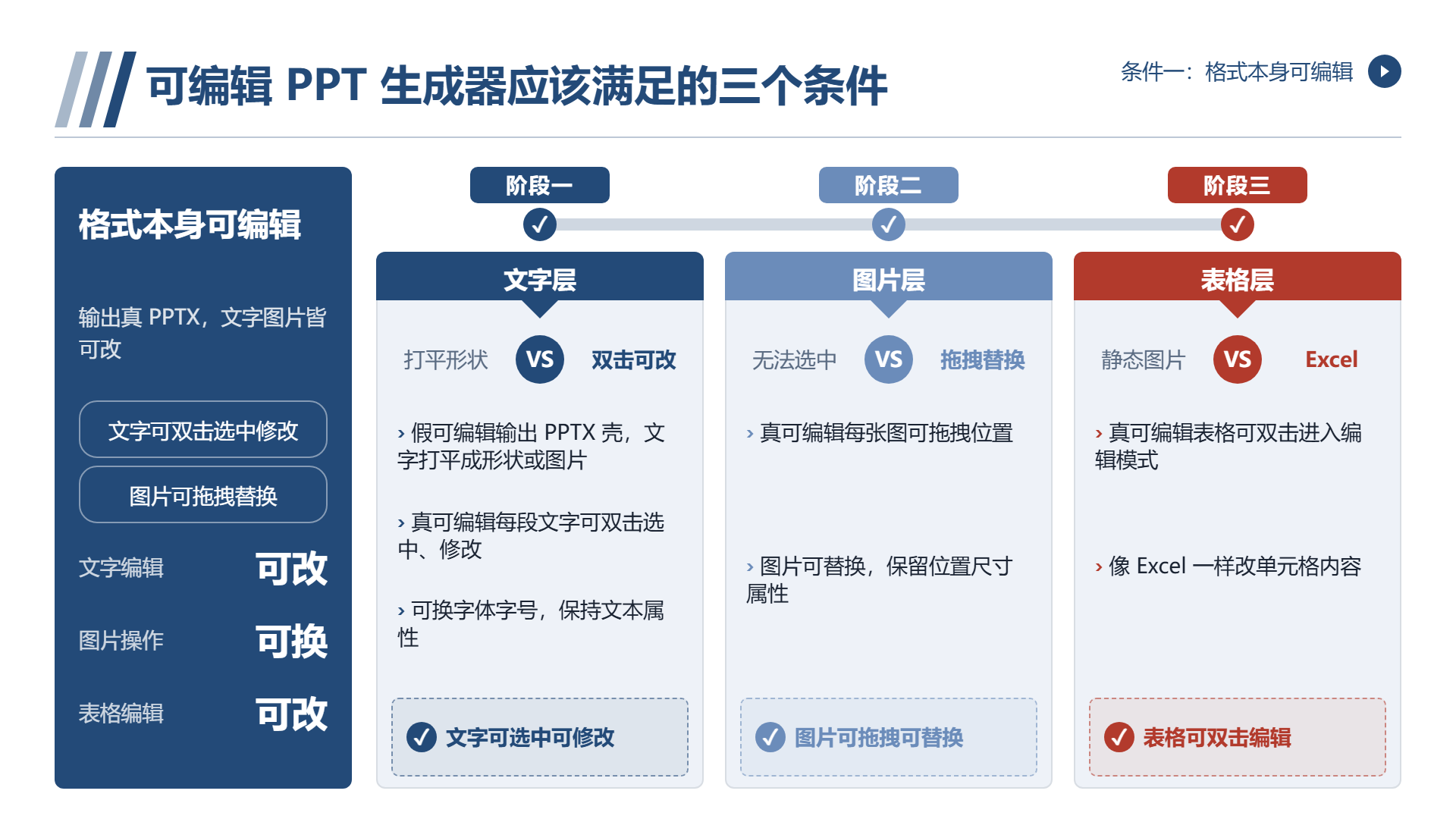
条件一:格式自己可以编辑。这句话看上去很废话,但是实际上很多工具所输出的是PPTX格式的“壳”,其中的文字已经打磨成形状或者图片,无法选中与编辑真正可编辑的PPTX要满足:每段文字可双击选中,可修改,可更改字体字号,每张图可拖拽位置,可替换;表格可双击进入Excel编辑模式,这些功能看上去很基础,但是目前AI PPT工具中做到这点的并不多。
条件二:排版编辑后不会跑版。很多PPTX的生成工具首次输出的时候排版很完美,但是你换了一个字,改了数字,整个页面布局就崩溃了。这是由于AI制作的页面需要绝对的定位,改动之前位置计算得很准确,一改动就没有对齐参考,一个好可编辑的生成器,在输出PPTX的时候,要保持设计规则,文字与容器对齐,段落有样式,图片有锚点,这样你修改了内容之后,页面依然正常。
条件三: AI与人工可接力, * *生成期由AI批量排列,编辑期由你灵活调节。两者间不应该存在断层— AI做到了80 %,你完成了剩下20 %,而不是ai做到100 %却全是“死内容”。
可编辑 PPT 的典型场景
但编辑能力不同场合的权重不同,只有三个场合是必需:
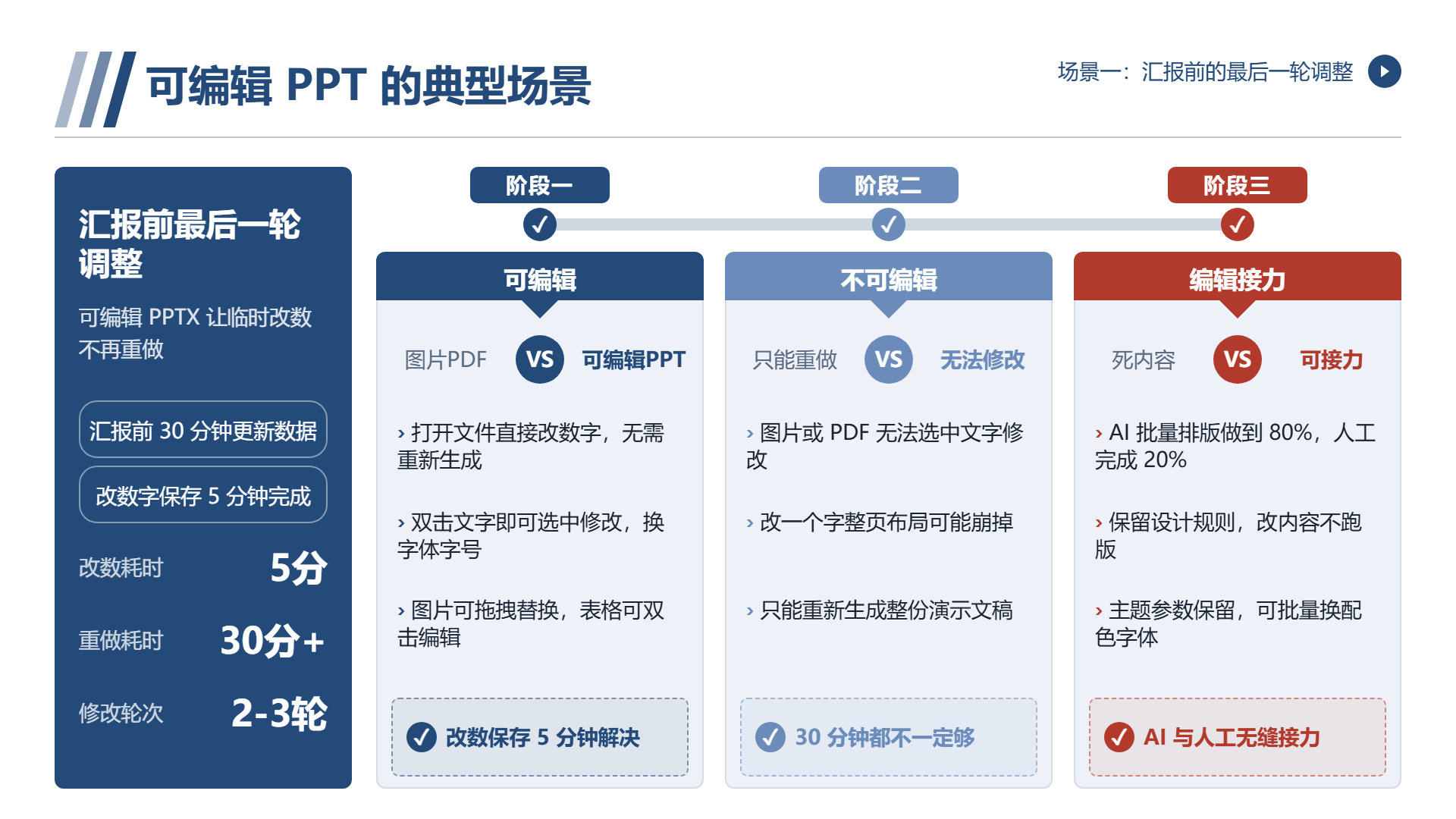
*场景一:汇报前最后一轮的调整, * *这最常见的情形。领导在报告前30分钟称“将这个数据进行更新”,若你拿到可编辑的PPTX,打开,改数字,保存, 5分钟即可解决。若文件为图片或PDF,则需重新生成, 30分不一定足够。
场景二:多个ppt素材整合,工作中常常要将多个PPT拼接在一起- - A同事初稿, B同事补充,你整体的整合。若每个部分为AI生成独立文件,最终需拼成大演示的文稿,则每一页必须能编辑能复制,否则拼接很痛苦。
场景三:企业模板标准。很多公司都有统一的PPT模板规范固定封面尾页配色字体。AI生成内容需套入公司模板,而非AI自带模板。为了达成这一点,生成文件必须要是能够编辑的PPTX,以便你把ai生成的东西贴到公司的模板页面之中。
二狗 PPT 的可编辑输出逻辑
二狗PPT的生成过程中可编辑性表现在三个方面:
*层面一:全程输出pptX。* *非图片拼接pptX,非PDF转PPTX,乃AI在生成过程中按PPTX页面结构及样式体系进行输出标准格式的。文字包含字体与字号属性,图片包含位置与尺寸属性;页面包含版式属性
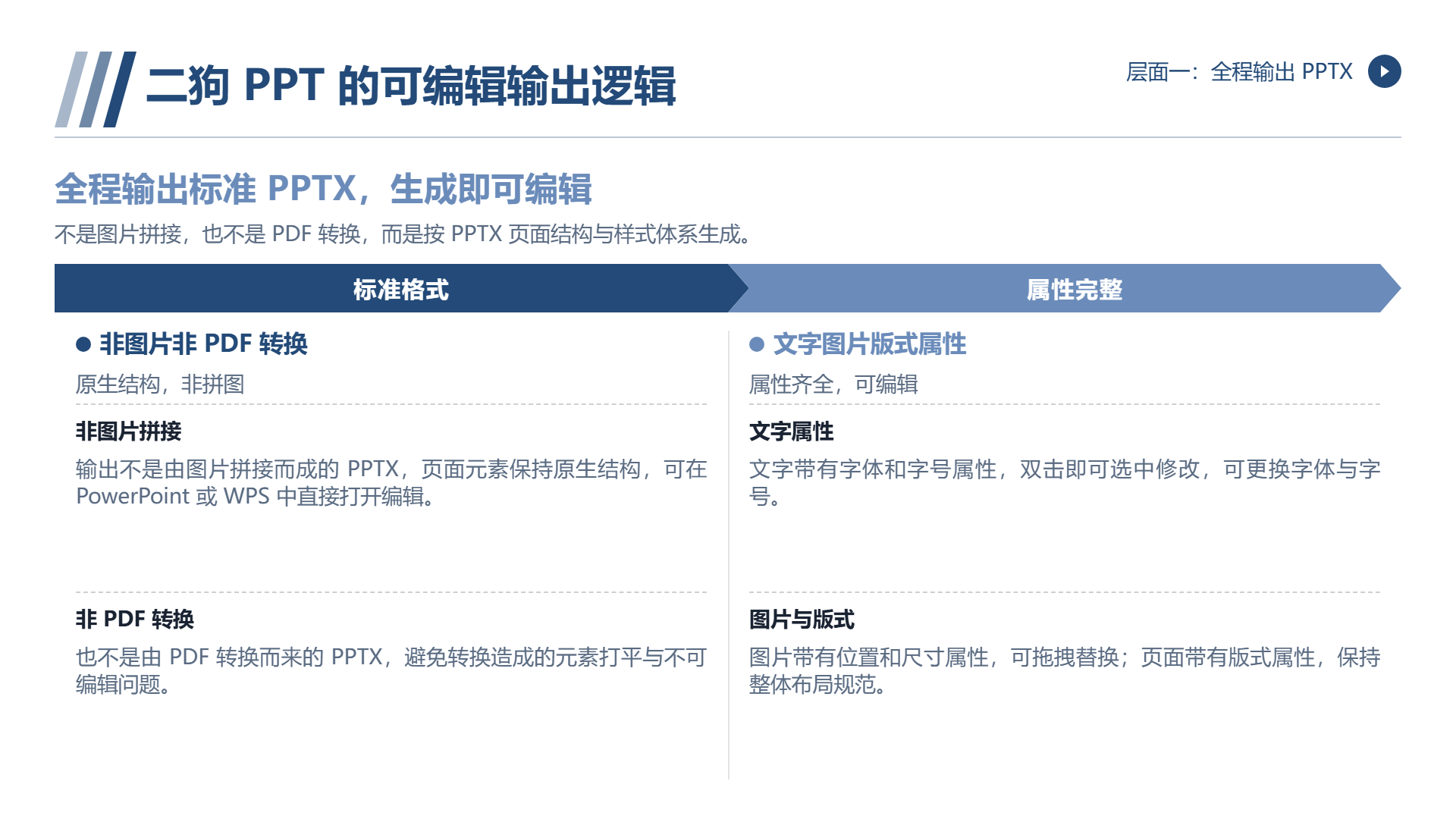
*层面二:生成结果留下编辑层级, * *每一个页面的元素都可以操作,标题文字放在标题的文本框中,正文放在正文的文字里,图片放在文字上面。打开PowerPoint或WPS后,你可以如同编辑一般PPT一般操作这些东西。
*层面三:主题风格能调节。生成的时候AI选择的颜色、字体以及风格,在输出之后保留主题的参数。你想要批量更换颜色?在PPT的“设计”选项卡中换主题色即可,所有页面随的改变。无需逐页调整。
可编辑生成器的选择判断
怎么快速判断一个 AI PPT 工具的输出是不是真正可编辑?
方法一:用鼠标点击文字, * *真正可以编辑PPTX,双击字符即可进入编辑,可选单字符。要是双击之后只能选择一个文本框,或完全不能编辑,那就是假的编辑。
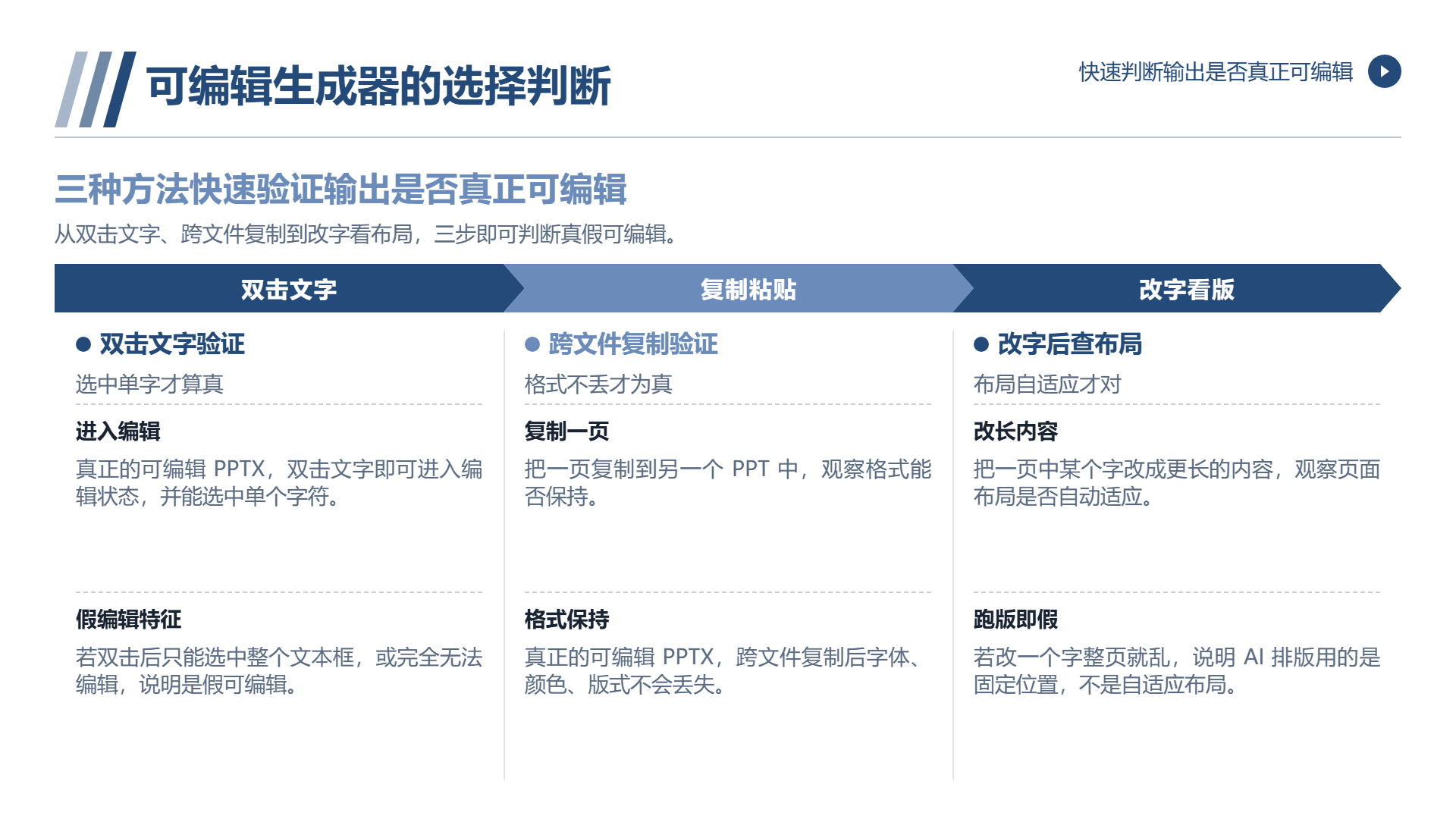
方法二:试着复制粘贴, *复制一张到另一张PPT中看看是否能保持格式。真正可以编辑PPTX,跨文件复印后字体,颜色,版式不丢失。
方法三:改一个字之后查看页面的布局情况。* *将一页中某个字改为更长内容,观察页面布局有无自适应。如果改个字整页都乱了,表明AI排版是固定的位置,而非自适应的布局。
回到开头
但编辑性使得AI PPT工具能够陪伴你走完整个工作流程,还是只能够帮助你完成一次初稿。如果只是做一次性的展示,图片或者PDF也可以接受;但是如果你想反复修改,不断调整,和团队合作的话,“可编辑”三个字是关键。
二狗PPT在设计的时候就将“输出标准能编辑PPTX”作为产品的基线,而非附加功能,当你使用二狗ppt制作出第一份可以编辑的PPT之后,你就会发现这10分钟所节省的并非是排版时间,而是未来每轮修改时间
常见问题
- 为什么 AI 生成的 PPT 一定要可编辑?
PPT 从生成到汇报通常要经历自己审、领导审和现场调整多轮修改,如果输出的是图片或 PDF,就只能重新生成,无法快速改字、加页或换图。
- 真正可编辑的 PPTX 应该满足哪些条件?
文字能双击选中修改字体字号,图片能拖拽替换,表格能进入编辑模式;修改内容后排版不跑版;AI 生成与人工调整之间可以顺畅接力。
- 怎么快速判断一个 AI PPT 工具输出的是不是真可编辑?
可以双击文字看能否选中单个字符,把一页复制到另一份 PPT 看格式是否保留,再把某个字改成更长内容,观察页面布局是否自适应。
- 为什么有些 PPTX 改一个字就整页乱掉?
这类页面多采用绝对定位,元素位置是固定算好的,缺少对齐参考和样式规则,内容一变长就失去对齐关系,导致整页布局错位。
- 可编辑性在哪些场景最关键?
汇报前临时更新数据、把多份 AI 生成的 PPT 拼接整合,以及把 AI 内容套入公司统一模板,这三种场景都要求文件能编辑和复制。
继续阅读
- 01
PPT智能流程图:生成得快,不代表想得清
说明智能流程图工具能快速完成画图,但流程逻辑仍需人工把关。文章区分表现层的画与逻辑层的想,列举缺分支、缺回流、缺角色三类常见错误,说明哪些流程适合生成、哪些不适合,并给出生成后核对节点、补分支回流、检查合并点的步骤,以及描述流程和选择手绘风或正式风的方法。便于读者从搜索结果中快速了解页面主题与主要内容。
2026-10-27 - 02
2dogppt AI:做PPT最耗时的,其实不是做
拆解做汇报 PPT 的时间分配,指出真正的瓶颈在理清结论与搭建结构,而非排版。文章说明 AI 最能省下的是搭结构这一步,并介绍二狗 PPT 从输入内容、生成卡片式大纲到生成页面的流程,包括 Word 标题层级映射、大纲增删拖拽改写、按结构选模板,以及核对事实、涉密材料与交付前试打开等边界和检查要点。
2026-10-19 - 03
2dog PPT AI:用 AI 做汇报材料,输入比提示词更关键
说明用 AI 做汇报材料时,输入质量比提示词更关键:先讲清 AI 在 PPT 中负责内容转换,再对比只给主题、粘贴文字、上传文档三种输入方式的效果差异,并给出定主线、理层级、交代场合读者、补充资料四个动作。文章还介绍生成后优先修改结构顺序、页面标题、事实数据和可读性的方法,提醒避免把 AI 当内容来源。
2026-10-18