
如何用 AI 给PPT插入多个图片?
介绍用二狗AI PPT快速插入多张图片的方法:先制作图文对应的文档,上传后调整大纲确保图片与文字对应,再生成PPT并选择合适模板展示团队荣誉、项目进展等成果,省去手动逐页插入图片的繁琐操作。摘要依据标题与正文整理,概括页面主题、主要内容和读者可关注的信息,帮助用户快速判断文章是否符合当前需求,再查看完整原文。
- 日期
- 2026-05-14
- 阅读
- 4 分钟
- 署名
- 李宽|二狗PPT主理人
- 阅读量
- 56
最近有朋友,咨询我如何做一个可以快速插入多张图片的 PPT?
我把我的解题思路分享一下,希望帮助到大家?
问题是这样的!
在做总结 PPT 的时候,要插入一些图片或者照片,来展示项目的业绩,或者一年来的工作留痕。
这件事的痛点在于,如果手搓 PPT 的话,在一页页中插入对应图片会比较麻烦。
我直接说一下,用二狗 AI PPT做这件事情的解法和步骤。
1、制作一个图文结合的文档
这是做 PPT 的关键素材,标准就是图片和文字对应的顺序调整好,如下图示例(图片仅作展示,不代表真实数据)。
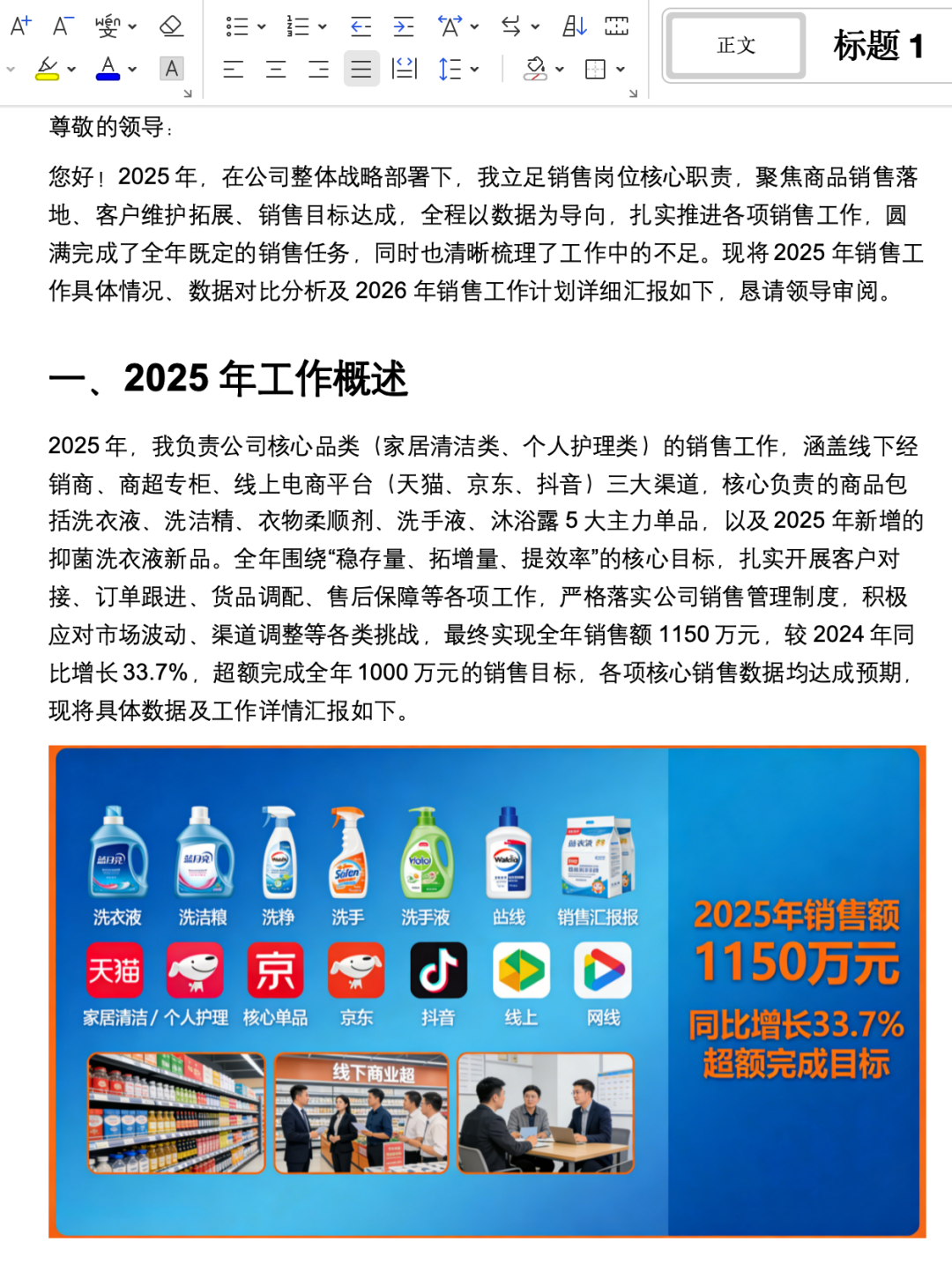
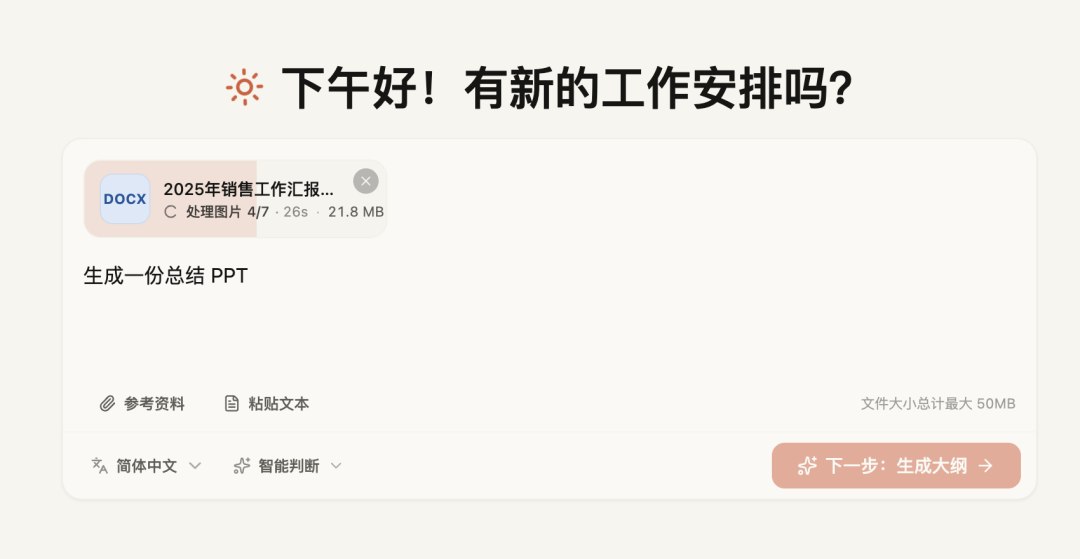
2、将文档上传至二狗 PPT,并调整生成大纲。
先把调整好的素材文档,上传到二狗 PPT,然后再生成大纲!
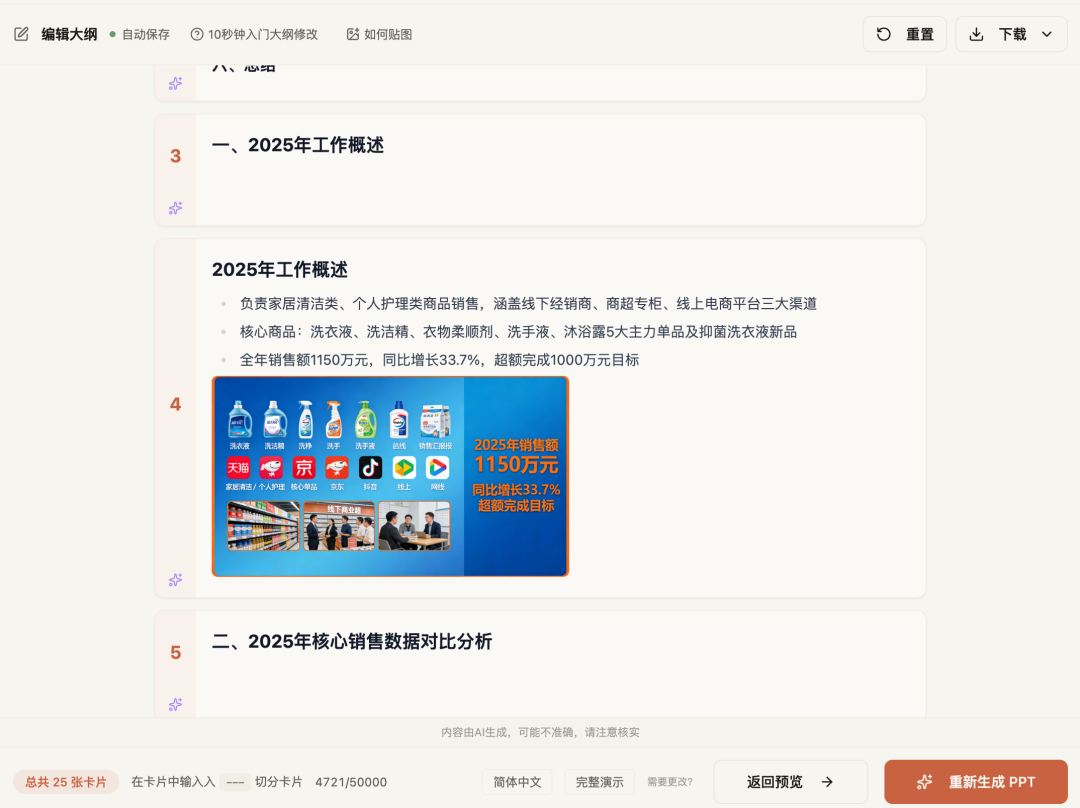
生成大纲后,重点看一看每一个卡片里的内容,是否自己想要的。比如,图片插入的位置和文字是否对应。也可以在大纲里,直接复制新的图片进入到这一页。
3、生成 PPT ,调整模板。
如果核对大纲没有问题,就可以生成 PPT 了。这样 PPT 和图片中的文字进行对应,不用自己再一步步的插入文字。
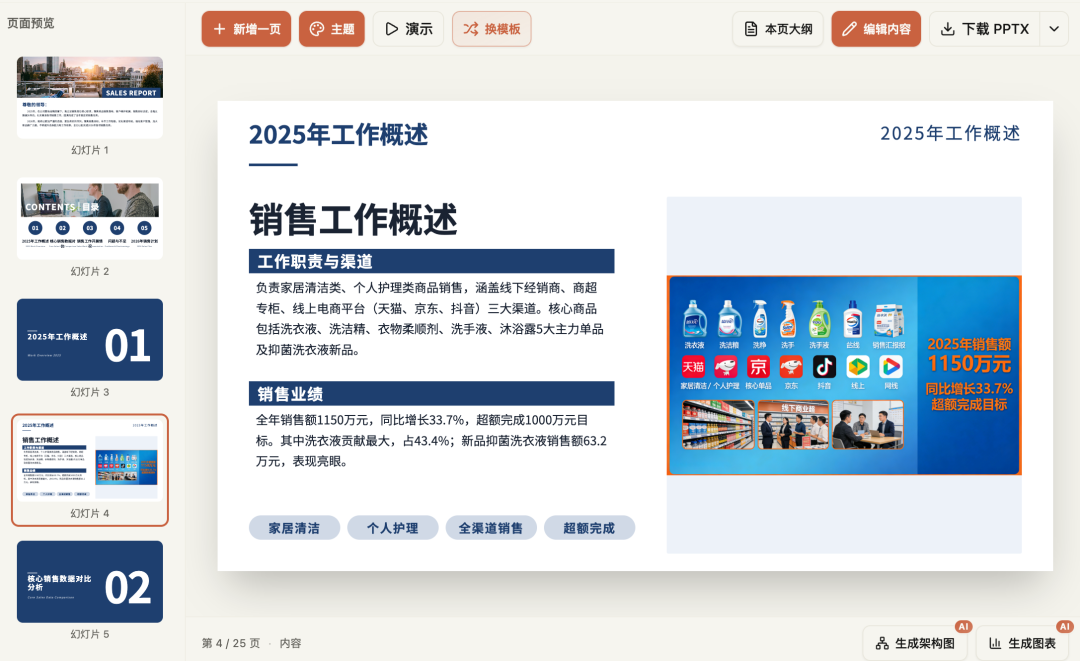
另外,你可以根据图片的数量选择不同的模板,来展示你的多张图片。比如,你的团队荣誉、项目进展、重要成果等。
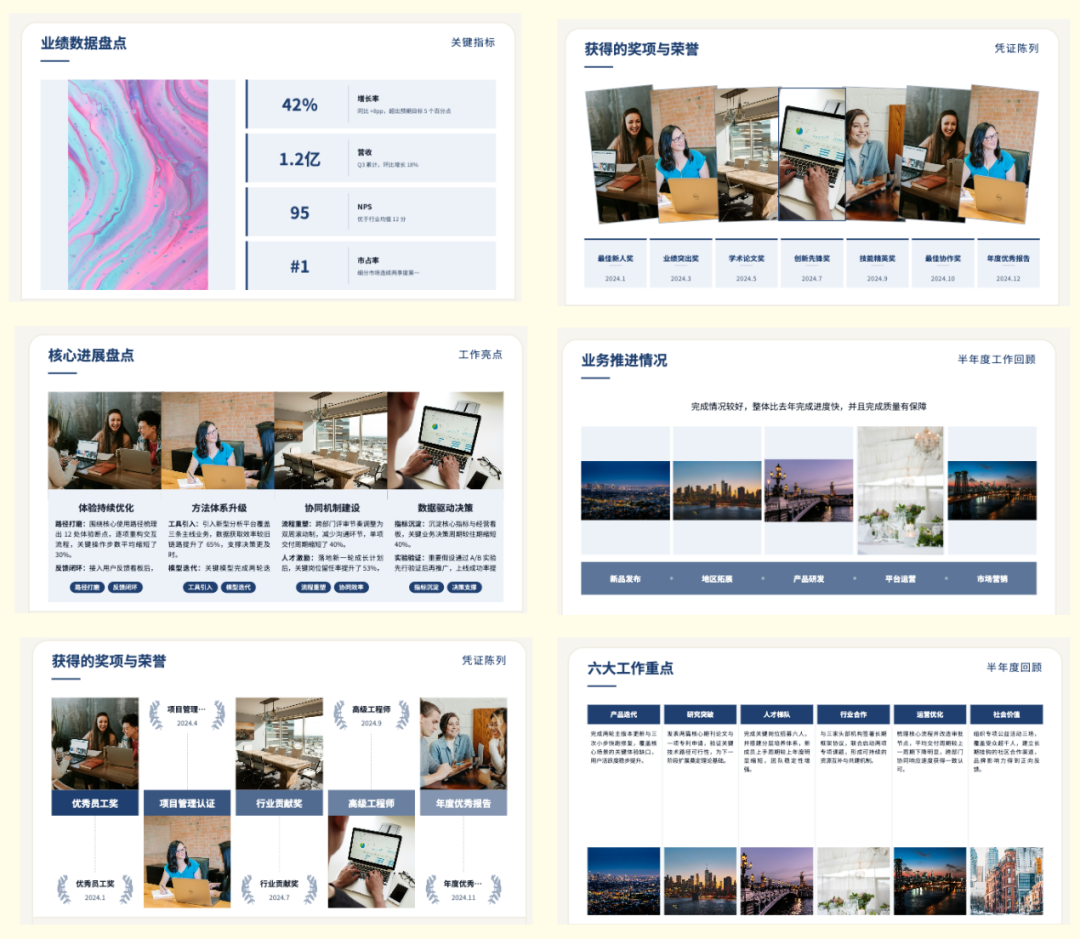
好了,希望这个小技巧能够帮助到你。 最后,欢迎你来体验一下接入 DeepSeek V4,全部用 AI 编程写出来的二狗 AI PPT。
网页端产品体验入口➡️ https://www.2dogppt.com/s/lyrxpb
继续阅读
- 01
国企职员如何提升汇报能力:三层能力,从哪层开始练
把汇报能力拆成内容、结构、表达三层,说明每层练什么、见效快慢,并建议国企职员先从结构层切入:用结论前置和结构模板快速改善材料,再回头补内容层、在真实汇报中打磨表达层,同时提醒涉密材料不上传在线工具、生成初稿仍需自行核对数据与表述分寸。便于读者从搜索结果中了解页面主题、主要内容与适用场景,再进入原文查看完整信息。
2026-09-25 - 02
国企项目立项PPT:立项材料要回答的六个问题
说明国企项目立项PPT应围绕评审者的判定顺序组织材料,用背景与必要性、目标与范围、方案与路径、资源需求、风险与对策、结论与请求六个问题搭建结构,并指出必要性论证薄弱、缺少风险部分、结论不清晰三类常见问题,帮助项目负责人把立项材料从介绍项目转为回应质疑。便于读者从搜索结果中快速了解页面主题与主要内容。
2026-09-25 - 03
国企项目立项PPT:立项材料要回答的六个问题
说明国企项目立项PPT的材料重点不是介绍项目,而是回答评审者的质疑。文章按评审判定顺序拆解六个问题:为什么做、做什么、怎么做、要多少资源、有什么风险、结论与请求,并指出必要性论证薄弱、缺少风险部分、结论不清晰三类常见问题,帮助读者搭建立项材料骨架并逐项补齐依据。帮助读者快速掌握文章重点并用于实际参考。
2026-09-25