
目录
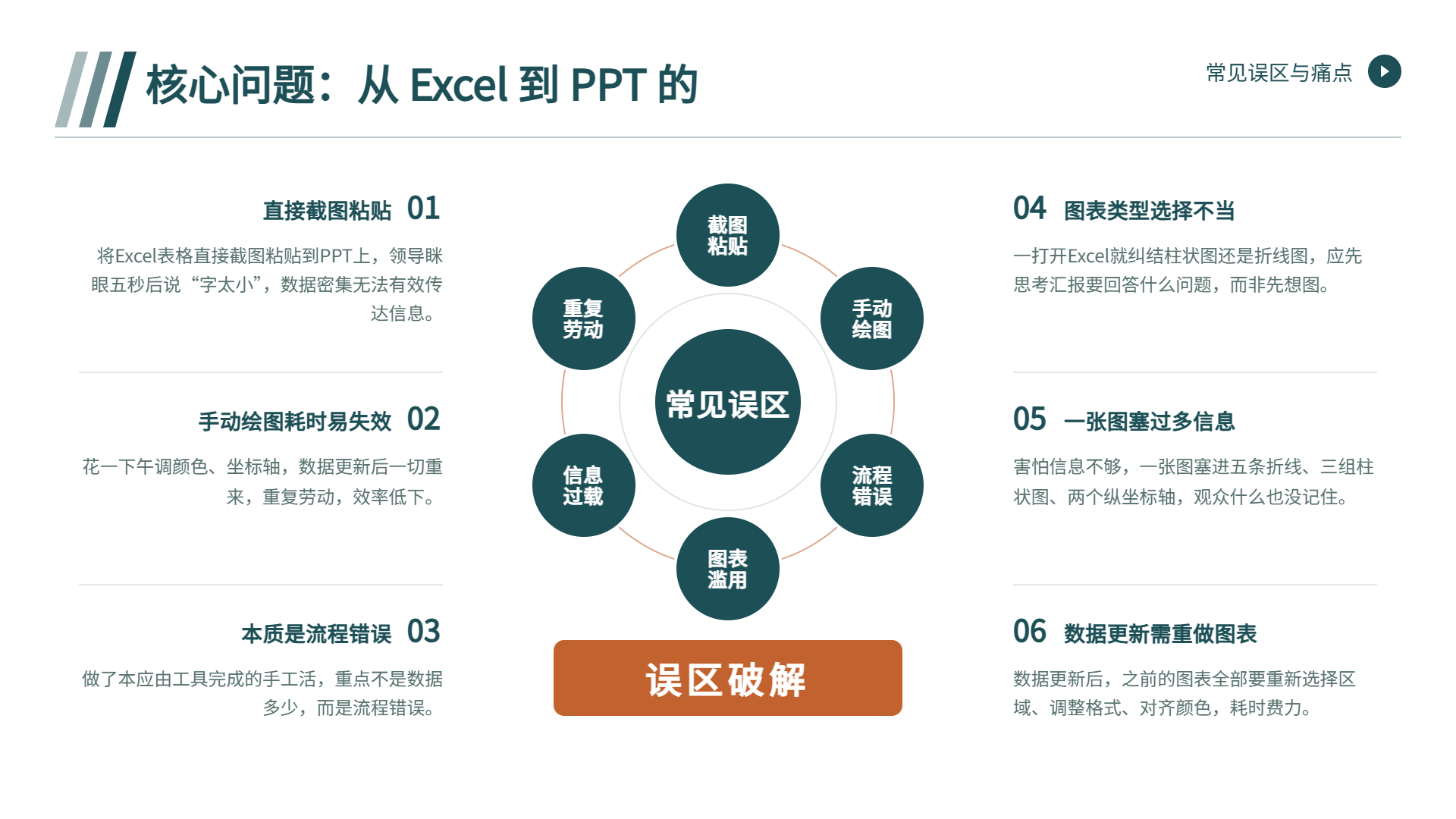
在进行经营分析汇报的时候,最为让人发憷的场景是什么?并非是你缺少数据,而是你的Excel里面有着三千行的数据以及七八个Sheet,还得要在一份二十页的PPT当中把这一个季度到底发生了些什么给说清楚。
这会儿老是会出现这么两件事儿。头一个就是你把Excel里头的表格直接截图粘贴到PPT上面,领导眯缝着眼睛瞅了有五秒钟,紧接着就说字太小。第二个就是你花了一整个下午在PPT里边儿亲手画个图,调好颜色又去调坐标轴的,最后发觉数据给更新,得所有东西都得重新来一遍。
Excel 转化成为 PPT ,问题并不在于数据的数量是多还是少。重点之处是你在这个过程之中做了一个原本是可以让工具去进行操作的手工性质的活儿。
Excel 贴到 PPT,第一刀不是画图,是问问题
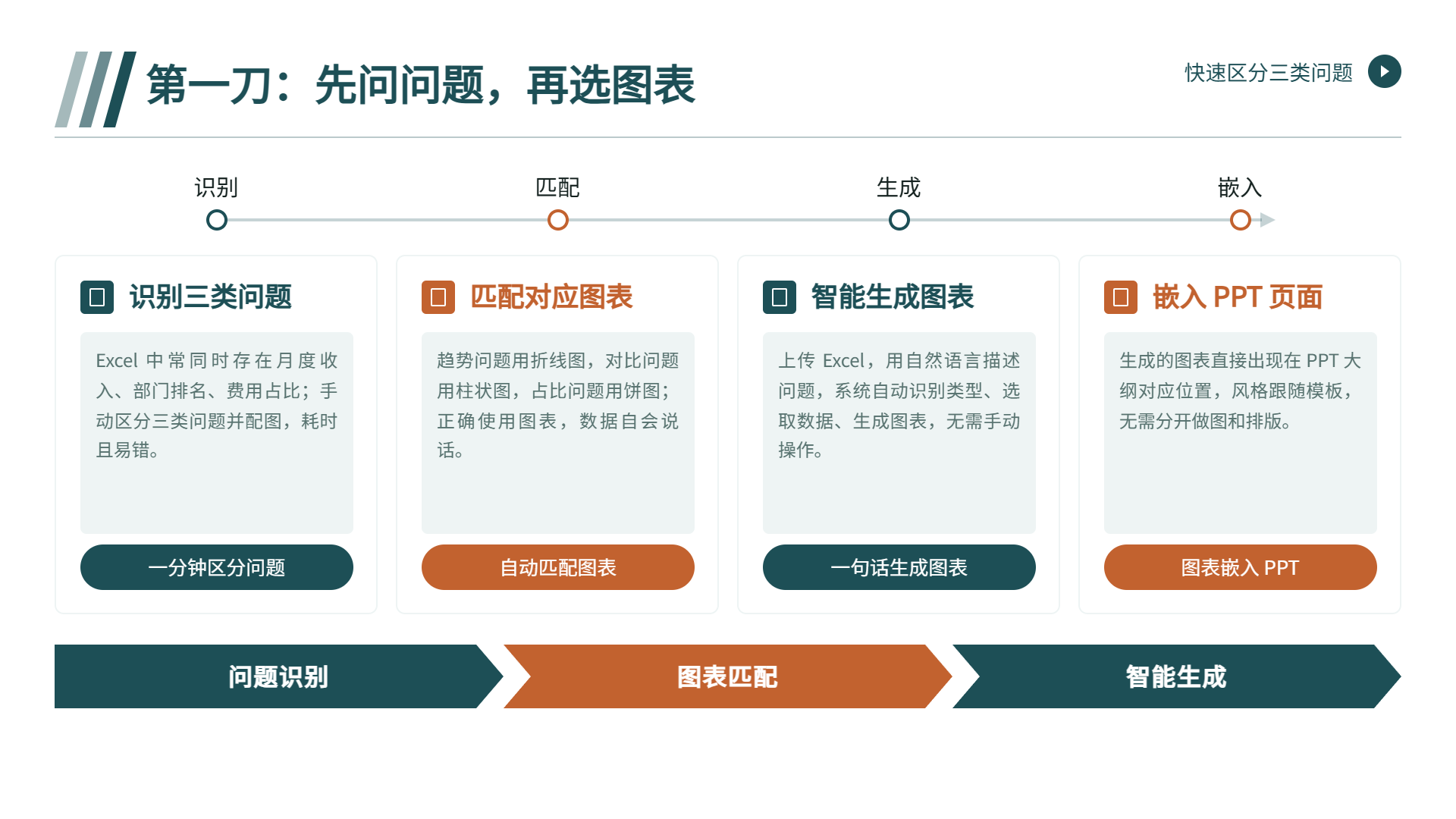
有相当多的人一打开Excel便在心里思量到底是该绘制柱状图还是折线图。这样的思路是不正确的。不要一开始就想着图,而是首先得思考本次汇报需要去回答什么样的问题才对。
在进行经营分析的会议当中,领导所着重关注的主要存在着三类问题。其中的一类问题是这个具体的数字和去年相比较是处于如何的一种态势(也就是趋势方面的情况)。另外的一类问题是各个不同的部门、产品以及区域之间谁表现得更好谁表现得更差(也就是对比方面的状况)。还有一类问题是成本结构里面哪一个部分占据着较大的比重(也就是占比方面的情形)。这三类不同的问题分别对应着三种不同类型的图表。折线类型的图表是用来查看走势情况的,柱状类型的图表是用来查看排名情况的,饼状类型的图表是用来查看构成情况的。你要是能够正确地使用相应的图表,那么数据自身就能够清晰地表达出相关的信息。要是使用错误了图表,那么就算画得再怎么好看也不会有人能够看得懂其中所表达的内容。
可问题,你看,在Excel里面通常可不单单是仅有一组数据。一个Sheet之中或许同时存在月度收入、部门排名、费用占比这类的内容。那要如何在一分钟之内把这三类问题给区分开来,然后再分别配上相对应的图,以前那可通通得依靠手动去操作。
工具应该听懂人话,不是让你学操作
有很多人在将Excel内容转换成图表的时候遭遇到了阻碍,并非是由于不懂得运用Excel的图表功能,而是感觉操作实在是太过麻烦。选取数据区域、插入图表、调整类型、调整样式、调整标签,每一个步骤都叫人没有耐心。
二狗 PPT 之中的智能图表功能,其解决问题的思路是不一样的。它不需要你去学习怎么去操作图表工具,而是让你用简单的话语来进行表述。你把 Excel 进行上传,还支持多个工作表,然后在对话框里面输入“帮我看一下各区域这个季度的收入对比”,系统就会自动识别你想要做柱状图,选出对应的数据列,生成图表。你要是想要换成折线图来看趋势,点一下就可以。你要是想要换成饼图来看占比,也是点一下就可以。
此设计之核心逻辑乃是这般:首先让人工智能初步对图表类型予以判定,但是最终的确认以及切换则得由用户来进行操作。你无需去操心该选择何种图表,并且随时都能够将人工智能的判断予以推翻掉。
一张图只讲一个结论
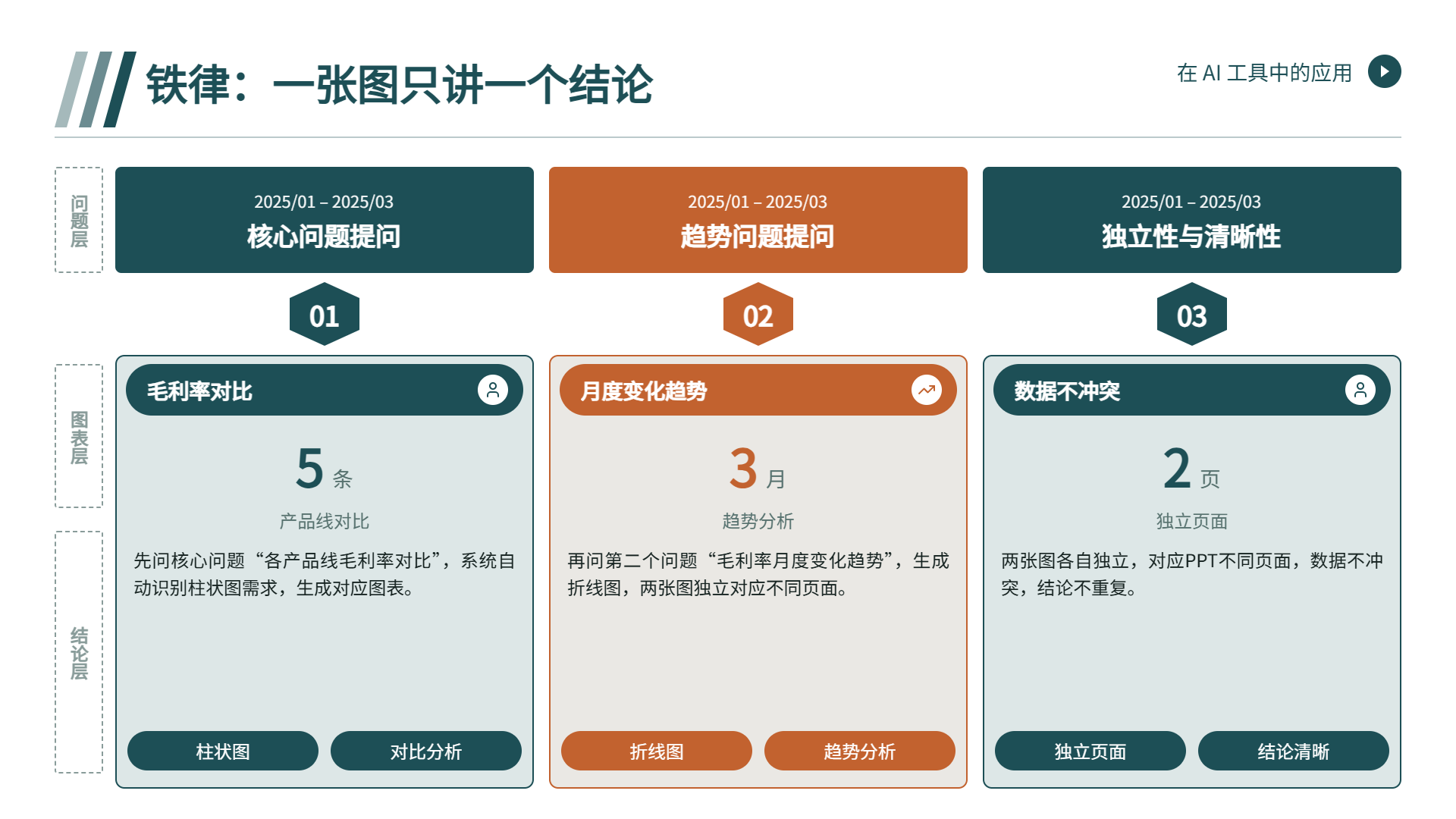
数据可视化有着一条铁律,这条铁律和究竟采用什么样的工具是没有关联的,那便是,一幅图仅仅只是去阐述一个结论。
有不少人在制作PPT的数据页的时候出现了错误。他们就害怕信息不够,在一张图里面塞进五条折线、三组柱状图、两个纵坐标轴,还恨不得把整个Excel都给塞进去。如此一来观众是什么都没有记住。
正确的做法乃是与之相反。你Excel里面原本存在着十个维度的数据,可是在PPT上面只选取最为重要的那三个维度。剩下的要是实在得去进行交代的话,把它们放到附录里边。一张图来解决一个问题,一个问题搭配一张图。
在二狗 PPT 的工作流程当中,此逻辑是可以直接进行应用的。当你上传了 Excel 之后,并不需要一下子把所有的数据都放进 PPT 里面。首先用自然语言去问一个核心的问题,比如说各产品线的毛利率对比情况,然后生成一张柱状图。接着再去问第二个问题,像是毛利率的月度变化趋势的,再生成一张折线图。这两张图各自是相互独立的,各自对应着 PPT 上面的两个页面,数据不存在冲突的情况,结论也不会有重复的。
节省的不是做图时间,是"重做"时间
Excel转化为图表真正的麻烦之所在,并不是第一次进行作图。而是当数据已经得到更新了,老板要求把6月的数据也添加进去,在这个时候你就会发觉之前的图表全部都得要重新进行制作:得重新去选择区域,得重新去调整格式,得重新去对齐颜色。这个过程才是耗费时间的主要的部分所在。
利用人工智能来进行作图,在这一个环节之中优势是非常明显的。由于你并没有亲自动手去进行画图,所以也就不存在重新去做这么一回事。你只需要把更新过后的Excel重新进行上传,运用同样的自然语言问题再重新生成那么一次,图表就会自动去匹配新的数据。整个的流程从半个小时变成了三十秒。
二狗PPT的智能图表可以导出成为PNG或者SVGSVG格式。将SVGSVG放入到PPT里面能够无限制地进行放大而且不会失去原本的真实模样。对于需要进行打印或者投放到大屏幕的场景来说,这一个点是非常重要的。它不单单是帮助你节省了做图的时间,还节省了因为数据发生变化而需要反复去做图的时间。
最后一步:图表和 PPT 做朋友
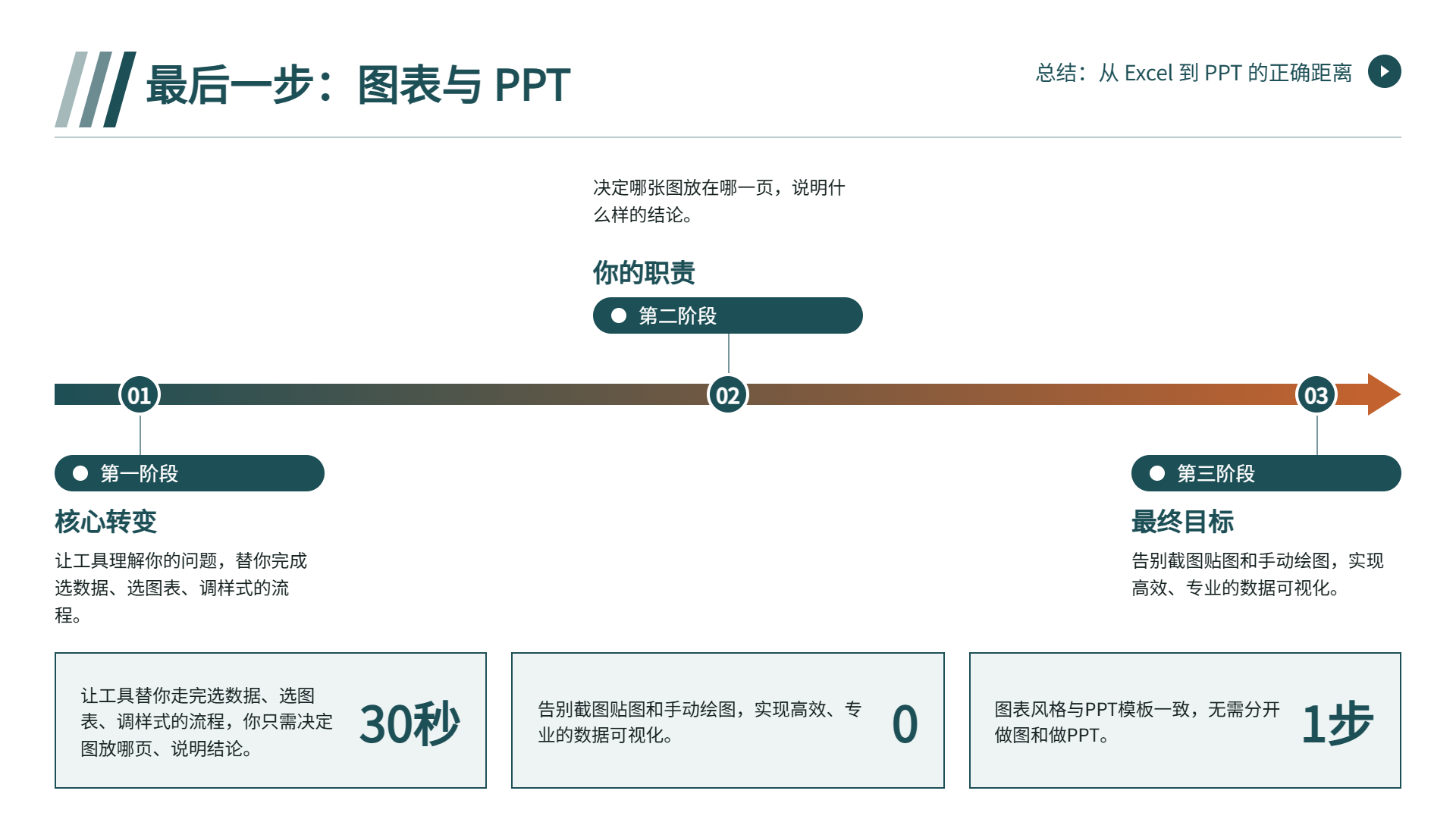
数据图已经制作完成,当将其置入 PPT 之中的时候,有那么一个小的细节常常会被人们所忽略掉。而这个细节便是图表的风格需要和 PPT 的整体风格维持一致。
你花费精力所制作的图,要是配色和 PPT 模板完全不匹配的话,那就会看起来如同是拼凑起来的。不过有一个办法可以运用。二狗 PPT 在生成整份 PPT 的时候,图表是可以嵌入到正文页面当中的,不需要把做图和做 PPT 这两个步骤分开来进行。你上传 Excel ,描述一下想要看什么样的图,生成的图表就会直接出现在 PPT 大纲的相应位置,整体的风格是跟着你所选择的模板来的。
Excel之中数据数量多并不是什么大的问题。可是你却一直走着最为劳累的路途,也就是进行截图贴图以及手动进行绘图。得要让工具去明白你的问题,让工具去替你走完选取数据、选取图表、调整样式的流程。你只需要去负责决定哪一张图放置在哪一个页面,还有要去说明什么样的结论。这才是Excel到PPT所应该具有的距离。
常见问题
- Excel数据太多怎么快速做成PPT图表?
不要直接截图或手动绘图,先明确汇报需要回答的问题,如趋势用折线图、对比用柱状图、占比用饼图。然后使用二狗PPT智能图表功能,上传Excel后用自然语言提问,系统会自动匹配图表,后续可一键切换。这样避免手工操作,提升效率。
- 为什么一张PPT图表只应说明一个结论?
这是数据可视化的铁律,避免信息过载。一张图塞入多条折线或多组数据会让观众无法聚焦,正确做法是从多个维度中挑选最核心的三个,其余放附录。每张图独立回答一个问题,确保简洁明了。
- 数据更新后如何快速更新PPT图表?
利用AI制图工具的优势在于无需重做。只需上传更新后的Excel,用同样的自然语言问题再次生成,图表会自动匹配新数据。整个过程从半小时缩短到半分钟,尤其适合数据频繁变动的场景。
- 如何让生成的图表与PPT模板风格一致?
使用二狗PPT整体生成PPT时,图表可直接嵌入大纲页面,风格随模板自动调整。若单独制图,可导出为SVG格式放入PPT,保证无损缩放。注意配色与模板匹配,避免视觉拼凑感。
继续阅读
- 01
国企汇报PPT技巧大全:先让内容站得住,再谈页面怎么做
针对国企汇报PPT技巧,指出多数教程只讲配色排版,真正决定效果的是内容层。文章给出五个内容层技巧:每页只给一个结论、守住背景举措成效下一步主线、数据与目标对照、问题带方案、下一步要具体,并补充口径说明与留出答问空间两个细节,帮助读者先让材料站得住再谈页面排版。帮助读者快速掌握文章重点并用于实际参考。
2026-09-29 - 02
PPT制作技巧与窍门:那些能省下半小时的操作
区分内容类与操作类PPT技巧,重点介绍母版统一修改、对齐分布、格式刷、批量替换字体、快捷键和先定版式后填内容六个省时操作,并说明手动逐页调格式、用图片替代可编辑元素等看似省事实则费事的做法,帮助减少重复劳动,把时间留给内容判断与核对。便于读者从搜索结果中了解页面主题、主要内容与适用场景,再进入原文查看完整信息。
2026-09-27 - 03
Word 文档生成PPT:先看看你那份文档合不合格
说明用 Word 生成 PPT 前如何检查文档是否合格:标题是否使用真实样式、层级是否控制在三级以内、图片表格是否独立成段,并给出用样式刷标题、压缩层级、拆分图表的快速改法。文章还提醒涉密文档上传前需自行判定,生成初稿后仍要完成数据与规范审核,先把输入整理好再转换,可减少反复返工。帮助读者快速了解重点。
2026-09-24