
目录
动画删除之后,常常会出现一种状况:版面变得杂乱无章。
原先一页分成三步呈现的内容现在全都叠加起来;原先依次离去的元素现在停留在页面之上遮挡了其他的;原先对齐的那几行字,在删除动画之后挤成了一团。
原因在于众多页面排版是依靠动画来支撑的。
设计者将内容聚焦于同一处,借助“先出A,后出B,再出C”来营造整洁的视觉效果。动画一经删除,堆叠便显露出来。
此篇讲述取消动画后的修复情况。
一、先分清三种"塌"
第一种是堆叠。多元素原本依靠“依次出现”进行分离,删除动画之后全部同步显示,相互重叠。
第二种是遮挡。部分元素设置了退出动画,播放完就消失掉。删除动画之后,它们再次出现,遮蔽了原本应该显示的东西。
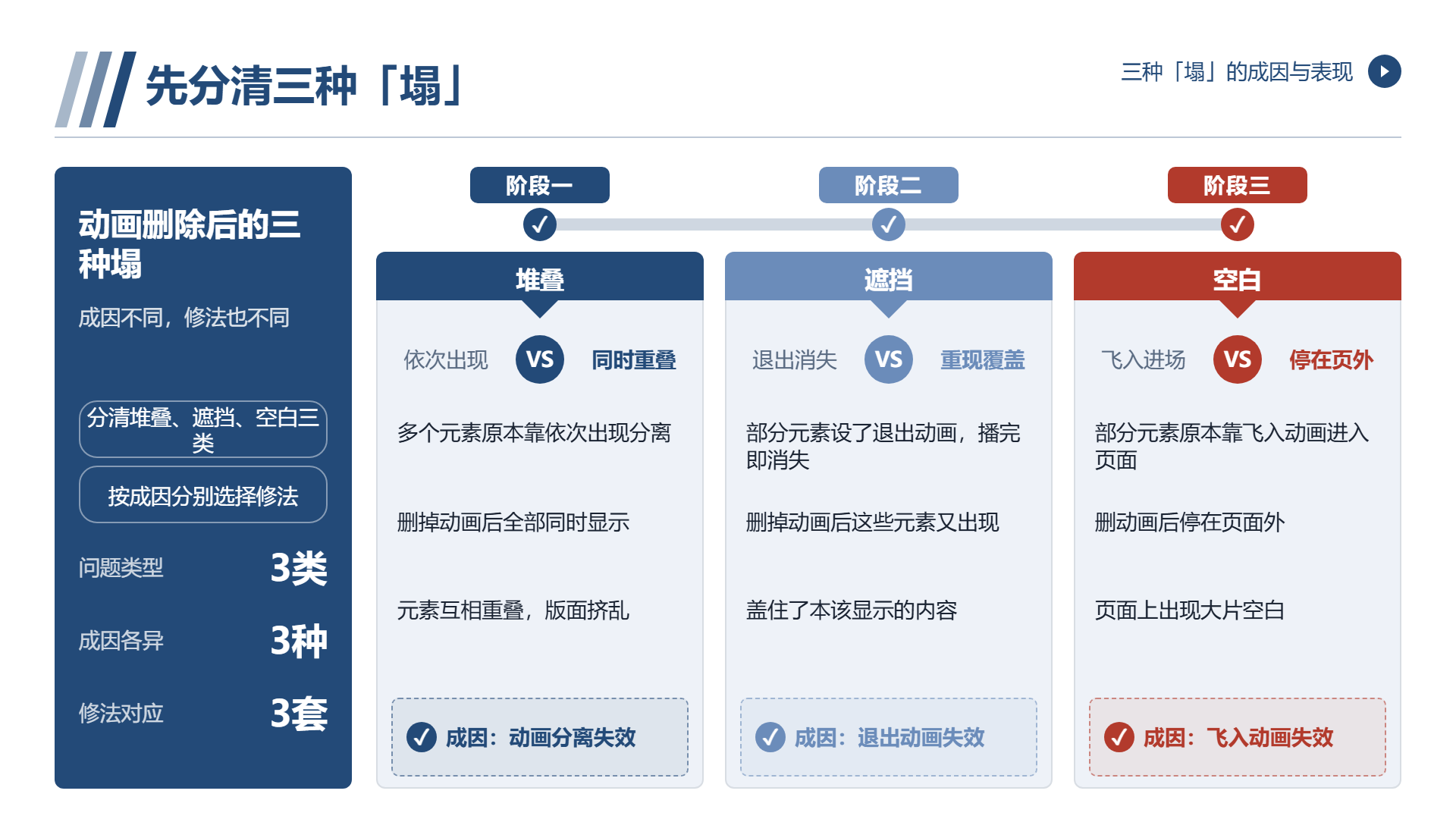
第三种空白。部分元素原本是依靠动画“飞入”才进入到页面,删除动画之后它们停留在页面外面,页面上大片空白出现。
三类问题产生的原因不一样,修法也有差别。
二、堆叠怎么修:拆页
堆叠属于最为常见的一类。
修法首要的拆页方式是将原本“三步出现”的内容拆分成两至三页。
比如原先一页先出现问题,然后出现原因,再出现方案。删除动画之后三段相互挤压。把问题页“原因页“方案页”分成三页,每一页只放置一段。
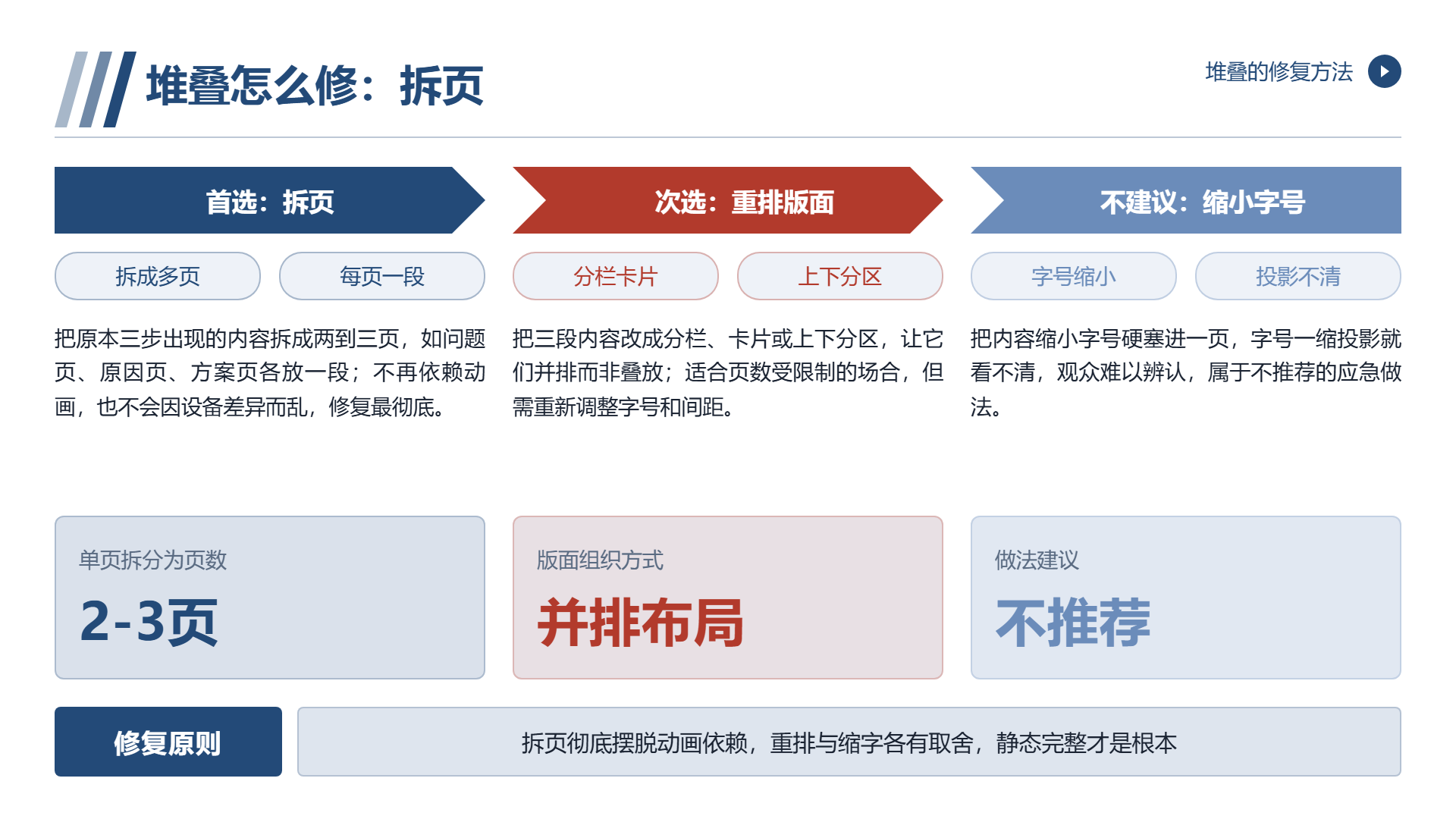
拆页的优势在于完全无需依赖动画且不会因设备存在差异而混乱。
次选修的方法是重新排版面:将三段内容修改成分栏,卡片,或者上下的分区,使得它们并排并且叠放。
第二类适用于页数受限的场景,但是需要重新对字号与间距进行调整。
不建议采用缩小字号的办法。字号缩小投影就难以看清。
三、遮挡怎么修:删掉不该留的
遮挡的问题出现在“退出”动画。
部分元素原本只是过渡使用的,例如一幅示意图说完就离开,给后续的内容腾出空间。删除动画之后它留存在页面上面,把新内容给盖住。
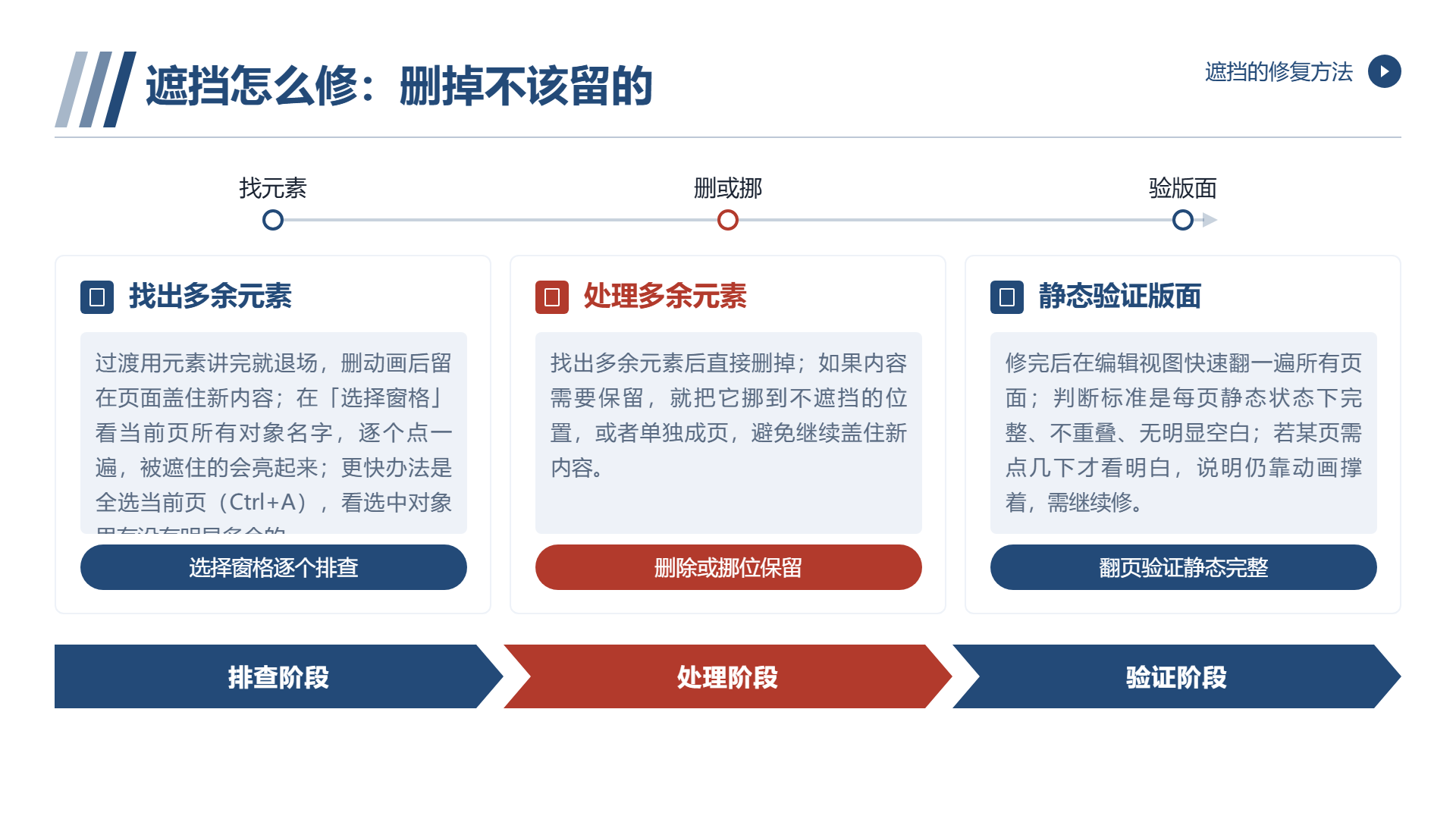
修法:把这些元素给找出来,直接删除掉。要是内容需要留存,就把它放到没有遮挡的地方,或者独立成页。
如何去寻找它们?在“选择窗格”当中可以看到当下页面所有的对象的名称,一个一个地进行点击,被遮挡的就会亮。
还有更为快捷的办法:选取当前页Ctrl + A,查看所选取的对象里是否存在明显的多余情况。
四、空白怎么修:把元素拉回页面
空白的问题出现在“飞入”或者“路径”动画当中。
元素从页面外面飞了进来,最后停在某一个地方。删除动画之后,它们处在起始的位置页面之外。
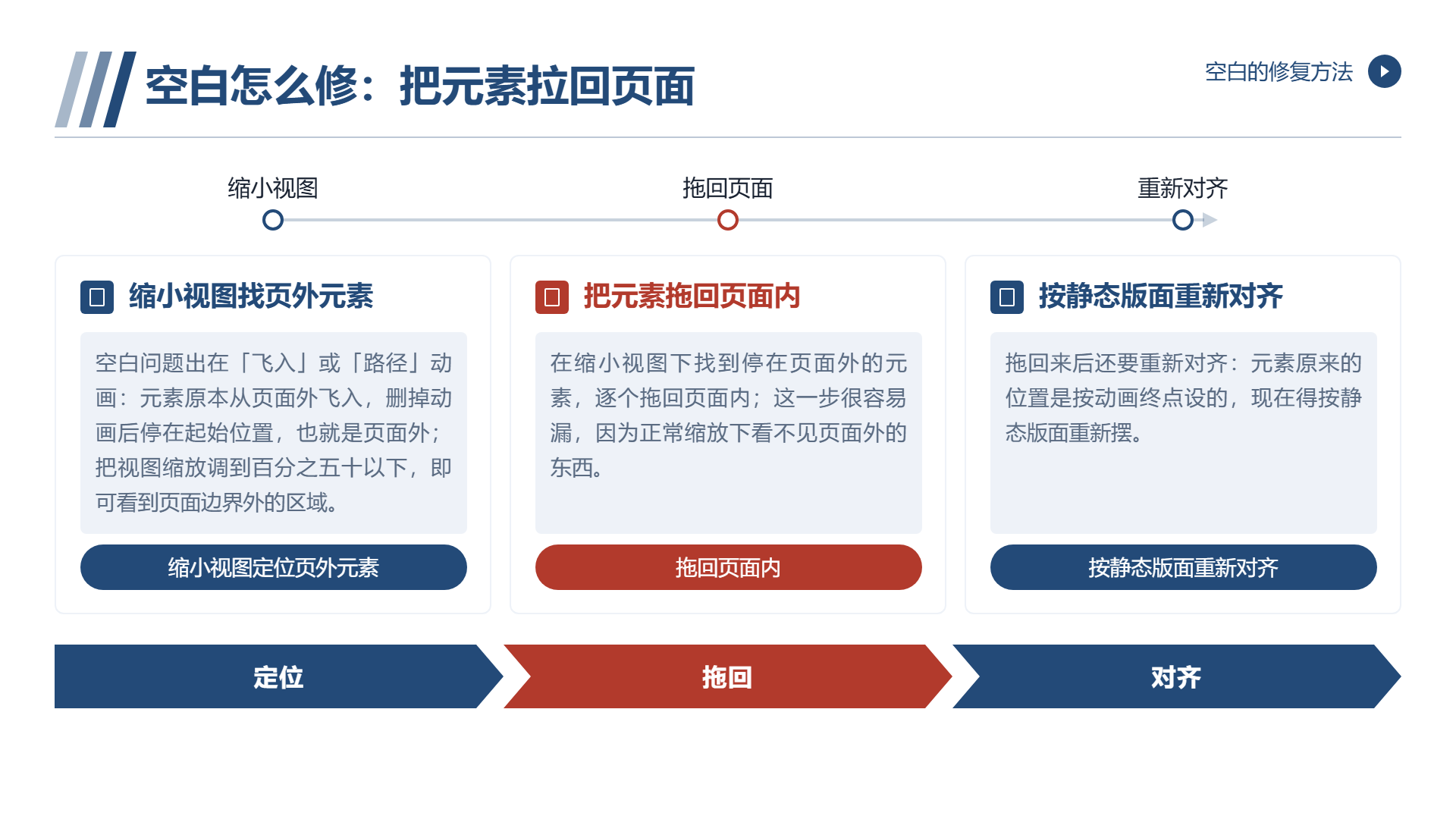
修法:将页面进行缩小操作,把视图的缩放调整到低于95 %的程度,可以看见页面边界的外面区域。把很多元素拖回到页面里面。
此步骤极易出现漏洞,原因在于正常缩放时看不到页面外的物件。
拖回去之后,还得重新进行对齐— —原来的地方是按照动画终点来设置的,现在要按照静态版面来重新摆放。
五、修完之后要做三件事
第一,查看层级。删除动画以及挪动元素之后元素上下的层级可能会变了。在“选择窗格”里面核对:这个在上面的是否被压住了。
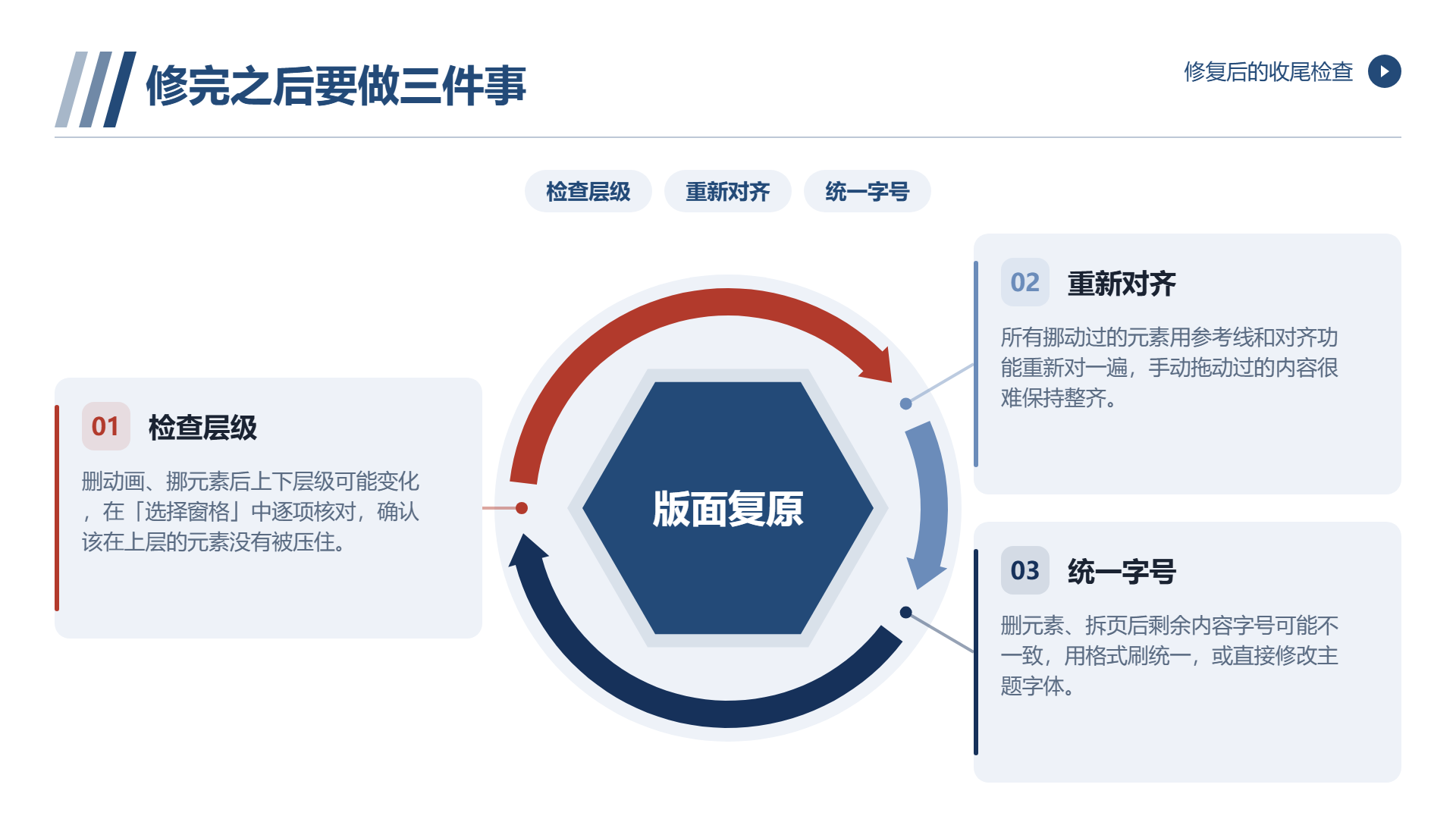
第二,再次对齐。将所有挪动的元素,借助参考线以及对齐功能再度对齐一遍。手动拖拽过的东西难以保持整洁。
第三,对字号进行统一。删掉元素以及拆掉页面之后,剩下的内容字号或许不一样。用格式去刷统一或者直接去改主题的字体。
六、根本的预防:一开始就不要靠动画撑版面
此类问题频繁出现,原因在于设计时采用了“动画取代版面”的偷懒手段。
更为稳妥的做法在于:每一页处于静态状态时就是完备的。
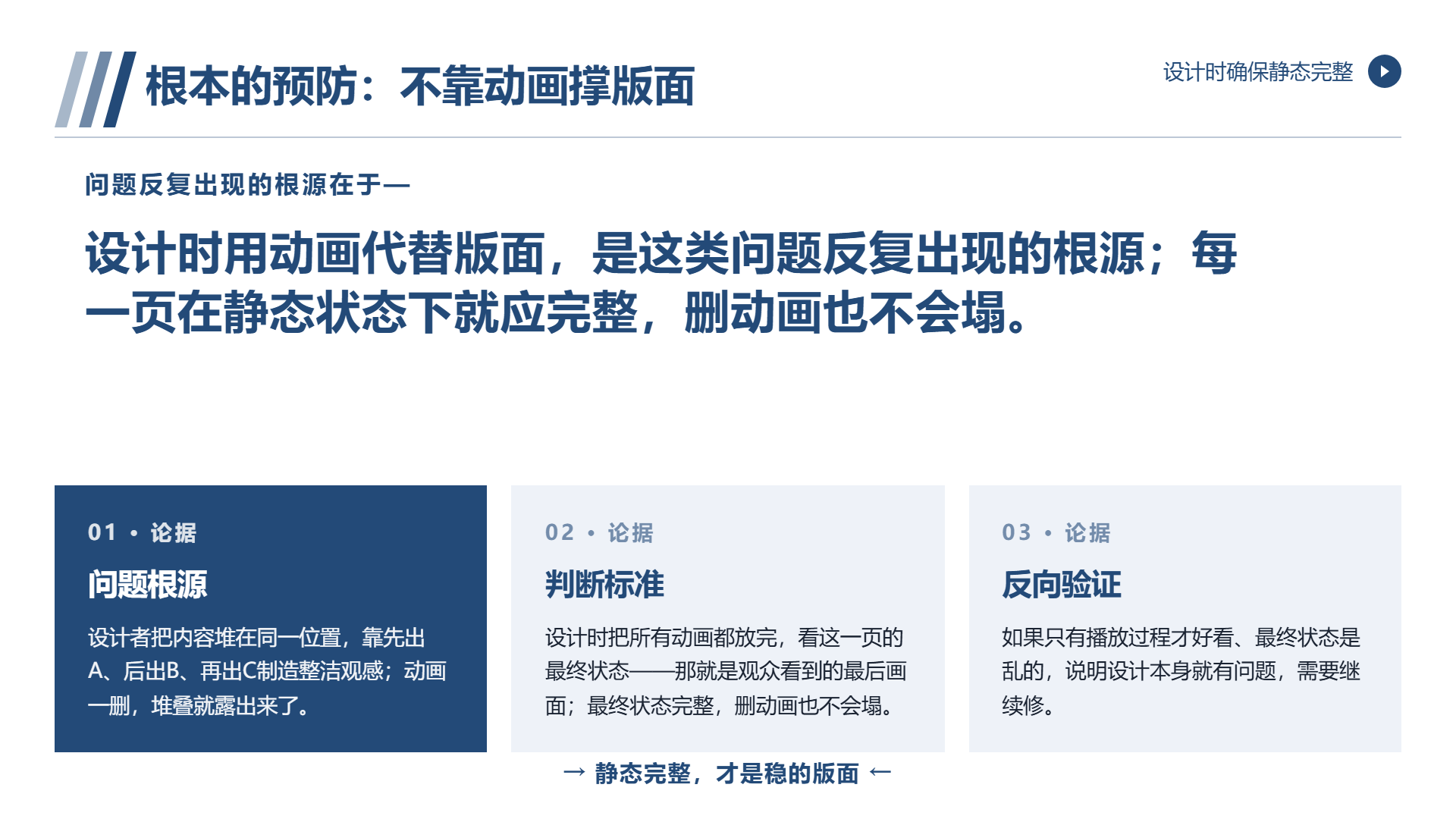
判断的标准是这样的:设计的时候把所有的动画全部放完,查看这一页最终的状态— —这个状态是观众所看到的最终画面。要是最终状态完整的话,删除动画也没有问题。
反过来如果仅仅只有“播放过程”才好看,“最终状态”是杂乱无章的,这个设计自身就存在问题。
七、如果是不想逐页修
有时页数过多逐页修不实际。
两条更快的路:
首先,回到起始之处重新进行操作。若材料是由某一套模板改进而成,且模板广泛依靠动画,与其更换静态版式明晰的模板重新排列。修改二十页,或许比重做十页还要长。
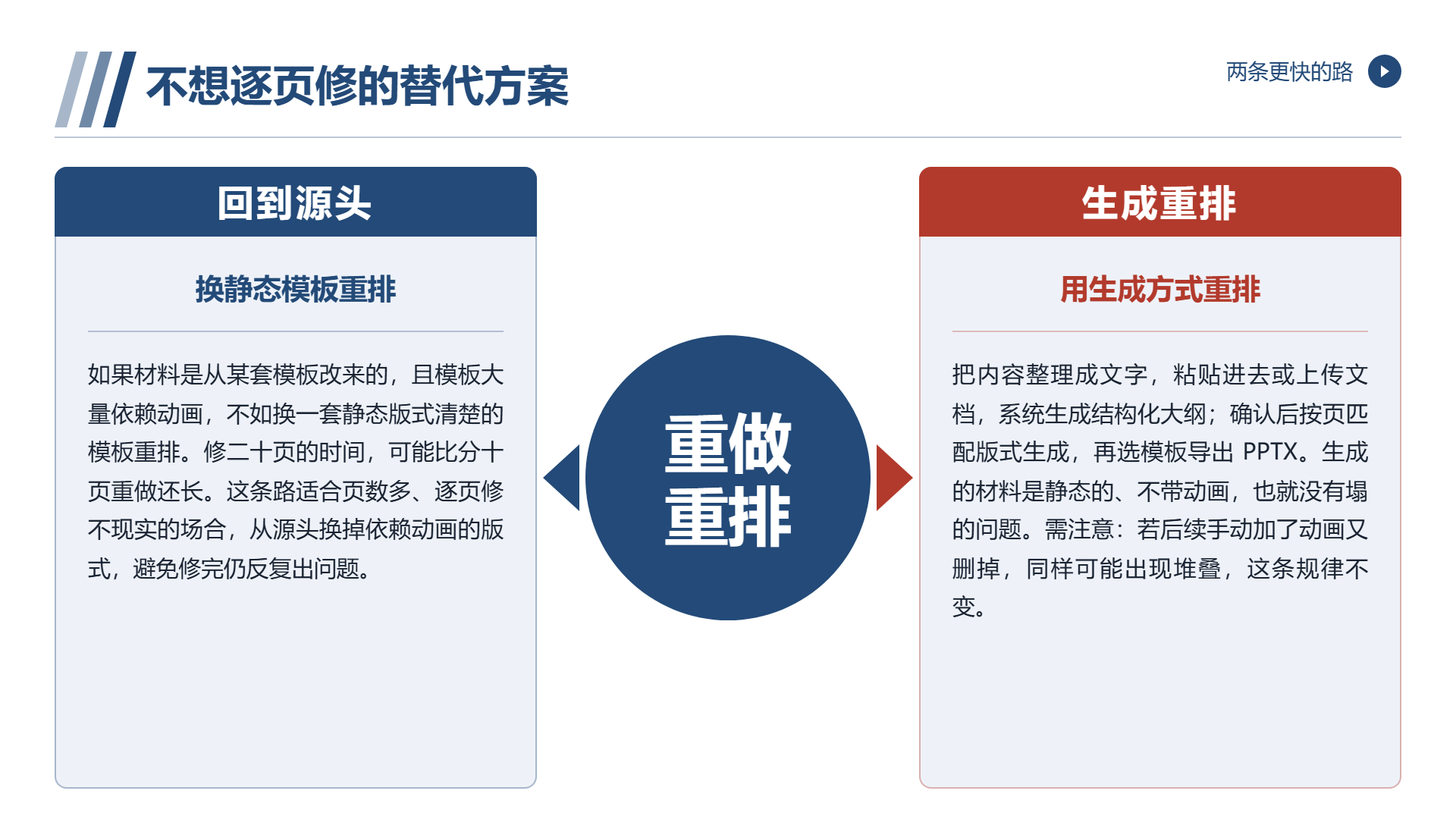
第二条运用生成的办法重新排列:把内容梳理成文字并粘贴到文档里面或者上传文档系统产生结构化的大纲确认之后按照页匹配的版式生成之后选择模板导出PPTX。生成出来的材料属于静态,不带有动画,所以没有塌的情况。
二狗 PPT所走的正好是第二条道路。官网的模板库里面显示着三个系列,通用商务单色渐变适合用于述职,方案以及通用的商务场景。工作汇报双色对比适合做工作的汇报演示。红色专题红金双色适合在庄重公益和文明实践的场合。模板的数量是持续变动的数据,在选取之前是以官网当下页面作为依据。
需要说明的是,工具能够保证生成的时候版面是完整的,但是如果你之后手动添加动画然后删掉,也有可能出现叠加的情况。这条规则是不变的。
八、判断办法
完成修复之后,开展一次验证操作:将所有页面迅速翻阅一遍(无需放映,可于编辑视图中翻阅)。
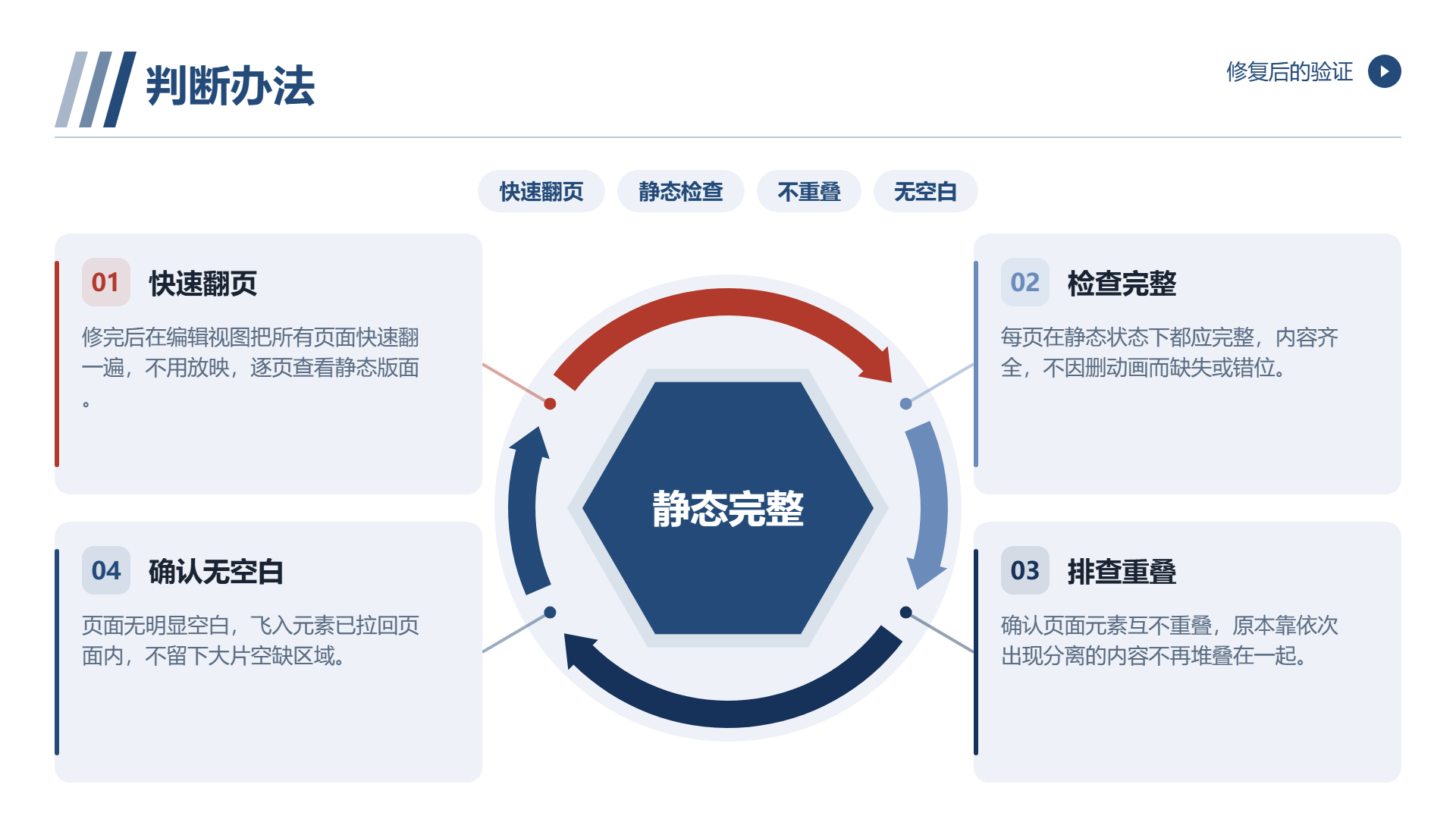
判断的标准是每一个页面在静态的时候都是完整,不重叠,没有明显的空白。
要是某一页得点几下才可以看明白,那就意味着它还是依靠动画来维持,得继续修改。
常见问题
- PPT 取消动画后页面为什么会塌?
很多页面排版依靠动画分离内容,比如先出A后出B再出C。动画删除后,原本依次出现或离去的元素同时显示,堆叠、遮挡和空白就暴露出来。
- 删除动画后元素堆叠在一起怎么修?
首选拆页,把原本分三步出现的内容拆成两到三页,每页只放一段;页数受限时可改成分栏、卡片或上下分区重新排版,不建议靠缩小字号解决。
- 退出动画删掉后元素挡住内容怎么办?
这些元素原本只是过渡用的,删除动画后留在页面上遮挡新内容。可以在选择窗格中逐个点击找出它们并直接删除,需要保留的内容则移到不遮挡的位置或独立成页。
- 飞入动画删除后页面出现大片空白怎么办?
元素停在页面外的起始位置。把视图缩放调到低于95%,露出页面边界外的区域,将元素拖回页面内,再按静态版面重新对齐。
- 怎样避免以后取消动画时页面塌陷?
设计时让每一页在静态下就是完整的,把所有动画放完检查最终状态是否完整、不重叠、无明显空白;也可以把内容整理成文档生成静态版式的 PPTX。
继续阅读
- 01
ppt删除动画效果:批量删的办法和删完的检查
讲解 PPT 删除动画效果的完整流程:先区分页面内动画与切换效果,再分别用全选、动画窗格、重设等方式批量删除,并排查编组、图表、母版和隐藏对象中的残留动画。文章还说明删完后如何通过翻页、放映和动画窗格检查,以及处理版面塌陷、判断哪些场合应保留动画,帮助材料干净交付。帮助读者快速掌握文章重点并用于实际参考。
2026-11-11 - 02
ppt排版模板:网格定下来,版式才有依据
解释排版模板与现成PPT模板的区别,说明网格如何划分安全边距、标题区、正文区与图版区,并介绍单栏、两栏、三栏和十二列栅格的选择方法。文章还讲解版式库数量控制、留白间距规则、五档字号层级和常见误区,帮助读者建立可复用的排版规则,让每页版式都有依据。帮助读者快速判断文章是否符合当前需求,并结合实际场景参考。
2026-11-10 - 03
一张ppt放多图如何排版:按数量选网格,别硬凑
介绍一张 PPT 放多图时如何按图片数量选择网格:三张、四张、五张、六张、九张各有对应排法,七张八张建议调整数量。文章说明先统一高度再裁切同宽、用分布功能保证等距、处理图注与重点标注,并给出拼图、缩略图墙、只留代表图三种呈现方式及常见错误与缩小查看的判断方法。帮助读者快速掌握文章重点并用于实际参考。
2026-11-10