
目录
PPT当中的动画,要是运用得好是能够起到加分的效果的,要是运用得不好那可是会起到减分的作用。有很多人在做 PPT 的时候,要么就是压根儿不使用动画,那这样子的 PPT 就显得特别特别的呆板;要么就是动画使用得太多,领导看着就会觉得眼睛都花得不行。
存在一篇文章是聚焦于 PPT 动画效果的,其探讨的是如何去运用它才可以达成恰当的那个程度。
PPT 动画的核心原则
PPT动画的关键准则,并非是需要有多麼酷炫,而是要起到輔助的作用。
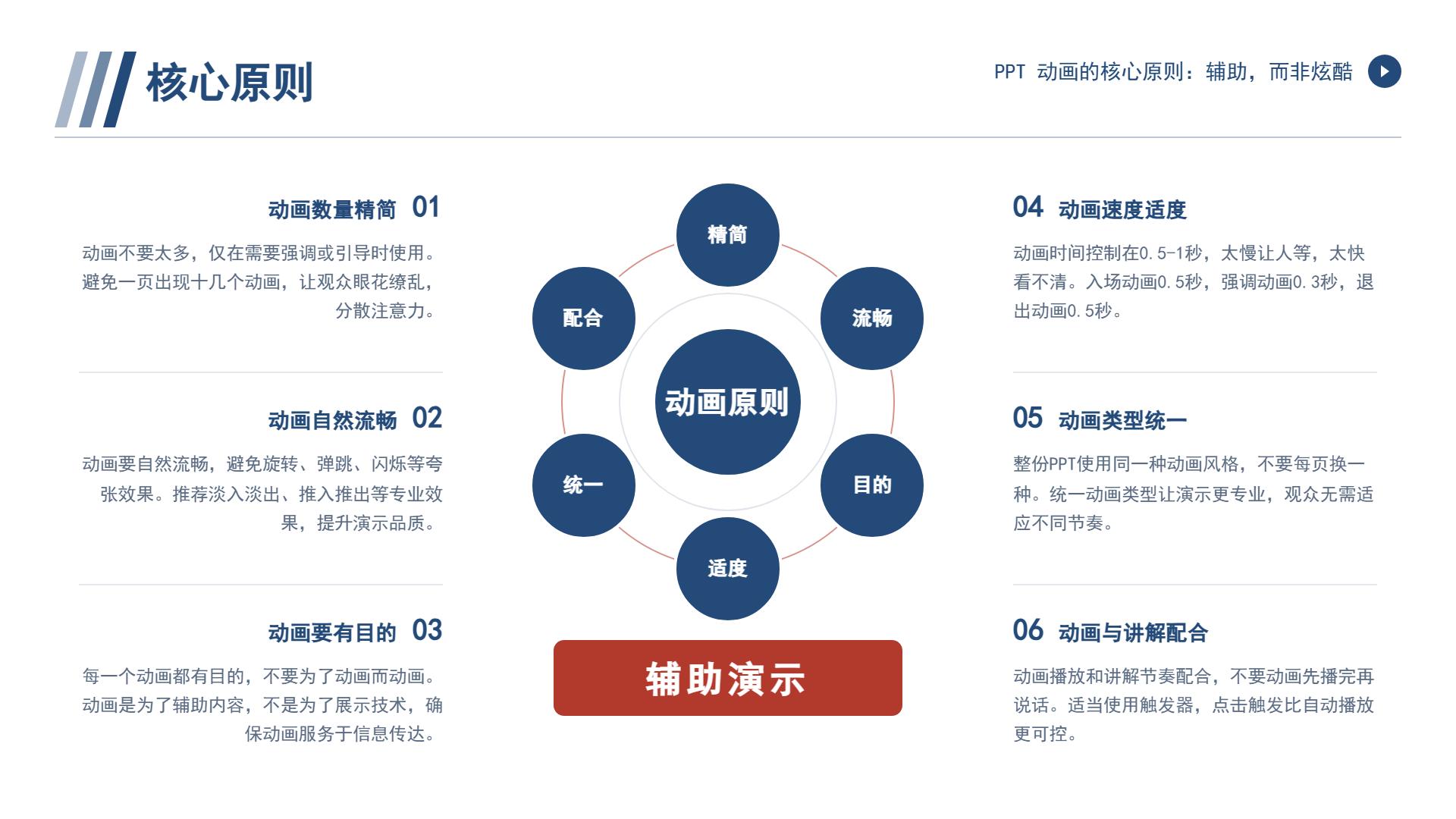
动画其作用乃是用于辅助演示,而非用以展示技术的。优良的动画能够使得信息呈现得更为清晰明了,而欠佳的动画则会致使领导分心。具体而言PPT当中的动画是需要遵循三个原则的:那就是少去使用、要自然以及具有意义。
在进行动画相关操作的时候,不要弄太多,就应该是在需要强调或者引导的时候才去使用动画。动画得要自然并且流畅,可别弄那种太夸张的效果。每一个动画都得是有目的的,可千万不要为了去做动画而去做动画。
PPT 动画的推荐类型
PPT 之动画,存在那么几种类型是值得去予以推荐滴。
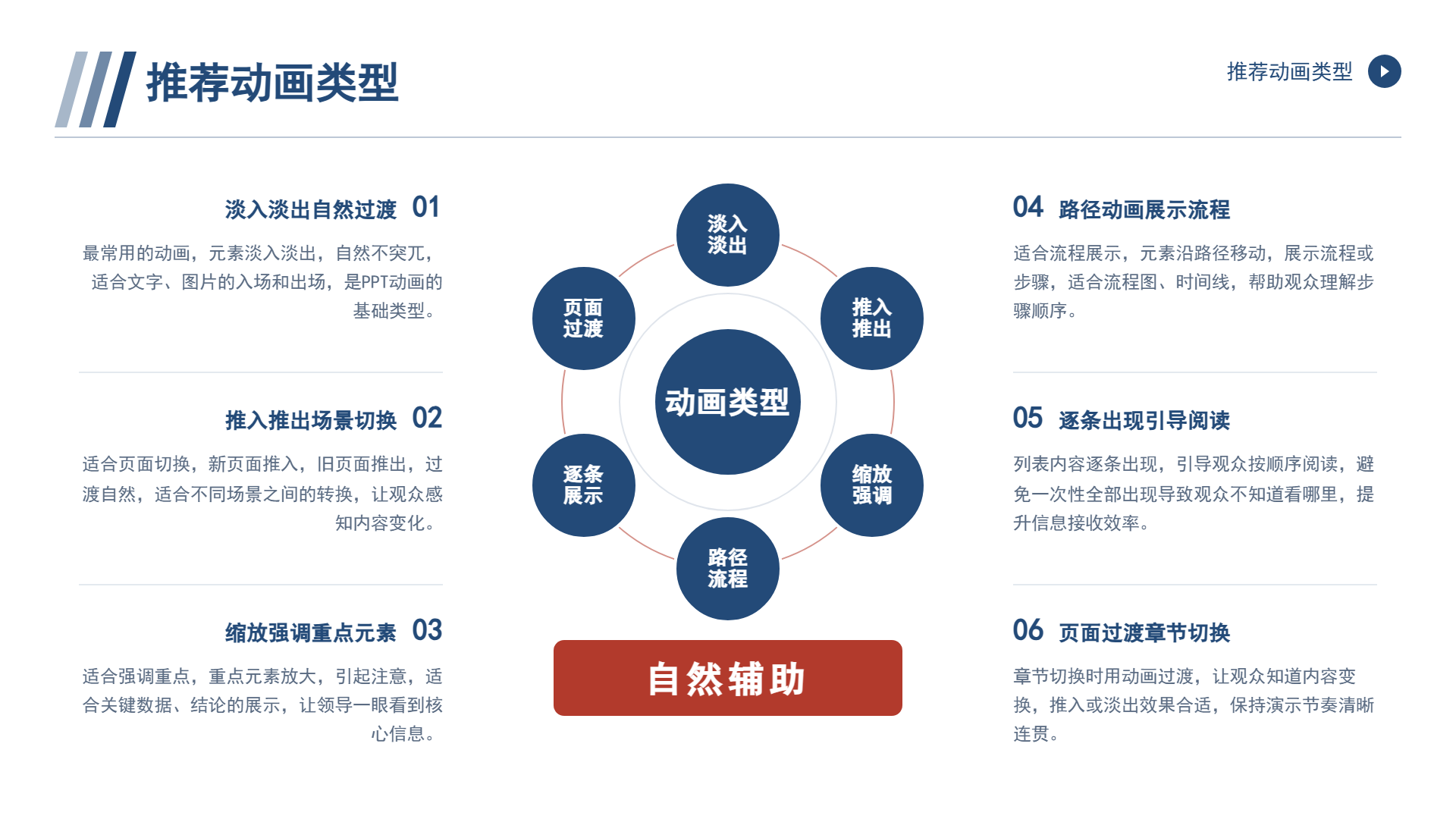
淡入淡出乃是一种常用的动画形式。元素进行淡入淡出的操作时,显得自但是不会给人别扭之感。其适用于文字以及图片的入场和出场情况。推入推出这种方式适合用于页面的切换。当新的页面被推入进来的时候,旧的页面被推出出去,过渡的过程是自然的。它适用于场景的切换状况。缩放这种方式适合用于强调重点。重点的元素被放大之后,能够引人去注意。它适用于关键数据、结论的展示情形。路径动画适合用于流程的展示。元素沿着路径进行移动,以此来展示流程或者步骤。它适用于流程图、时间线方面的情况 。
PPT 动画的使用场景
PPT的动画效果,于下面的这些特定场景情况之中加以运用的时候,所呈现出来的效果是最为优良出众的。
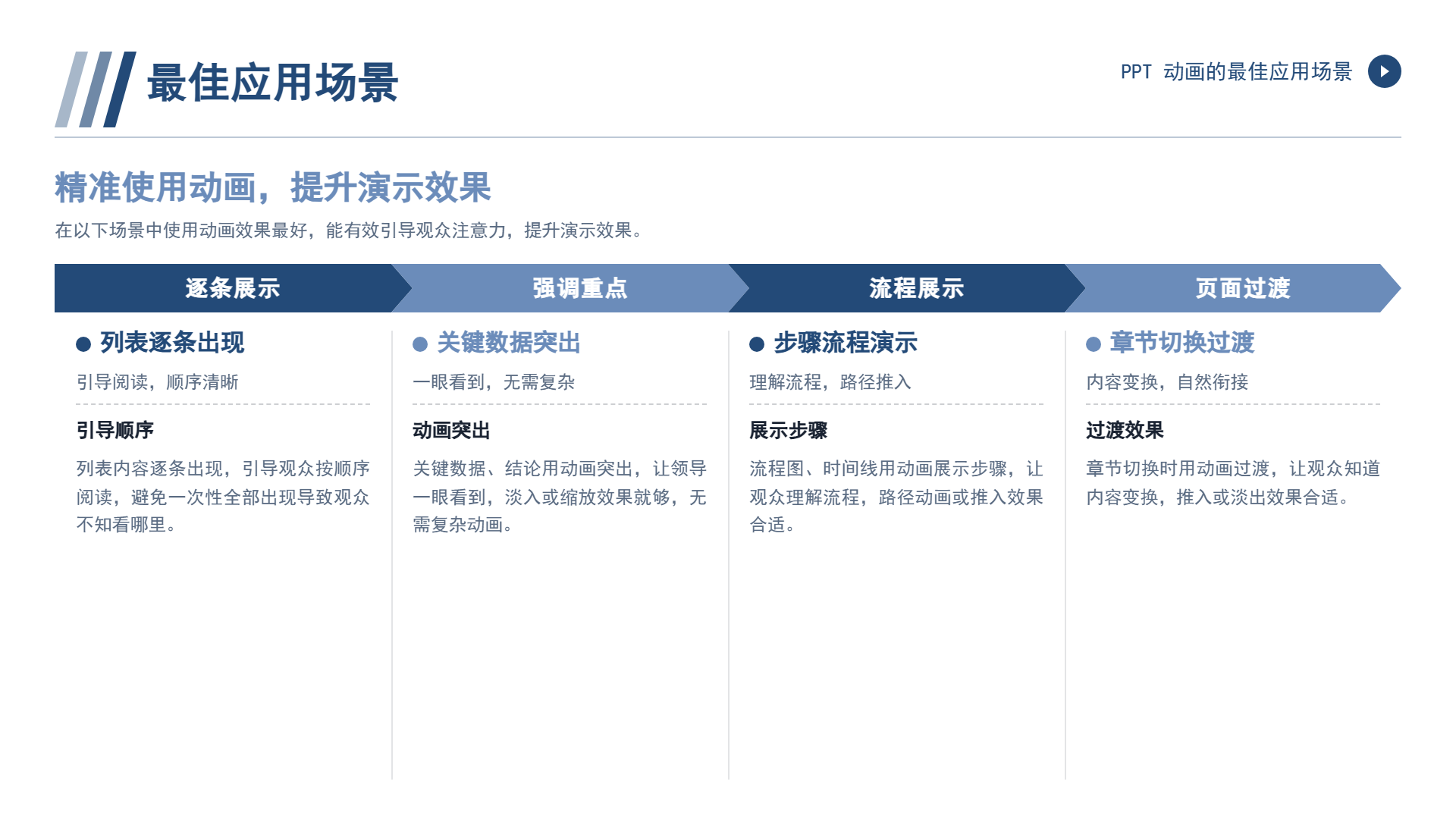
首先,逐条来展示内容,让列表里边的内容一条接着一条地出现,这样就能够引导观众按照顺序去进行阅读。其次得着重强调重点,把关键的数据、结论用动画给突出出来,让领导能够一眼就看到,淡入或者缩放的效果就可以。然后进行流程的展示,用动画去展示流程图、时间线来呈现步骤,让观众能够理解流程,路径动画或者推入的效果比较合适。最后关于页面的过渡,在章节切换的时候用动画来过渡,让大家知道内容变换,推入或者淡出的效果合适。
PPT 动画的常见误区
PPT动画有着若干常见的错误行径。倘若可以绕开这些错误行径,那么在PPT动画这一方面便已经取得了大半的成功。
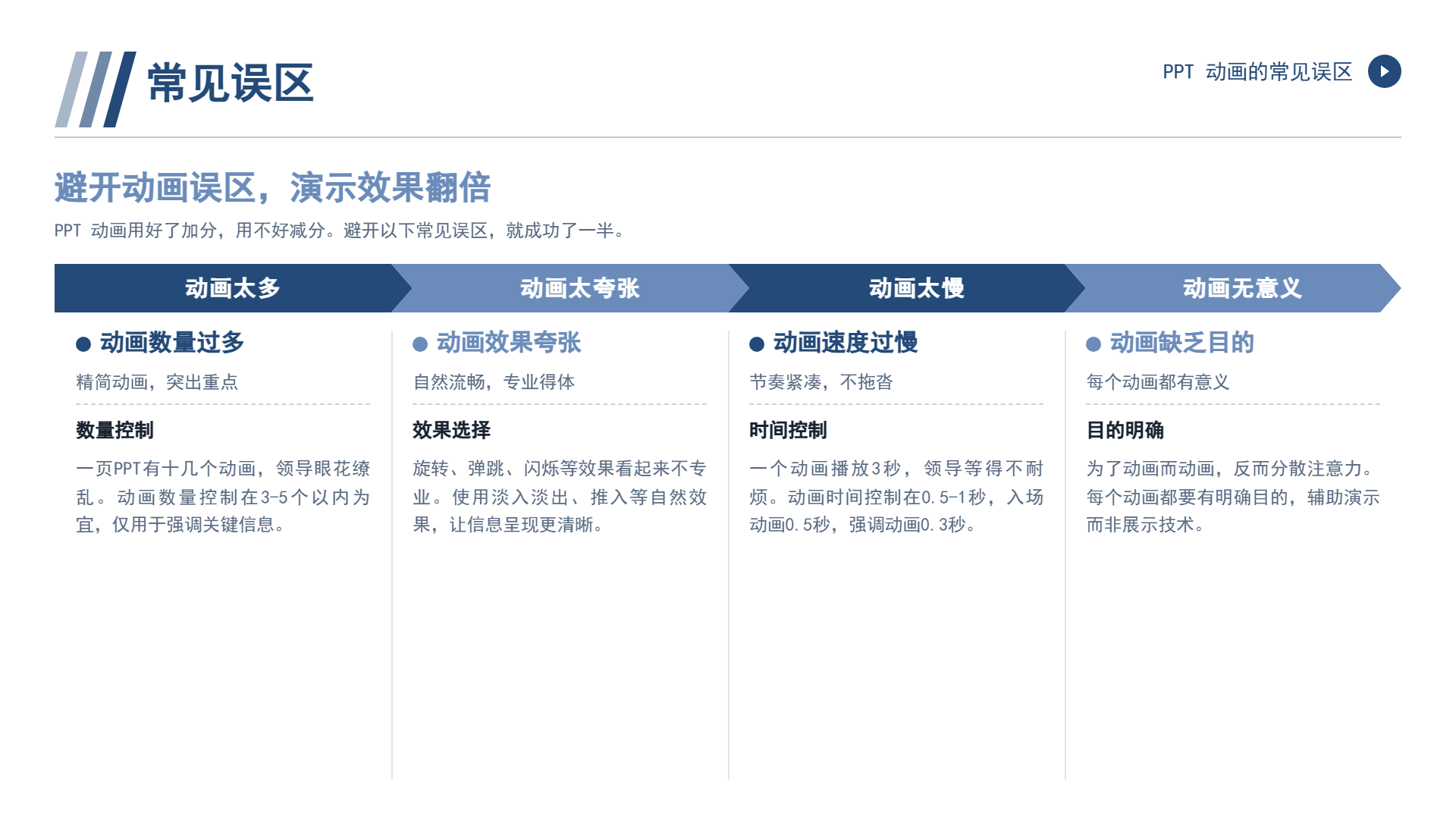
误区其一:PPT之中动画数量过多。一页PPT上面有着十几个动画,领导观看的时候都感觉眼睛发花。误区其二:动画太过夸张。存在旋转、弹跳、闪烁这类效果,看起来不专业。误区其三:动画播放速度过慢。一个动画播放时长达到3秒,领导等待得不耐烦。误区其四:动画没有意义。仅仅是为了动画而去添加动画,反而分散人们的注意力。
PPT 动画的实用技巧
PPT 动画有着那么几个实用的小要是把这些小要是运用得好,所呈现出来的效果就可以成倍地往上增加。
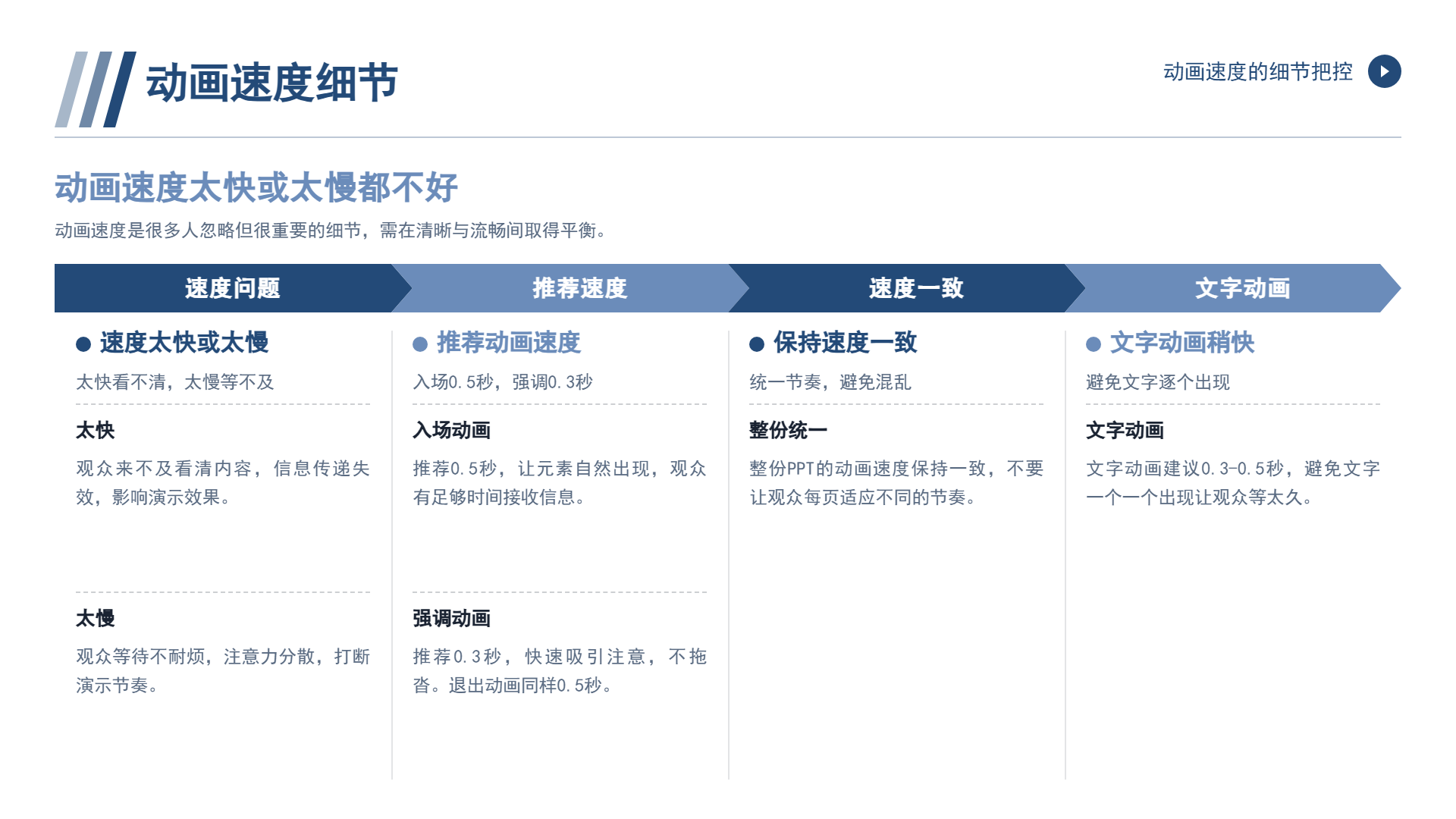
首先,动画所花费的时间得把控在0.5秒到1秒这样的区间范围之内。这是因为要是太慢了的话,就会让人干巴巴地在那里等着,而要是太快了,又会看不太清楚。其次得把动画的类型给统一起来。整个的这个PPT得采用同一种动画的风格,可不能每一页都换一种不一样的。然后动画和讲解得配合好。动画播放得和你讲解的节奏保持同步,可不能出现动画先播完了之后你才开始说话这种情况。最后适当地使用触发器。点击来触发动画,比自动播放可要更能够把控一些。
动画的速度控制
动画片的速率,是一个有许多人都会将其忽略掉但是却又极为关键的细节之处。
动画若是过快,观众便难以看清楚;动画要是过慢,观众就会心生不耐烦之情。建议入场动画时长为0.5秒,强调动画时长为0.3秒,退出动画时长为0.5秒。整个PPT的动画速度应当保持一致,切勿让观众在每页都去适应不同的节奏。文字的动画应当比图片的动画稍微快那么一些,不要让文字一个接着一个地出现,以免让观众等待过久。
那再回到最初开头的那个问题哈,PPT 的动画效果到底要怎么运用才算是恰当合适?那可是得把握好少用、自然、有意义这么三个原则。淡入淡出那可是最最常用的,推入推出比较适合用在页面切换的时候。二狗PPT 是面向中文职场场景的一个 AI 演示工具,它里面内置了中式职场专属的模板,AI 能够依据内容自动去匹配版式,而且还支持导出标准的 PPTX 然后接着进行编辑。它能够帮你把排版给弄好,不过动画多不多、自不自然、有没有意义这些判断还是得你自己去进行。动画仅仅是一个辅助,内容那才是关键所在。
常见问题
- PPT动画的核心原则是什么?
核心原则是少用、自然、有意义。动画应辅助演示而非炫技,只在需要强调或引导时使用,且每个动画都应有明确目的。
- 推荐使用哪些PPT动画类型?
推荐淡入淡出(文字图片入场出场)、推入推出(页面切换)、缩放(强调重点)和路径动画(流程展示)。
- PPT动画的常见误区有哪些?
常见误区包括:一页动画过多导致眼花、使用旋转弹跳等夸张效果显得不专业、动画播放过慢让人等待、以及为动画而动画分散注意力。
- PPT动画的速度应该控制在多少?
建议入场动画0.5秒,强调动画0.3秒,退出动画0.5秒。整体速度保持一致,文字动画比图片稍快,避免观众等待。
继续阅读
- 01
学术论文PPT制作指南:和汇报材料的三点不同
说明学术论文PPT与职场汇报材料的三点核心差异:听众关注结论是否可信而非是否有用,方法与过程不能压缩;结论确定性要求更高,数据需说明样本与口径、推论需有中间步骤、引用需注明来源;问答环节属于评审主体,需预判方法、数据与适用范围并采用先短后长的回答方式。文章还给出信息密度、图表自证、结构顺序。可供读者参考。
2026-10-08 - 02
国企汇报PPT技巧大全:先让内容站得住,再谈页面怎么做
针对国企汇报PPT技巧,指出多数教程只讲配色排版,真正决定效果的是内容层。文章给出五个内容层技巧:每页只给一个结论、守住背景举措成效下一步主线、数据与目标对照、问题带方案、下一步要具体,并补充口径说明与留出答问空间两个细节,帮助读者先让材料站得住再谈页面排版。帮助读者快速掌握文章重点并用于实际参考。
2026-09-29 - 03
PPT制作技巧与窍门:那些能省下半小时的操作
区分内容类与操作类PPT技巧,重点介绍母版统一修改、对齐分布、格式刷、批量替换字体、快捷键和先定版式后填内容六个省时操作,并说明手动逐页调格式、用图片替代可编辑元素等看似省事实则费事的做法,帮助减少重复劳动,把时间留给内容判断与核对。便于读者从搜索结果中了解页面主题、主要内容与适用场景,再进入原文查看完整信息。
2026-09-27