
目录
PPT动画使用得当可以提高演示效率,使用不当会显得过时。
文章讲PPT动画如何使用才不显眼。
PPT 动画的核心原则
PPT动画的基本原则,并不是“动画多”,而是“恰到其处”。
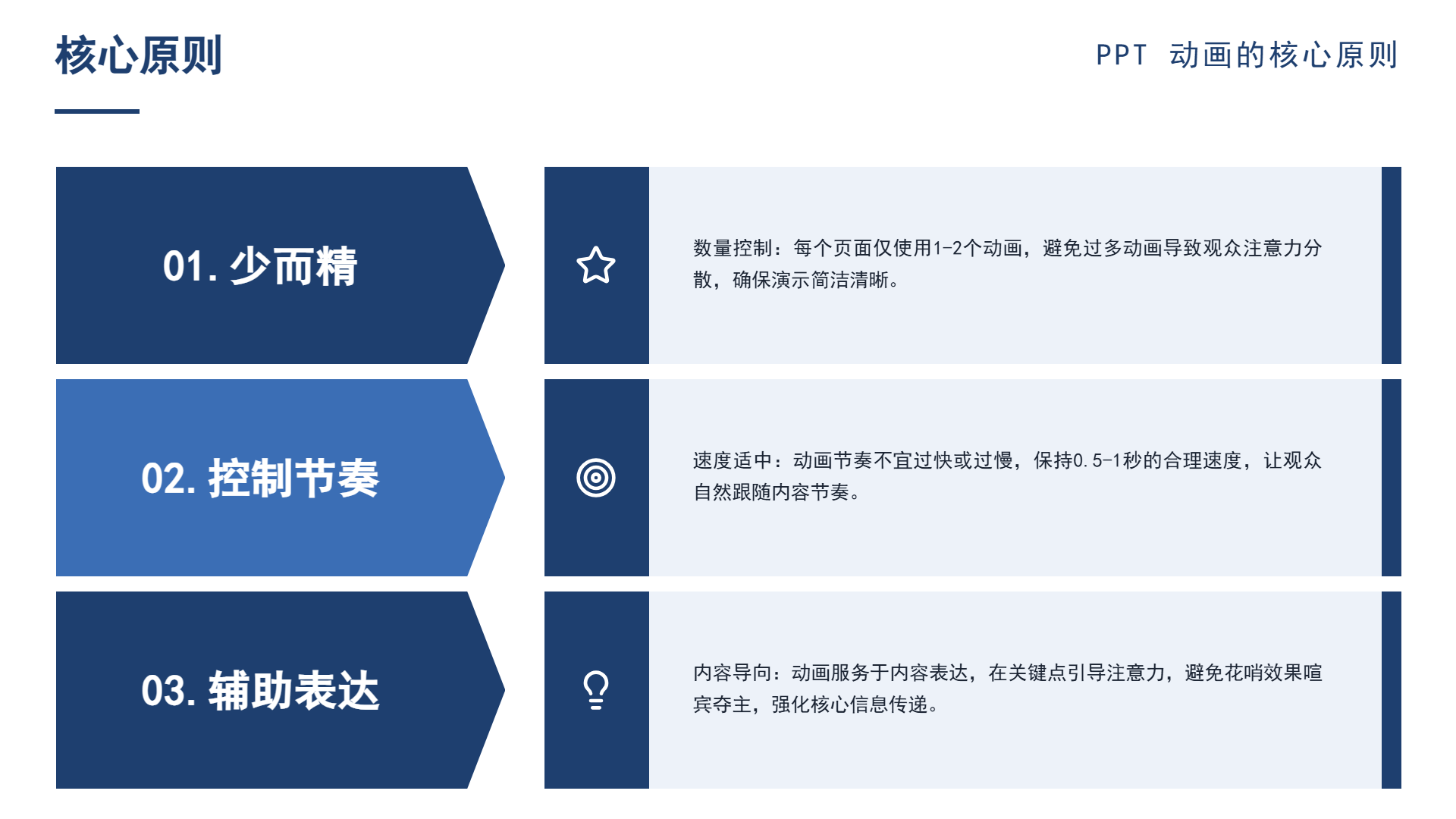
动画是为了帮助表达,而非炫技,具体而言, PPT动画遵循三原则:少而精,控制节拍,辅助表现。
少量多样:动画的数量不宜太多,每页面1 ~ 2个动作就足够了。掌握节奏。动画节奏宜适中,不宜过快或过慢。辅助说明:动画需要辅助语言表达,不要喧哗。
PPT 动画的类型
PPT动画分为以下几类。
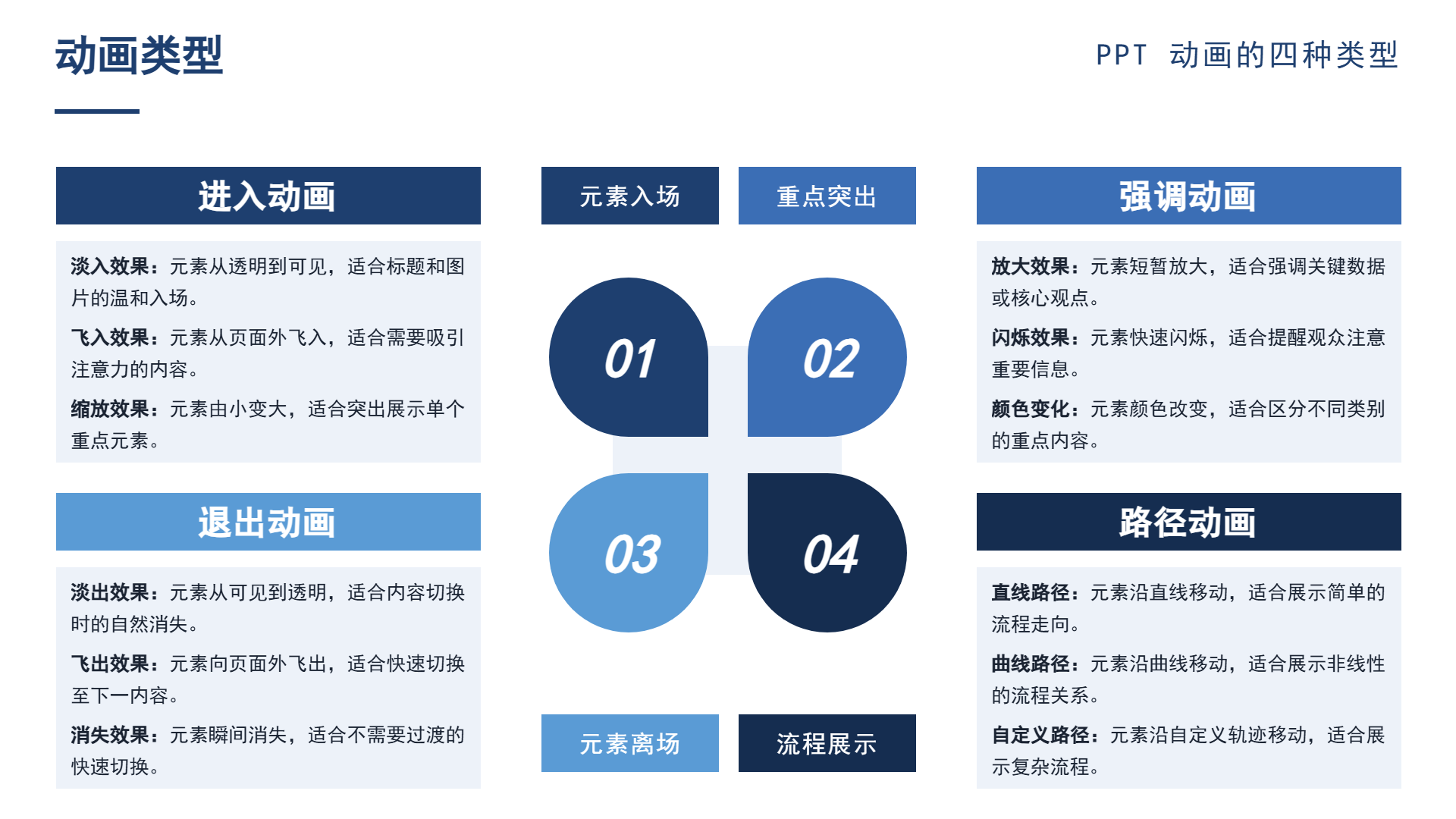
进到动画:元素进到页面的动画画面。适用于标题,图片等。注重动画:在页面上强调的是动画的效果,适合强调重点的。返回动画:元素返回页面的画面效果。可以切换。路线动画:元素沿着路线移动的画面。适用于展示过程。
PPT 动画的应用场景
PPT动画,推荐使用以下几种情境。
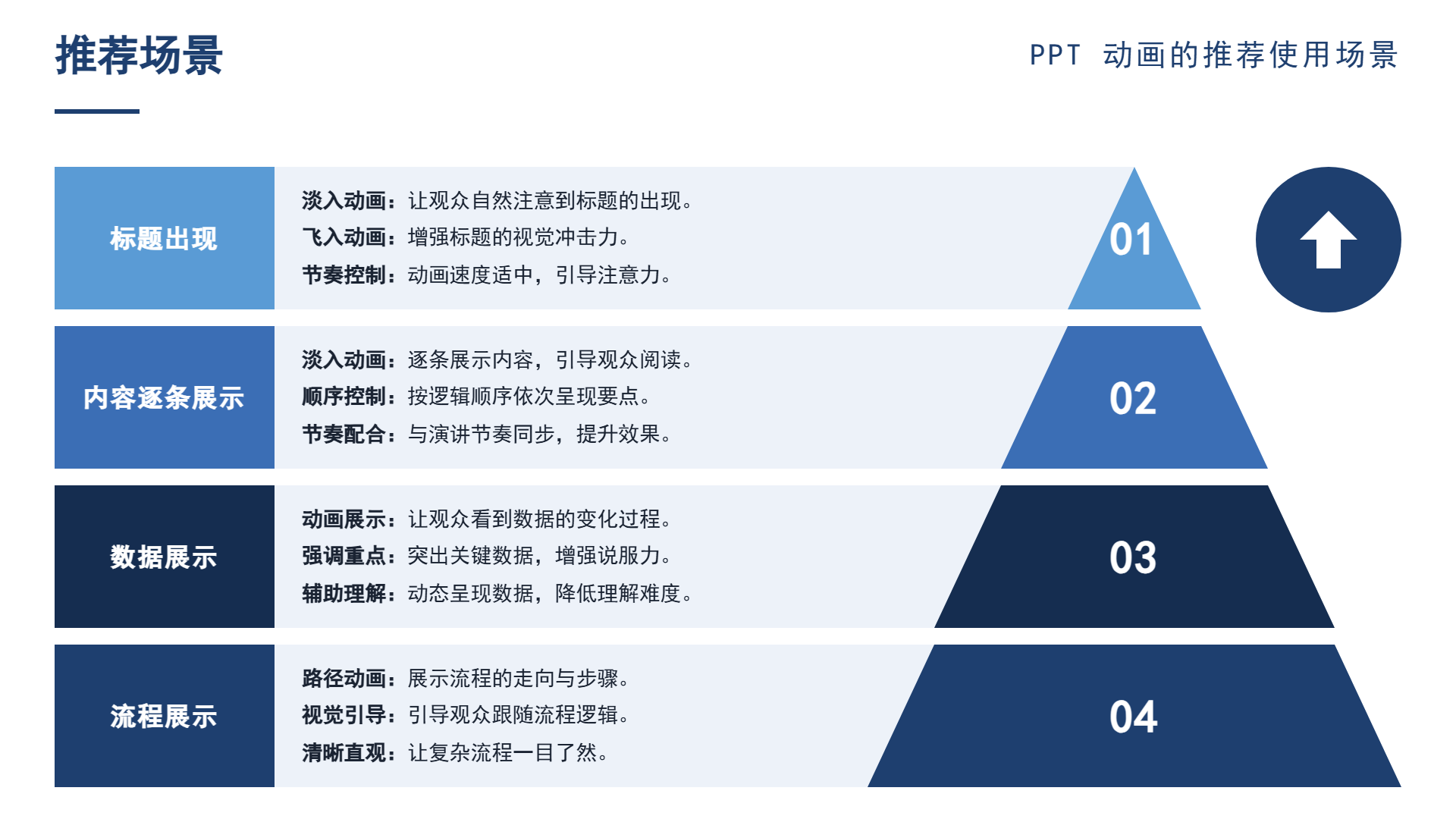
标题显示:标题以淡入或者飞入为主,使观众能够自然地看到标题,内容逐一展示:内容一个一个展示,用淡入的动画让观众一个个看。数据显示:数据以动画形式展示,使观众了解数据变化的过程。路径展示:路径通过动画来展示。
PPT 动画的常见问题
PPT动画中存在一些常见的问题,避开就成功一半了。
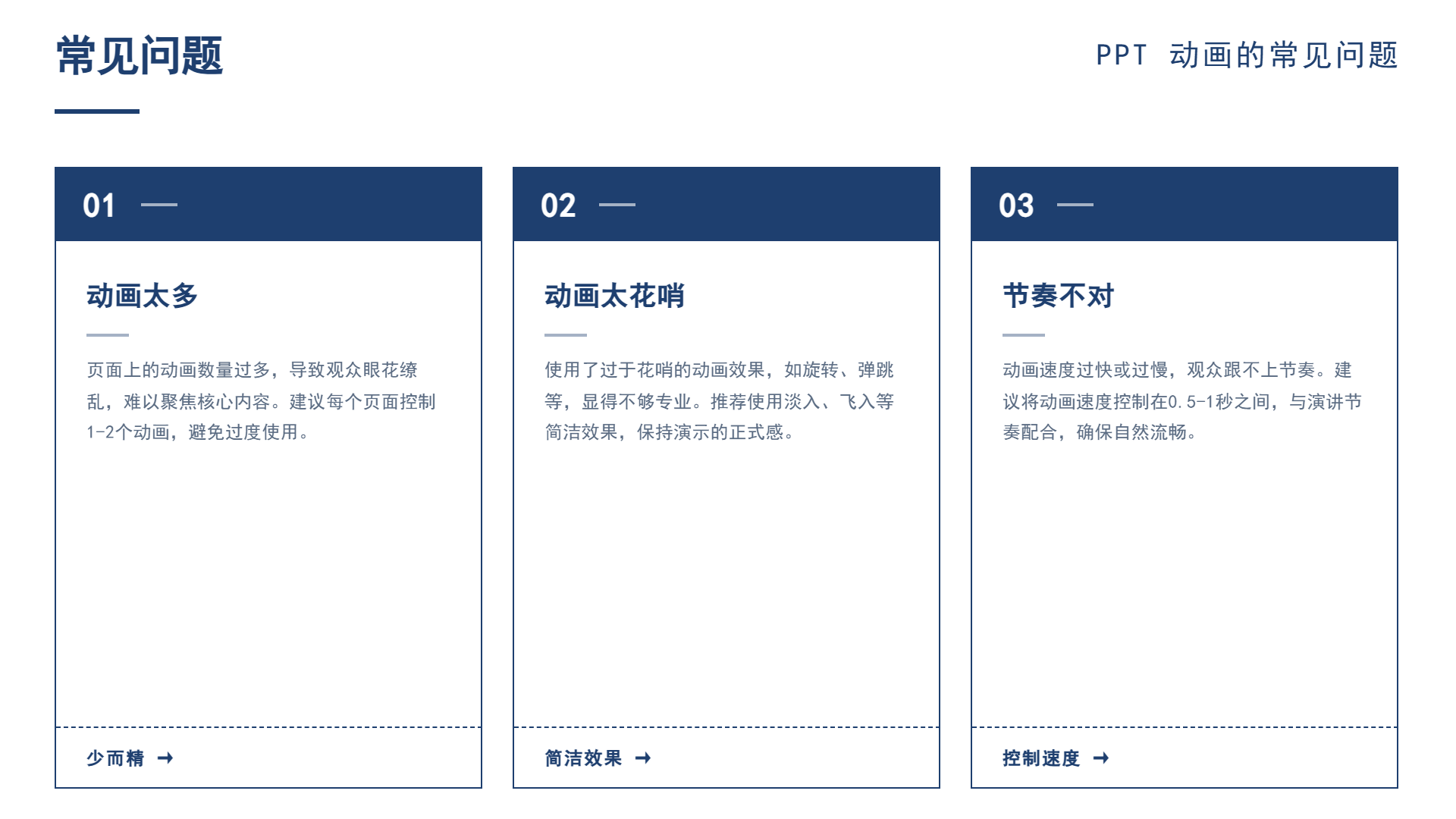
问题之一:动画过多,页面上太多动画,观众目不转睛。问题之一:动画过于花哨。使用了太多花哨动画的效果,显得不够用。问题二:动画速度不够快,动画过快或过慢,观众无法跟上节拍。问题之四:动画与内容不符。动画的效果不符合内容,显得很显眼。
PPT 动画的实用技巧
PPT动画有很多实用的技巧,使用好效果翻番。
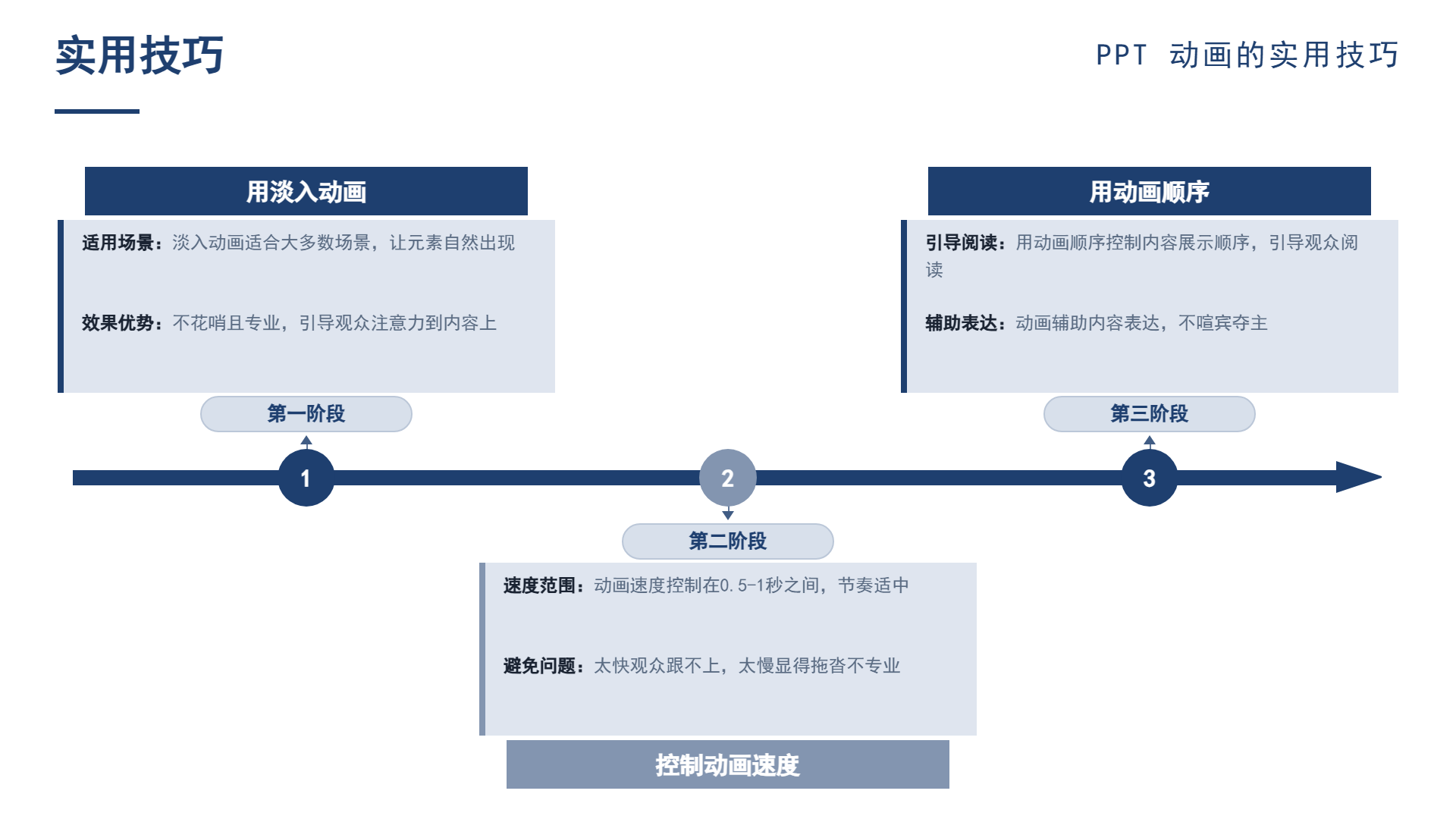
首先,使用淡入的动画,淡入是最常见动画的效果,适用于大部分场合。第二,控制好动画的速度。速度以0. 5 ~ 1秒为宜,不宜过快或过慢。第三,使用动画的顺序。以动画节奏把内容的排列顺序给控制住。第四,使用动画进行预览,提前观看动画的效果,保证动画与内容相符。
动画与演示节奏的配合
动画与演示节拍结合使用效果更佳。
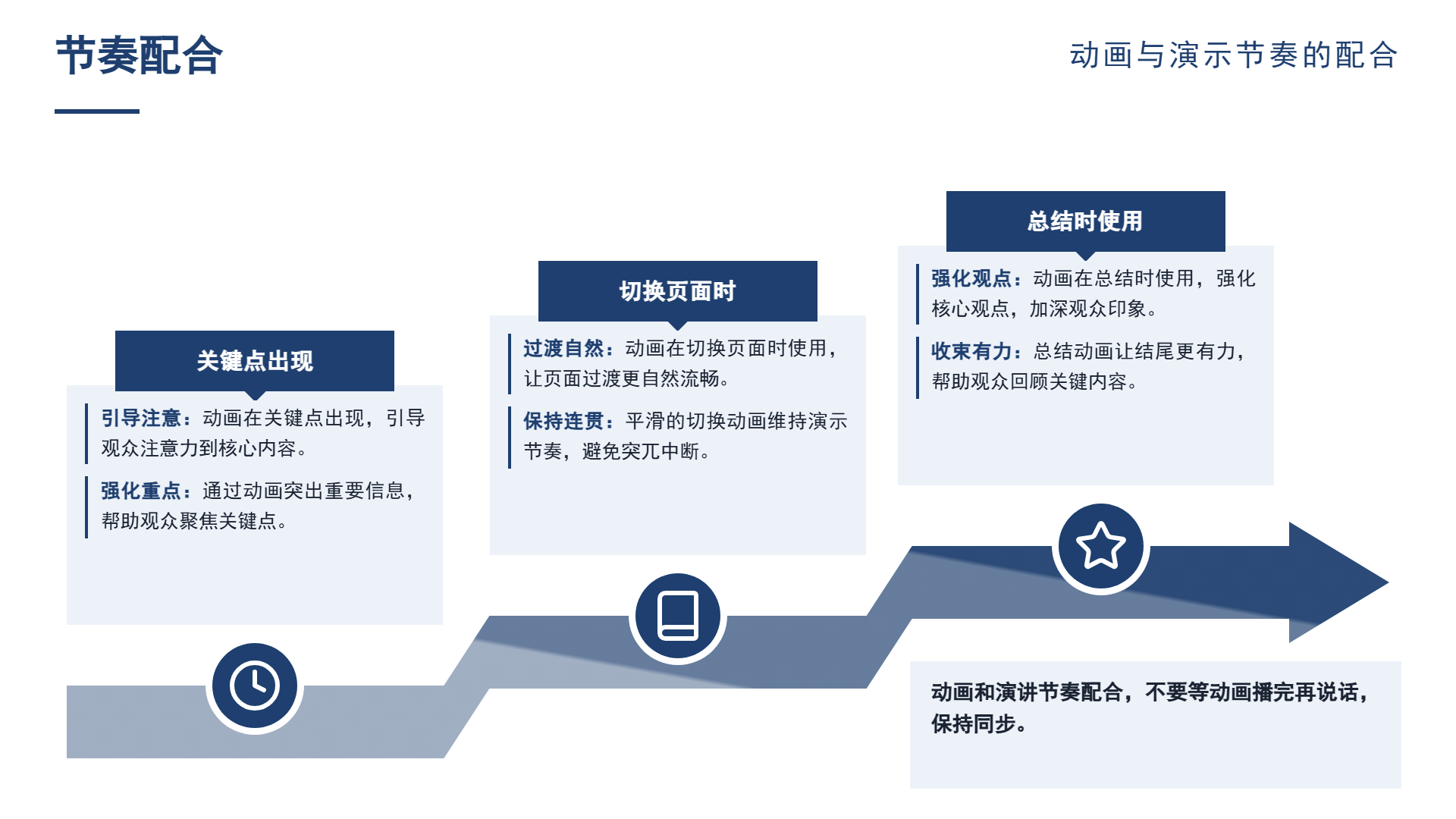
动画于关键时刻出现,吸引观众的注意力,动画在更换页面的时候使用,使过渡更为自然动画总结中使用,强调主要观点,动画与演讲节拍配合,不要等到动画播出再说。
回到最开始的那句话: PPT动画怎么使用才不显得花哨?少而精,控节奏,辅表达三原则掌握。淡入画面最常用,逐一展示最明显,二狗PPT是针对中文工作场景的ai演示软件,内建中式工作专用模板, AI依据内容分析排版的意图选择版本,支持导入标准的PPTX再编。它可以帮你做好动画,但是“用不用,花不花,恰当不恰当”— —这个判断还是你的, PPT是工具,动画是关键。
常见问题
- PPT动画的核心原则是什么?
少而精、控制节拍、辅助表达。动画数量不宜过多,每页1-2个动作;节奏适中;动画辅助语言表达,不喧宾夺主。
- PPT动画有哪些常见类型?
进入动画(元素进入页面)、强调动画(在页面上突出显示)、退出动画(元素离开页面)、路径动画(元素沿路线移动)。
- PPT动画应该用在哪些场景?
标题显示(淡入或飞入)、内容逐一展示(淡入)、数据显示(展示变化过程)、路径展示(展示路线)。
- PPT动画的常见问题有哪些?
动画过多、动画过于花哨、动画速度过快或过慢、动画与内容不符。
- 如何让PPT动画不显得花哨?
多用淡入动画,控制速度在0.5-1秒,合理安排动画顺序,提前预览确保与内容相符,遵循少而精、控节奏、辅表达三原则。
继续阅读
- 01
PPT图片动画效果:让视线按顺序走,而不是让人看花眼
说明 PPT 图片动画的核心作用是控制观众视线的先后顺序,而非让画面更花哨。文章介绍前后对比、分层展示、逐步揭示三类适用场景,给出幅度小、时长短、一次一个、讲过不再动四条原则,并提醒动画失效时版面仍要清晰,最后说明先定结构再排页面、最后加动画的落地顺序。便于读者从搜索结果中快速了解页面主题与主要内容。
2026-10-21 - 02
学术论文PPT制作指南:和汇报材料的三点不同
说明学术论文PPT与职场汇报材料的三点核心差异:听众关注结论是否可信而非是否有用,方法与过程不能压缩;结论确定性要求更高,数据需说明样本与口径、推论需有中间步骤、引用需注明来源;问答环节属于评审主体,需预判方法、数据与适用范围并采用先短后长的回答方式。文章还给出信息密度、图表自证、结构顺序。可供读者参考。
2026-10-08 - 03
国企汇报PPT技巧大全:先让内容站得住,再谈页面怎么做
针对国企汇报PPT技巧,指出多数教程只讲配色排版,真正决定效果的是内容层。文章给出五个内容层技巧:每页只给一个结论、守住背景举措成效下一步主线、数据与目标对照、问题带方案、下一步要具体,并补充口径说明与留出答问空间两个细节,帮助读者先让材料站得住再谈页面排版。帮助读者快速掌握文章重点并用于实际参考。
2026-09-29