
目录
PPT里的图表,很少出现做得不好的情况。
真正存在问题的情况是:图表处于一个不该处于的位置或者承担它不应该承担的职责。
比如把需要用文字来阐释的结论做成一张有待解析的图表或者把只是作为佐证的图放置在页面正中心的位置。
图表价值由其与周边内容的关联决定,并非其自身所具有的特性。

一、图表在页面里的三种角色
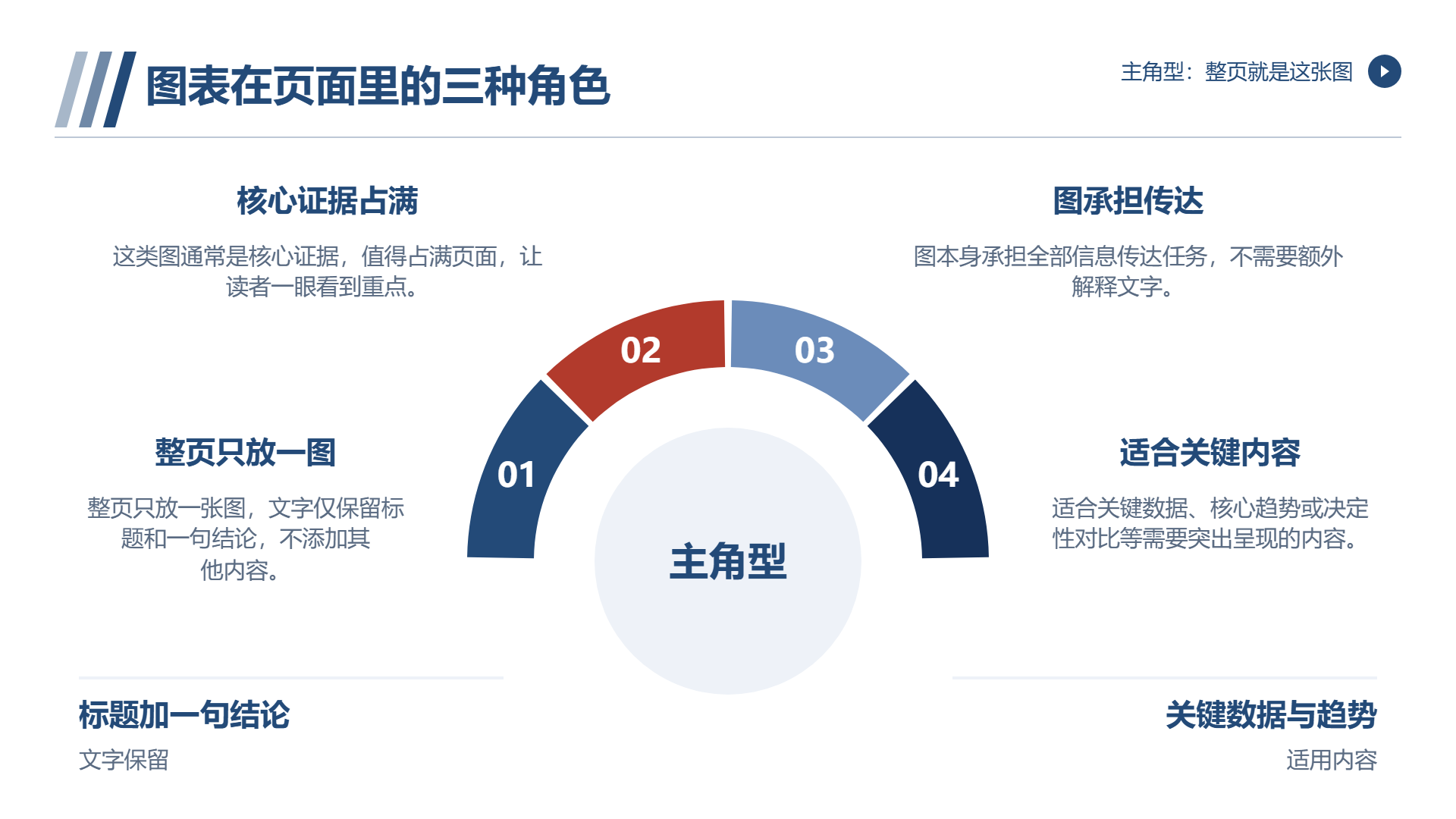
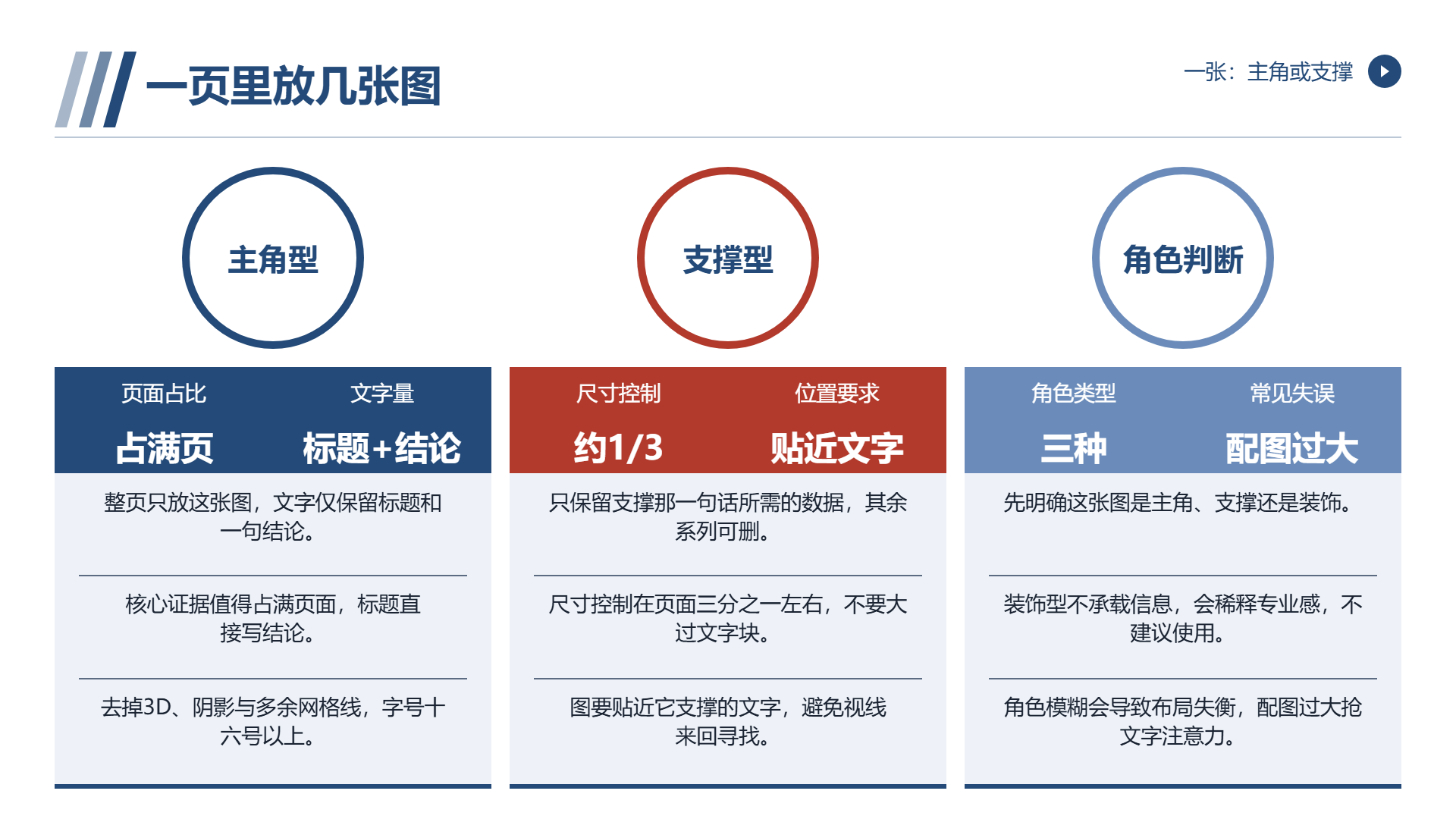
第一种主角。整个页面就是这幅图,文字仅仅有标题还有一个结论。
这类图一般是核心的证据,可以占据页面。
第二种支撑。在一段文字的旁边配置一幅图,图是用来证实文字里面的判断的。
这类图片的尺寸得把控好,不能超过文字块子。
第三种是装饰。有的时候一幅图只是用来让页面不太空。
严格来讲这类不建议使用— —不包含信息的图片会让专业感被稀释。要是页面确实是空的,删除内容比加上图片更加合适。
在三种角色中,最易出错的为第二种情况:配图过于夸张,使得文字的关注度受到限制。
二、主角型图表的四条要求
要是一幅图想要成为主角,有四个要求。
第一,按照标题来写结论。没有写“三季度的销量”,只是写“3季度销量有增长但是单价下降”
第二,把所有的装饰都去掉。3D,阴影,多余的网格线全部删除掉。数据乃主体。
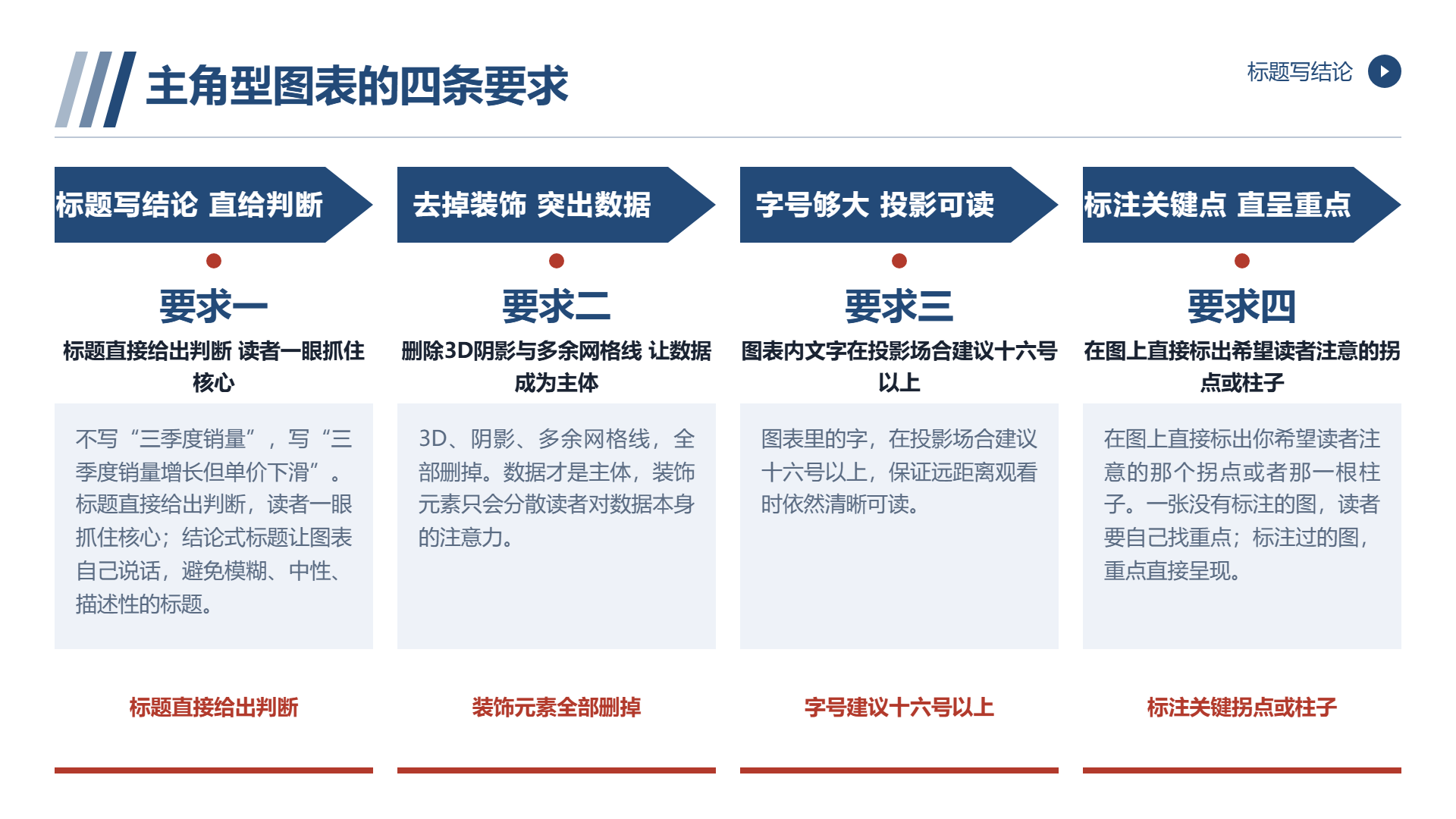
其三,字号足够大。在投影场景里的字,建议是十六号及以上。
第四,对关键点进行标注。在图中直接标注你期望读者留意的拐点或者柱子。
第四条是最为有效且最少人去做的。没有标注图的一张图,读者得自己去寻找重点。标注好的图重直接呈现出来。
三、支撑型图表的处理
支撑式图表的目的在于快速佐证,无需读者仔细查看。
三条处理原则:
首先,简化。仅留存支撑那句话所需数据。其他系列以及其他时间段都可以删除。
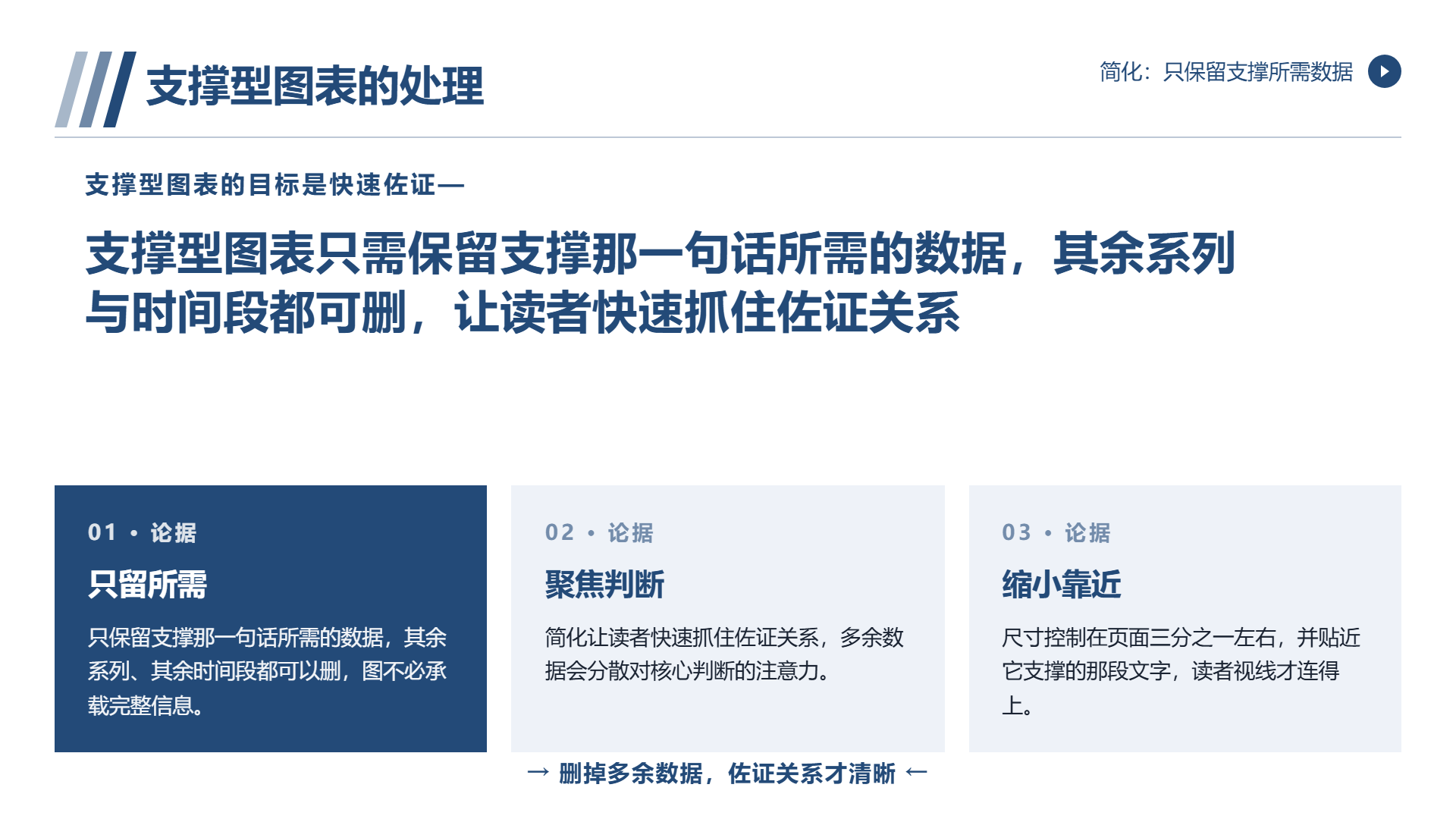
第二,减小。尺寸把控在页面三分之一以内,不要占据空间。
第三,趋近。图要靠近它所支撑的那一段,读者的视线才能够连接起来。
常见失败情况是:文字处于左上方,图处于右下方,中间有大片空白存在,读者需要来回寻找。
四、图表和文字的分工
这是极易被忽视的一个层面。
图表的工作是呈现关联趋势,对比,构成,文字的职责是进行判断。
所以:
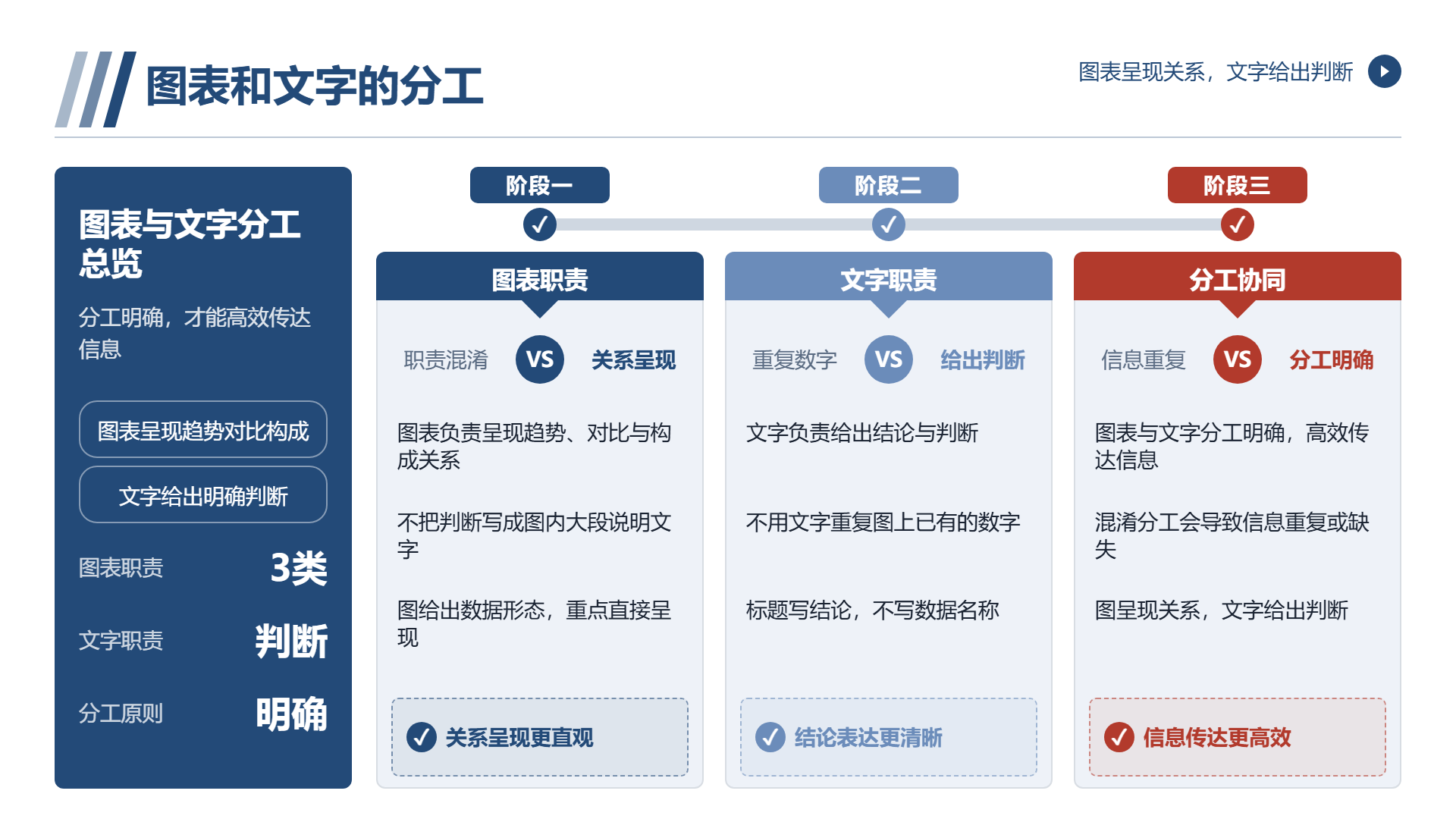
不要将判断写入图中,例如在图上添加一大段阐释性文字。
也别用文字去重复图上现有的数据。
正确的划分:图呈现数据的样子,文字呈现结论。
五、一页里放几张图
页面图表的数量,由它们之间的关联决定。
一张为主角或支撑。
两张:同列对比。此刻两幅图的尺寸,坐标轴的范围得完全一样,不然对比就没有效果。
三张及以上:一般应该拆开页面或者更改成为表格。
一个例子:要是同一组的数据存在多个切面,比如说三个区域同一种图,那三张并排就可以了,不过得做统一的处理— —图型,轴的范围,配色的规则。
六、几个常见错误
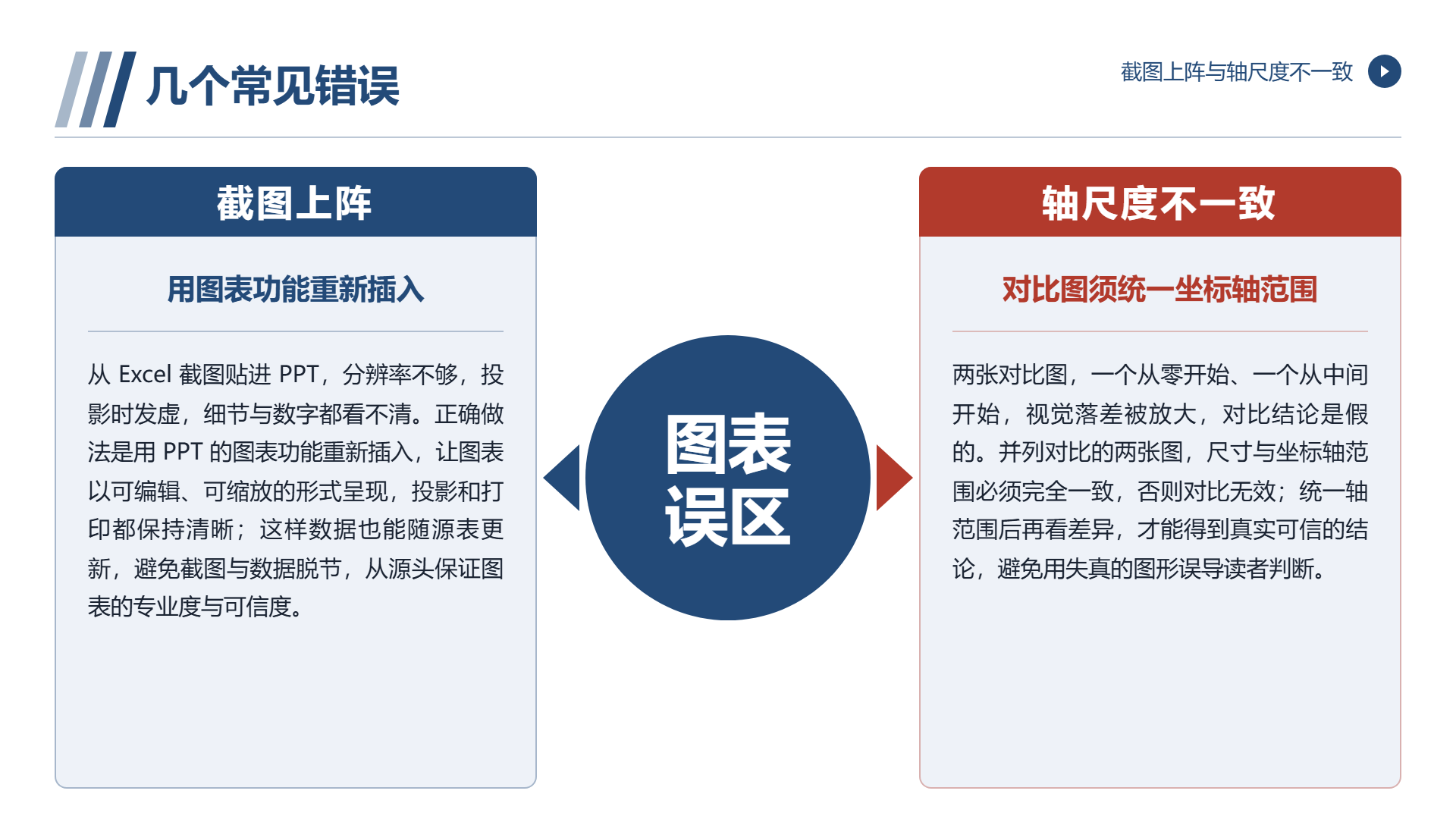
错误一为截图上阵,将Excel截图贴入PPT,因分辨率不足,投影时出现虚虚的状。需要借助图表功能再次插入。
错误二是轴尺度不统一。两幅对比图,其一从零开始,其二从中间结束,对比结果为假的。
错误三为饼图看趋向。饼图观其构成,难以察觉时间变动。
错误四是数据标签完全开启。每一根柱子都标注数字,图就会变得很拥挤。仅标关键数项。
图注缺失,读者不清楚数据的来源以及口径。
七、图表的数据从哪来
三种常用来源。
首先,直接进行粘贴操作。把Excel复制出来的数据区域粘贴到PPT图表里面。
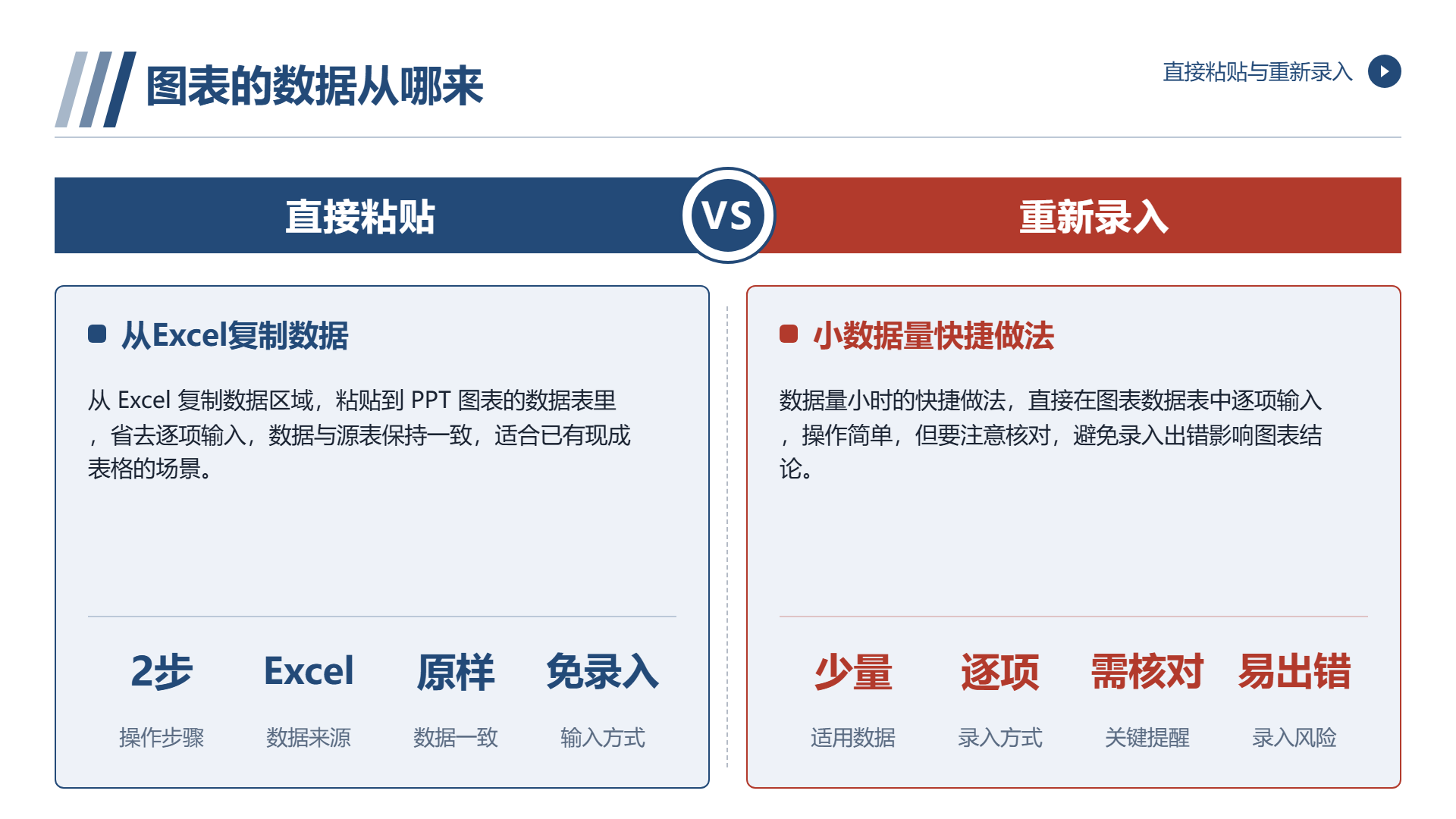
其二,重新进行录入操作。数据量为小时的简便做法,需留意核查。
第三,使用工具来进行生成操作。二狗 PPT具备智能图表可以上传xlx文件,能够在多个Sheet之间进行切换;系统借助自然语言对想要看到的对比,趋势或者占比进行描述,随后选取数据列来产生折线图,柱状图或者饼图,生成之后可以切换类型并且导出PNG以及SVG。
导出的SVG具有矢量格式的优点,放大时不会出现失真情况,投影以及打印都清晰可见。这一点和截图相比强大很多。
八、材料怎么落地
图表数量众多,一页页人工做很费时间,格式容易不一样。
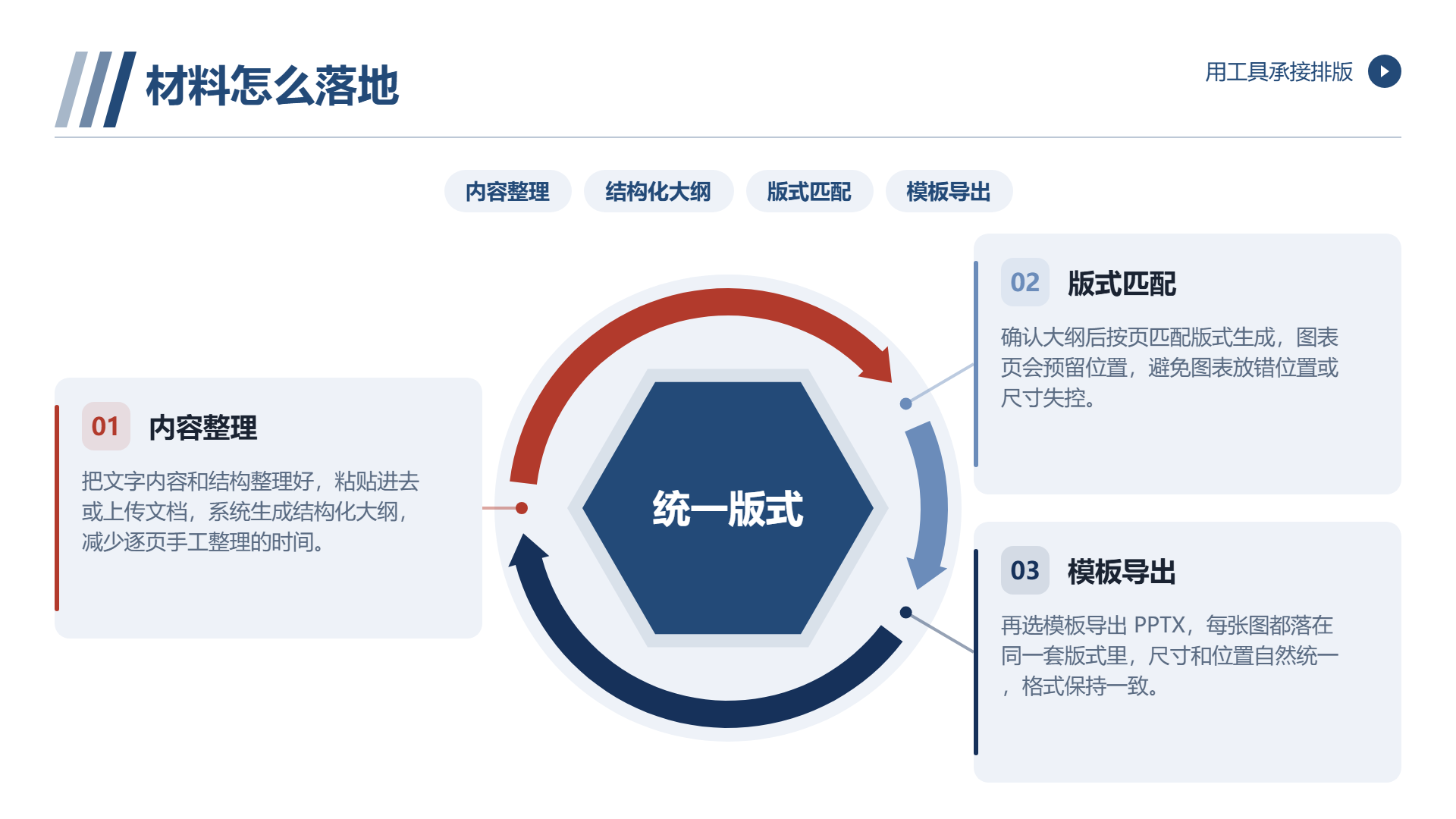
二狗 PPT能够承接排版方面的工作:整理文字内容以及结构,粘贴到文档或者上传文档当中,系统产生结构化的大纲;确定之后按照页匹配的版式生成图表页预留的位置;再选择模板导出PPTX。每一张图都处于同一个版式里面,尺寸以及位置自然地统一起来。
官网的模板库里面呈现出三个系列,通用商务单色渐变适合用于述职,方案以及通用的商务场景。工作汇报双色对比适合做工作的汇报演示。红色专题红金双色适合志愿服务,公益活动,文明实践这类庄重的场合。对于数据比较多的材料来说,运用数据密集系列是比较合适的。模板的数量是持续变动的数据,在选取之前是以官网当下页面作为依据。
需要说明的是工具承担把数据转化成图的职责,不去判断这幅图该阐释什么,口径是否合适以及标题该如何书写。
九、判断办法
图做完之后做一回测试:遮住页面上面的文字,仅仅看图。
若还能看出此图想说些什么,表明图自身是清晰的;若无法看出,则表明它依靠文字来阐释— —它或许更适合制作成表格或者配上结论式的标题。
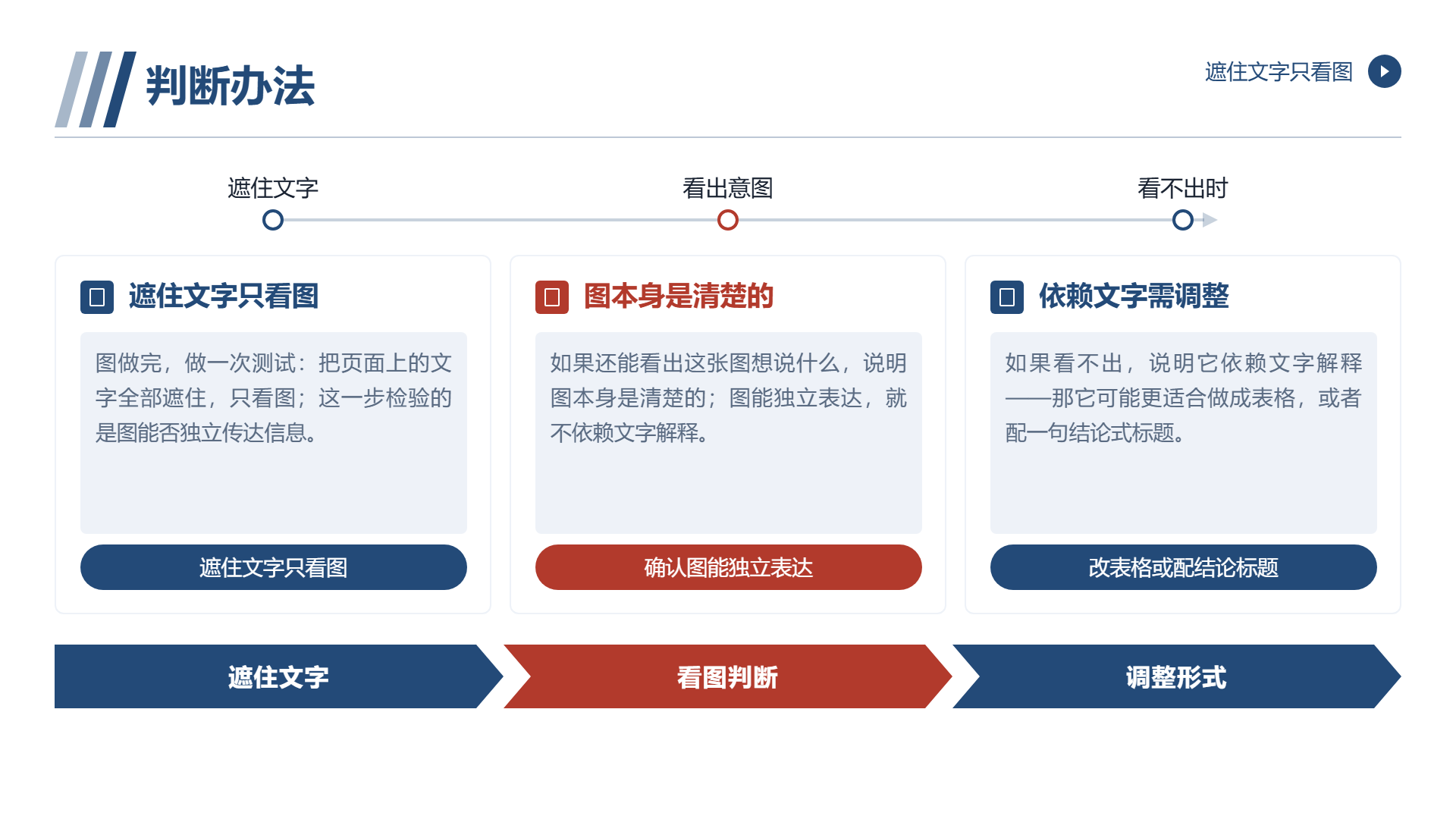
再看一回:遮住图只看文字的。要是文字已经阐述清楚,图就是没有用处的。
图表的意义在于它能够呈现出文字难以表述的关联。要是没有达成这一点,就不应该在页面之上。
常见问题
- PPT 里的图表为什么位置这么重要?
图表的价值由它与周边内容的关联决定,而不是它自身的特性。位置不对或承担了不该承担的职责,读者就要来回寻找,数据也就白做了。
- 主角型图表要满足哪些要求?
按标题写结论而不是只写指标名,去掉 3D、阴影和多余网格线,投影场景字号建议十六号及以上,并在图中直接标注希望读者留意的拐点或柱子。
- 支撑型图表应该怎么处理?
只保留支撑那句话所需的数据,尺寸控制在页面三分之一以内,并靠近它所支撑的那段文字,避免文字在左上、图在右下、中间大片空白。
- 一页里可以放几张图表?
数量由图表之间的关联决定。一张作为主角或支撑;两张用于同列对比,尺寸和坐标轴范围必须完全一致;三张及以上一般应拆页或改成表格。
- 怎么判断一张图该不该留在页面上?
遮住文字只看图,若还能看出图想说什么,说明图本身清晰;再遮住图只看文字,若文字已阐述清楚,图就是多余的,不应留在页面上。
继续阅读
- 01
ppt三维效果:透视一开,数据就开始骗人
解释 PPT 三维效果为何会让数据失真:透视造成近大远小,柱体体积与数值不成正比,还会带来遮挡和读数困难。文章说明三维可用于示意、装饰和极少数据点,指出文字三维影响可读性,并给出图表、形状、文字改回二维的四步操作与常见错误,帮助在正式材料中优先保证数据准确和可读。帮助读者快速掌握文章重点并用于实际参考。
2026-11-15 - 02
ppt动态图表:动起来之前,先想清要动给谁看
区分PPT动态图表的两类需求:现场汇报用动画引导讲解节奏,线上材料用交互或视频替代讲解。文章介绍按系列、按类别、整体绘制三种动画做法,说明动态图表在控制节奏、呈现变化、隐藏信息上的价值,并列出数据密集、反复对比、打印转PDF等不适合动态的场合,同时给出兼容性、卡顿、字体缺失等风险的对策与静态图表先做对的检查方法。
2026-11-14 - 03
ppt制作图表教程:从原始数据到一张能读的图
本教程完整讲解在 PPT 中制作图表的流程:先明确这一页要回答的问题并据此选图,再把数据整理成类别加数值的结构,通过插入图表填写数据,随后清理标题、配色、网格线与字号,并针对折线图、柱状图、饼图和组合图做专属设置。文章还说明数据来源、常见错误做法与成图后的判断方法,帮助读者把原始数据变成一张能读、能支撑判断的图。
2026-11-10