
目录
PPT文件的体积实在是太大,通过电子邮件进行传送的时候根本无法发送出去,把它存储到电脑里面也是占据空间。但是在对PPT进行压缩的时候,图片的质量就会变得很差劲,如此一来演示的效果就会受到影响 。
存在这样的一篇文章,其讲述的是有关 PPT 进行压缩的相关事宜,也就是要探讨一下如何去对 PPT 进行压缩才可以使得质量不会出现损失的情况。
PPT 压缩的核心原则
PPT进行压缩的时候其核心的准则,并不是说让它是越小越好,而是要去达到那么一种平衡的状态。
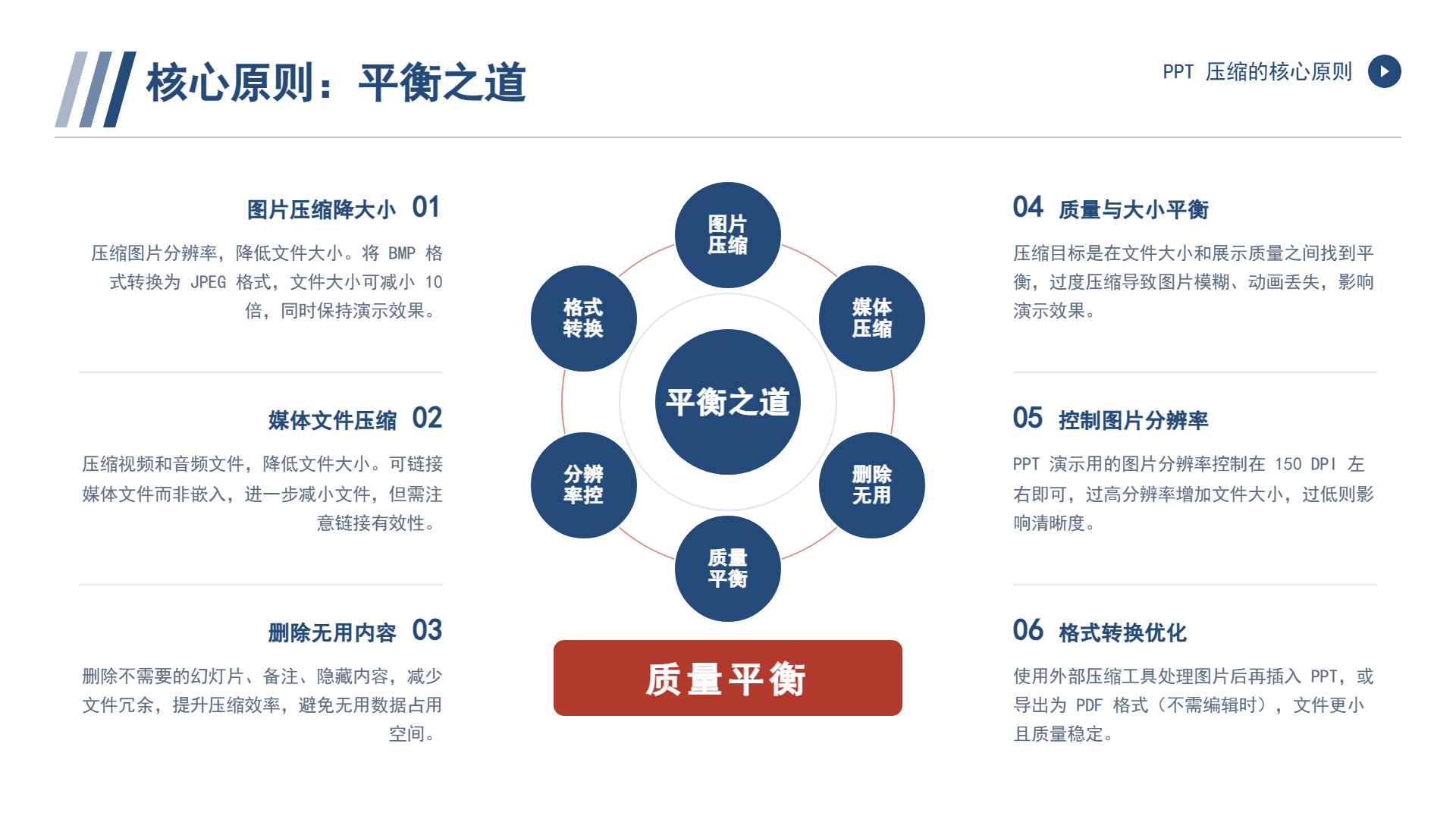
压缩的目的是在文件的大小以及展示的质量这两者之间去寻找一个平衡。那么对于PPT的压缩,需要遵循三个方面的原则,其一就是图片得进行压缩操作,其二就是媒体文件必须得进行压缩处理,其三就是把很多没有用处的内容给删除掉。
图片需要进行压缩操作,也就是降低其分辨率,从而使得文件变小。媒体文件同样也需要进行压缩处理,像视频文件以及音频文件,也都要对它们的文件大小进行降低。还有很多没有用处的内容得予以删除掉,比如说不需要的幻灯片、备注还有隐藏起来的相关内容。
PPT 图片的压缩方法
倘若你想要针对 PPT 之中的图片开展压缩操作,那接下来有若干个可供推荐的办法。
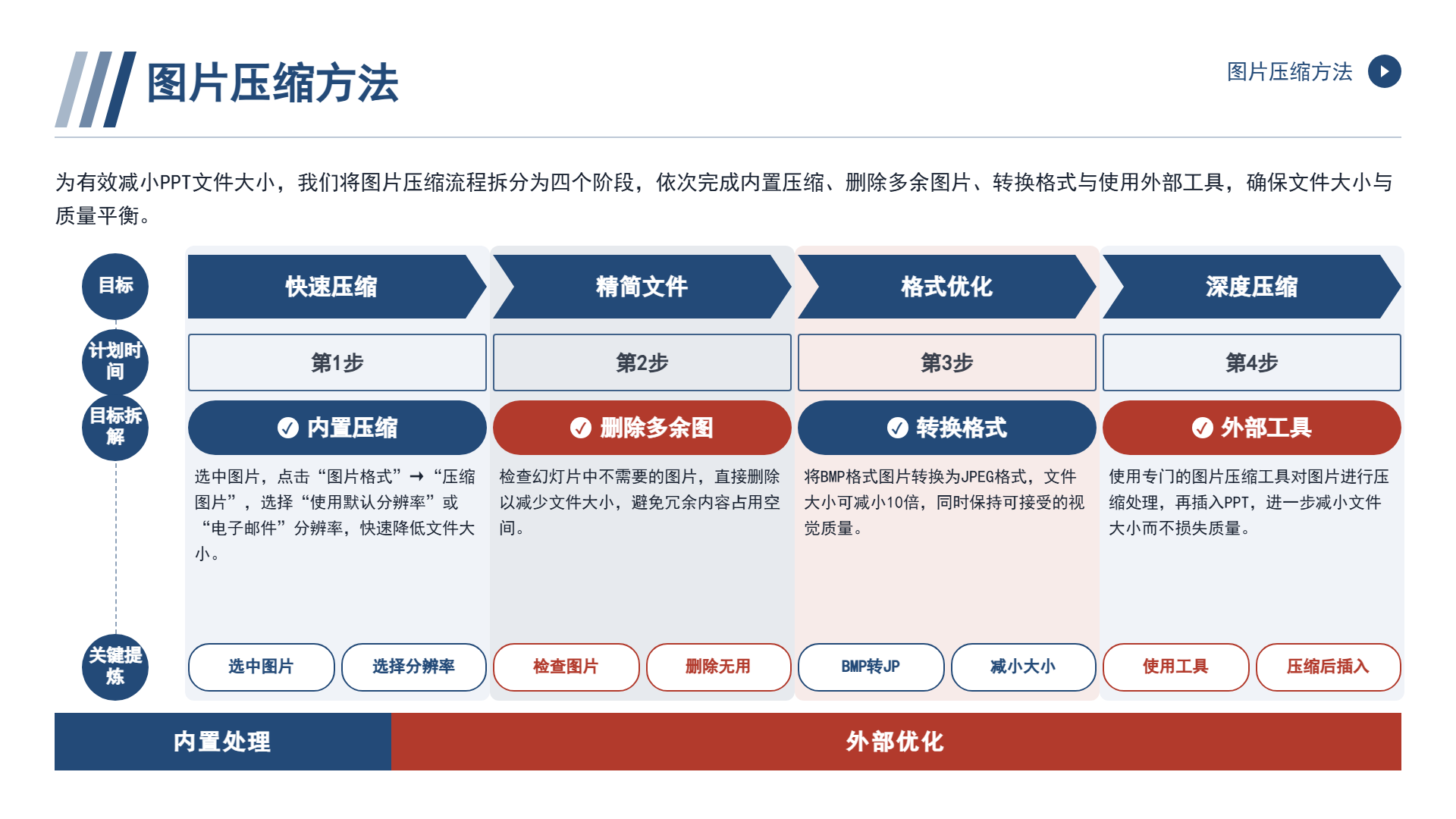
若想要对图片进行压缩操作,首先将图片选中,接着点击图片格式当中的压缩图片这一选项。可以选择默认分辨率或者是电子邮件分辨率。要是想要删除多余的图片,那把很多不需要的图片给删掉,如此便能够减小文件的大小。将BMP格式转换成JPEG格式的话,文件大小能够缩减到原来的十分之一。还可以运用专门的图片压缩工具,先把图片压缩好之后再插入到PPT里面去。
PPT 媒体文件的压缩方法
要是你想要对 PPT 当中的媒体文件去进行压缩的话,那就存在下面这些被推荐的办法。
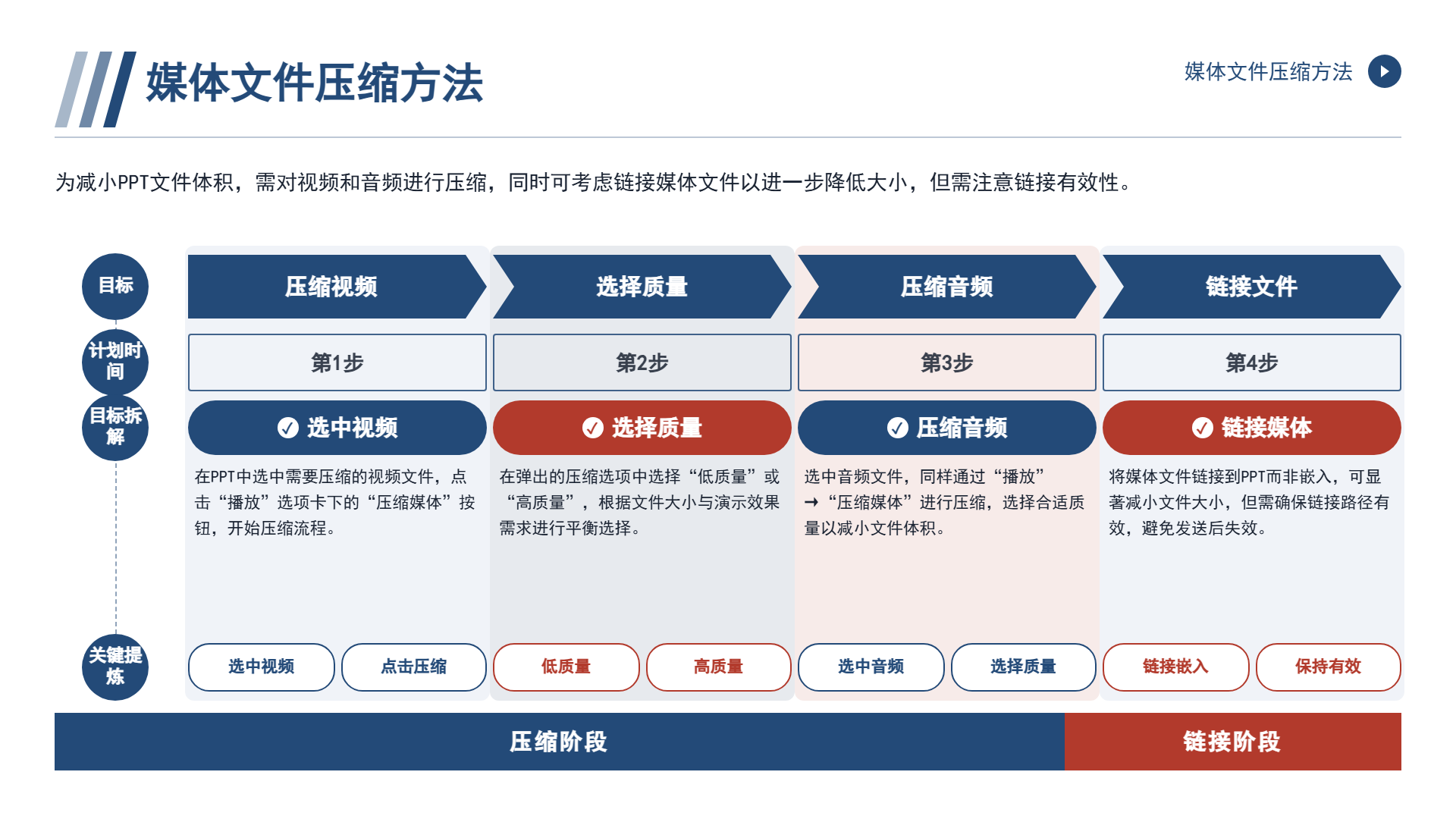
压缩视频的时候,首先就是选中视频,之后点击播放,随后去找到压缩媒体这个选项。可以选择低质量或者是高质量来进行压缩。压缩音频也是首先选中音频,点击播放,再去找到压缩媒体,同样也是能够选择低质量或者是高质量。链接媒体文件的话,就是把媒体文件链接到 PPT 里面,而不是嵌入到里面。这样子文件大小就会更小,不过得要留意让链接保持有效。
PPT 压缩的常见问题
PPT进行压缩的时候会存在好几个比较常见的问题,要是可以把这些常见的问题给 circumvent 掉,那就差不多算是成功了一半。
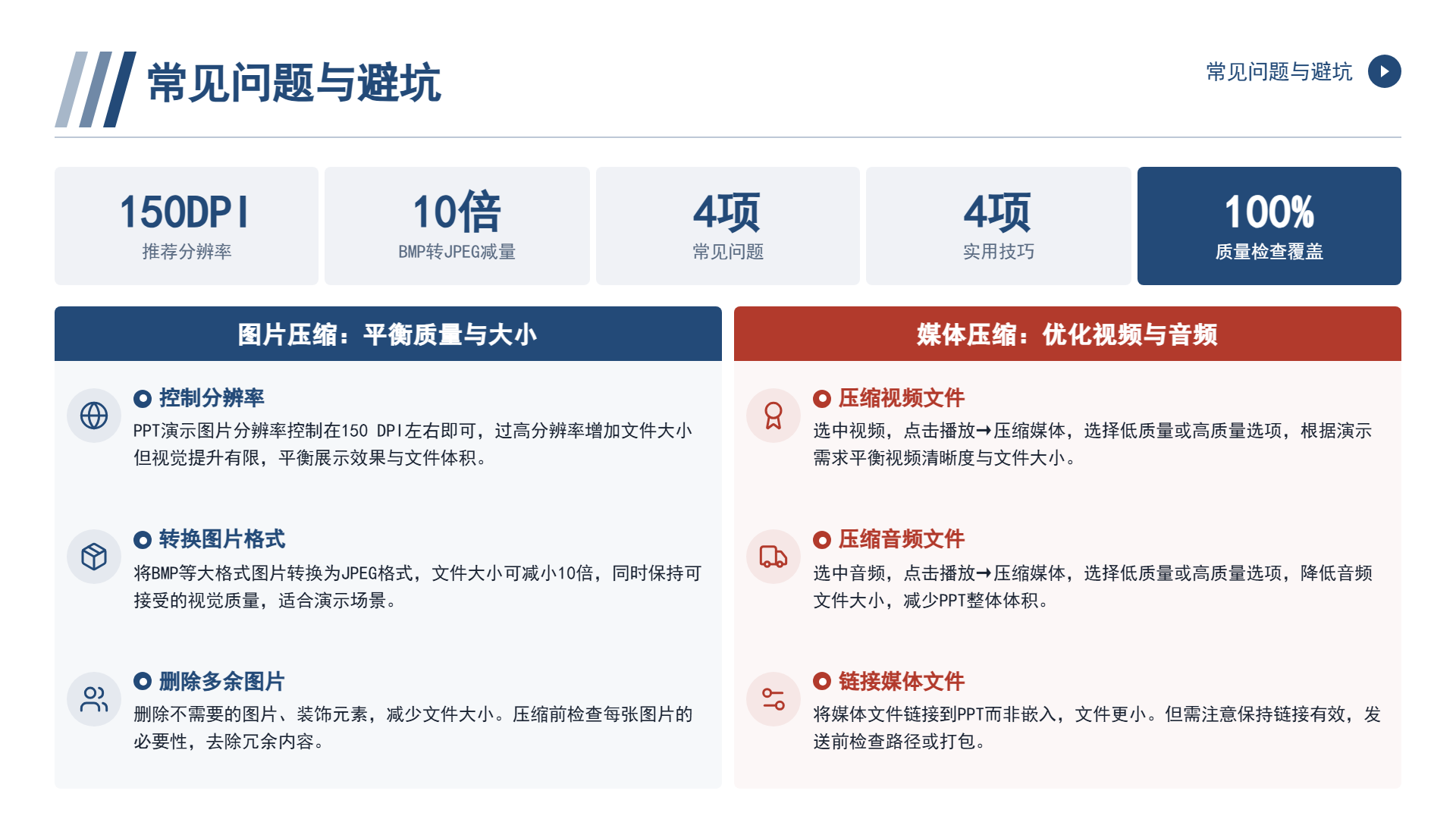
图片的质量遭受到了严重的损失情况。在进行压缩之后,图片呈现出变得模糊的状态,这样就对演示的效果产生了影响。经过压缩之后文件仍然是处于很大的状态。经过压缩之后文件依然还是很大,没有达到预期的效果。经过压缩之后格式出现了丢失的状况。在进行压缩的时候采用了链接媒体文件的方式,在发送出去之后链接就失效掉了。
PPT 压缩的实用技巧
PPT存在着若干个实用的压缩方面的技巧。倘若将这些技巧运用得颇为良好,那么相应的效果便能够实现翻倍这般的情况。
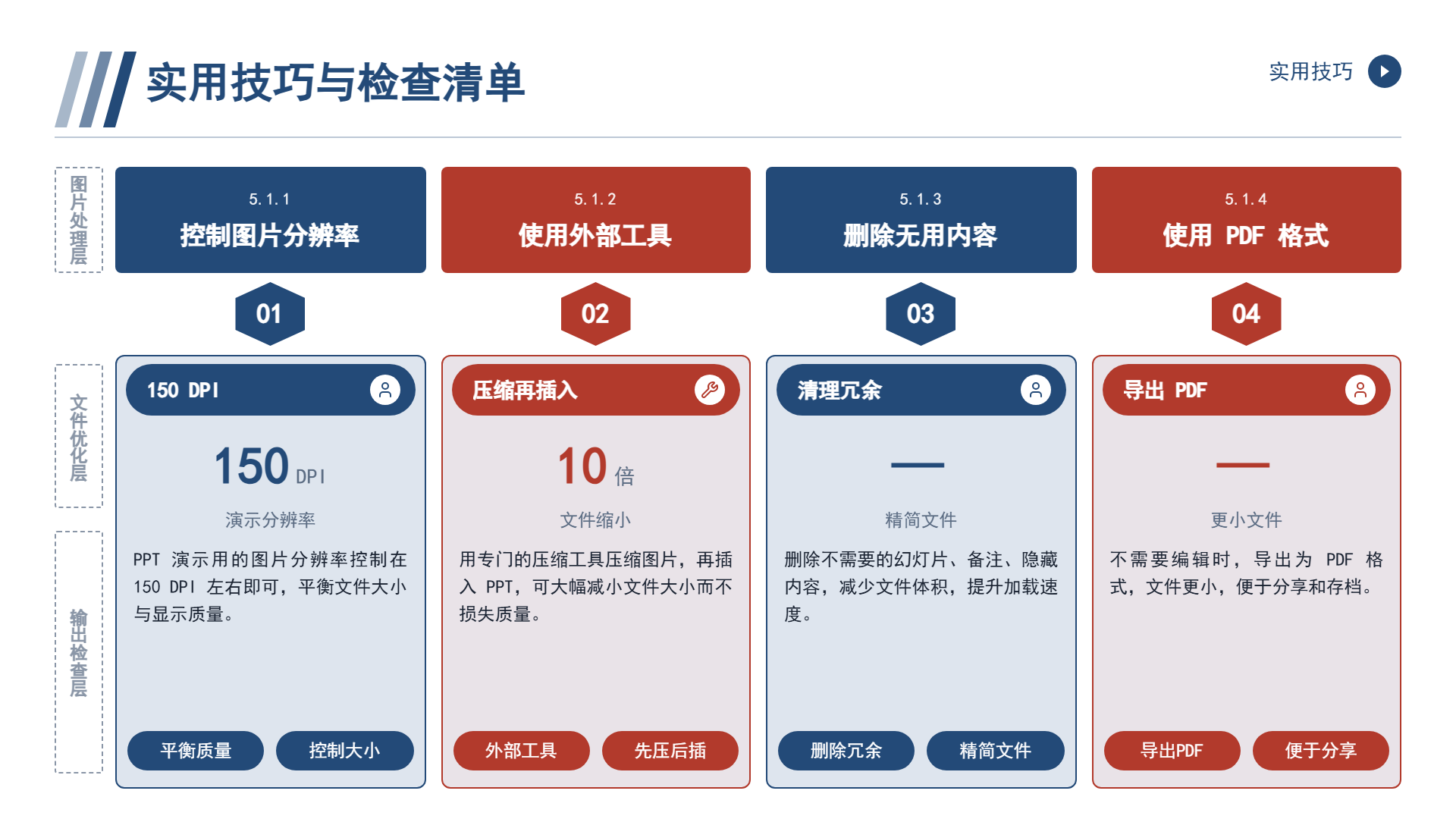
首先,得去把控图片的分辨率情况。对于那用于 PPT 演示的图片,把分辨率给控制在大概 150DPI 这样子就行。然后要使用外部的工具。去找到专门的压缩工具来对图片进行压缩操作,之后再把已经压缩好的图片给插入到 PPT 里面。紧接着要删除掉很多没有用的内容。把很多不需要的幻灯片、备注还有隐藏的内容都给删掉。最后要使用 PDF 格式。当不需要进行编辑的时候,把文件导出成为 PDF 格式,这样子文件就会更小。
压缩前后的检查
请您补充有待改写的具体文章内容,这样我才能按照要求进行强力改写。
首先来检查文件在进行压缩之前的大小情况,把原始的大小给记录下来。随后在压缩之后检查图片的质量状况,保证不存在明显的损失情况。紧接着在压缩之后检查动画的效果情形,确保没有出现丢失的状况。最后再去检查文件的大小情况,要让它达到预期的效果情形。
那再回到最初开头的那个问题,PPT要怎么样去压缩才不会让质量受到损失?有三个办法是需要好好把握的,分别就是图片的压缩、媒体文件的压缩还有删除很多没用的内容。PPT的压缩可不是说越小就越好,而是得在质量和大小这两者之间去找到一个平衡。二狗PPT是面向中文职场场景的AI演示工具,它支持导出标准的PPTX然后接着进行编辑,导出之后的元素还能够接着进行编辑。它能够帮你把PPT给做好,可是压不压缩、大小是个样、清不清楚这些个判断,还是得你自己来做决定。PPT仅仅只是一个工具罢了,内容才是关键的所在。
常见问题
- PPT压缩时如何避免图片质量严重损失?
控制图片分辨率在150DPI左右,使用外部工具先压缩图片再插入PPT,或将BMP格式转换为JPEG格式,可大幅减小文件大小而不明显影响质量。
- 压缩PPT后文件仍然很大怎么办?
检查是否还有未压缩的媒体文件,尝试压缩视频和音频(选择低质量或高质量),或使用链接媒体文件而非嵌入,同时删除不需要的幻灯片、备注和隐藏内容。
- 使用链接媒体文件压缩PPT有什么风险?
链接媒体文件会使PPT文件更小,但发送后链接可能失效,导致媒体无法播放。建议在发送前确保链接有效,或改用嵌入方式。
- 压缩PPT后需要检查哪些方面?
检查图片质量是否明显损失、动画效果是否丢失、文件大小是否达到预期,并记录原始大小以便对比。
继续阅读
- 01
PPT配色方案推荐:好用的配色不是挑出来的
解释为什么直接套用现成色卡常常效果不佳,说明配色应被当作一套规则而非一组颜色。文章介绍主色、强调色与中性色三个角色各自承担的任务,强调配色应全局定义、全篇统一,并给出渐变色的正确用法、可读性优先的检查清单,以及遵循单位视觉规范和素材来源可靠等提醒,帮助读者建立稳定、易读、可执行的 PPT 配色方法。
2026-10-09 - 02
国企汇报PPT技巧大全:先让内容站得住,再谈页面怎么做
针对国企汇报PPT技巧,指出多数教程只讲配色排版,真正决定效果的是内容层。文章给出五个内容层技巧:每页只给一个结论、守住背景举措成效下一步主线、数据与目标对照、问题带方案、下一步要具体,并补充口径说明与留出答问空间两个细节,帮助读者先让材料站得住再谈页面排版。帮助读者快速掌握文章重点并用于实际参考。
2026-09-29 - 03
PPT制作技巧与窍门:那些能省下半小时的操作
区分内容类与操作类PPT技巧,重点介绍母版统一修改、对齐分布、格式刷、批量替换字体、快捷键和先定版式后填内容六个省时操作,并说明手动逐页调格式、用图片替代可编辑元素等看似省事实则费事的做法,帮助减少重复劳动,把时间留给内容判断与核对。便于读者从搜索结果中了解页面主题、主要内容与适用场景,再进入原文查看完整信息。
2026-09-27