
目录
毛玻璃(磨砂玻璃)效果,指的是背景被虚化、带一层毛糙的半透明质感。
它常被用在封面、卡片、数据块上,看起来现代、有层次。
但它有三种实现路径,代价各不相同。
选错路径的典型后果是:做到一半发现要么改不动,要么文件巨大,要么投影后糊成一片。
一、三种实现路径
第一种,图片虚化。
把背景图做高斯模糊,再叠一层半透明色块。
优点:效果最像。
缺点:模糊是"烘"进图片的,换背景要重做。
第二种,蒙版加纹理。
用半透明色块加一层极淡的磨砂纹理图。
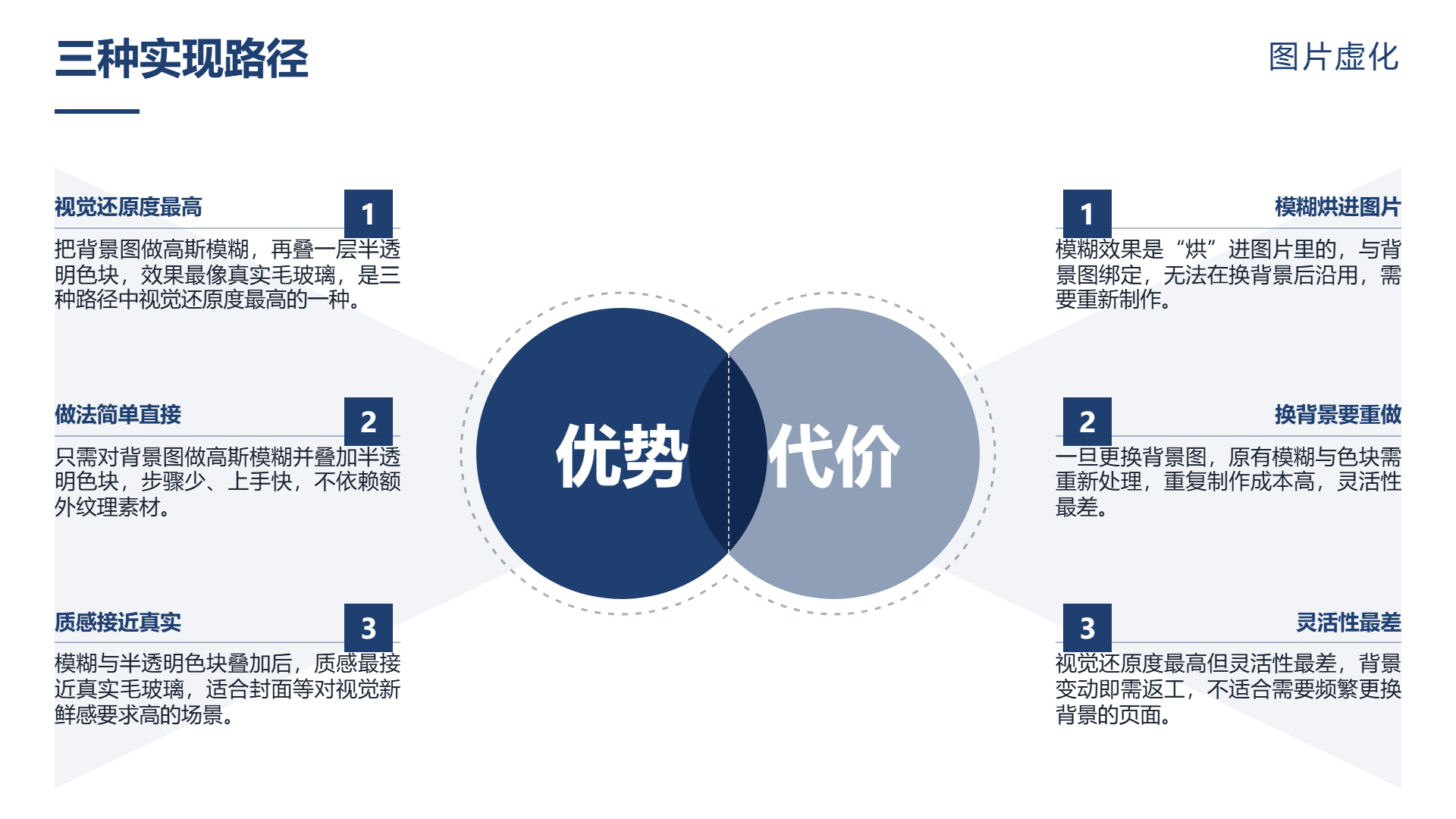
优点:可以叠加在任何背景上,改色方便。
缺点:质感不如真模糊。
第三种,用软件自带的艺术效果。
部分版本有"虚化""胶片颗粒"这类滤镜。
优点:一步到位。
缺点:不同版本可用性不一致,换电脑可能失效。
二、怎么选
三个判断。
第一,会不会换背景。
常换,用第二种;不换,用第一种。
第二,要在几个地方用。
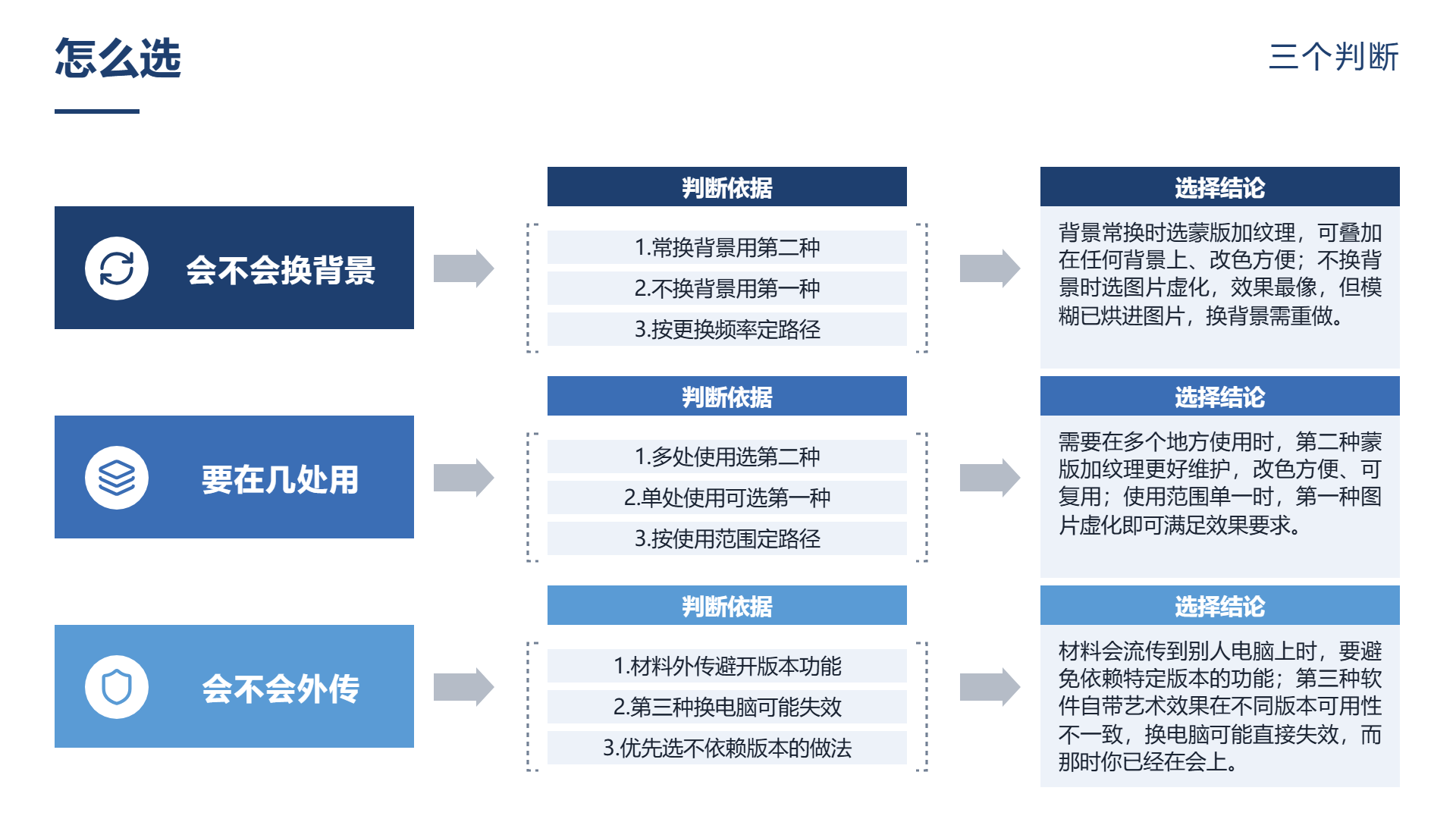
多个地方用,第二种更好维护。
第三,材料会不会流传到别人电脑上。
会,就要避免依赖特定版本的功能。
第三个最实际——因为第三种路径在别人电脑上可能直接失效,而那时你已经在会上。
三、毛玻璃的四个参数
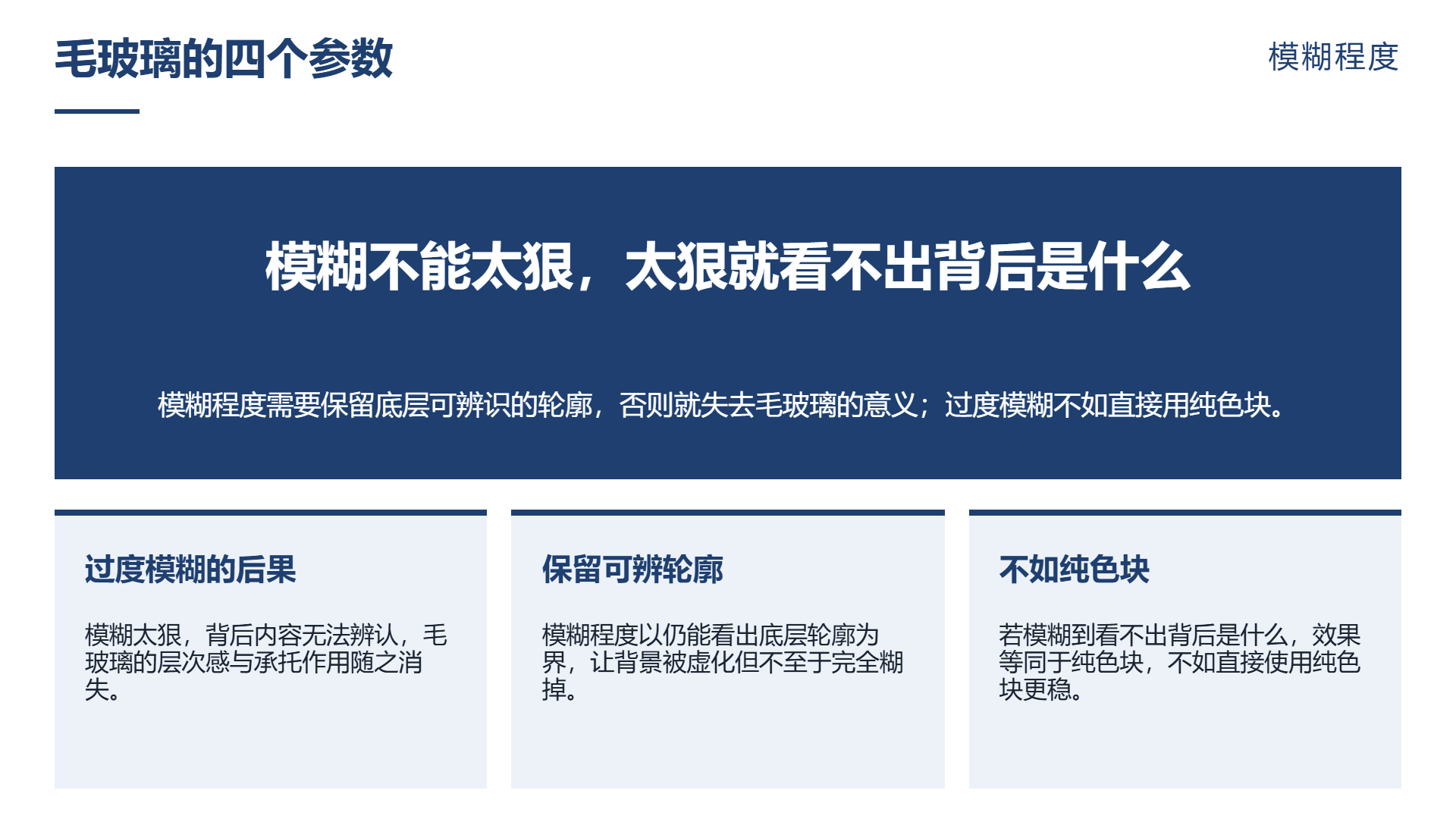
第一,模糊程度。
不能太狠。太狠就看不出背后是什么,那不如直接用纯色块。
第二,透明度。
通常三到五成。太低看不清底层,太高就失去玻璃感。
第三,边缘处理。
真实玻璃有边缘,通常加一道一到两磅的浅色描边,会显得更"玻璃"。
第四,色调。
用背景色的同色系,不要用反差色。
第三点最少人做,效果也最明显——因为它是"玻璃"和"色块"的关键区别。
四、三个常见错误
第一个,毛玻璃叠了太多层。
三层以上叠在一起,会变成一团灰。
第二个,模糊程度和文字可读性冲突。
文字压在毛玻璃上,如果底层有强对比的形状,字会读不清。
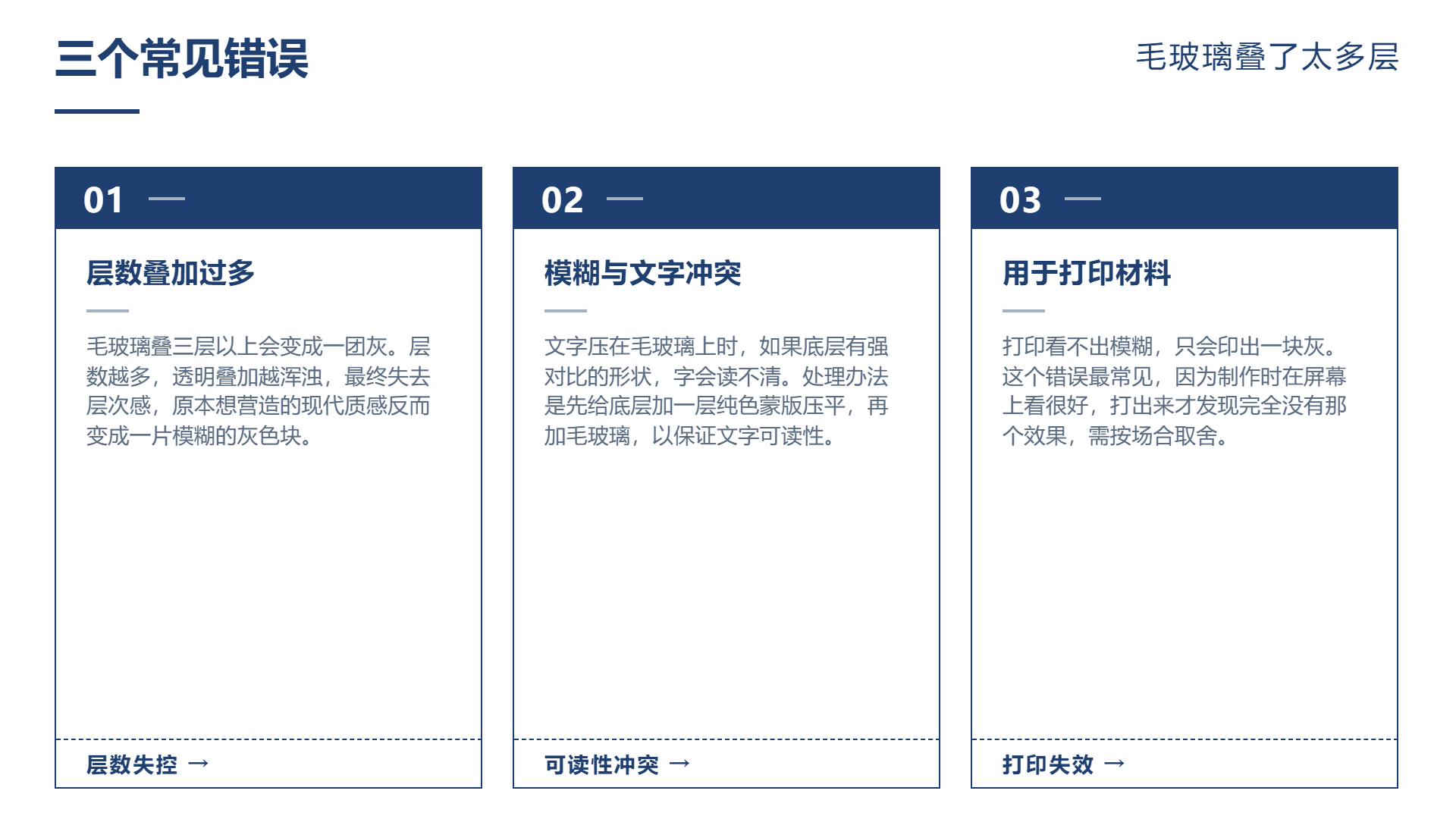
处理办法:先给底层加一层纯色蒙版压平,再加毛玻璃。
第三个,打印材料里用。
打印看不出模糊,只会印出一块灰。
第三个最常见——因为制作时在屏幕上看很好,打出来才发现完全没有那个效果。
五、什么时候该用
三种情况。
第一,封面。给标题一块干净的承托。
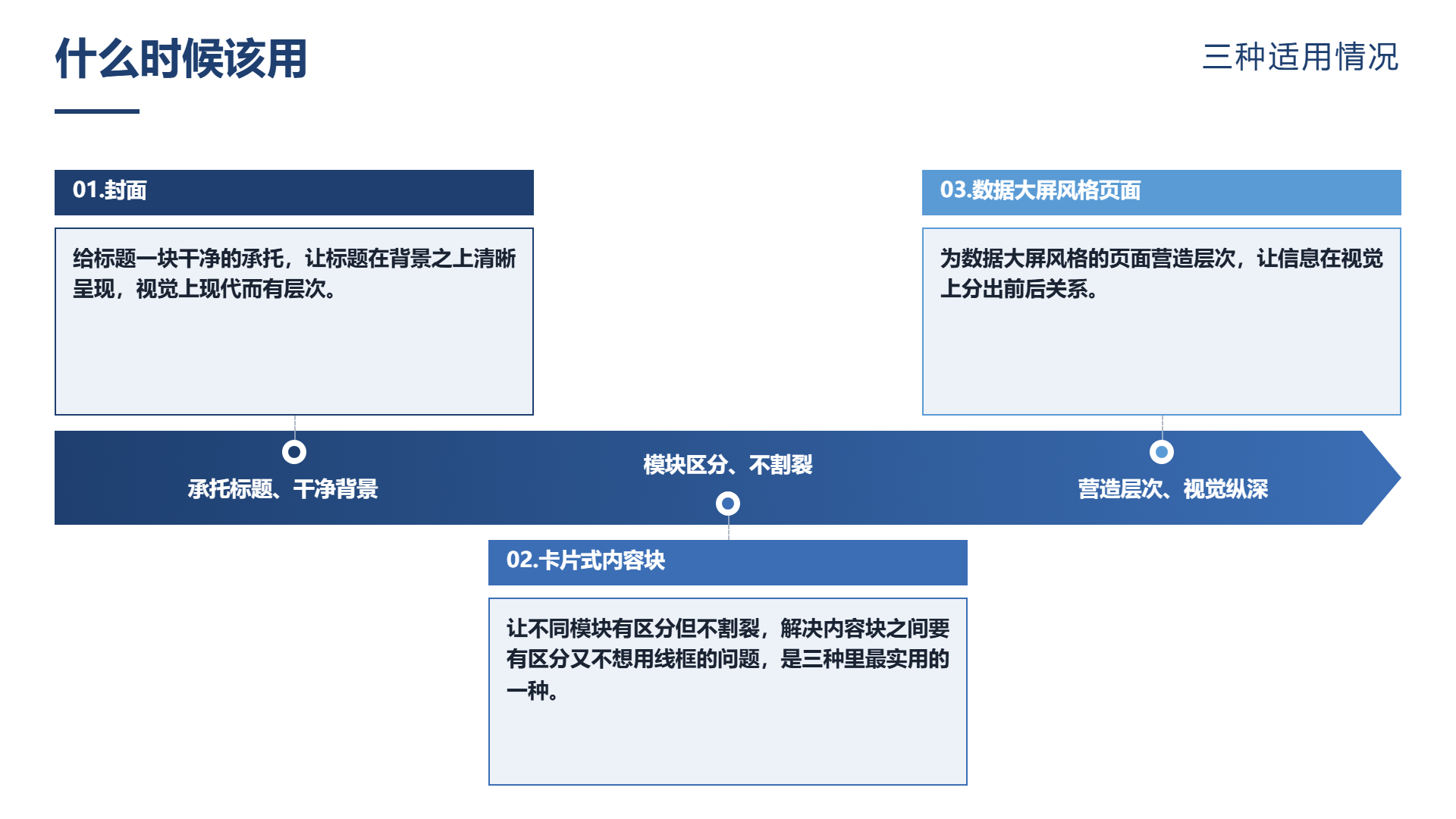
第二,卡片式内容块。让不同模块有区分但不割裂。
第三,数据大屏风格的页面。营造层次。
三种里,第二种最实用——因为它解决了"内容块之间要有区分但又不想用线框"的问题。
六、什么时候不该用
三种情况。
第一,要打印的材料。
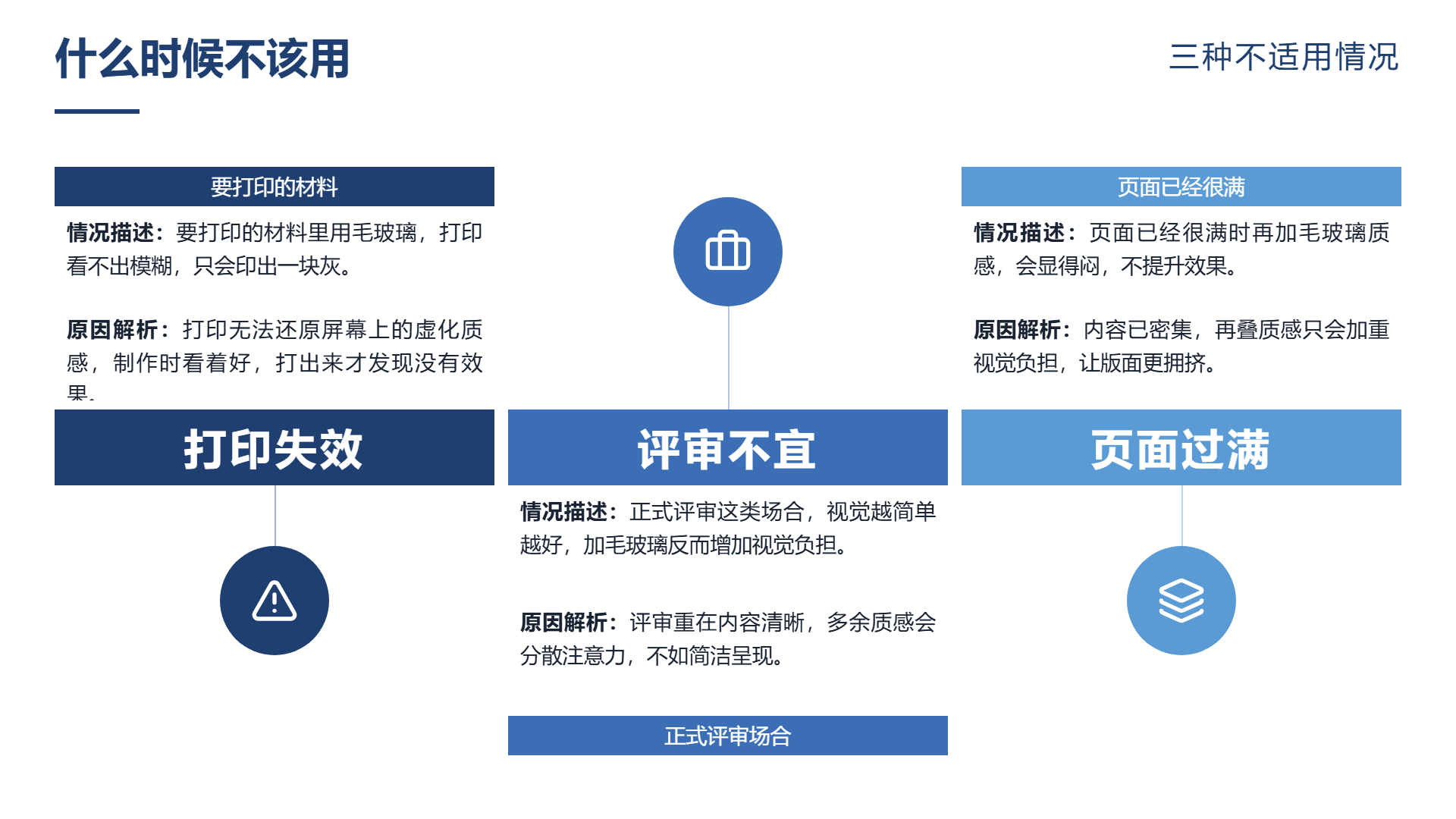
第二,正式评审。这类场合视觉越简单越好。
第三,页面已经很满。再加质感会显得闷。
七、一个更稳的替代做法
如果只是需要"内容块从背景上浮起",不一定要毛玻璃。
三个更简单的做法:
第一,用极浅的纯色块。
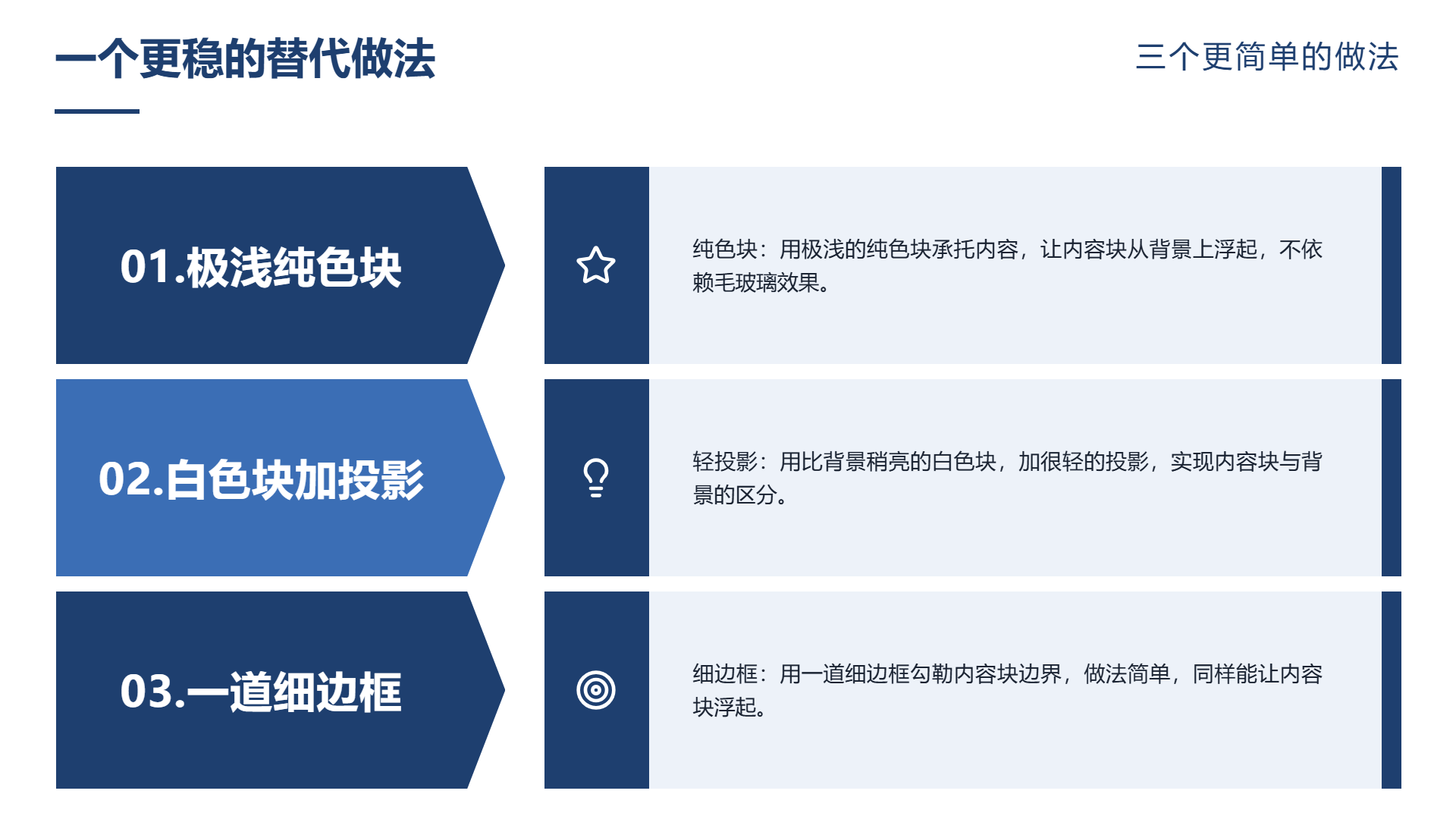
第二,用比背景稍亮的白色块,加很轻的投影。
第三,用一道细边框。
三种都比毛玻璃稳——因为它们在投影、打印、换电脑之后都不会失效。
毛玻璃的价值主要是"当下的视觉新鲜感",而这一点在正式场合往往不重要。
八、材料怎么落地
毛玻璃属于视觉层,通常在版式定稿后处理。
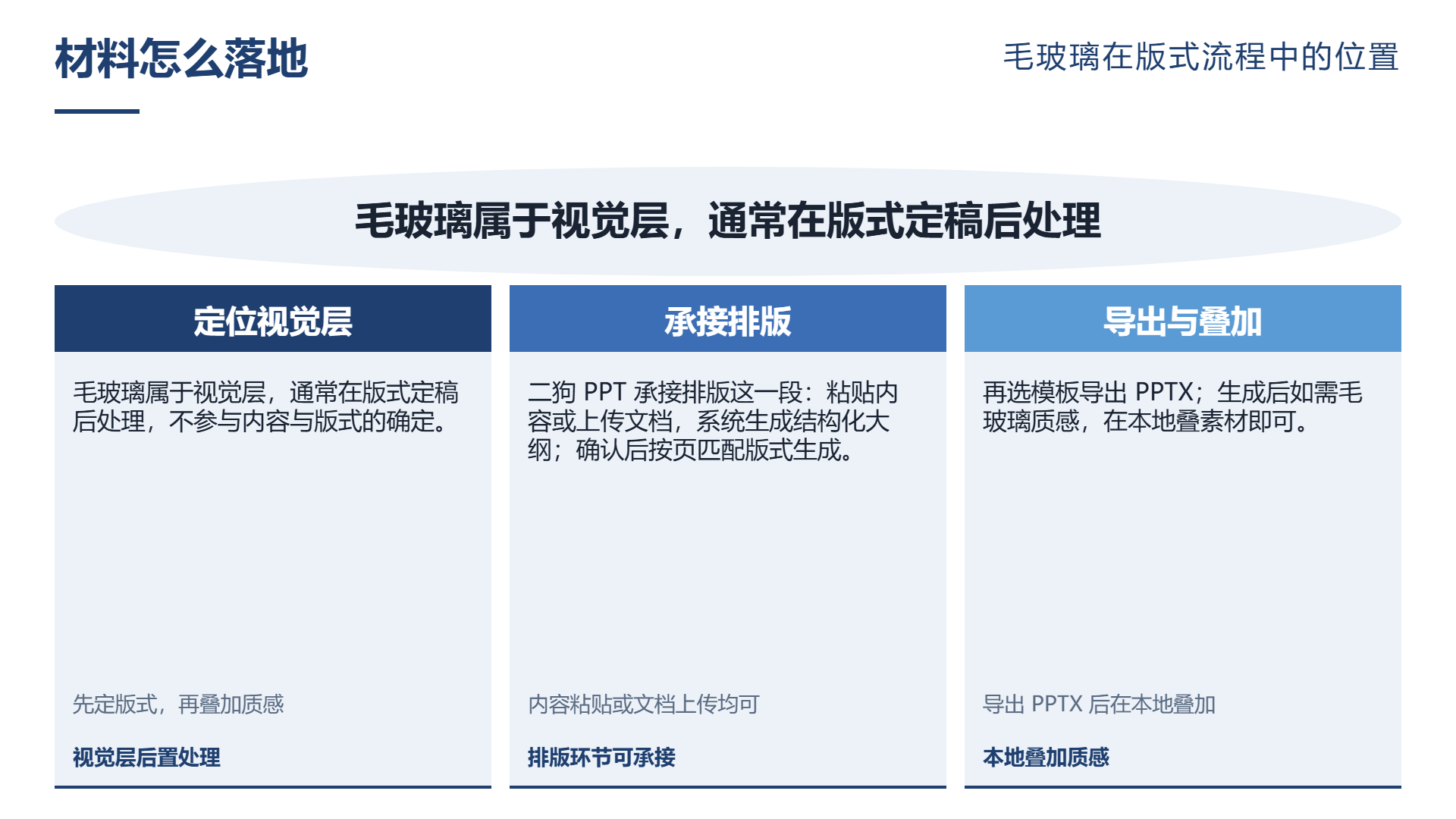
二狗 PPT 可以承接排版这一段:把内容粘贴进去或上传文档,系统生成结构化大纲;确认后按页匹配版式生成;再选模板导出 PPTX。生成后如果需要毛玻璃质感,在本地叠素材即可。
官网模板库页面显示三个系列:通用商务(单色渐变)适用于述职、方案与通用商务场景,工作汇报(双色对比)适用于工作汇报类演示,红色专题(红金双色)适用于志愿服务、公益活动、文明实践等庄重场合。三个系列的卡片都用极浅色块加轻投影,是替代毛玻璃的稳做法。模板数量属持续变化的数据,选之前以官网当前页面为准。
九、判断标准
做完之后,把它打印出来看一眼。
打印后如果那块区域变成一片灰,说明这个效果只适合屏幕,要按场合取舍。
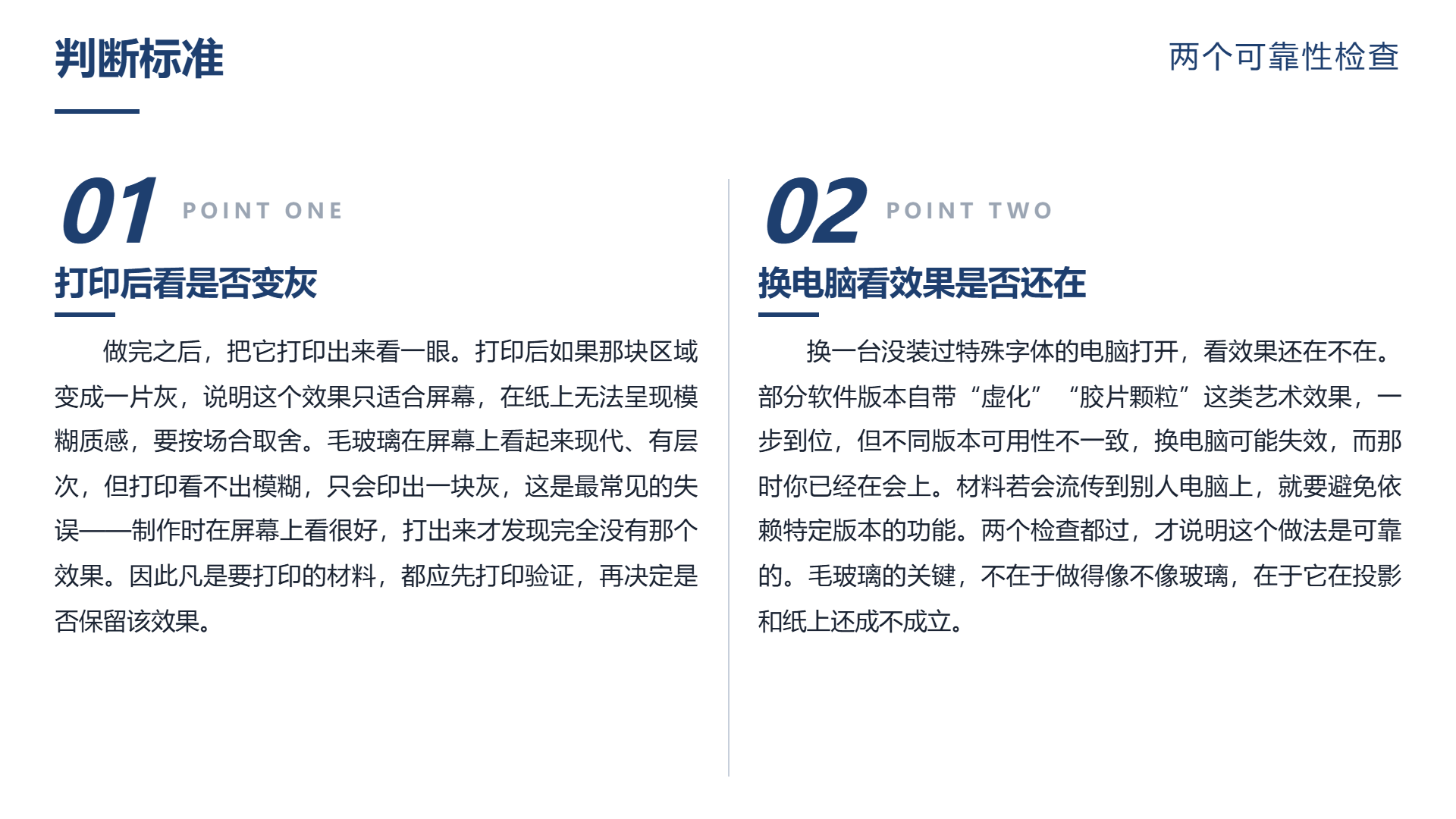
另外做一个检查:换一台没装过特殊字体的电脑打开,效果还在不在。
两个都过,才说明这个做法是可靠的。
ppt毛玻璃效果的关键,不在于做得像不像玻璃,在于它在投影和纸上还成不成立。
常见问题
- PPT 毛玻璃效果有哪几种做法?
常见有三种:把背景图做高斯模糊再叠半透明色块、用半透明色块加磨砂纹理图、使用软件自带的虚化或胶片颗粒等艺术效果,三者代价各不相同。
- 毛玻璃效果应该怎么选实现方式?
看三点:是否常换背景、要在几个地方使用、材料是否会流传到别人电脑上。会跨设备使用时应避免依赖特定版本才有的艺术效果。
- 毛玻璃的透明度和模糊程度怎么把握?
模糊不能太狠,否则看不出背后内容,不如直接用纯色块;透明度通常三到五成,太低看不清底层,太高会失去玻璃感。
- 为什么毛玻璃效果打印出来变成一块灰?
打印无法呈现模糊质感,只会印出一块灰色区域。制作时屏幕上看很好,打出来才发现效果完全消失,因此打印材料不宜使用。
- 不想用毛玻璃,有什么更稳的替代做法?
可以用极浅的纯色块、比背景稍亮的白色块加很轻的投影,或一道细边框,这些做法在投影、打印和换电脑后都不会失效。
继续阅读
- 01
ppt模板红色背景:三种做法,各有各的坑
对比 PPT 红色背景的三种做法:纯色红、渐变红和图片红底,分别说明色值统一、明度调整、渐变方向与过渡区间、选图与蒙版等要点,并给出按打印、多设备放映或本地演示选择方案的标准。文章还介绍正文压红底、表格线、图标反白、页码颜色及相邻页过渡的处理方法,帮助减少刺眼、偏色和文字不清等问题。帮助读者快速了解重点。
2026-11-26 - 02
ppt封面背景图片:封面只有三秒,图要承担一半
说明 PPT 封面背景图如何在三秒内既交代材料场景又不抢标题:介绍实景、抽象、产品特写、纯色渐变四类图的选择,压暗提亮、局部虚化、降低饱和度三种处理,文字压图的常见位置与错误,以及分辨率、比例、蒙版透明度和对比度等参数,并给出无合适图片时的替代方案与缩小预览的判断标准。便于读者快速理解文章主要内容。
2026-11-26 - 03
ppt文字效果转换:把字变成图形,就失去了可编辑
说明 PPT 文字效果转换中样式调整与文字转图形的本质区别,列出适合转图形的场景与绝不该转的情况,并给出字体替换、描边、填充渐变、字距调整等样式操作要点。文章还介绍转换后保留原始文件、备注原文、制作模板页等补救办法,以及换字体、色块衬底、调整排版等替代思路,帮助读者在保留可编辑性的前提下完成文字效果处理。
2026-11-26