
目录
在 PPT 之中的超链接是在演示的时候非常具有用处的一种功能。但是要是超链接添加得不合适的话,那么就将会把演示的节奏给打乱掉。
存在这么样的一篇文章,其讲述的是和PPT超链接相关的那类事情,也就是阐述如何去添加超链接才不会对演示的节奏起到破坏的作用。
PPT 超链接的核心原则
PPT之中的超链接存在着核心的准则。此核心准则并非是指链接的数量众多,而是着重于运用得巧妙无比。
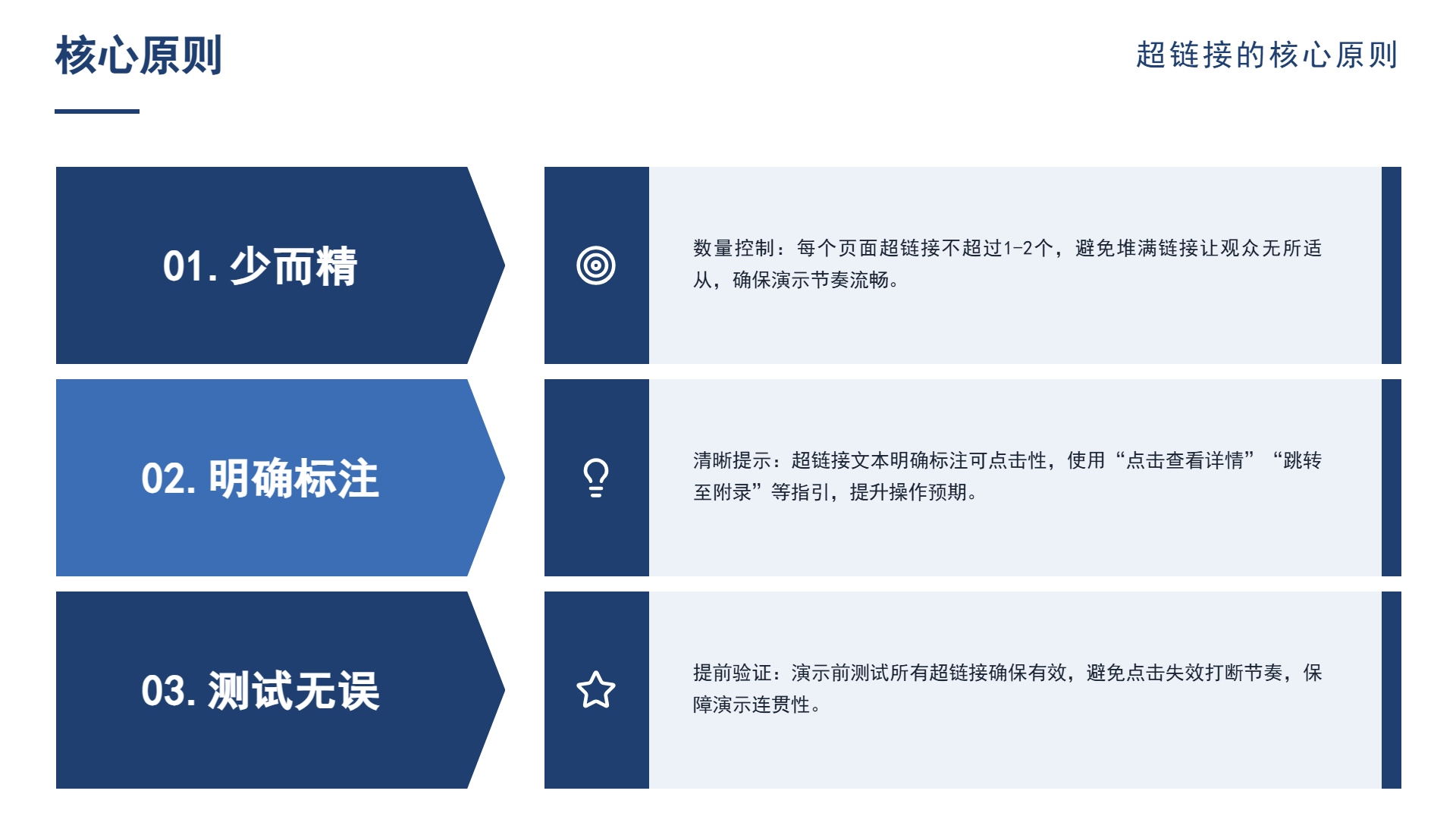
超链接它的功用是使观众于有需要的时候能够迅速跳转至相关内容,并非是让演示者一直去点击链接。超链接得遵循三个准则:数量要少并且要精炼、标注得清晰明了、得进行测试确保没有问题。
少而又精:超链接不要太多,每一个页面上面不超过一个到两个。得要明确地进行标注:超链接的文字得要明确地标注清楚,让观看的人能够知道是可以点击的。在演示之前要去进行测试,保证所有的超链接都是没有问题的,确保链接是处于有效的状态。
PPT 超链接的应用场景
PPT之中的超链接,存在着那么一些场景是比较适宜去进行运用的。比如说……。
目录是可以实现跳转功能的,在目录页面设置超链接,点击超链接就可以跳到相对应的章节。在进行演示的时候,可以依据观众的反应快速地进行跳转。附录也是有链接存在的。在正文当中设置超链接,点击超链接就能够跳到附录里面的详细内容,这种情况是适合那种需要补充资料的场景。网页同样是有链接的。在演示过程中嵌入网页链接,点击网页链接就可以打开浏览器来进行查看,这种情况是适合引用外部资料的。邮件也是有链接的。在演示里边嵌入邮箱链接,点击邮箱链接就能够打开邮件客户端,这种情况是适合联系方式页面的。
PPT 超链接的添加方法
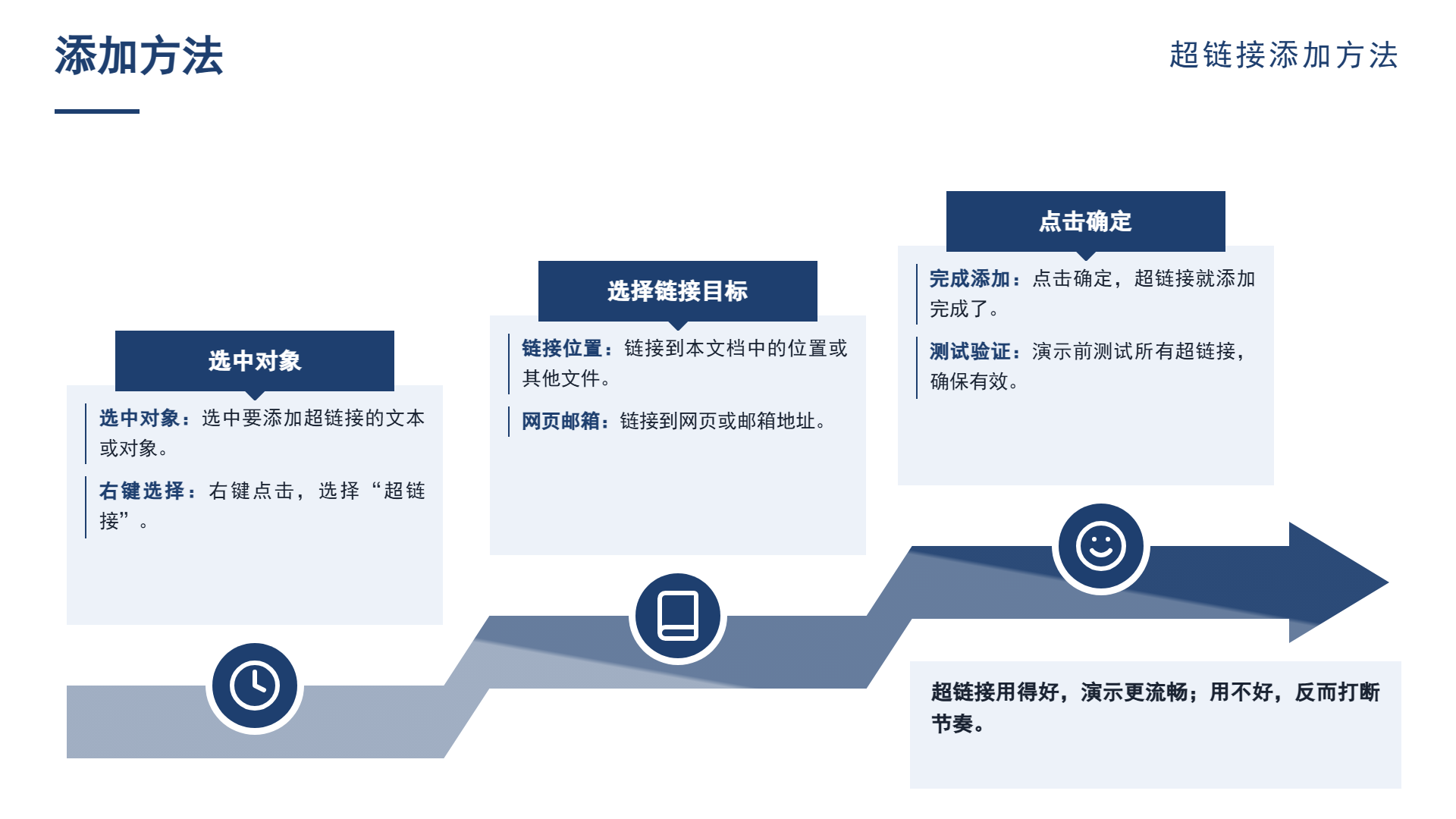
添加PPT超链接的方法是较为简便的。首先你需要寻找到你想要进行超链接添加操作的那个对象,比如说文字或者图片相关的东西。接着在选中该对象之后,去寻找相关的功能按钮,通常在插入选项当中能够寻找到超链接的选项。点击进入之后,依照提示输入你想要链接的目标地址或者文件相关的内容,如此一来超链接就添加完成了。
你首先要去选中需要添加超链接的文章或者对象。紧接着右键进行点击操作,然后再去选择超链接这个相关的选项。之后在弹出来的那个窗口当中去选择链接的目标,比如说链接到本文档里面的位置、链接到其他的文件、链接到网页、链接到邮箱这些情况。最后点击确定按钮,超链接就成功添加好。
PPT 超链接的常见问题
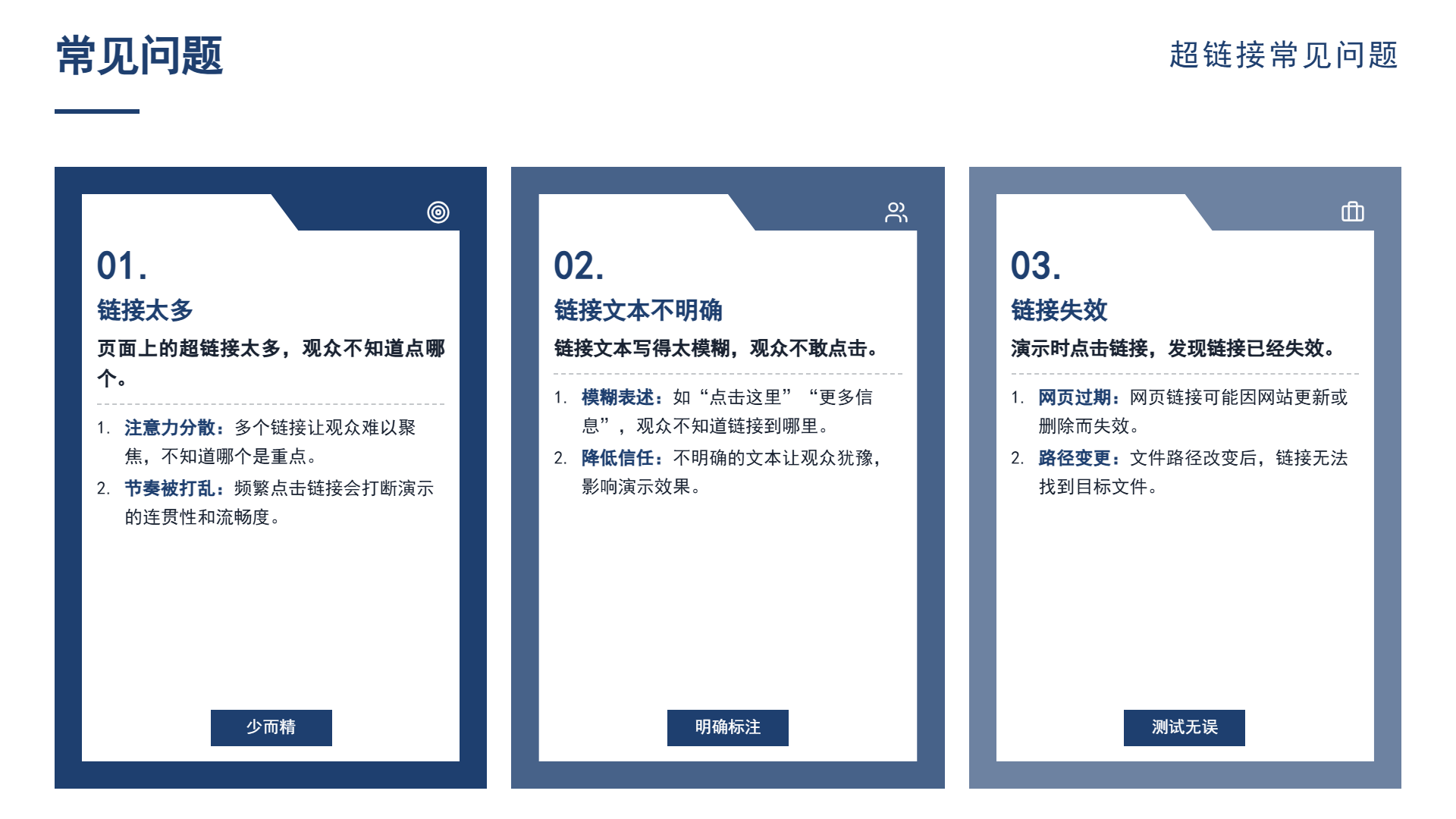
PPT当中超链接会存在着若干个常见的问题,如果可以成功地绕开这些常见的问题,那么也就相当于是已经成功了一半。
页面之上超链接的数量实在是过多,致使观众都不知道该去点击哪一个。链接文章所进行的表述十分的模糊不清,使得观众根本就弄不明白链接到底是指向什么地方。在进行演示的时候去点击链接,结果发现链接已经处于失效的状态。在演示的时候链接所打开的方式不太合适宜,从而就打断了演示的那个节奏。
PPT 超链接的实用技巧
PPT当中的超链接有着好几个非常实用的技巧,要是把这些技巧运用得好,那么效果就将会翻倍。
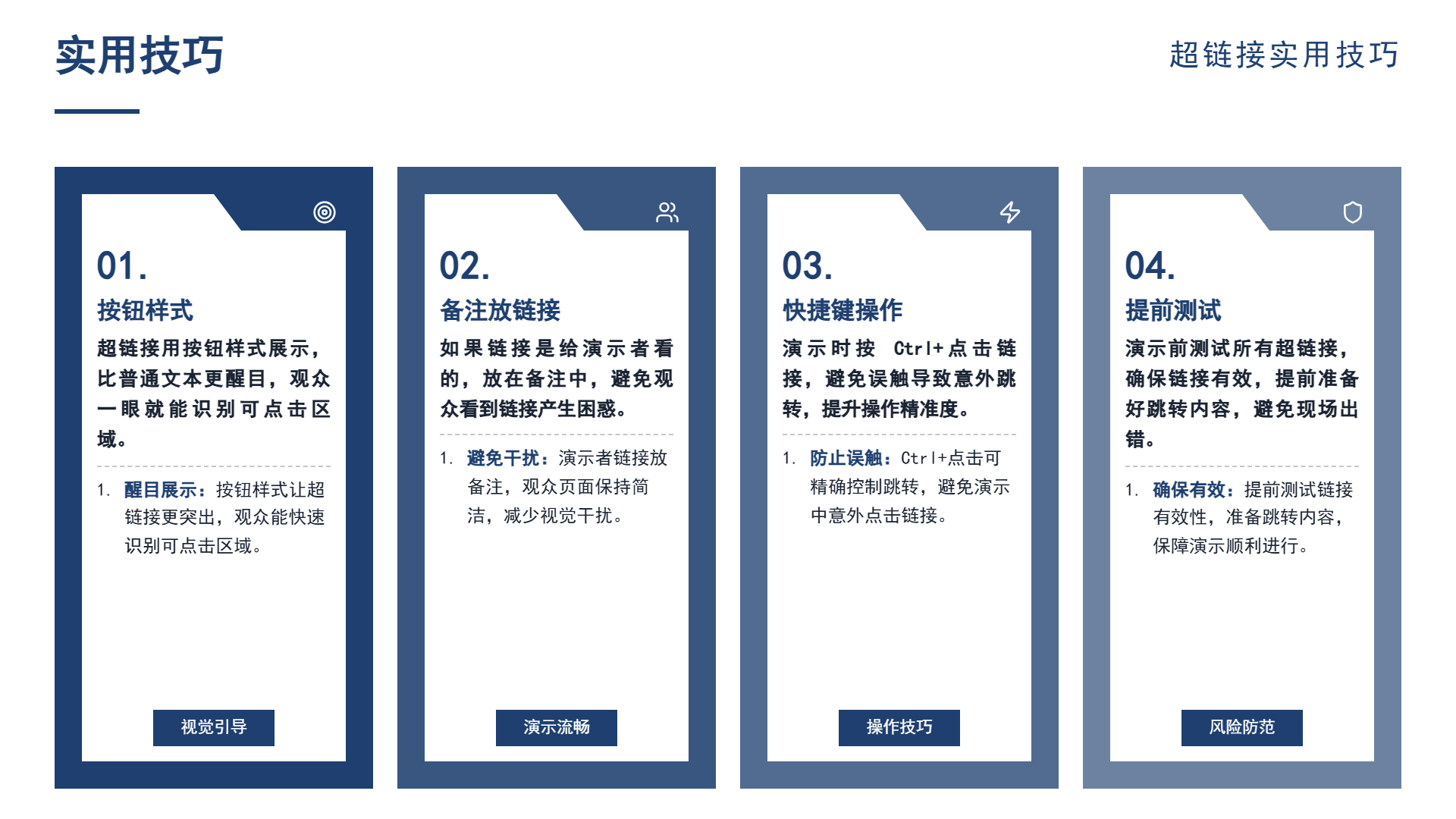
第一点,运用按钮的样式来呈现超链接,让超链接以按钮的样式进行展现,相较于普通的文章会更为显眼。第二点将链接放置在备注当中。要是这个链接是提供给演示者查看的,那么把它放置在备注里面,而不要把它放置在页面之上。第三点使用快捷键的方式。在演示的时候通过按下Ctrl键再加上点击链接的操作,以此来防止出现误触的情况。第四点提前去进行测试的工作。在演示之前对所有的超链接进行测试,确保链接可以正常地使用。
超链接与演示流畅度的平衡
超链接运用得如若恰当的话,那么演示就会十分流畅。要是超链接运用得不够好的话,那么便会致使节奏被打断。
在进行演示活动之前,建议将超链接所指向跳转的相关内容提前予以准备妥当,以便能够顺利打开对应的页面或者文件。在进行演示操作的时候,不要频繁地去点击超链接,否则将会致使观众的注意力出现分散的情况。超链接仅仅是一种辅助性的工具,并非是演示过程中的主要呈现方式。
那再回归到开头的那个问题,PPT 超链接要怎么添加才不会对演示的节奏产生影响?得去把握少而精、明确标注、测试无误这三个方面的原则。目录跳转可是挺实用的,附录链接相对比较灵活。二狗 PPT 是面向中文职场场景的 AI 演示方面的工具,它有着中式职场专属的模板,AI 能够依据内容进行识别排版的意图来选择版式,还支持导出标准的 PPTX 然后接着进行编辑。它能够帮你加上超链接,但是超链接多不多、明不明确、测没测试这些可就得你自己去判断。超链接是个工具,演示的节奏才是关键所在。
常见问题
- PPT超链接添加时如何避免破坏演示节奏?
遵循少而精、标注清晰、提前测试三个原则,每页不超过两个链接,明确标注可点击文字,并在演示前测试所有链接有效性。
- PPT超链接适合用在哪些场景?
适合目录跳转、附录链接、网页链接和邮箱链接等场景,便于快速跳转至相关内容或补充资料。
- 添加PPT超链接的具体步骤是什么?
选中文字或图片,右键选择超链接,在弹出窗口中选择链接目标(如本文档位置、网页、文件或邮箱),点击确定即可。
- PPT超链接有哪些常见问题?
常见问题包括链接数量过多、表述模糊、链接失效、打开方式不当打断演示节奏等。
- 如何平衡超链接与演示流畅度?
提前准备链接内容,演示时避免频繁点击,使用按钮样式或备注放置链接,并利用Ctrl+点击快捷键防止误触。
继续阅读
- 01
学术论文PPT制作指南:和汇报材料的三点不同
说明学术论文PPT与职场汇报材料的三点核心差异:听众关注结论是否可信而非是否有用,方法与过程不能压缩;结论确定性要求更高,数据需说明样本与口径、推论需有中间步骤、引用需注明来源;问答环节属于评审主体,需预判方法、数据与适用范围并采用先短后长的回答方式。文章还给出信息密度、图表自证、结构顺序。可供读者参考。
2026-10-08 - 02
国企汇报PPT技巧大全:先让内容站得住,再谈页面怎么做
针对国企汇报PPT技巧,指出多数教程只讲配色排版,真正决定效果的是内容层。文章给出五个内容层技巧:每页只给一个结论、守住背景举措成效下一步主线、数据与目标对照、问题带方案、下一步要具体,并补充口径说明与留出答问空间两个细节,帮助读者先让材料站得住再谈页面排版。帮助读者快速掌握文章重点并用于实际参考。
2026-09-29 - 03
PPT制作技巧与窍门:那些能省下半小时的操作
区分内容类与操作类PPT技巧,重点介绍母版统一修改、对齐分布、格式刷、批量替换字体、快捷键和先定版式后填内容六个省时操作,并说明手动逐页调格式、用图片替代可编辑元素等看似省事实则费事的做法,帮助减少重复劳动,把时间留给内容判断与核对。便于读者从搜索结果中了解页面主题、主要内容与适用场景,再进入原文查看完整信息。
2026-09-27