
目录
PPT图标可以增加页面的视觉效果,但是用不好反倒画蛇添足了。
这篇讲PPT图标如何使用才不会画蛇添足?
PPT 图标使用的核心原则
PPT图标的基本原则,并非“图标多”,而是“合适”。
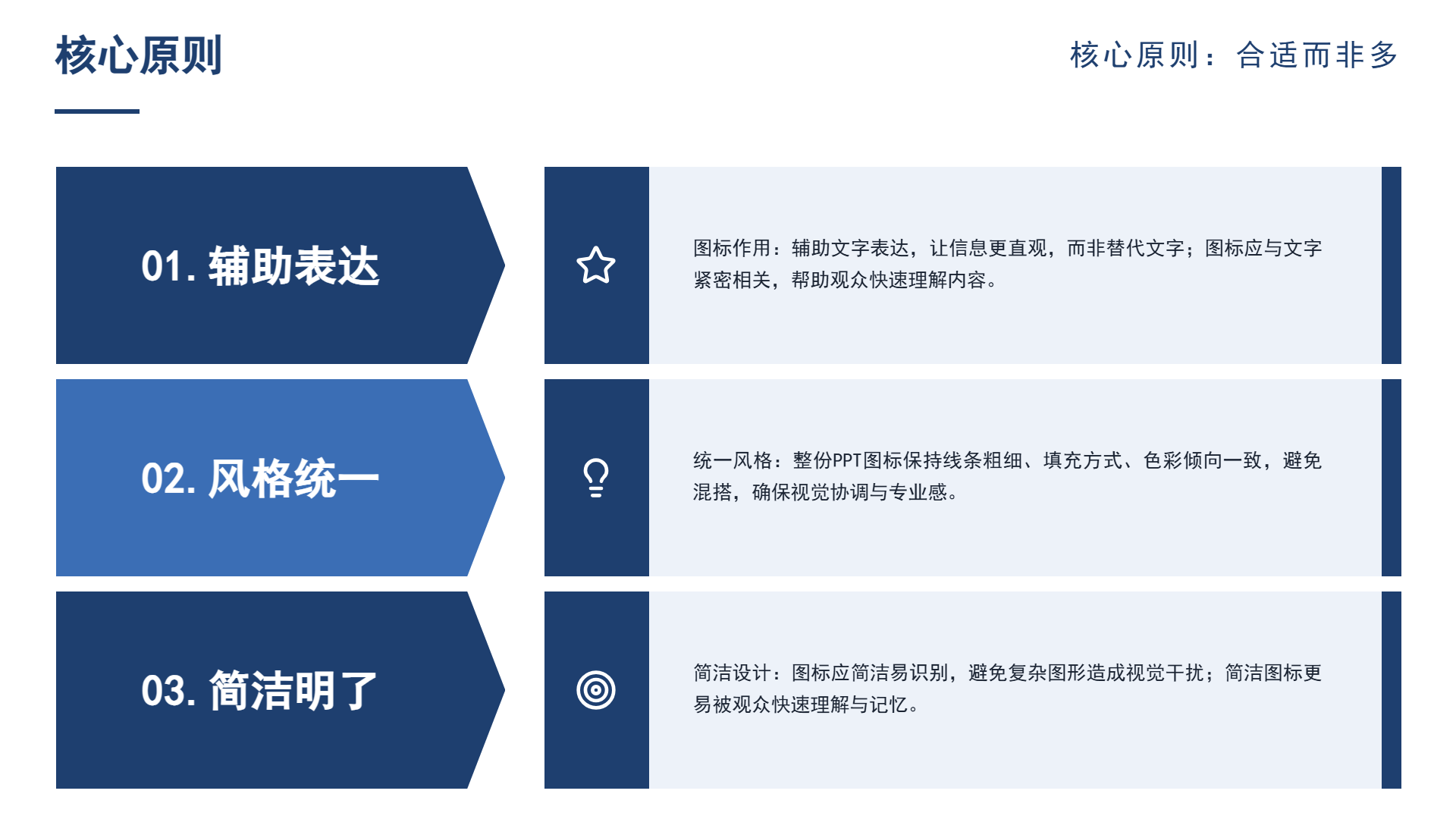
图标主要用于辅助文字的表达,并非代替文字,具体而言,图标使用应遵循三原则:辅助表达风格统一简洁明了
辅助的表达:图标辅以文字表达,使信息更加直观,风格统一:整个PPT图标风格一致。简单明了:图标要简单,不要太复杂图标。
PPT 图标的推荐类型
PPT图标推荐使用以下几个类型。
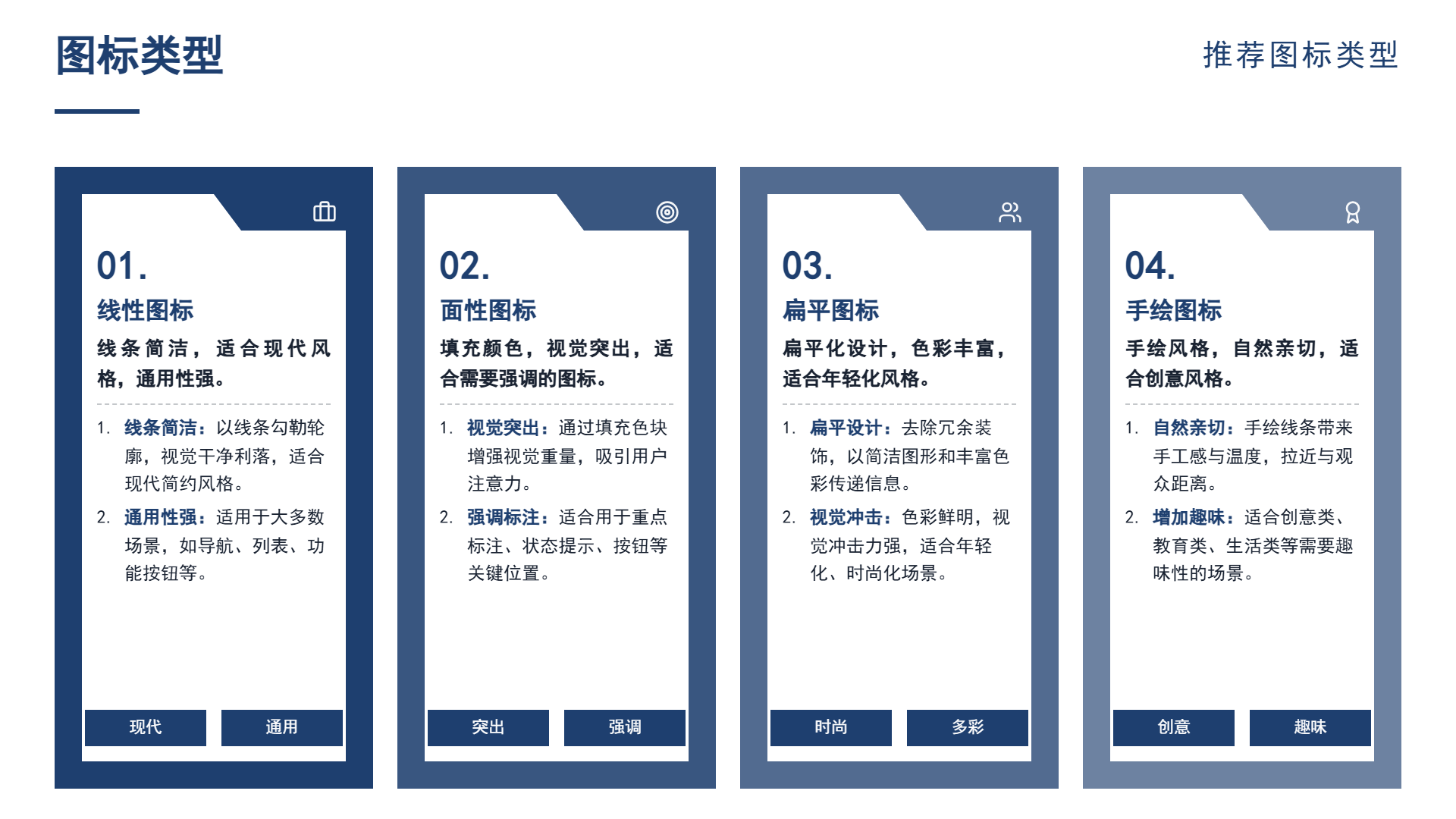
线性的图标:线条简洁,适合现代的风格。适用于大多数场合。面性的图标:填充颜色,突出视觉效果。适合强调图标。扁平图案:扁平设计,色彩丰富,适合年轻人的风格。手绘图案:手绘风格,自然亲切,适合创意。
PPT 图标的来源
PPT图标推荐使用以下的来源。
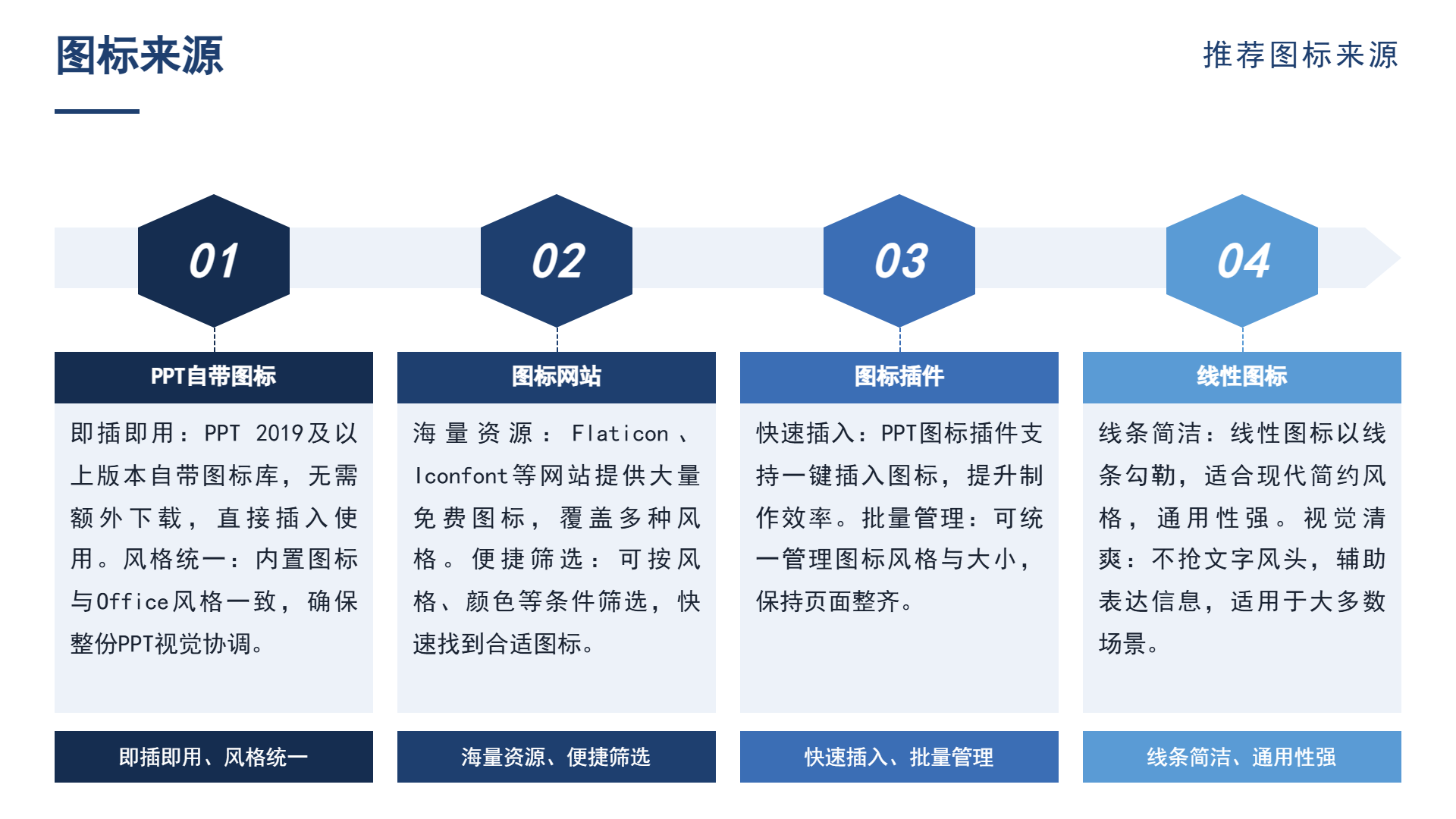
ppt自带图标: PPT 2019以上版本有图标库,可直接使用,图标网站: Flaticon、Iconfont等网站,有大量免费的图标。插件: PPT图标插件,可快速插上图标。
PPT 图标使用的常见问题
PPT图标存在几个常见的问题,避开了成功一半。
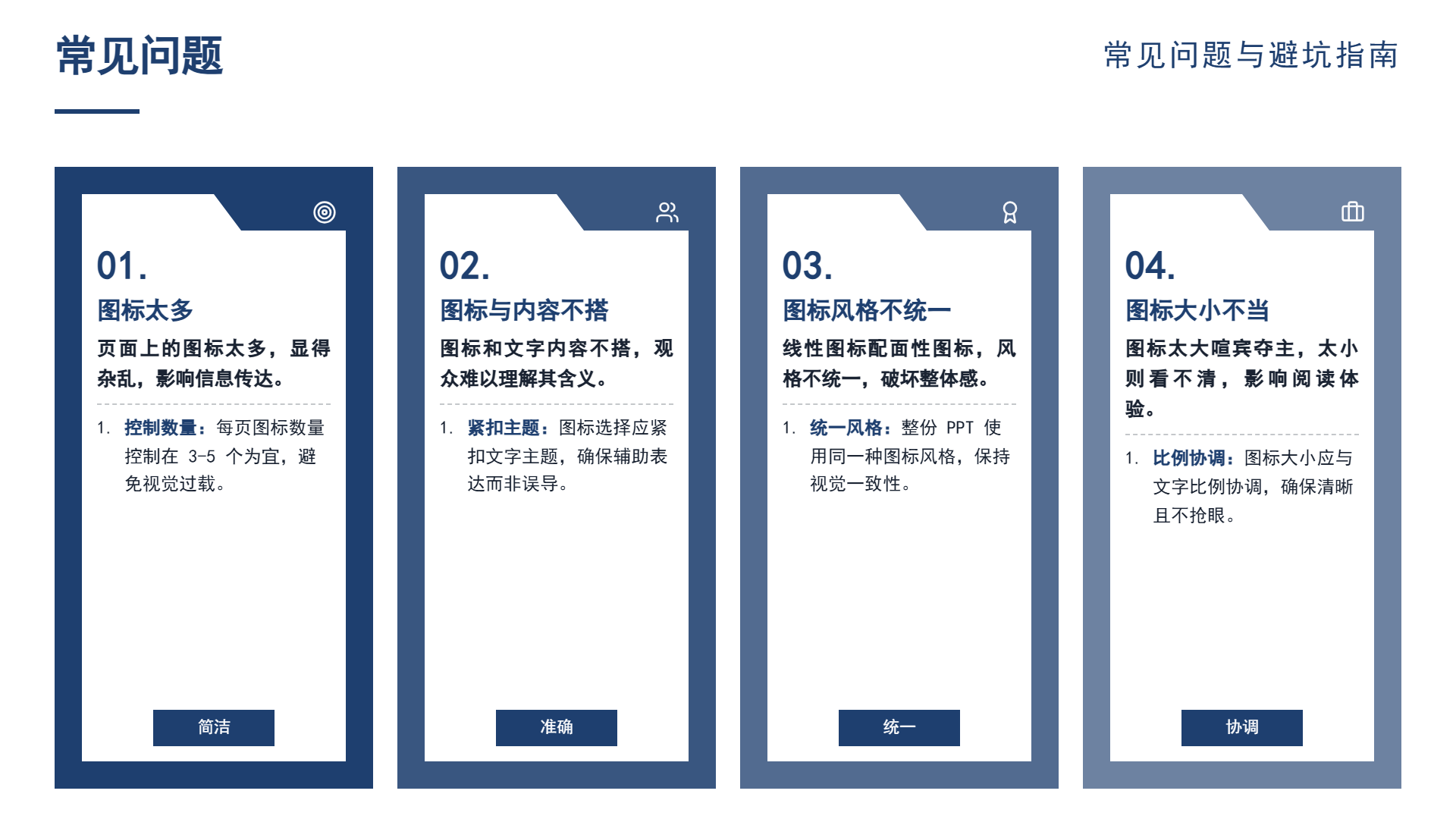
问题一图标太多,页面上图标过多,显得杂乱无章。问题二:图标与内容不符,图标不合文字内容,观众看不明白。问题三:图标风格一致,线性图标搭配面性的图标,风格不一致。问题四:图标过大或过小,图标太大会喧宾夺主、图标小看不清楚。
PPT 图标使用的实用技巧
PPT图标有几种实用技巧,使用好效果提升。
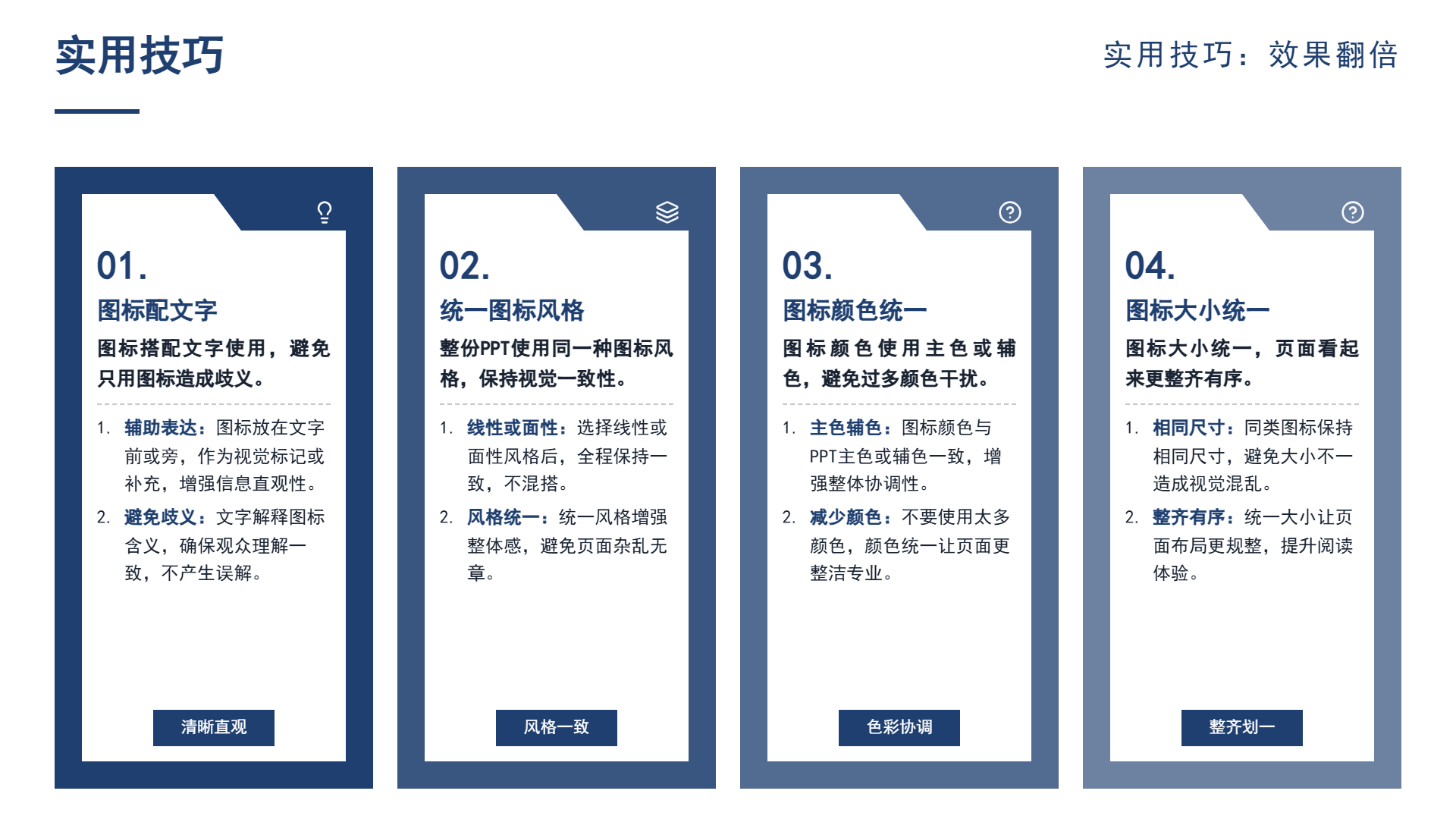
第一图标+文字,图标配合文字使用,不要仅仅使用图。第二,统一图案风格。整个PPT采用同样的图案。第三,图标颜色一致。图标的颜色是主色或者辅色,不要太多。第四,图标大小一致。图标的大小统一,页面看上去更加整齐。
图标与文字的配合
图标与文字结合使用,效果更佳。
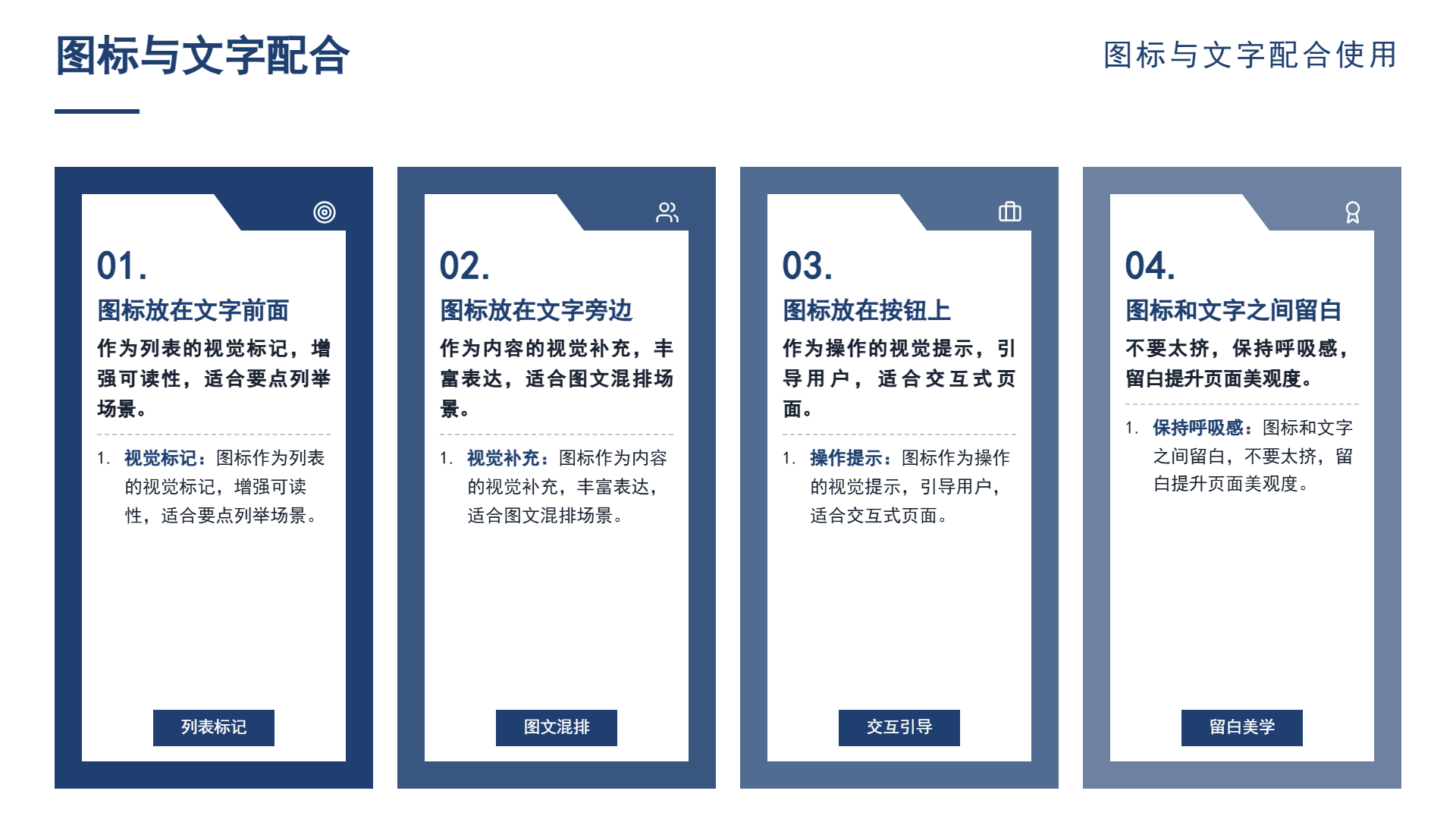
图标置于文字之前,作为列表之视觉标志。图标放置在文字旁,以作内容的补充。图标放于按钮上,作为操作视觉提示,图标与文字间留白,勿太挤。
回到最开始的那句话: PPT图标怎么使用才不会画蛇添足?辅助表达风格统一简洁明了三个原则掌握好。线性的图标是最常用的,扁平图标则是最时尚的。二狗PPT是针对中文工作场景的ai演示工具,内置中式工作专用模板, AI依据内容识排版意图选版,支持导出的标准PPTX再编辑。它帮助你使用图标,但是“用不用、适不适合、画不画虎添翼”这些判断依然是你的, PPT只是一个工具,图标才是关键。
常见问题
- PPT图标使用的基本原则是什么?
核心原则是“合适”而非“多”,图标应辅助文字表达,遵循辅助表达、风格统一、简洁明了三原则。
- PPT图标有哪些推荐类型?
推荐线性图标(简洁现代)、面性图标(强调效果)、扁平图案(色彩丰富)和手绘图案(自然亲切)。
- PPT图标可以从哪里获取?
可从PPT自带图标库(2019以上版本)、Flaticon、Iconfont等网站,或使用PPT图标插件快速插入。
- PPT图标使用中常见的问题有哪些?
常见问题包括图标过多、与内容不符、风格不一致、过大或过小,这些都会影响页面整洁和表达效果。
- 图标与文字配合时有哪些技巧?
图标应置于文字前作为列表标志,或放在文字旁补充内容,也可用于按钮提示;注意保持图标与文字间留白,避免拥挤。
继续阅读
- 01
PPT动态效果:问题通常不是不够,是太多
说明 PPT 动态效果常见问题不是不够而是太多,将切换、页内入场和强调动画分为三类,并按现场演示、材料分发、转 PDF 打印、评审汇报四种场景判断动效总量。文章给出切换、入场与强调的分配参考、过量表现和自检方法,并介绍用页面密度、章节过渡页、结论前置和讲述节奏替代动画,提醒动效不能救内容。可供读者参考。
2026-10-22 - 02
趣味分析PPT:让数据好懂,不等于让数据好笑
分析类 PPT 的趣味应降低理解成本而非制造娱乐。文章区分装饰性趣味与理解性趣味,介绍用类比解释指标、用场景承接数据、用提问建立节奏、用对比制造反差四种做法,说明趣味不能替代证据,并指出风险复盘等不适合趣味化的内容,同时强调选对图表类型与保持视觉整洁,帮助读者做出既好懂又严谨的分析材料。可供读者参考。
2026-10-22 - 03
企业PPT背景图:背景不是每页配一张,是定一套规则
说明企业PPT背景不应逐页配图,而应在主题与母版层定义统一规则。文章讲解背景的定调、承托内容与建立统一感三项功能,对比纯色纹理、主题图片、几何色块三种做法,并给出可读性优先、不抢内容、留文字安全区、考虑输出环境与控制文件体积等判断标准,帮助减少风格不一致和逐页修改成本。便于读者快速理解文章主要内容。
2026-10-21