
目录
把图片放进PPT是容易的,排好是难的。
做了一版就明白问题在哪里:两张图一起排列,大小不统一;一行三幅图,间隔不均匀;图片将文字挤压到角落,又或者把文字压到图上读不明白。这些不是审美方面的问题,而是排版的基本规则没有构建起来。
本文阐述图片排版存在三个层面:首先构建对齐的秩序,接处理图文之间的关联,最后查看可读的程度。
一、对齐和等距,是图片排版的地基
图片的排版看起来杂乱,有九成的原因是元素没有一致的对齐标准。
人的眼眸会自动寻找规律。若将三张图放置,即便仅有一二像素错位,其视觉呈现不整齐状态;而当间距差别更大的时候,整页就会觉得“散”。这并非是感觉,而是视觉体系在对齐进行检测。
解决的办法是构建参考线。首先在页面当中拉出若干个关键参考的线,左右两边的安全的边距,标题的基线,正文区的上沿以及下沿。随后所有图像的边缘全部对齐到参考线上面,而不是依据目测来进行摆动。
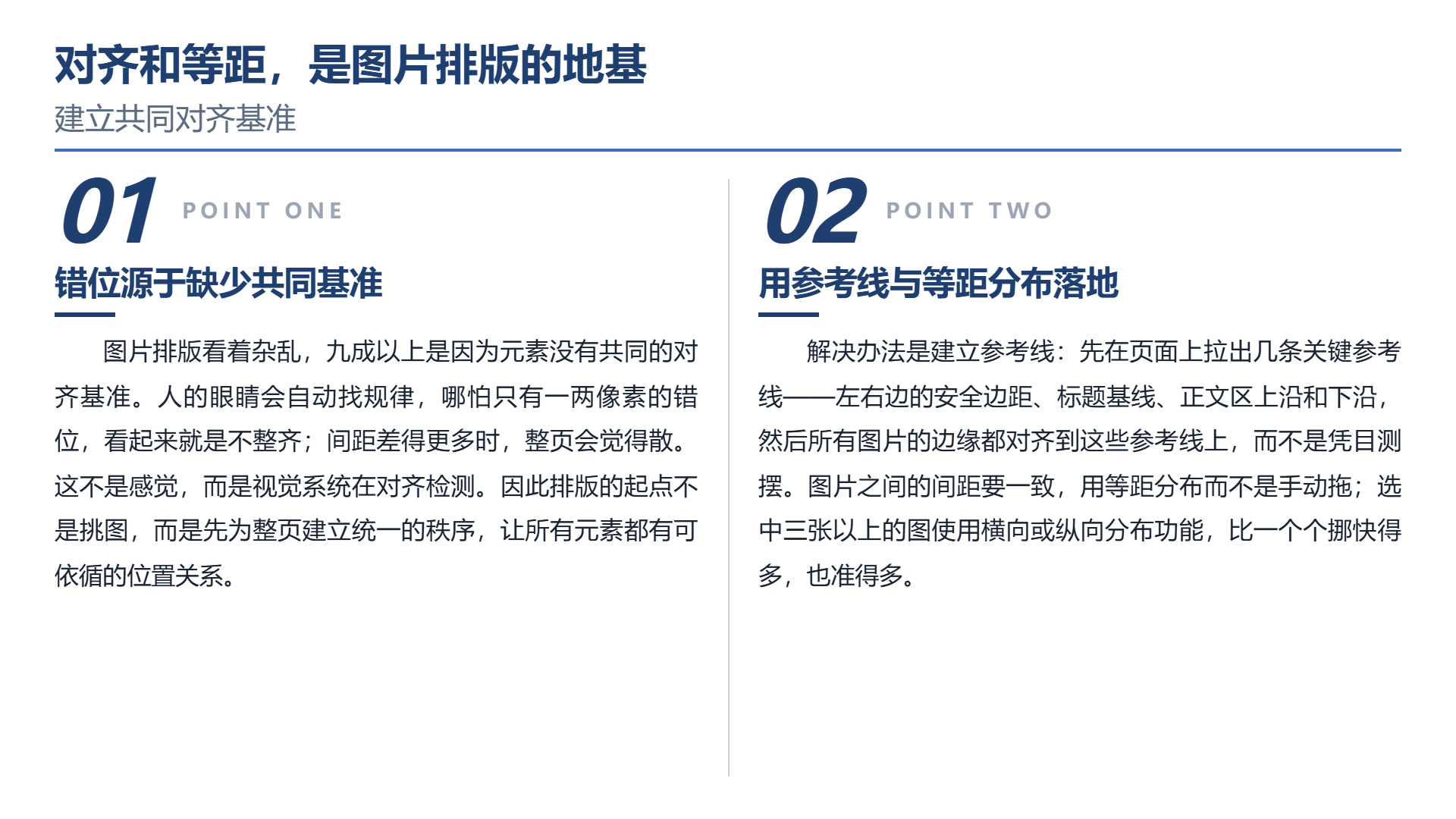
图片间的间距需要保持一致,采用等距的分布方式而非手动进行拖拽。大多数软件具备“横向分布”“纵向分析”这类对齐的功能,选取三张及以上的图片,借助该功能使它们间距保持相等,相较于一个个挪动的速度更快,精准许多。
还有一个常常被忽视的规则是:图片视觉的重心得和文字相互对齐。如果四周的留白不均匀,图里的主体偏向左边,就算图片边框跟文字对齐,看起来仍然歪歪扭扭的。这种情形需要单独进行调整,或者直接裁切使主体处于中间位置。
裁切存在一个实际的准则:宁可进行裁切也不进行拉伸操作。拉伸会使得图片变得模样,人脸变得宽大,建筑变得矮小,一下子就能够看出来。裁切只会损失边缘并且主体不会受到影响。裁切要保留关键信息不要裁掉人头顶或者产品logo。
二、图文关系,决定这一页在讲什么
图片完成放置之后,接下来的问题是图与文字谁主导。
常见的有三种关联:图是主,文是辅,文为主,图是辅;图文同重。
图为主要的页面,例如展现现场的照片,产品的图片,设计的效果等等,图片得占据大部分,文字要压缩成说明或者短的标签。这个页面常见的错误就是图不大,还写了大段文字,结果两边都不明显。
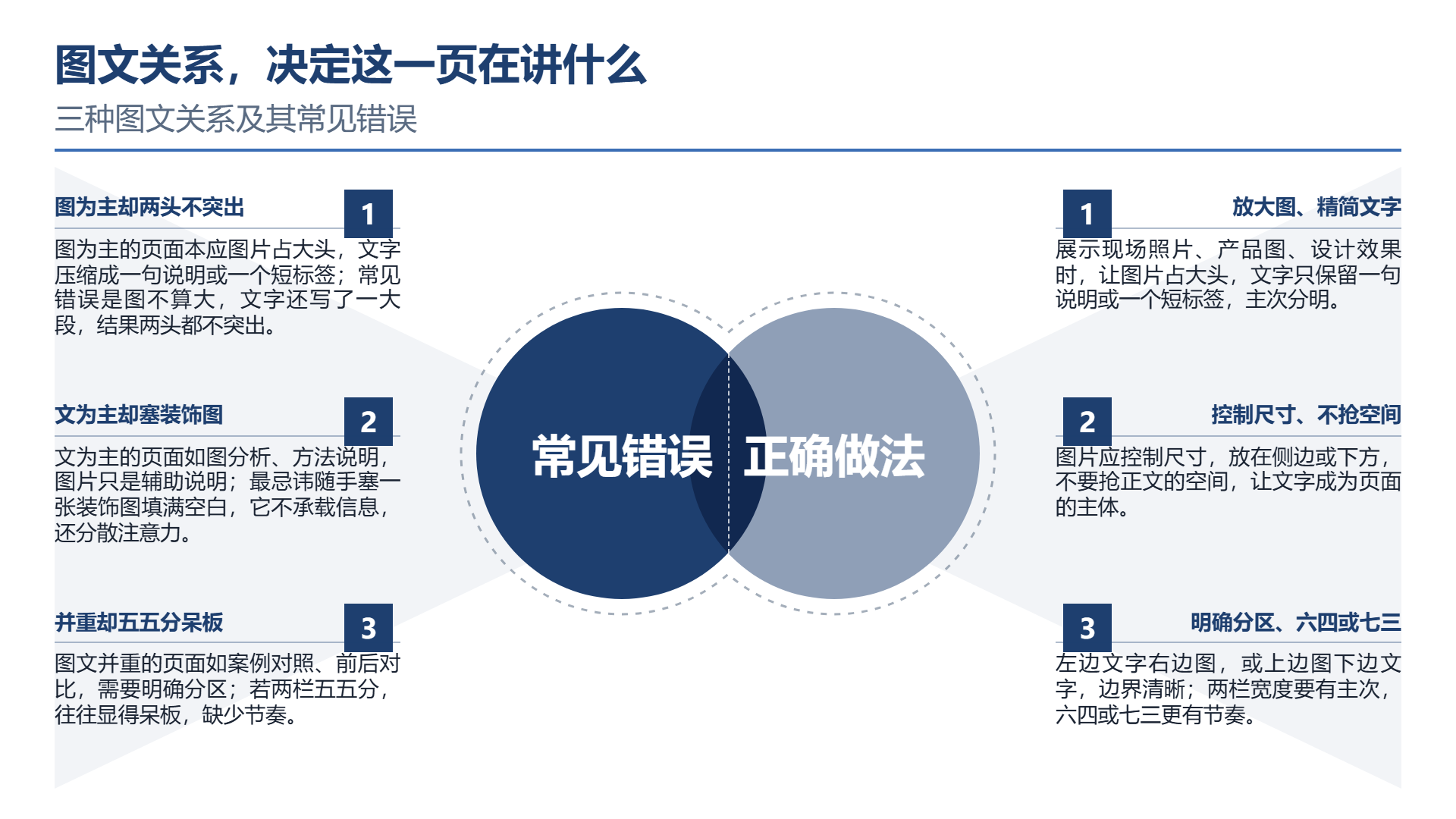
文为主要的页面,例如分析,方法说明这类,图片仅仅是辅助的说明,就需要把尺寸控制好,放置在侧边或者下方,不能抢占正文空间。在这类页面当中最为忌讳的就是随意塞一幅装饰图来填满空白,它不能承载信息而且还会让注意力分散。
图文相互交融的页面,例如案例对比,前后对比等,需要清晰划分区域:左边的文字右边的图,或者是上图下图,边界是清晰的。两栏的宽度有主次的分,五五分常常显得呆板无趣,六四或者七三更具节奏。
无论何种关系,均需遵循一条:当一段文字搭配一张图时,图需跟在其所阐述的那段文章的附近,不可将其全部堆积在文章的末尾。这或许与常规不同— —但是读者是顺势往下观看的,若图处于后面位置,前面部分便缺乏支撑。
另外一个细节是给图片添加说明性的文字。并非是为凑字数,而是为让图能够独立地被领会。说清楚这张图展现的内容,时间或者源头是什么,比没有阐述的图要好得多。
三、可读性检查,是排版最后一道关
页面排列完毕后,将其缩小至手机屏幕尺寸。
此招颇为有效。众多于电脑全屏观看舒适页面,缩至手机时,发现字号过小,行距过密,图片中细节完全难以辨认。而实际运用的时候,材料常常在手机或者投影上面被看到。
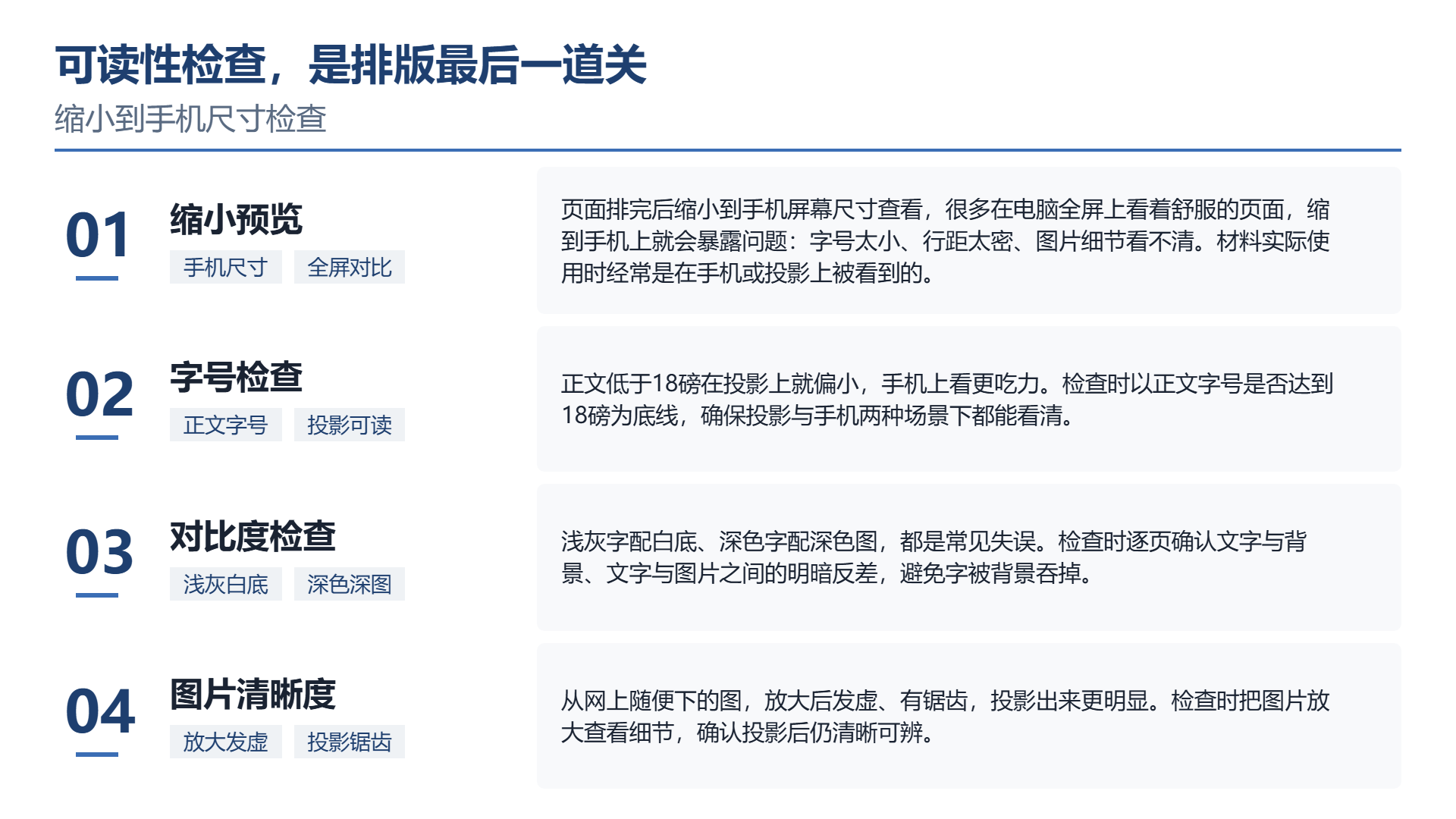
字号:当正文小于18磅的时候,投影就比较小,手机看起来更加吃力。具体查看几项。浅灰字搭配白底,深色字配合深色图,这些都是常见的失误。从网上随意下载的图片,放大之后发虚并且有锯齿的情况,投影的时候更加明显。
还存在一个容易被遗漏的情况:图片里面的文字。要是图片自身包含文字截图,表格,流程图,得确定这些文字实际显示的尺寸是否够好看。图片缩减了一半,里边的字也跟缩小了,原来10磅的字改成了5磅,就等于没有了。
另外需要留意图片的文件大小情况。若每张图均为几MB高清图片,文件会极大,打开缓慢且传输困难。导出前进行一次压缩操作,在视觉层面几乎不存在差异,但是文件可小许多。
四、从零排还是一步到位
若仅仅偶尔制作一份材料的话,上述规则手动进行执行也能够达成,只是耗费时间。若要重复进行操作,有必要考虑将排版交付给工具来开展。
二狗 PPT进行处理的办法是:把主题输入或者上传已有的文档然后系统产生结构化的大纲确认之后按页来匹配版式系统按照每页内容类型文字页图文页图表页自动去套用相应版式的规则图片的所在位置以及尺寸按照版式预留下来的占位符去确定。此类页面自然遵循对齐和等位的规定,不需要在每一页手动拉上参考线。。
它具备智能图表的功能还能够应对另外一种问题:要是你的数据存在于Excel里面,把xlsx文件上传之后用自然的语言去描述想要看到的趋势,对比或者占比情况,系统就会产生折线图,柱状图或者饼图,能够把PNG或者SVG导出来放进材料里面。和自己截图然后进行裁剪相比较,这个路径所得到的图清晰程度和规范程度都比较好。
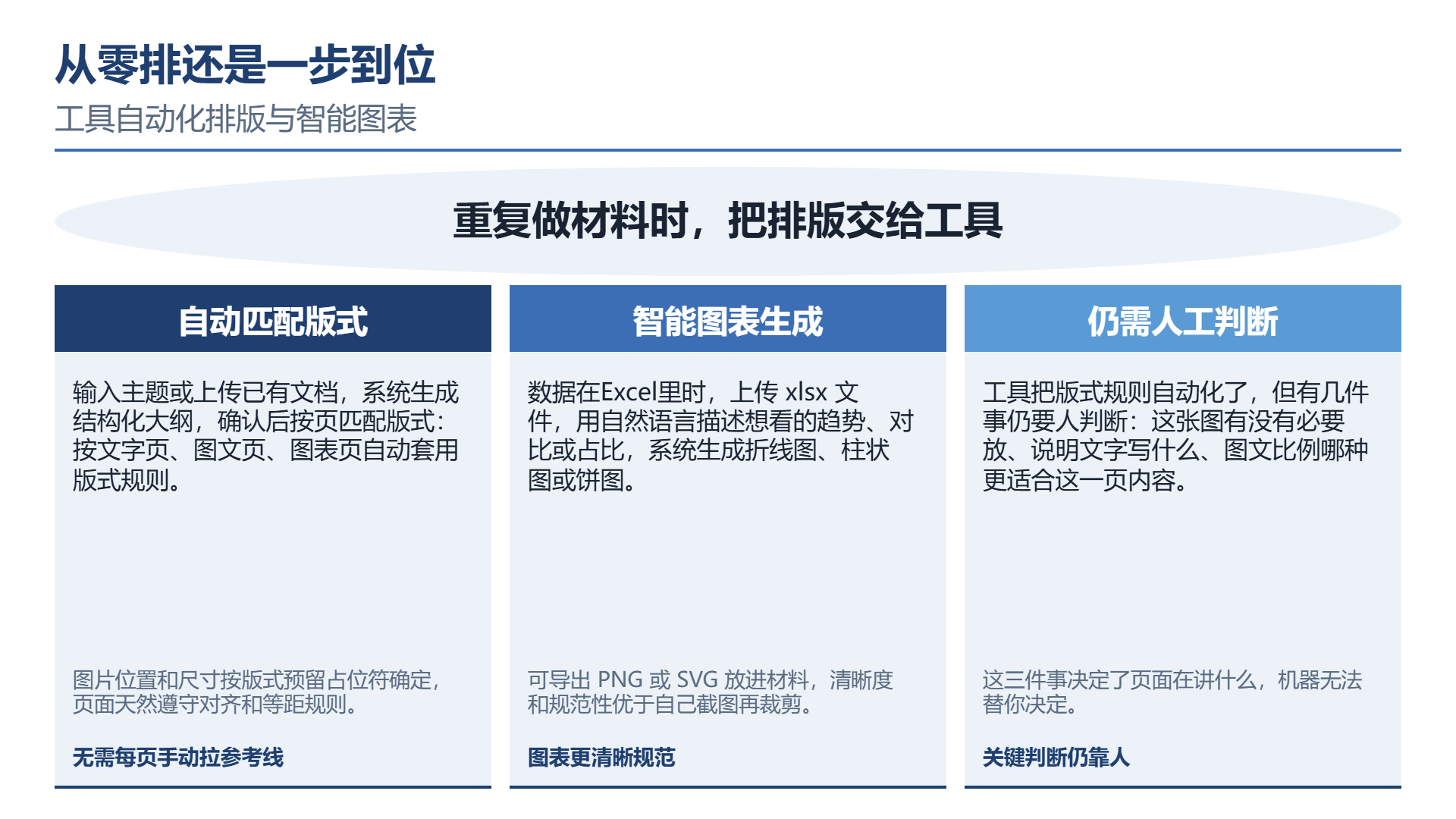
需要说明的是工具自动化版式规则,但是存在几件事仍需人进行判定:这张图是否有必要放置,说明文字所书写的内容以及图文比例的哪一种更适配这一页内容。此三件事会决定页面所做的事情,机器不能够替你做出决定。
最后提供一种自查途径:将所有页面的缩略图整合起来进行查看。要是整体节奏比较混乱,有的页图非常大,有些页面全是繁杂的字体,说明版式不统一。整洁的材料缩略图看起来应该是具有呼吸的感觉。
图片进行排版的起始点不是“放得下”,而是“读得出来”前面的所有对齐,间距,裁切,全部是为了这件事情。
常见问题
- PPT 里多张图片怎么对齐才不显乱?
先拉出左右安全边距、标题基线和正文区上下沿等参考线,让所有图片边缘对齐参考线,再用横向或纵向分布功能统一间距,避免手动拖拽造成错位。
- 图片变形了应该拉伸还是裁切?
应优先裁切而不是拉伸。拉伸会让人脸变宽、建筑变矮,很容易被看出来;裁切只损失边缘,但要注意保留关键信息,不要裁掉人头顶或产品 logo。
- 一页里图和文字谁应该为主?
要看这页在讲什么:展示现场、产品或效果时以图为主,文字压缩成说明或短标签;分析、方法说明等以文为主,图片放侧边或下方辅助,不要抢占正文空间。
- 怎么检查 PPT 图片排版是否可读?
把页面缩小到手机屏幕尺寸查看,确认正文字号、文字与背景对比度、图片清晰度以及图片内文字的实际显示大小,同时留意高清图片带来的文件体积问题。
- 工具自动排版后还需要人工判断什么?
工具能按版式规则确定图片位置和尺寸,但图片是否必要、说明文字写什么、图文比例哪种更合适,这三件事仍需人来判断。
继续阅读
- 01
图片排版PPT:图占多大面积,决定了这一页是什么性质
说明图片排版 PPT 时图文面积比例如何决定页面性质:图占七成用于看图说话,图占三成用于讲道理配例子,五五开用于对照。文章给出三种比例的适用场景与判断方法,分析比例失衡的常见问题,并介绍文字摆放、留白间距、缩小页面与灰块检验等技巧,帮助读者按页面类型统一比例,减少版式别扭。便于读者快速理解文章主要内容。
2026-11-01 - 02
PPT好看的排版:好看有三种,先定是哪一种
解释PPT排版中“好看”其实分为稳、活、克制三种标准,分别对应正式材料、活动材料和品牌材料,并说明每种风格的实现要点、适用场合与取舍方向。文章还给出按场合、读者状态和内容量判断风格的方法,提醒不要混用三种风格,并介绍借助模板系列对比生成、在最终设备上验证效果的做法。帮助读者快速掌握文章重点并用于实际参考。
2026-11-01 - 03
PPT艺术字效果:它能改字形,改不了层级
解释 PPT 艺术字只能改变字形,无法提升标题层级,并分析正式材料中少用艺术字的原因:投影可读性差、抢走内容注意力、显得过时。文章给出加大字号、加粗、拉大留白、颜色对比、加细线等五种替代方案,说明艺术字的适用场合与克制用法,并提醒中文字形和投影环境下的复核要点。帮助读者快速掌握文章重点并用于实际参考。
2026-11-01