
目录
做PPT的时候,图片往往是最后的步骤:文字完成之后,在空白的地方找一张图放到里面。
放完看起来还可以,可是总觉得有点散,图和文各自说各自的,页面就好像两块拼凑起来的一样。
**问题在于,图被当成了填充物,而不是版面的一部分。**
**图片一旦进入页面,它就带来了自己的重量、方向、边界和视线引导。这些会改变整页的平衡。**
这篇讲述图片和版面结构之间的关联。
一、先理解图片的"重量"
**每张图在视觉上都有重量,重量决定了它该放在哪、占多大。**
**影响重量的因素:**
首先,面积。最大的那一张,自然是视觉的焦点所在。
第二点,明暗。深色且高对比的图更为沉重。
第三点,内容。有人物,有脸的图比较重要(人眼对于人脸天然是敏感的。
四,色彩的饱和度。鲜艳的更为浓重。
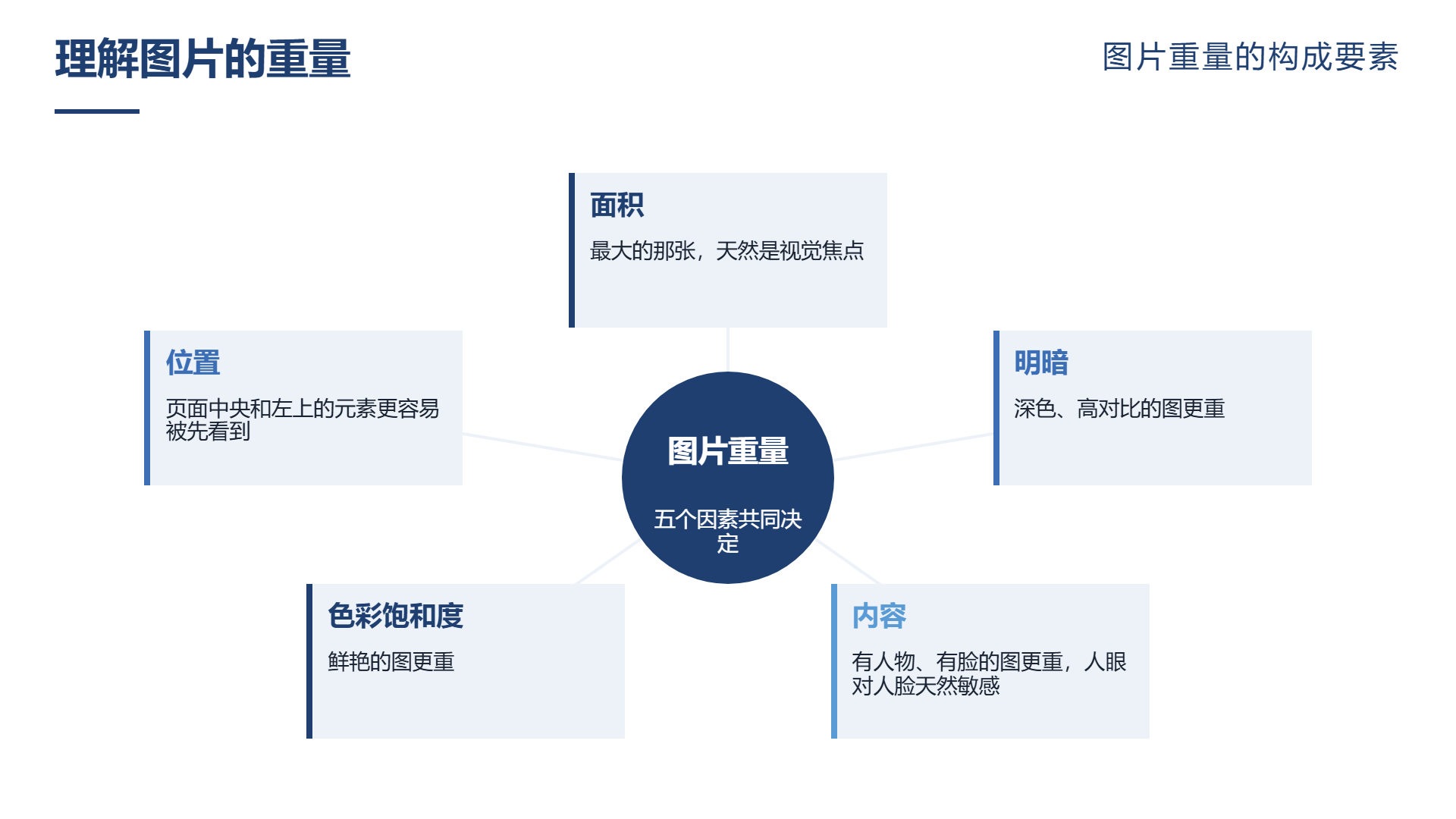
第五点,位置。页面中央以及左上部分的元素比较容易被观察到。
**理解重量有什么用?**
**它决定了图能不能和文字平等相处。**
要是图的重量比文字大很多,读者的目光就会被图吸引过来,文字就变成了注解。这时候要是文字是主体的话,就需要进行调整:缩小图,压暗,或者更换一张更为轻便的图。
**反过来,如果图太轻(比如一张淡色纹理),它撑不起版面,会被当成背景。**
**所以第一步不是摆位置,是判断"这张图有多重,它该承担什么角色"。**
二、图在页面里的四种角色
**角色不同,布局方式完全不同。**
**角色一:主角(图占七成以上版面)**
**用于视觉主导的页面:场景呈现、成果展示、氛围营造。**
布局的关键之处在于:图大致铺展开来,文字被压缩成为一句话或者一组短的标签,放置在留白的地方。
需留意:文字不可压在图的繁杂区域内,否则难以读懂。
**角色二:证据(图占三到五成)**
此乃汇报中最为常用的角色。
**布局要点:** 图和文并列,但要明确谁主谁次——**如果是"文字给结论、图给证据",文字在上的位置更符合阅读顺序。**
**角色三:注解(图占两成以下)**
**用于局部说明:一个细节、一个界面、一个数据点。**
布局的关键之处在于图放置在相应文字的旁边,不可以离得太远,不然读者就不清楚它在说什么。
**角色四:背景(图铺满但压暗)**
**用于章节页、封面。**
**布局要点:** 必须压暗或加蒙版,否则文字读不清。**这类用法要节制,用多了页面会显得花。**
判断角色时,若这张图被删除,页面会遭受何种损失?损失信息与证据相互关联;损失体验是主角,损失细节是注解;什么都没有损失就该删掉。
三、和文字的关系:三种稳定结构
**图文共存时,只有几种结构是稳定的,其他都会显得别扭。**
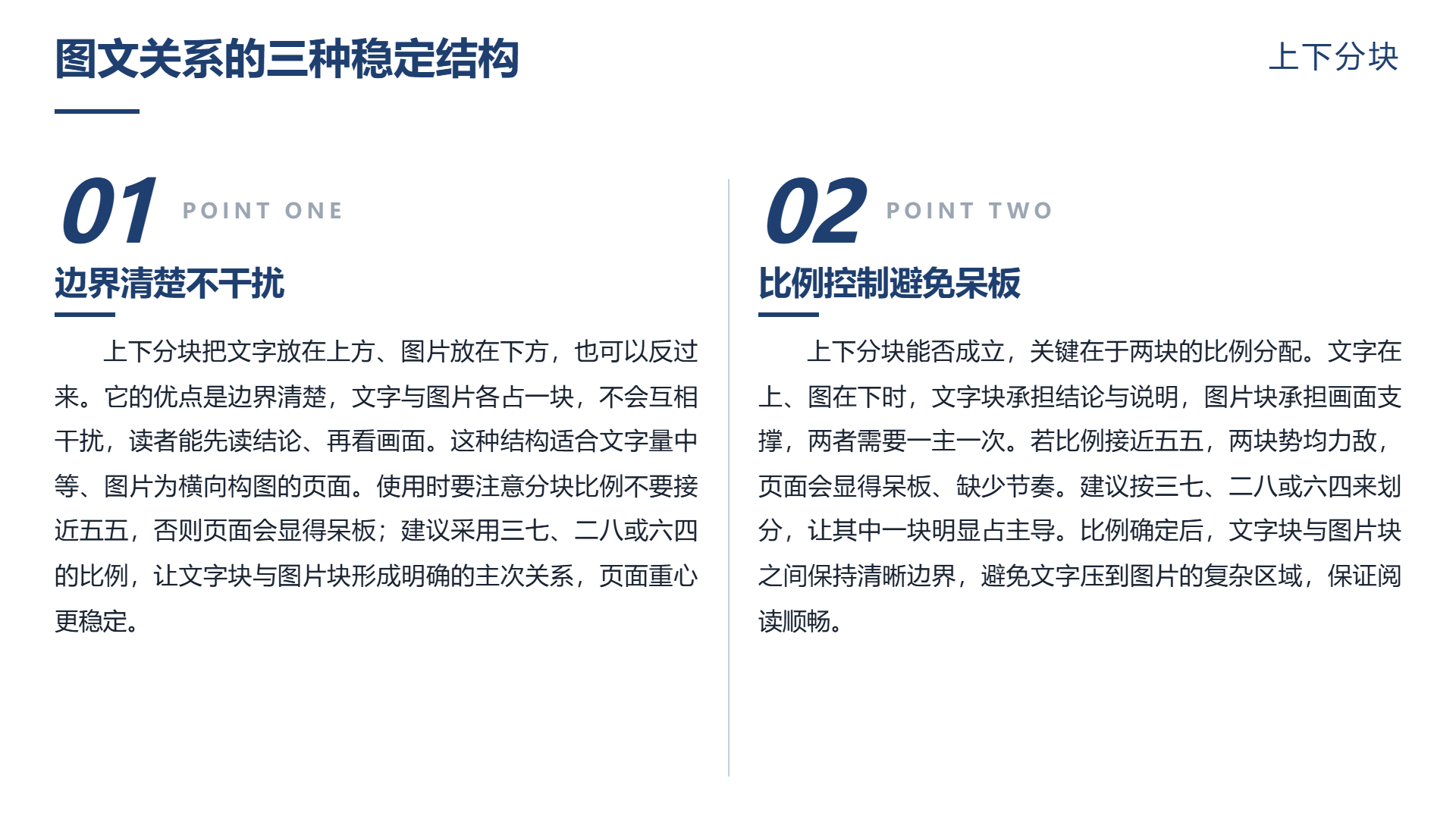
**结构一:上下分块。**
**文字在上,图在下(或反过来)。**
优点在于边界清晰,不会相互干扰。
适用于文字量处于中等水平,图横向进行构图。
**注意:** 分块的比例不要接近五五,会很呆板。**建议三七、二八,或者六四。**
**结构二:左右分栏。**
**文字一栏、图一栏。**
其优势在于紧凑且信息密度较高。
适用于图文都很关键,页面空间比较有限。
需要留意的是,两栏之间需要有明显的间距,否则就好像挤在了一起。
**结构三:图文叠压。**
**文字压在图上的留白区域(或加色块衬底)。**
优势在于视觉冲击较强,版面的整体感较佳。
适用于封面,章节页面以及结论页面。
**注意:** 必须保证文字可读——**找不到干净的留白,就不要用这种结构。**
在三种结构中,前两种较为稳固,第三种则更易出现问题。汇报的场合优先采用前两类。
四、对齐:整齐与否的关键
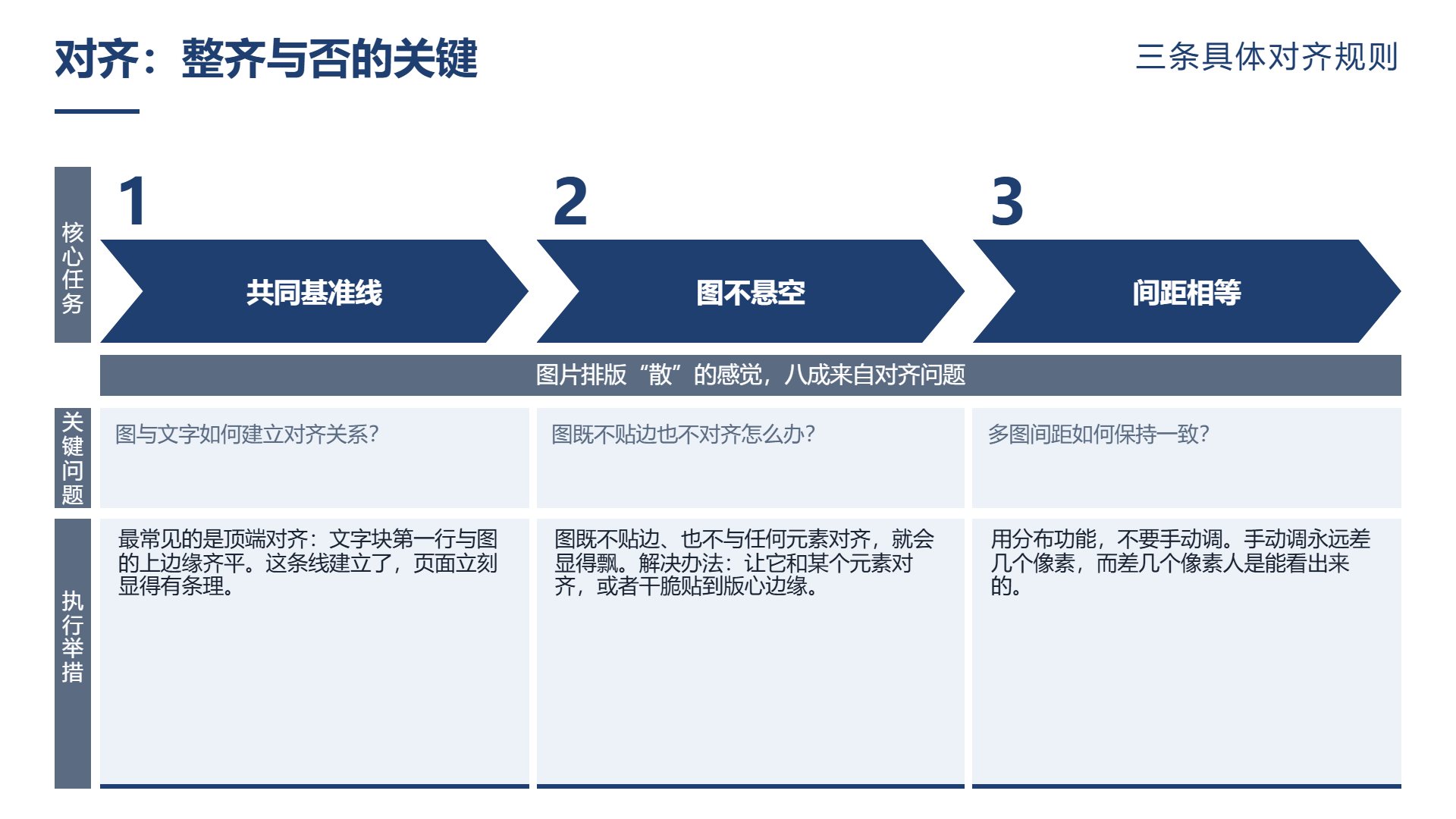
**图片排版"散"的感觉,八成来自对齐问题。**
**三条具体规则:**
**规则一:图与文字要有一条共同基准线。**
**最常见的是顶端对齐**——文字块第一行与图的上边缘齐平。**这条线建立了,页面立刻显得有条理。**
**规则二:图不要"悬空"。**
**如果图既不贴边、也不与任何元素对齐,它就会显得飘。**
**解决办法:让它和某个元素对齐,或者干脆贴到版心边缘。**
**规则三:多图的间距要相等。**
使用分布的功能,不需要手动调整。手动调整永远不会出现几个像素的情况,而是能够被人看出来。
一种自我检测的方式:闭上眼睛看这一页。若所看到的是若干清晰对齐块,则表明布局是成立的;若目睹的是零散色块,则意味对齐未完善。
五、裁切与边界
**图片进入页面时,几乎都要处理边界。**
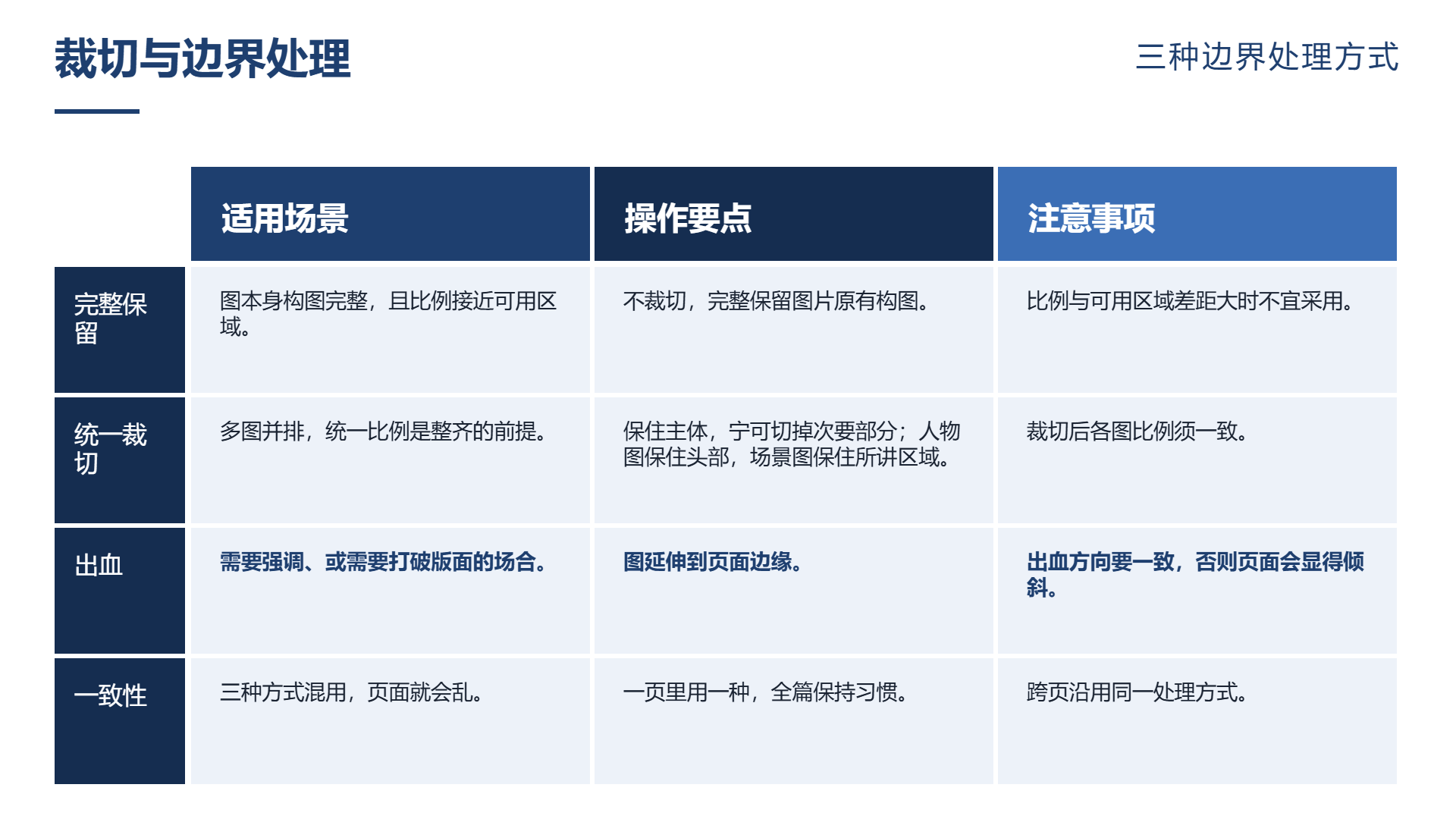
**三种处理方式,选一种并保持一致:**
**方式一:完整保留(不裁切)。**
适用之处在于图自身构图完备,且比例趋近于可使用的区域。
**方式二:裁切成统一比例。**
**适合:** 多图并排。**统一比例是整齐的前提。**
裁切的原则是保住主体并且不能切掉次要的部分。人物图需要保留头部部分,场景图得保留所讲的区域。
**方式三:出血(图延伸到页面边缘)。**
适用于很多需要重强调或者需要突破版面的情形。
需留意:出血方向需统一从上方出血,不然页面会出现倾斜情况。
三种方法混合使用页面就会出现混乱情况。一页使用一种,整个篇章保持惯性。
六、几个常见问题
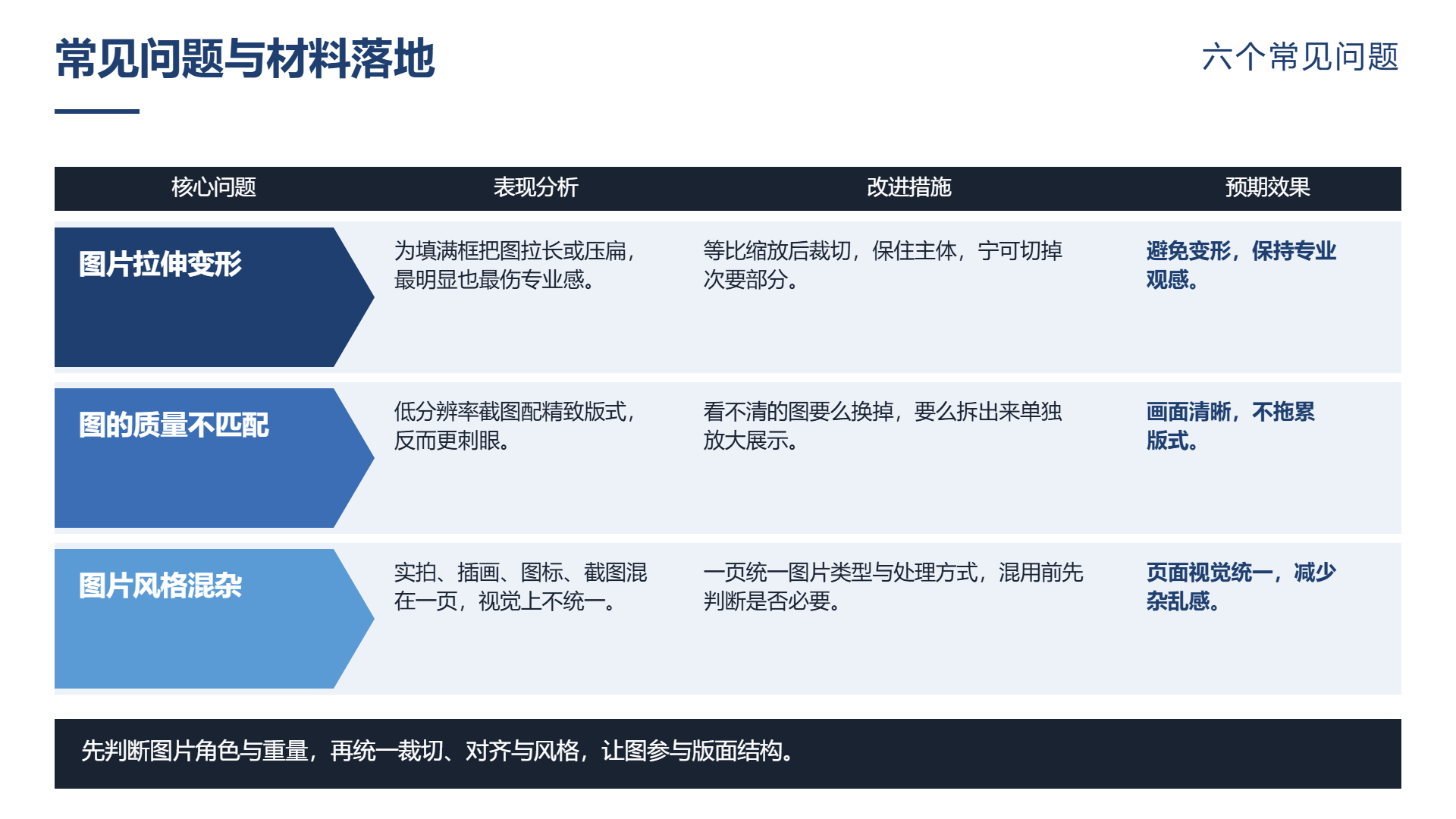
**问题一:图片拉伸变形。**
**为了填满框,把图拉长或压扁。** 这是最明显也最伤专业感的错误。**正确做法是等比缩放后裁切。**
**问题二:图的质量不匹配。**
低分辨率的截图搭配精致的版式,反倒更加显眼。看不清楚的图片要么更换,要么拆开来单独进行放大展现。
**问题三:图片风格混杂。**
**实拍、插画、图标、截图混在一页,视觉上不统一。**
**问题四:图太满,没有留白。**
**图顶到页面边缘、贴着文字,页面会显得拥挤。**
**问题五:图与内容无关。**
“看起来很专业”的商务图,和本页的内容没有关联。这类图应该删除掉。
**问题六:忽略投影效果。**
**屏幕上能看清的细节,投到会议室可能变成一团深色。**
七、材料怎么落地
**图片的布局,最终要靠版式规则来保证一致。**
二狗 PPT具有输入内容,生成大纲以及生成PPT这三个步骤:将内容交付给现成文档,可直接上传文字或者只给主题,随后生成一份卡片型结构化的大纲,可进行检查,增删,拖拽以及改写操作,确认之后按照页匹配的版式进行生成,其输出具有可编辑,可导出的特性。
它按照页面内容的匹配版式来进行,所以“一段文字搭配一张图”和“一页多图”会得到不一样的排版情况,这比自己一页一页拼要省力,而且更容易维持统一。
**如果图需要从数据生成,它的智能图表能力可以直接出图**:上传表格后描述想看的趋势、对比或占比,生成并导出。**生成的图视觉层级清晰,与其他元素配合时更好处理。**
它内部的模板按照方向划分成若干个系列,包含封面,目录,章节过渡,内容页这类页面的类型;模板系列具体的名称以及数量会跟着产品迭代来进行调整,在使用之前以官网那个模板库的页面为准。
八、两个提醒
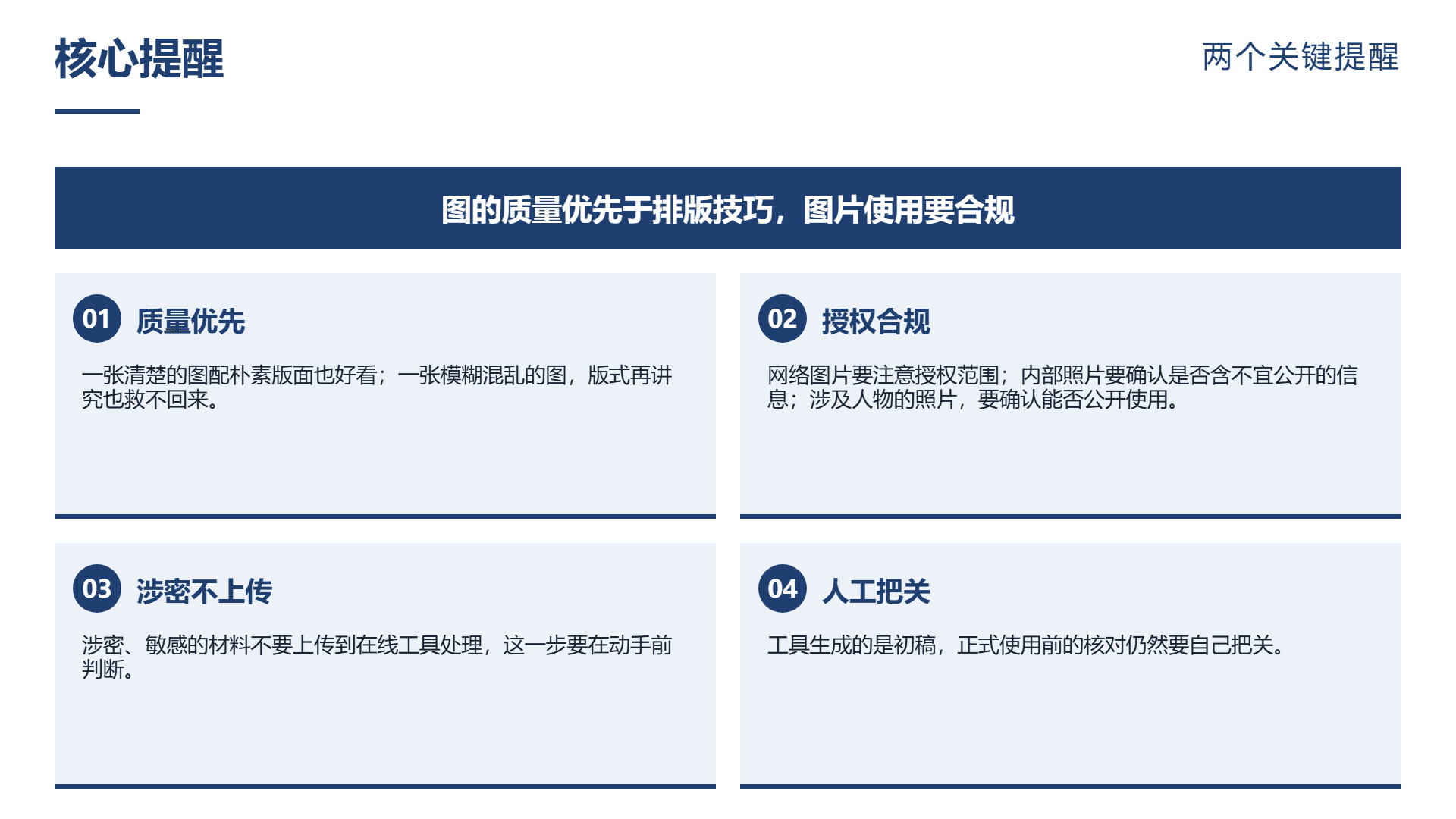
首先需要提及的是图的质量要优于排版的技巧。一张清晰的图搭配朴素的版面也挺好看的;一幅模糊且杂乱的图,再怎么讲究也难以挽回。
第二个提示,图片的使用需要符合规定。网络图片需要留意授权的范围;内部的照片需确认是否包含不适宜公开的内容;关于人物的相关照片,需确定能否公开进行使用。涉密、敏感的材料不要上传到在线工具处理,这一步要在动手前判断;工具所生成的为初稿,在正式使用之前核对仍需自行把控。
如果你手上有一页图文排得别扭,建议做一个动作:**先不看内容,只看这页的"块"。** 如果块与块之间没有明确的边界和对齐关系,那问题就在布局,不在图本身——**而调整布局,往往比换一张图有效得多。**
常见问题
- PPT 里的图片为什么不能随便塞进空白处?
图片进入页面后会带来重量、方向和视线引导,如果只当填充物,图和文就会各说各的,页面显得松散拼凑。
- 怎么判断一张图在页面里该占多大?
先看图片的视觉重量,面积大、明暗对比强、有人物、色彩饱和度高或位于页面中央和左上的图更重,再据此决定它承担主角、证据、注解还是背景角色。
- PPT 图文排版有哪几种稳定结构?
常见有上下分块、左右分栏和图文叠压三种。前两种更稳固,适合汇报场合;叠压视觉冲击强,但必须保证文字落在干净留白上。
- PPT 图片排版显得散,通常是什么原因?
八成来自对齐问题,比如图与文字没有共同基准线、图片悬空、多图间距不相等。建立顶端对齐并统一间距,页面会立刻显得有条理。
- 多张图片并排时应该怎么处理边界?
可以完整保留、裁切成统一比例或做出血处理,但一页只用一种方式并保持全篇一致,多图并排时统一比例是整齐的前提。
继续阅读
- 01
PPT中多张图片排版:几张图,就该用几种版式
按图片数量讲解 PPT 多图排版:两张图选左右对分或一大一小,三张图用三栏并列或一大两小,四张及以上转向田字格与网格,七张以上考虑拆页。文章还说明如何用尺寸和视觉处理建立主次,并统一高度、比例、间距与描边圆角,减少多图页显得杂乱的问题。便于读者从搜索结果中了解页面主题、主要内容与适用场景,再进入原文查看完整信息。
2026-10-27 - 02
PPT优秀的图文排版:图和文不是摆一起,是各说一半
讲解 PPT 图文排版的核心思路:图和文不是摆在一起,而是分工互补。文章按证据型、解释型、情绪型、装饰型区分图片作用,介绍文主图辅、图主文辅、图文对半、一图一语四种比例,并说明对齐方式、留白规则、常见问题与页面结构,帮助读者做出图文各说一半、缺一不可的页面。便于读者从搜索结果中快速了解页面主题与主要内容。
2026-10-26 - 03
排版PPT:看着不舒服,多半是这几处没对齐
从基准线、统一对齐方式、等距分布、留白、层级区分五个方面讲解 PPT 排版规则,并列出文本框大小不一、图片高矮不齐、图标风格混乱、文字压装饰、项目符号不统一等高频问题,说明模板能承担哪些排版规则、哪些仍需人工判断,帮助读者用对齐与分布两步快速改善页面秩序。便于读者从搜索结果中快速了解页面主题与主要内容。
2026-10-25