
目录
当完成一份PPT时,若有人称“看起来有些杂乱”,却说不清楚哪里杂乱— —此问题极有可能出现在排版层面,并且是最为基础的一层。
**排版不到位,往往不是不会设计,而是几处该对齐的地方没对齐。**
此类问题具有一个特性:单独去审视每一个元素并不难看,可是结合起来就有一种难以言喻的别扭。原因是它违背了人眼对于秩序的期望。
这篇关于排版事宜的若干硬性规则。

一、第一条:给页面定一个基准线
**排版的第一步不是摆元素,是定基准。**
具体做法是:在页面上画几条隐形的参考线——比如左边距一条、右边距一条,标题的基线一条。**之后所有内容都以这几条线为准,而不是凭感觉放。**
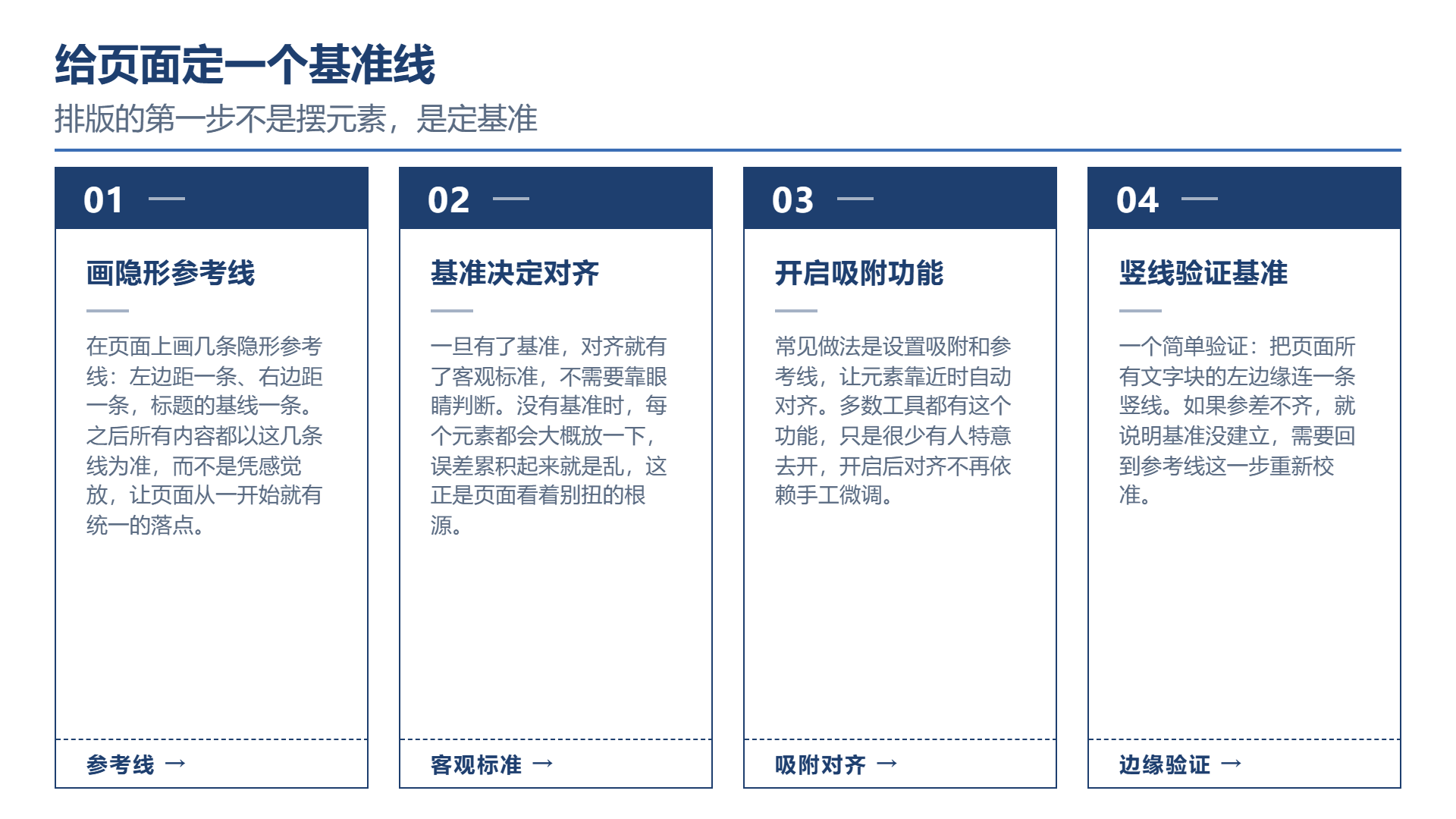
为何这一步最为关键?原因在于一旦具备基准,“对齐”便具备了客观的标准,无需依靠眼睛来进行判断。没有基准的时候,每一个元素都大概放置一下,误差积累起来就乱。
常见的操作是设定吸附线与参考线,当元素趋近时自动进行对齐操作。大多数工具均具备此功能,但是极少有人专门开启。
一个简单的验证情况:把页面全部文字块左边缘连接成一条竖线状。要是参差不齐的话,就意味着基准没有建立起来。
二、第二条:对齐要用"同一种"对齐
**对齐有左对齐、居中、右对齐、两端对齐。一页里混用,是最常见的问题。**
比如标题居中、正文左对齐、图注居中——**三种对齐方式同时出现在一页上,读者会觉得"没有秩序"。**
**建议的规则:**
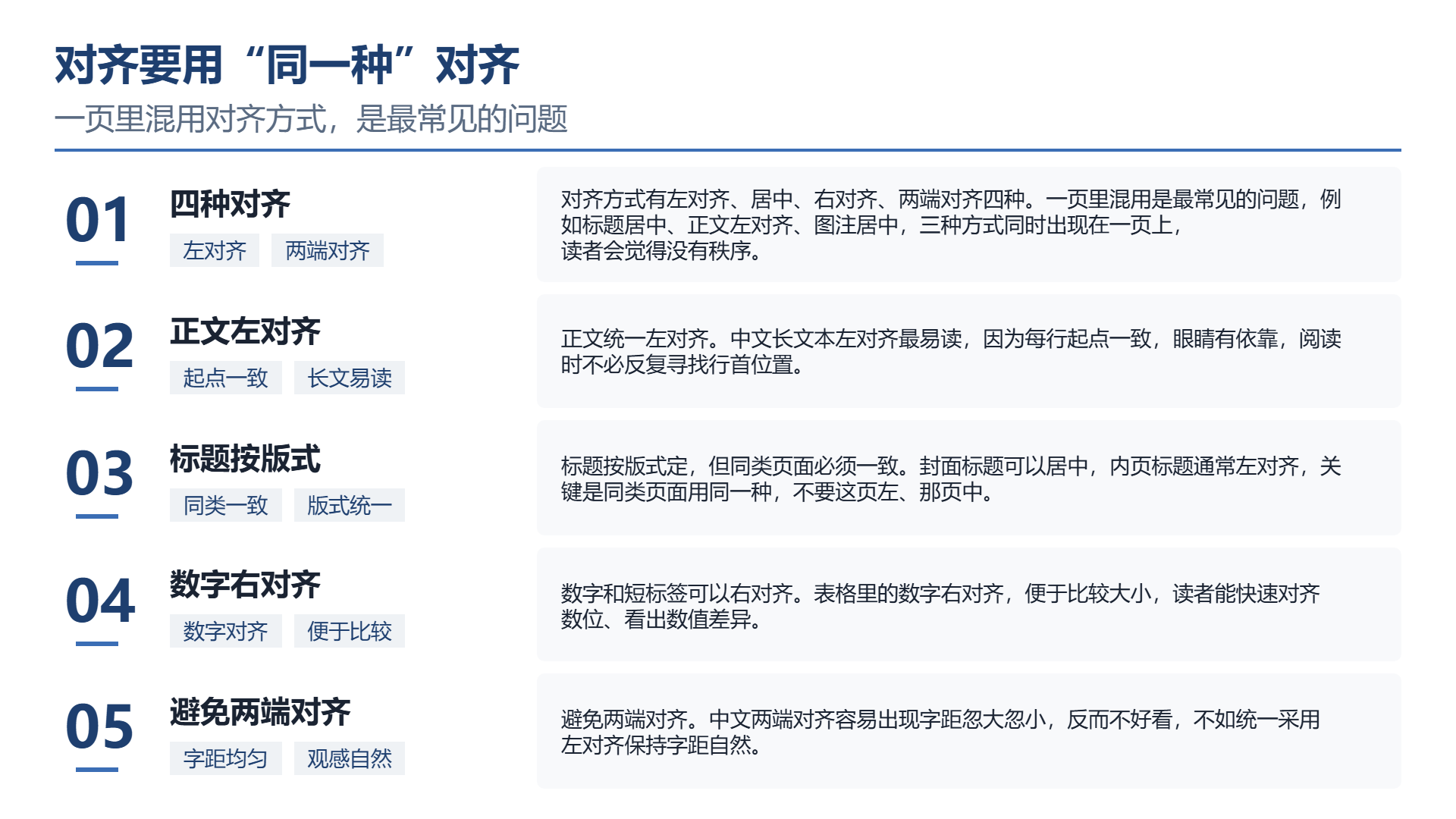
正文统一呈现左对齐状态。中文长文章左右对齐最为易读,原因在于每行起点相同,眼睛具有依托。
**标题按版式定,但同类页面必须一致。** 封面标题可以居中,内页标题通常左对齐——**关键是同类页面用同一种,不要这页左、那页中。**
数字与短标签能够进行右对齐操作。表格中的数字,其右方对齐有利于对比大小。
为了避免两端出现对齐情况。中文两端的对齐容易使得字距出现忽大忽小的状况,反而不太好看。
三、第三条:等距,不要手调
**几个并列元素之间的间距,要相等。**
这句话听起来是常识,但实际做的时候,很多人的做法是"看着差不多就行"。**结果就是间距不均——肉眼能察觉到,但说不出哪里不对。**
**正确做法是用"分布"功能**,让工具自动等距。**手调永远调不准,而且改动一处,后面全要重调。**
**同样的规则适用于:**
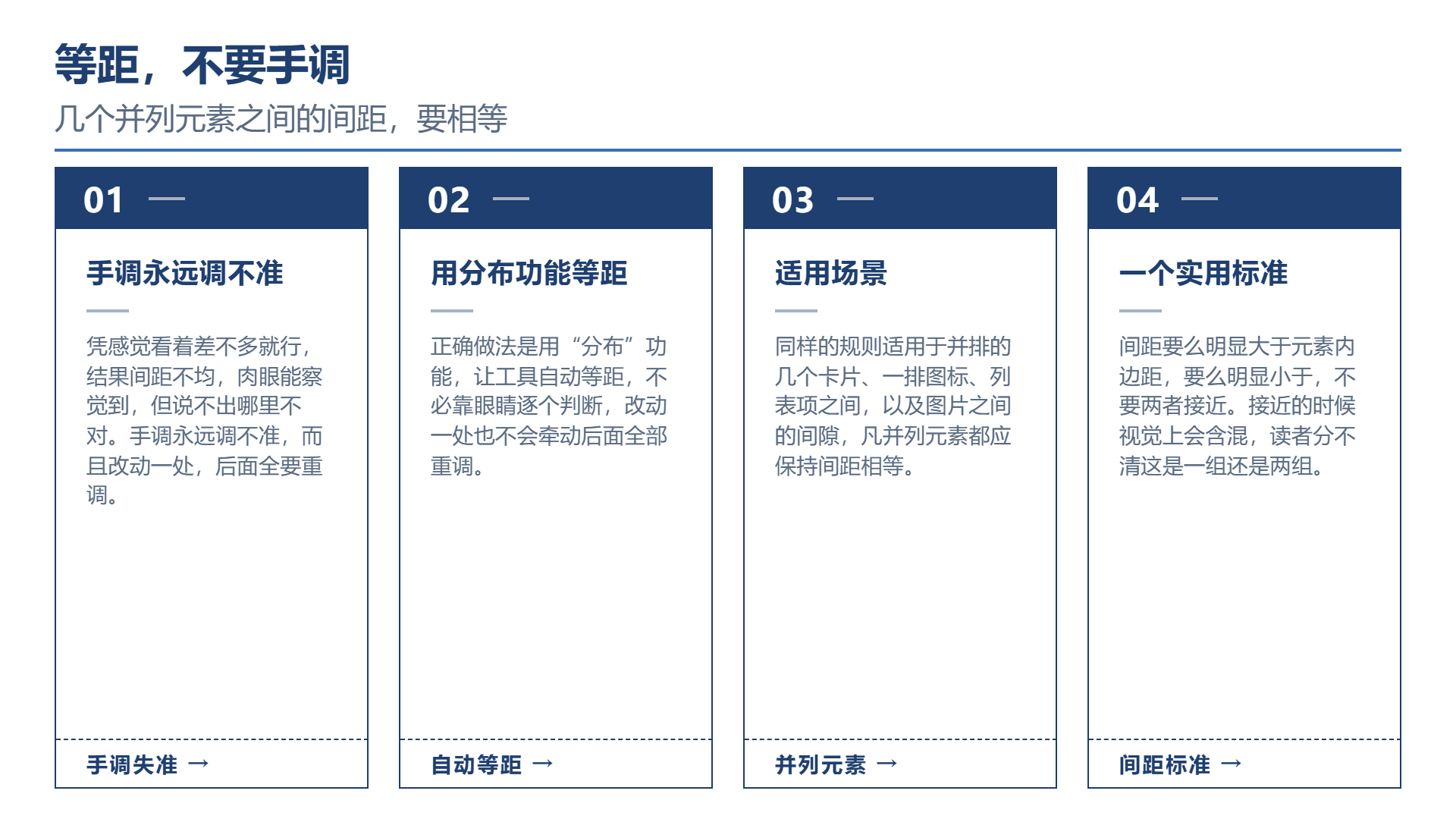
- 并排的几个卡片
- 一排图标
- 列表项之间
- 图片之间的间隙
一个实用的准则:间距有的明显超过元素的内边距,有的则明显小于,不要两者相互靠近。接近时视觉上会出现混淆情况,读者难以辨别“这是一组或者两组”
四、第四条:留白要留够
**拥挤是排版问题的第一来源。**
文字贴边、段落之间没有空隙、图和文字挤在一起——**这些会让读者产生"读不下去"的感觉,而不是"内容太多"。**
**几条具体的留白规则:**
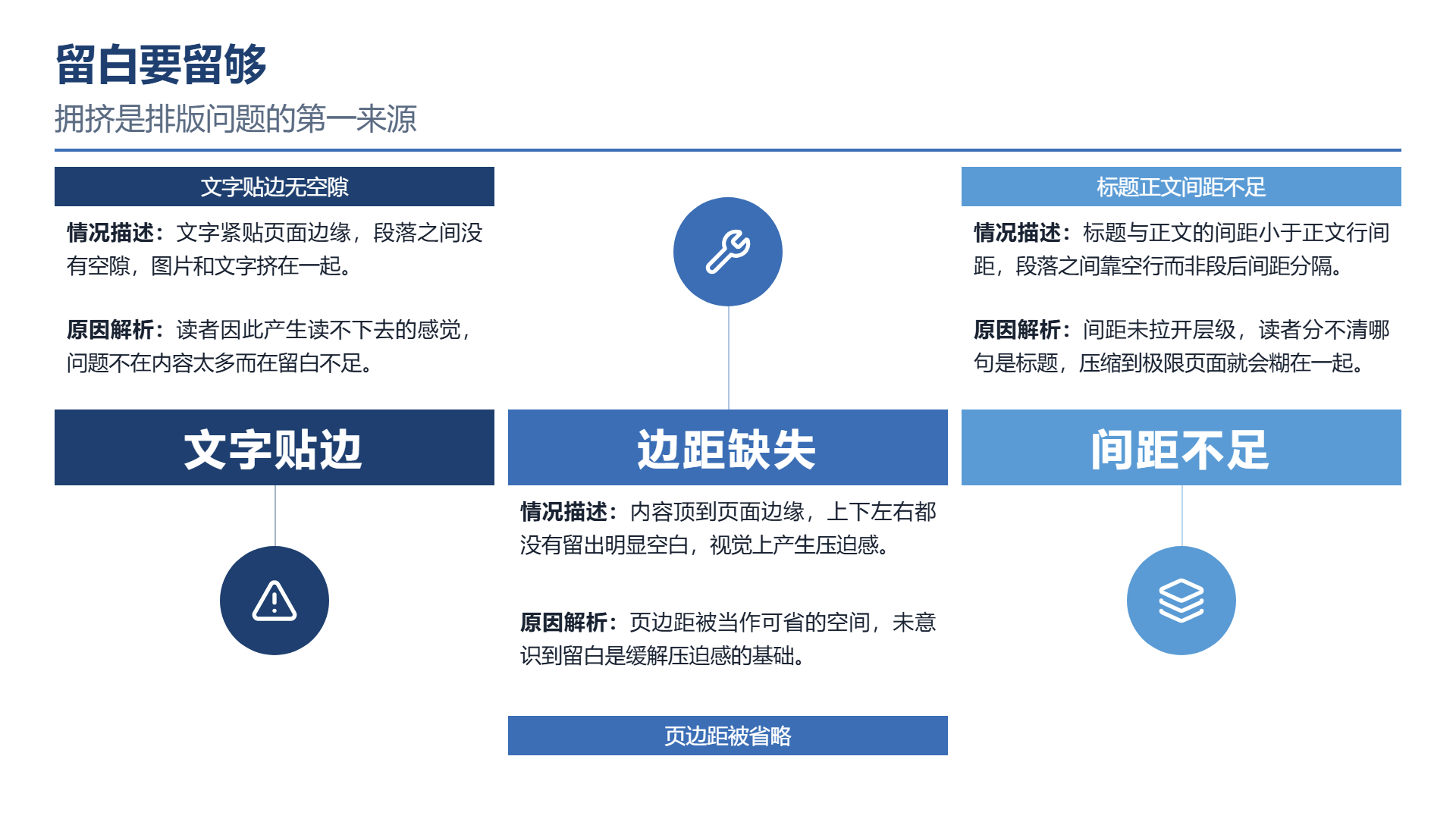
**页边距不能省。** 内容顶到页面边缘,视觉上会有压迫感。**通常上下左右都要留出明显空白。**
**标题和正文之间要留出明显间隔。** 两者的间距应该大于正文行间距——**否则读者分不清哪句是标题。**
段落之间得留出空隙。不要依靠空行,使用段之后间距更加稳定。
**一页内容宁少勿多。** 如果感觉放不下,正确的做法是拆成两页,而不是压缩间距。**间距一旦压缩到极限,页面就会"糊"在一起。**
五、第五条:层级要拉开
**标题、小标题、正文、注释——这四层如果看起来差不多,读者就分不清结构。**
**拉开层级的手段有四个:字号、字重、颜色、位置。**
建议至少使用两种方法同时进行区分。仅仅改变字号,差别往往不是很明显;仅改颜色投影后或许难以看清。
**一个参考做法:**
- 页面标题:字号最大,加粗
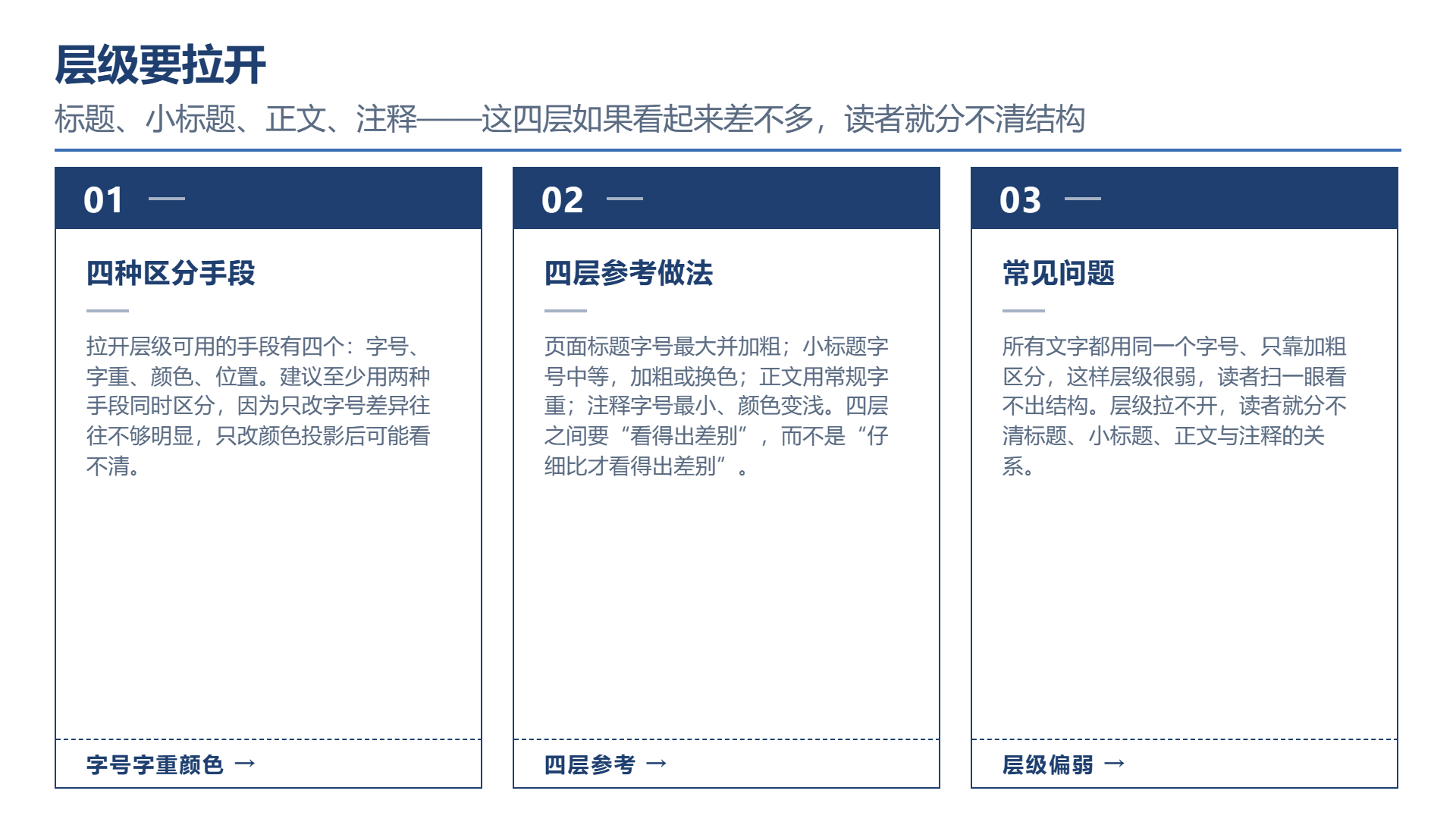
- 小标题:字号中等,加粗或换色
- 正文:常规字重
- 注释:字号最小,颜色变浅
**四层之间要"看得出差别",而不是"仔细比才看得出差别"。**
常见问题是所有文字均为同一字号,借助加粗来进行区分。此类层级极为薄弱,一眼便难以辨认结构。
六、几个高频的翻车点
翻车的关键之处在于文章框的大小存在差异。几个并列的框,其宽度差不多像素,肉眼可见,且对整齐感有极大影响。使用“设定相同大小”功能达成统一。
**翻车点二:图片大小随手缩放。** 并排的几张图,高矮不齐。**建议统一高度、按比例缩放,或者直接裁剪成同一比例。**
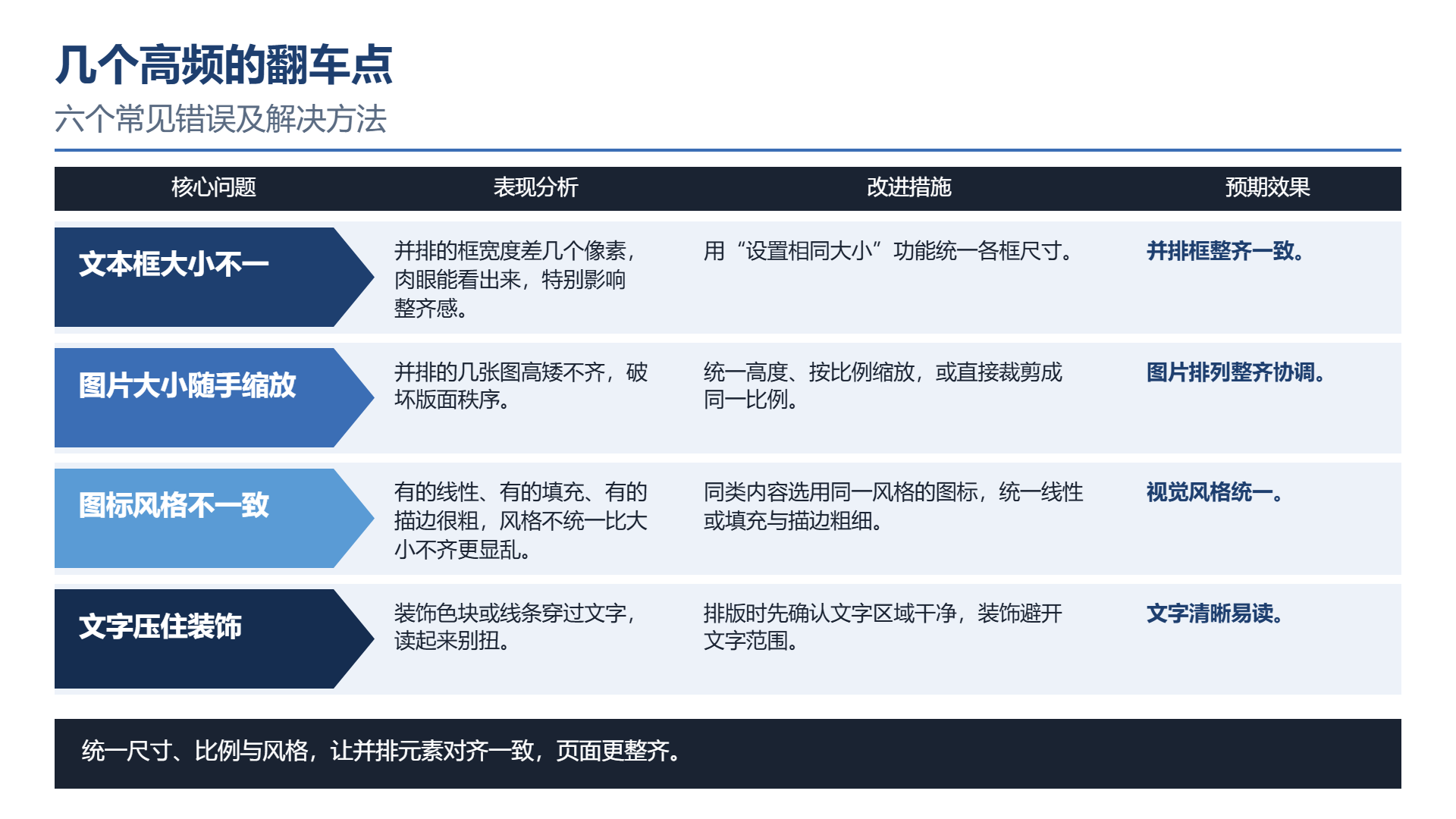
**翻车点三:图标风格不一致。** 有的线性、有的填充、有的描边很粗——**风格不统一,比大小不齐更显乱。**
**翻车点四:文字压住装饰。** 装饰色块或线条穿过了文字,读起来别扭。**排版时先确认文字区域是"干净的"。**
**翻车点五:项目符号不统一。** 有的用圆点、有的用方块、有的用数字。**同类内容用同一种。**
七、排版和模板的关系
**如果用的是现成模板,很多排版规则其实已经由模板承担了。**
模板的价值主要在**规则层**——主题管配色和字体,版式管每类页面的结构,占位符管内容往哪填。**这些定好了,你只需要往里填,不用逐页考虑对齐和间距。**
二狗 PPT 的路径是"输入内容 → 生成大纲 → 生成PPT"三步:把内容交进去(有现成的文档可以直接上传,也可以粘贴文字或只给主题),第二步生成的是一份卡片式结构化大纲,可以检查、增删、拖拽和改写,确认后再按页匹配版式生成,输出可编辑、可导出。**版式按页面内容匹配,排版规则由模板统一承担。**
它内部的模板按照方向划分成若干个系列,包含封面,目录,章节过渡,内容页这类页面的类型;模板系列具体的名称以及数量会跟着产品迭代来进行调整,在使用之前以官网那个模板库的页面为准。
**但模板不能替你判断"这一页放多少内容"。** 内容超量的时候,模板也会挤——**该拆页还是要拆页。**
八、两个提醒
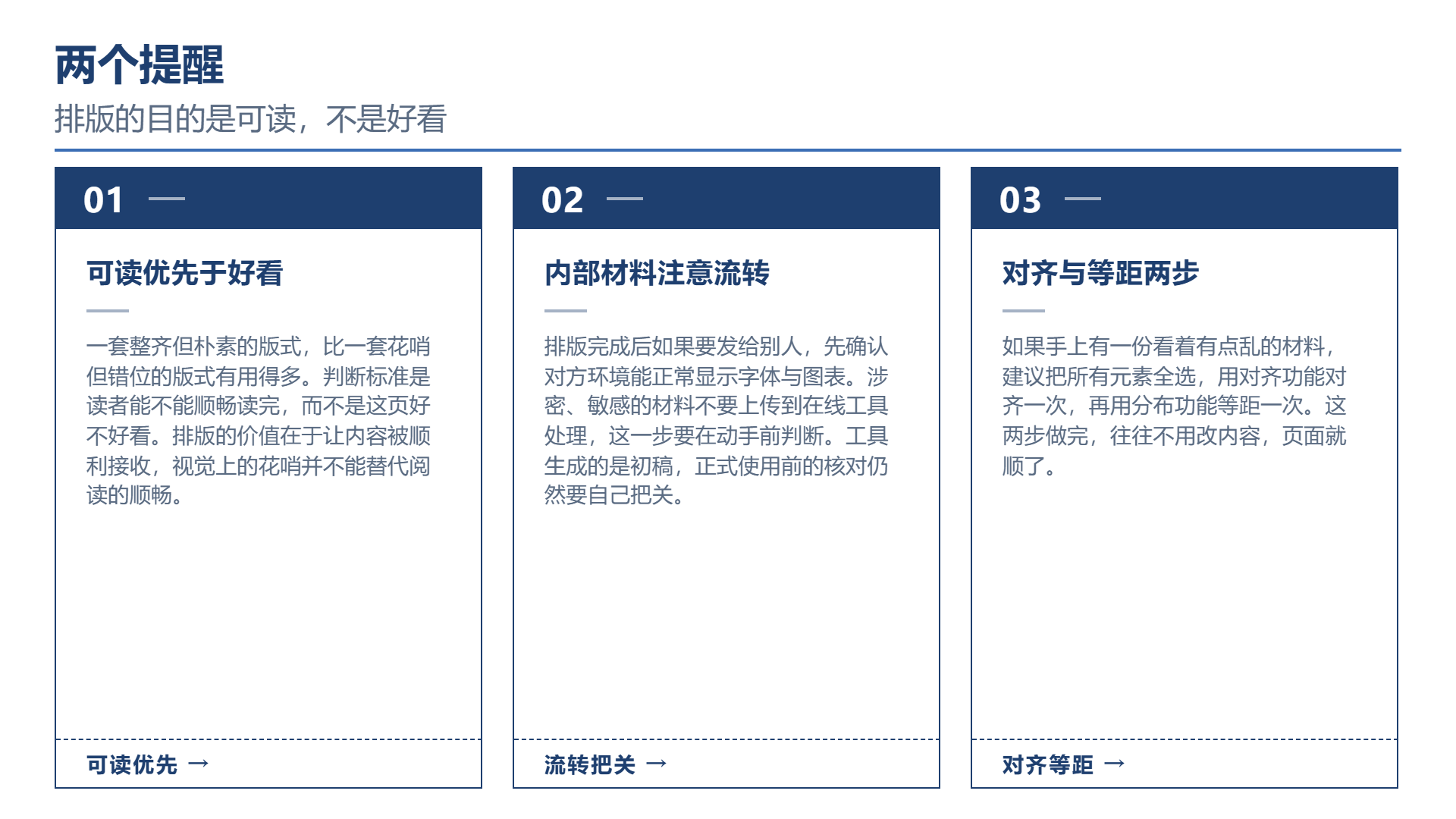
**第一个提醒,排版的目的是可读,不是好看。** 一套整齐但朴素的版式,比一套花哨但错位的版式有用得多。**判断标准:读者能不能顺畅读完,而不是"这页好不好看"。**
第二个提示,对于内部信息相关的材料需要留意进行流转。排版完成之后如果想要发送给别人,首先要确认对方的环境能够正常显示,字体,图表都能够显示。涉密、敏感的材料不要上传到在线工具处理,这一步要在动手前判断;工具产生的为初稿,在正式使用之前核对仍需自行把控。
要是你手中有一份看起来有点杂乱的材料,那就做一件事情:把所有的元素都挑选出来,用对齐的功能来进行对齐,之后再用分布这个功能进行等距。这两个步骤做完之后,一般不用改动内容页面就顺畅了。
常见问题
- PPT 排版第一步应该做什么?
先给页面定基准线,比如左边距、右边距和标题基线,之后所有内容都以这几条线为准,而不是凭感觉摆放;也可以开启吸附线与参考线辅助对齐。
- 一页 PPT 里可以混用多种对齐方式吗?
不建议。标题居中、正文左对齐、图注居中同时出现会让读者觉得没有秩序;正文统一左对齐,标题按版式定但同类页面必须一致,数字和短标签可右对齐。
- 并列元素之间的间距怎么处理?
用分布功能让工具自动等距,不要手调,手调既不准又容易牵一发动全身;并排卡片、图标、列表项和图片间隙都适用同一规则。
- PPT 看起来拥挤应该怎么办?
先检查页边距、标题与正文间隔、段落间距是否留够;如果内容确实放不下,正确做法是拆成两页,而不是把间距压缩到极限。
- 用了模板还需要自己检查排版吗?
模板承担了配色、字体、版式和占位符等规则层,但无法替你判断一页放多少内容;内容超量时模板也会挤,该拆页仍要拆页。
继续阅读
- 01
介绍企业PPT模板:好模板的标准,不是好看
介绍企业PPT模板的选择标准:从页型覆盖、主题层规则、占位符规范、字体通用性和结构可改性五个方面判断模板质量,并说明稳重规范型、视觉表现型、结构说明型三类模板的适用场合,以及先定内容结构、统一优先、适配品牌三个使用原则,帮助读者选出能长期复用的企业介绍模板。便于读者从搜索结果中快速了解页面主题与主要内容。
2026-10-19 - 02
PPT字体效果:为什么调了半天,还是看着不对
解释PPT字体效果为何反复调整仍不对,把问题拆成规则、调整、交付三个层面:先为标题正文注释定统一字体,再区分替换字体与修改主题字体,最后通过通用字体、嵌入字体或提前试播避免换电脑变版。文章还给出字号层级、行距、中英文混排、强调方式和文字压背景等常见问题的处理建议,并提醒字体与配色版式同属全局规则。可供读者参考。
2026-10-13 - 03
国企PPT设计理念:先建立体系,再谈单页好不好看
说明国企PPT设计为何要先建立体系再谈单页美观,拆解主题层、版式层、内容层三层结构,并指出把设计当装饰、把美观当专业两个误区。文章强调先定主色、标题位置和页面类型等规则,再逐页填充内容,同时提醒涉密材料不上传在线工具、生成初稿仍需核对数据与规范。帮助读者快速判断文章是否符合当前需求,并结合实际场景参考。
2026-09-30