
目录
排版这个事情上讲原则的很多文章,讲具体点的也很少。
此篇文章不探讨审美,仅罗列十个可立刻运用的操作。此类技巧具有省时间,不易出错,学习一次便能持续使用。
一、参考线:让对齐不用手动拖
在视图当中开启参考线,按住标尺往页面里面拖动,就能够拖出一条能够随意放置的线。
使用的方法是把同一列标题,正文,图片左边的边缘对齐到这一条线上,在移动元素的时候会自动进行吸附。
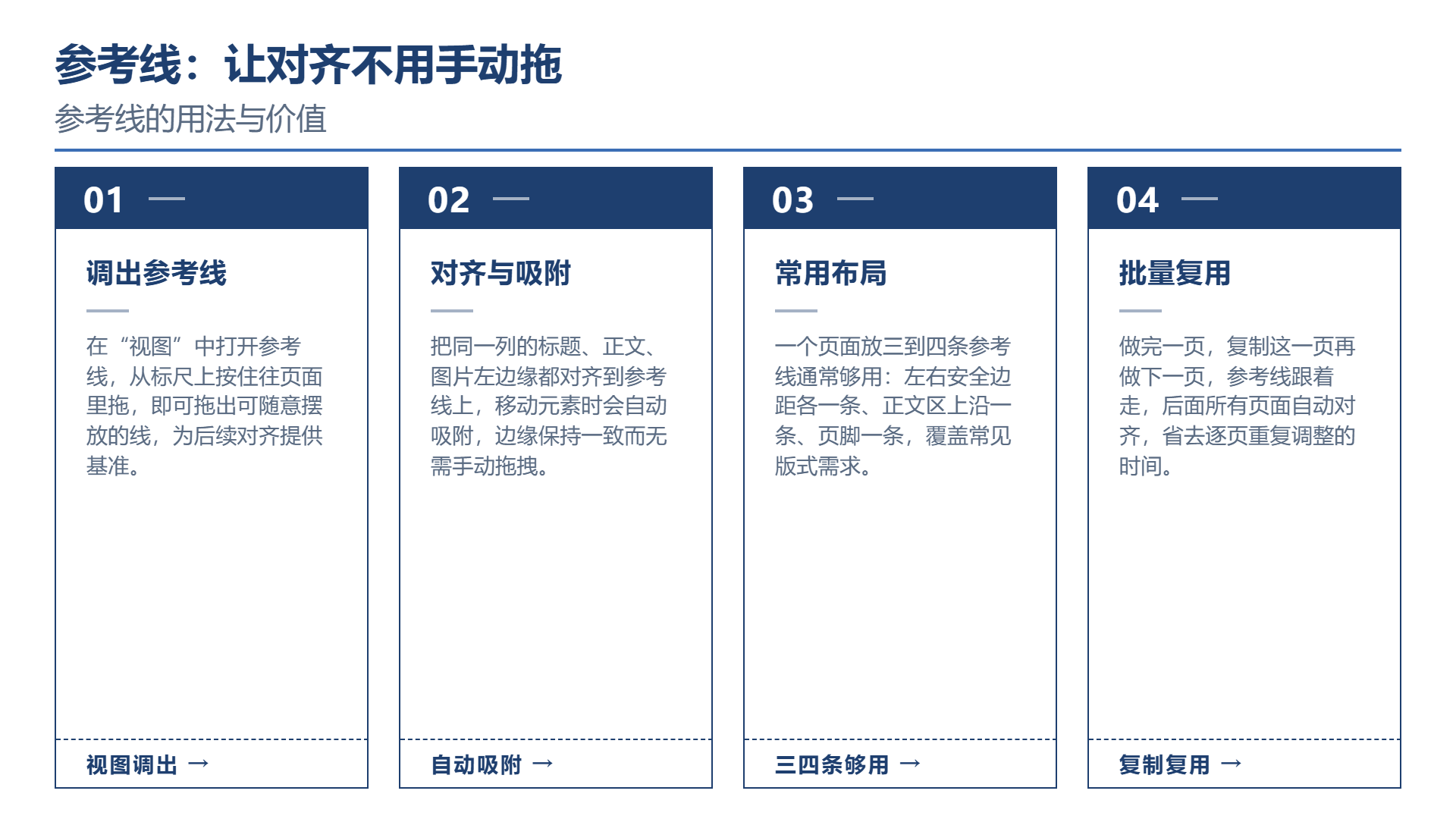
在一个页面当中放置三到四条的参考线一般能够使用,左右安全的边距各自一条,正文区域的上沿,页脚每一条。
参考线最大的价值在于进行批量操作。完成一页之后,复制该页接着完成下一页,随后所有页面都自动进行对齐。
二、对齐与分布:间距相等不用眼估
选中若干对象,于“排列”中可寻得对齐与分布。
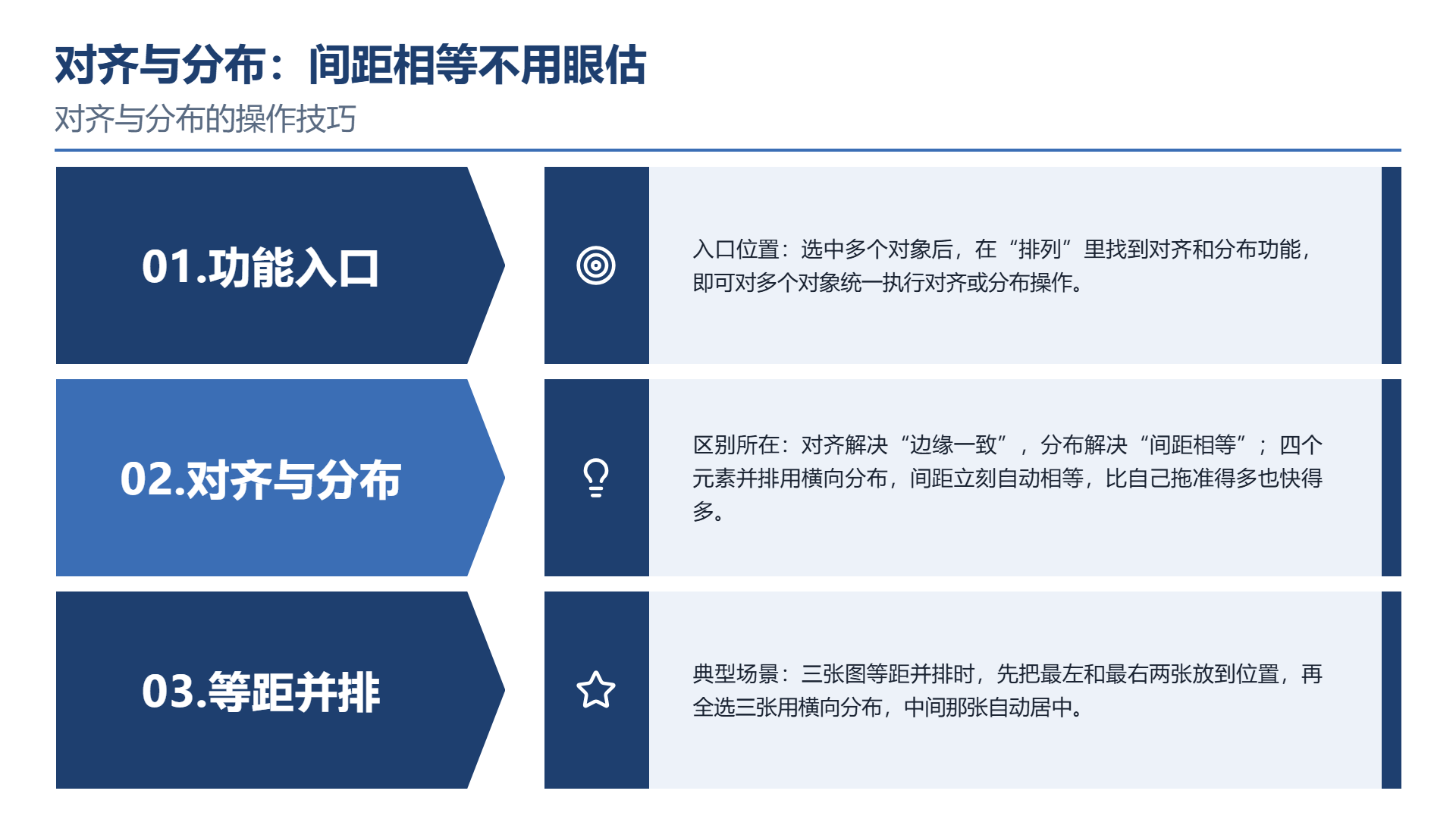
对齐所解决的是“边缘一致”,分布所处之处是“间距相等”
一种常见的需求是“三张图相互等距并排”。做法是先将最左与最右两张置于位置,随后全部选取三张,以横向分布方式,中间的那张自动处于中间位置。
三、格式刷:一次设定,无限复制
选中已经调整好的文章框,点击格式刷,随后点击目标文字栏,格式就被复制过去。
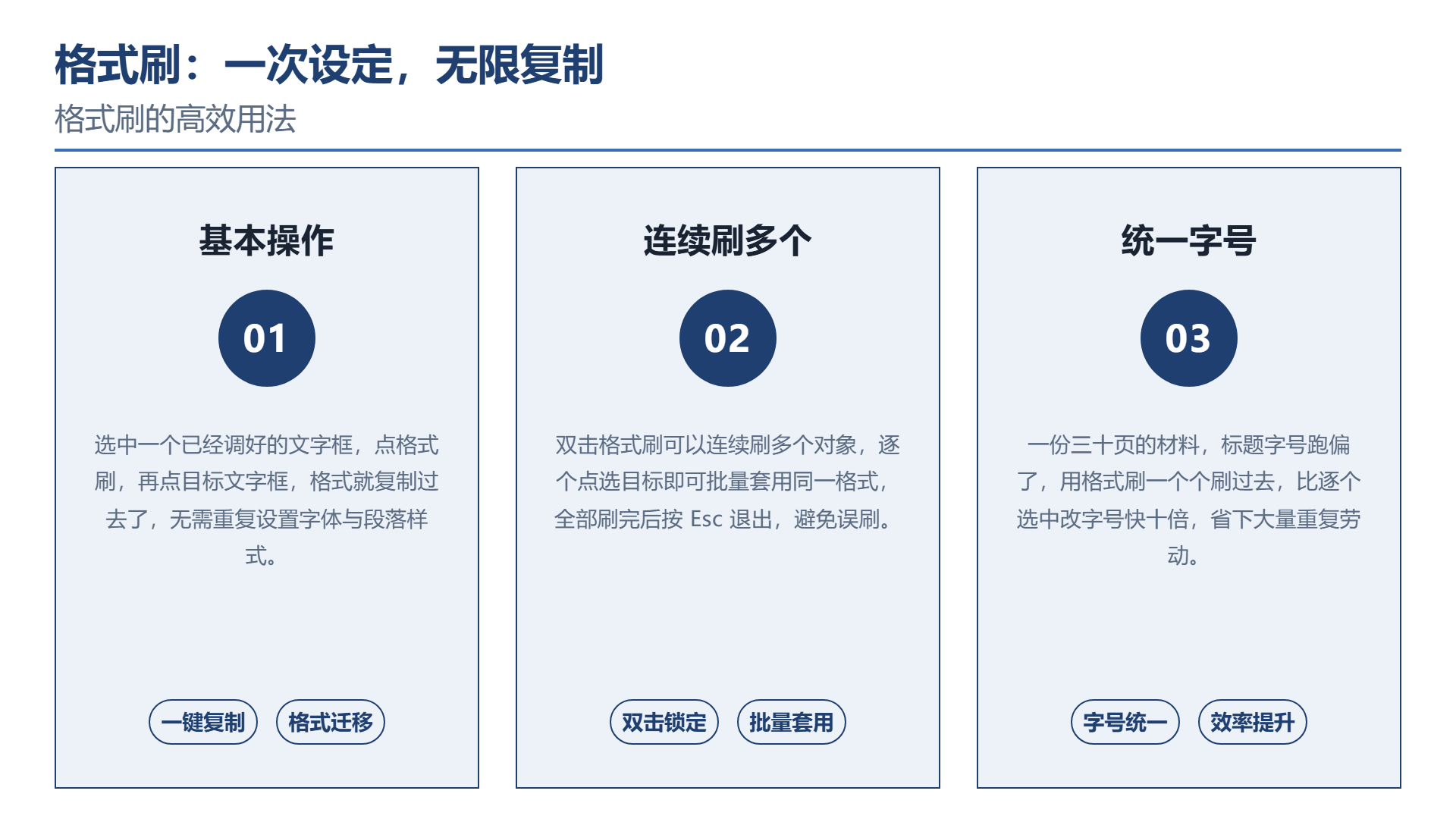
双击的格式刷能够连续刷好多个对象然后按Esc退出。
此操作在“统一字号”方面十分高效。有三十页材料标题字号出现偏差,借助它一个一个地刷过去,相较于一个个选中字号快了十倍。
四、选择窗格:找出被遮住的元素
在开始的选项卡里面能够找到“选择窗格”,打开之后右侧罗列当前页面全部对象的名称。
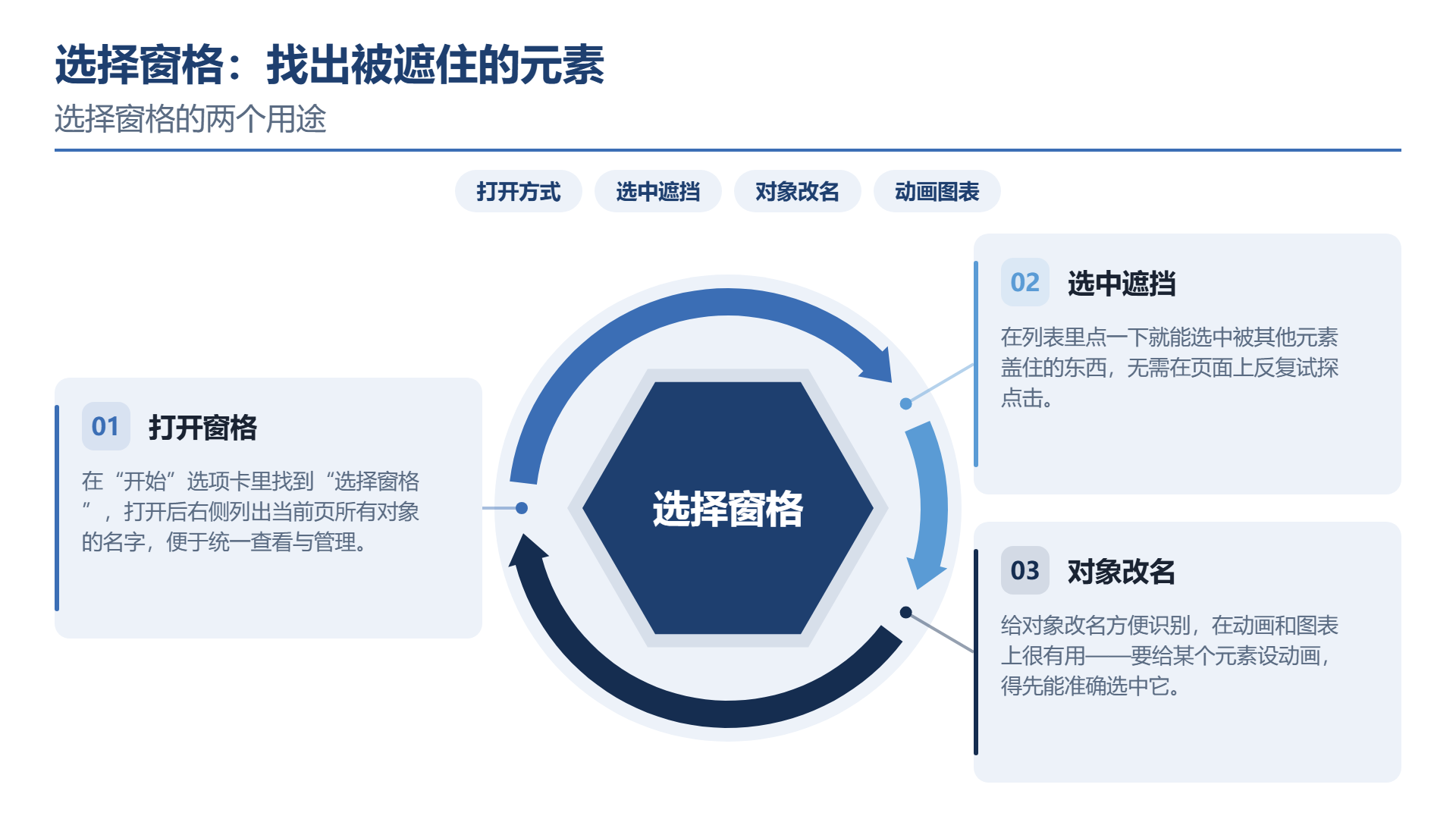
它有两个作用:其一找到被别的元素遮挡住的物件(在列表当中点一下就被选中);其二给对象进行更名,方便进行识别。
第二个应用于动画以及图表方面,若要给某一元素设计动画,需先精准选取其中一个元素。
五、取色器:让颜色完全一致
选定一种形状或者文字之后,在填充色彩的下拉里面能够找到吸管图标。用它点击页面上面的任何一个位置,就可以获取到那个所在位置的色彩。
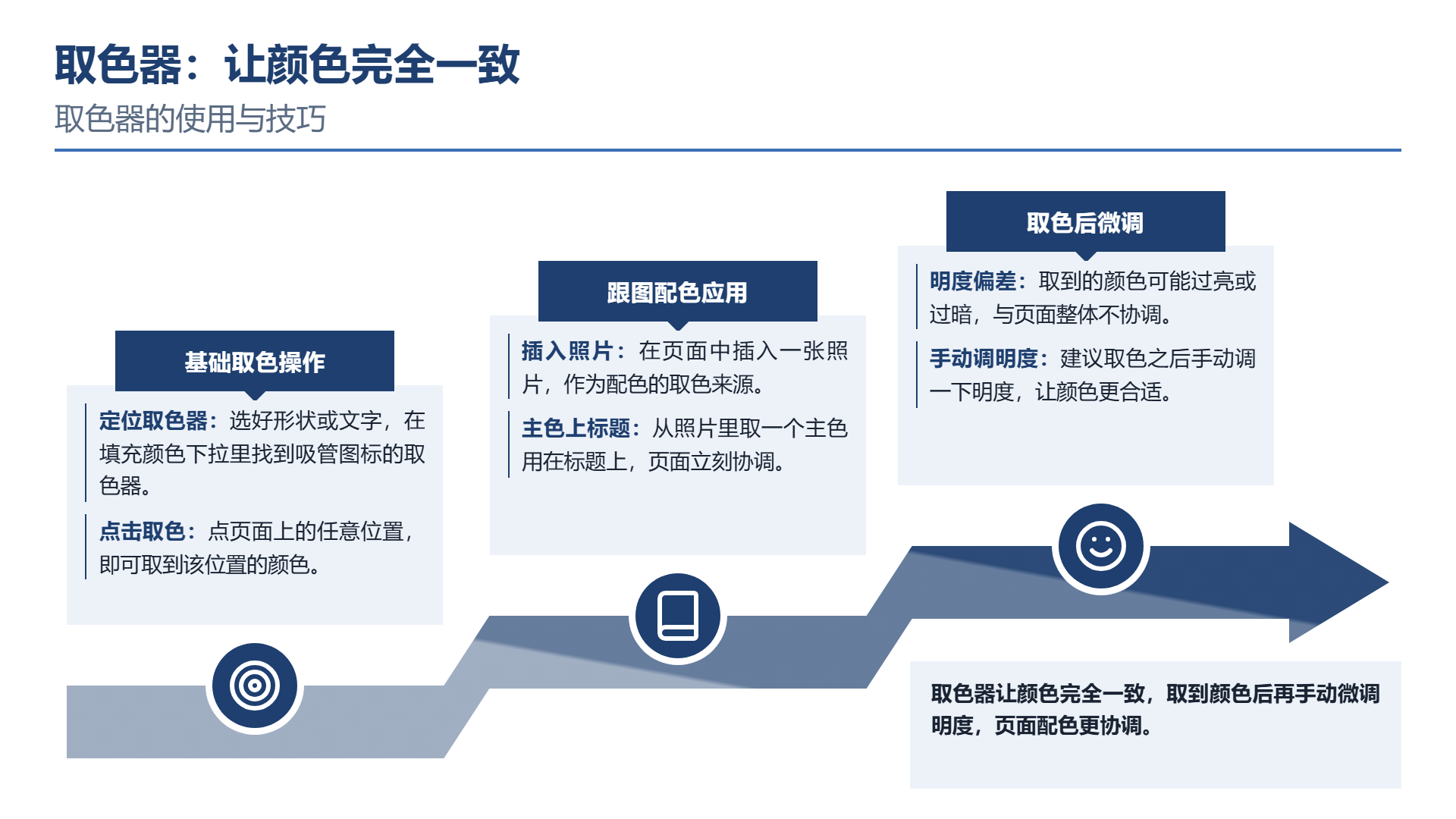
此功能的作用是“跟图配色”。插入一幅照片,从该照片中选取一主色用于标题,页面即刻协调起来。
需留意所取颜色或许过亮或者过暗,因此建议取完后手动调整明度。
六、组合与取消组合:整体移动不变形
当多个对象构成一个整体的时候,全选之后右键进行组合。
组合完成之后移动,缩放都按照整体来进行,不存在“挪动时候有一个图跑偏了”的状况。
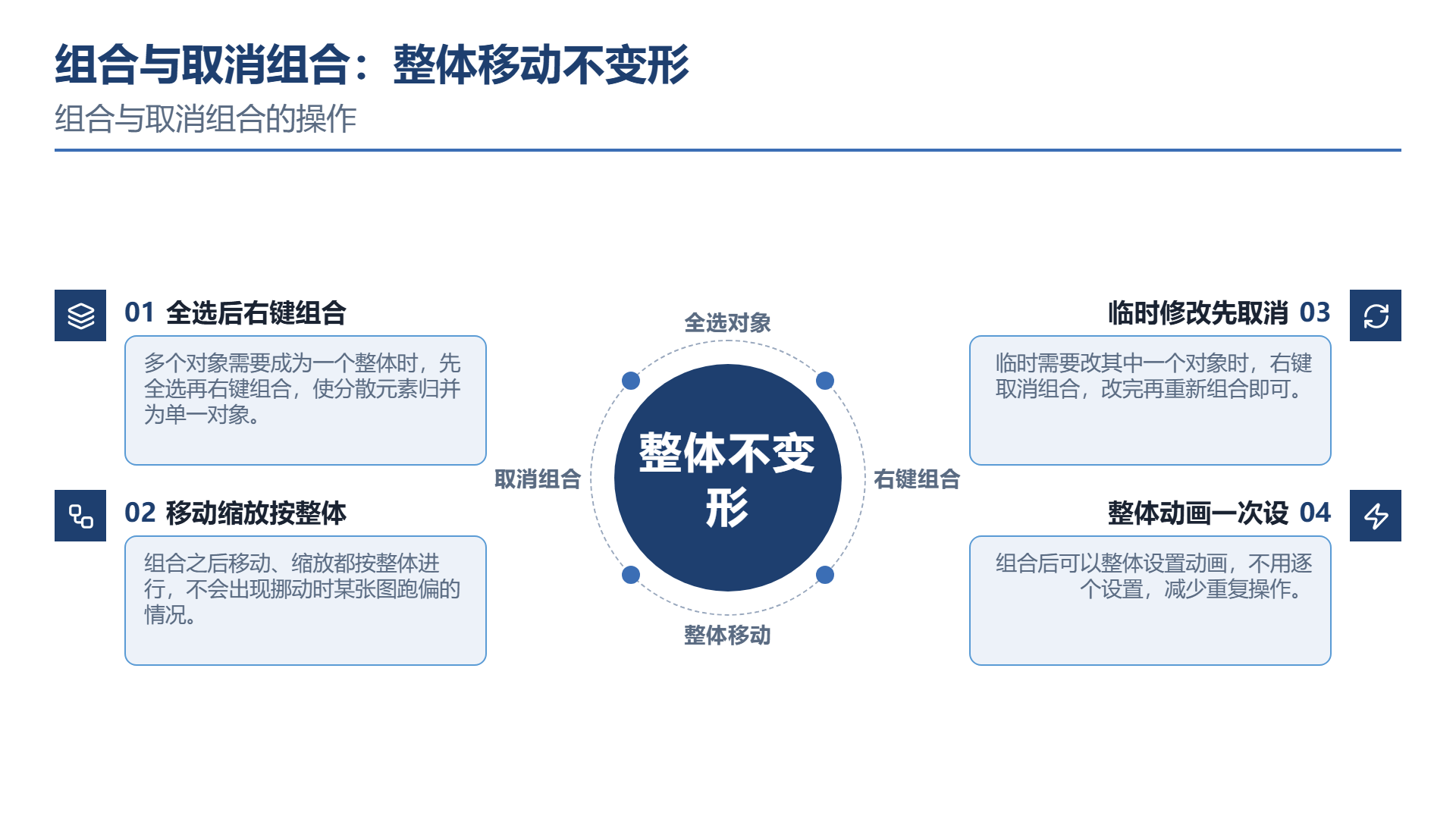
临时的时候需要改一下,右键把组合给取消掉,改完之后再进行组合。
组合有一种方式:组合之后能够整体设置动画,不需要一个一个地设置。
七、批量修改字体:走主题不走逐页
逐页进行字体改动是最为低效的行为,并且容易出现漏洞。
正确的办法是改变主题的字体:在设计的选项卡里面找到字体的设置,转换成为目标字体之后,全文的相关文字就自动地变化。
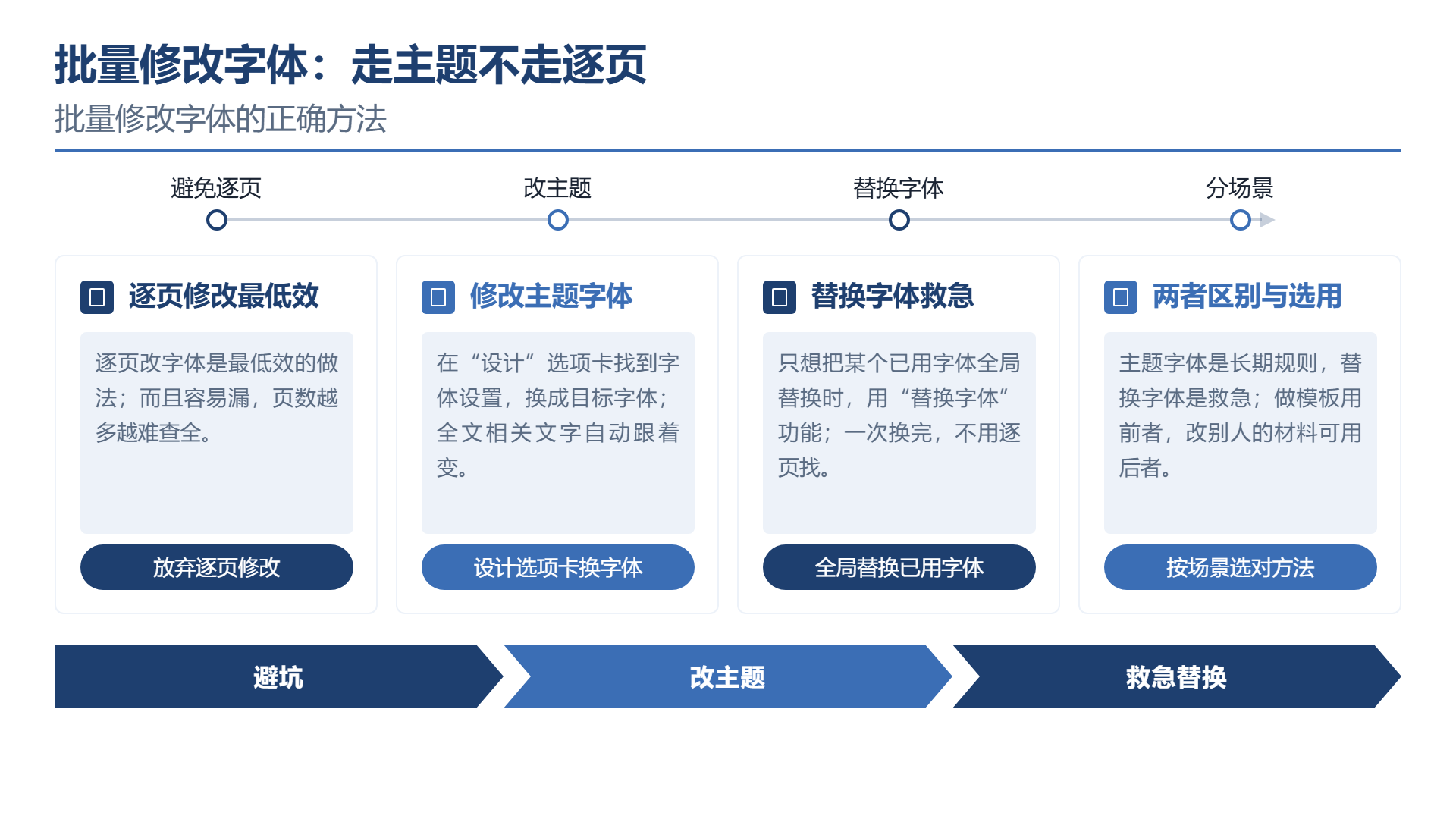
要是仅仅想要把某一个已经使用的字体全局进行替换,使用“替换字体”功能一次性替换完毕。
两者不同之处在于主题字体为长期规则替换字体用于救急。制作模板需采用前者,而改动他人材料则可采用后者[ 1 ]。
八、幻灯片大小:先定再排
设计选择卡里面的“幻灯片尺寸”,决定页面是16比9,4比3还是自己进行设定。
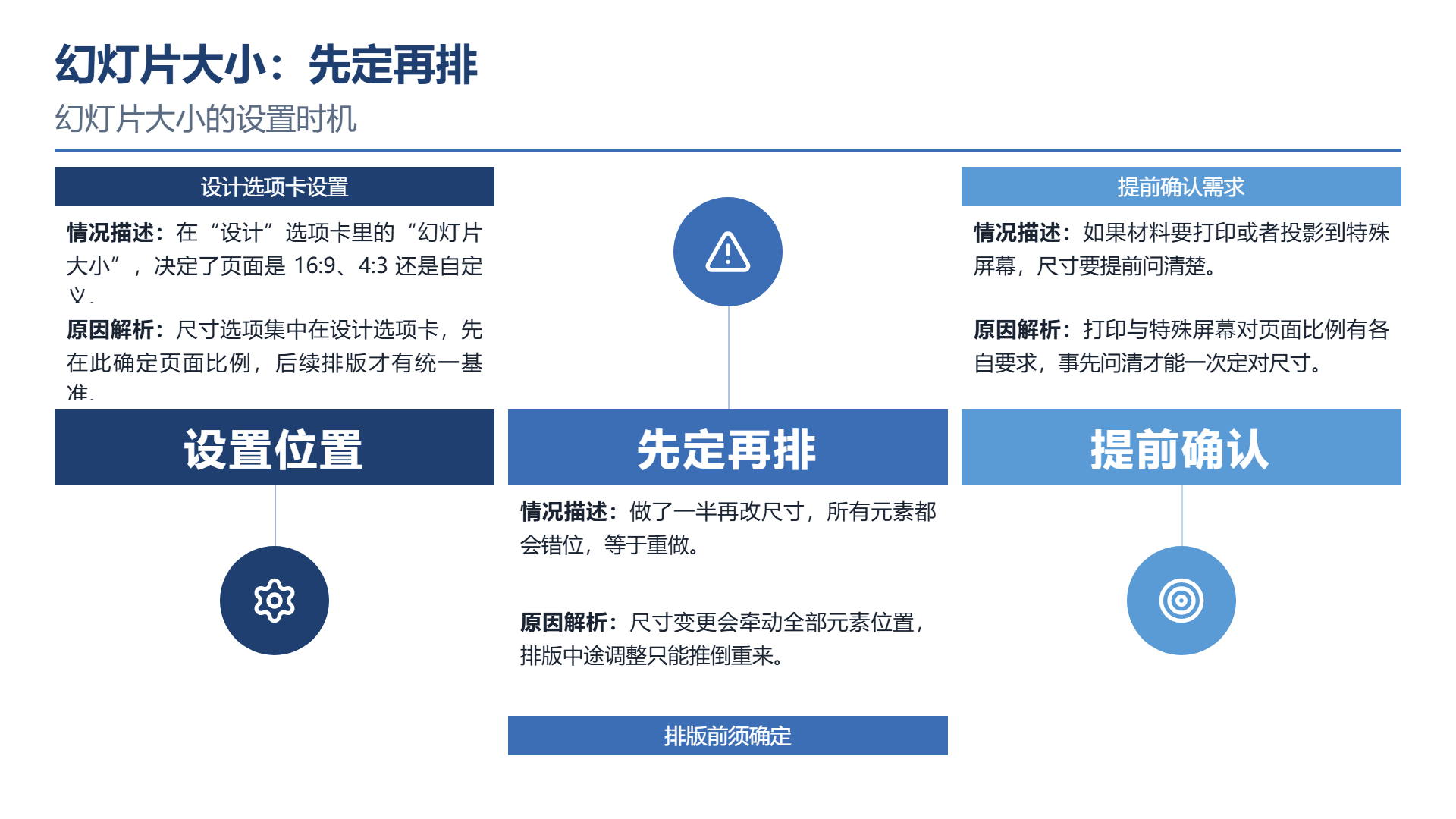
这件事得在开始进行排版之前确定。做完一半再进行尺寸调整,所有的元素都会出现错位情况,等于重新做。
若材料需打印或投影至特殊屏幕上,尺寸需提前予以明确。
九、网格线:细调时的参照
和参考线不一样,网格是分布均匀的细线,能够在视图里面打开。
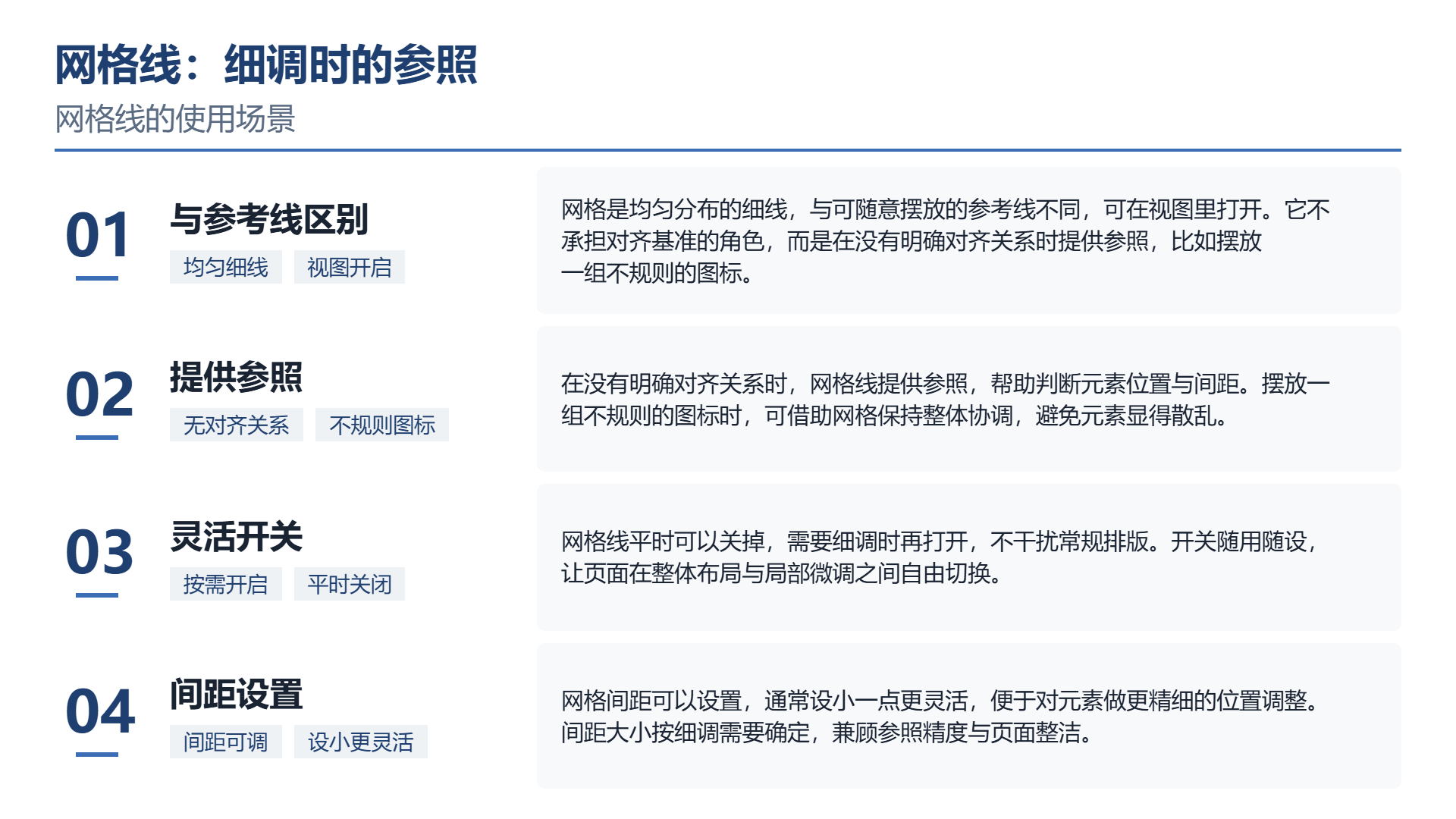
它的作用在于在没有清晰对齐关系的时候提供参考,例如放置一组不规整图标。
平常可以关闭,要是需要细调的话就打开。设置网格间距是可以的,一般设置小一点更加灵活。
十、母版:一次改动影响所有页
在视图当中进入“幻灯片的母版”,能够看见所有页面共同的框架。
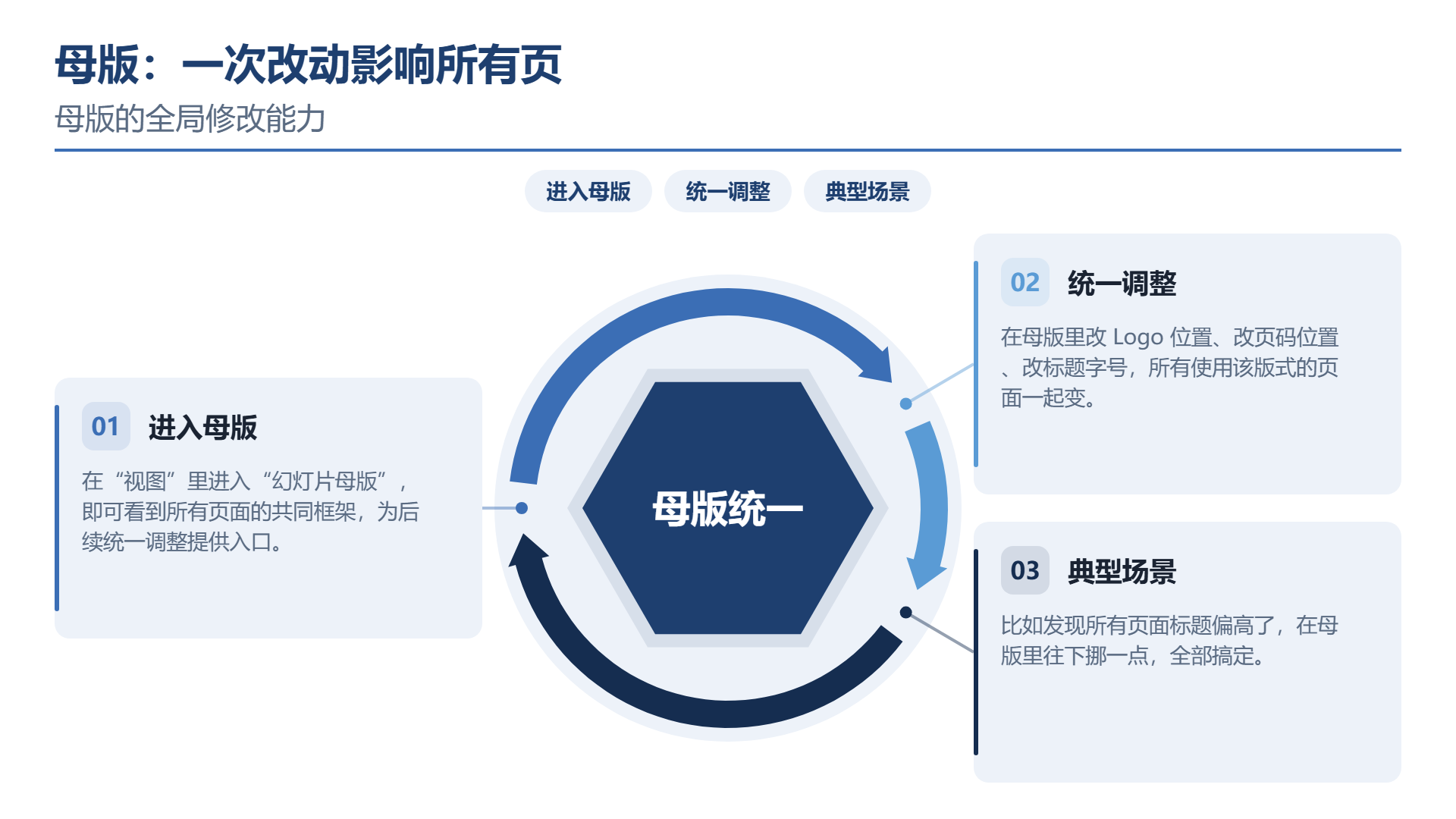
在母版当中对Logo位置,页码位置以及标题字号进行改动,所有采用这个版本的页面都一起变化。
此操作在“统一调整”方面是最为省力的。要是发现全部页面标题比较高,就在母版里面稍微挪动一下,就能够完成。
十一、如果不想一个个调
上述这些技巧所解决的是“已经会做但是做得慢”这一问题。
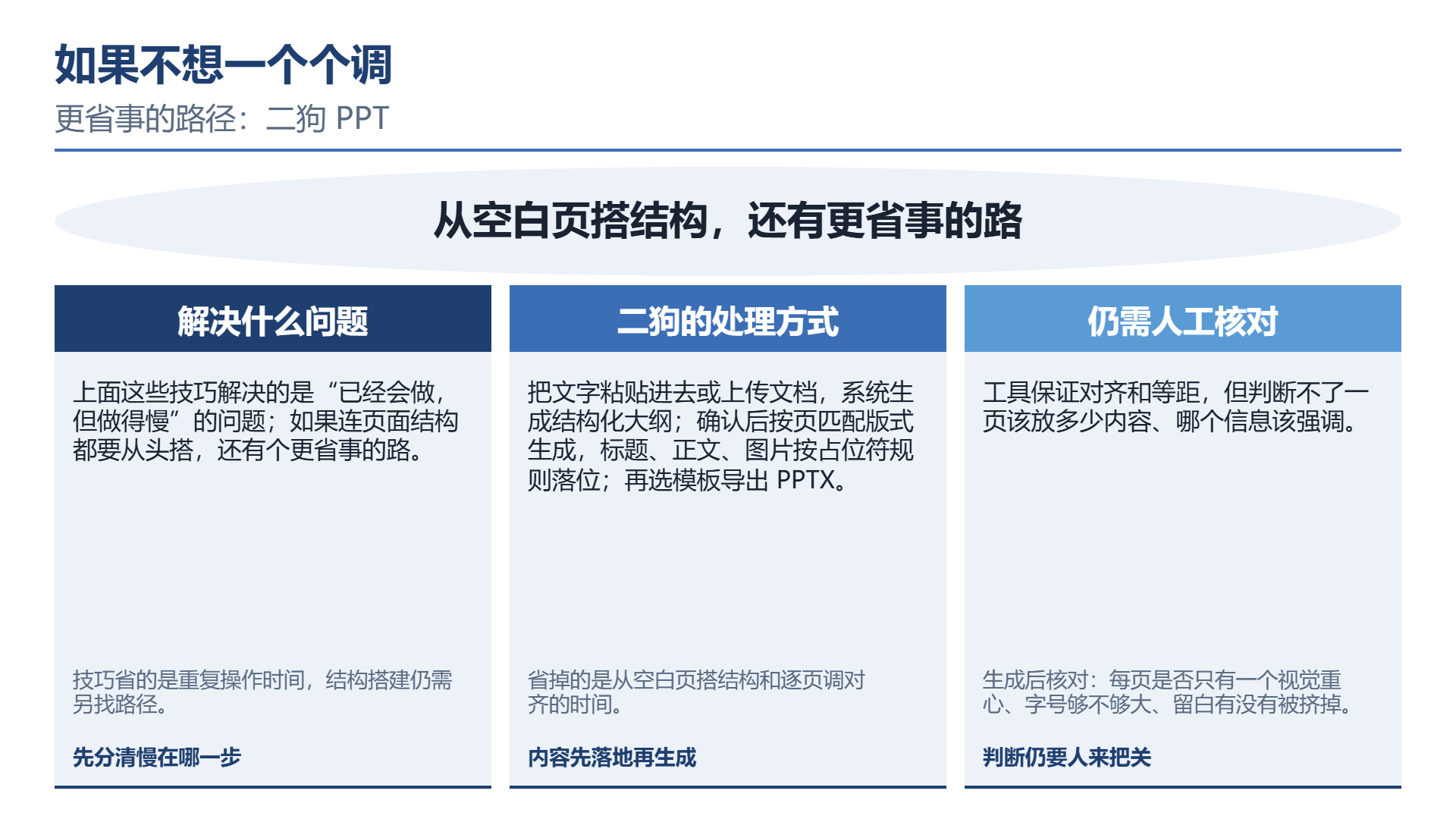
要是连页面的结构都得从头搭起来,还有一条更省事的途径。二狗 PPT所采用的处理办法是先把内容进行粘贴或者上传文档系统产生结构化的大纲;确认之后按照页匹配的版式来生成标题,正文,图片按照占位符的规则来落位;之后选择模板导出PPTX。这样省去的是空白页搭架构以及逐页调整对齐的时长。
需要说明的是工具能够保证对齐以及等距,但是判断不出一页应该放置多少内容,哪些信息需要重突出。生成之后还得核对:每一页是否仅仅存在一个视觉的重心,字号处于目标场景的大小情况,留白是否被挤出来。
十二、一个练习办法
技巧学习过后容易忘记,最优的巩固办法是对自己所做的旧材料进行复盘。
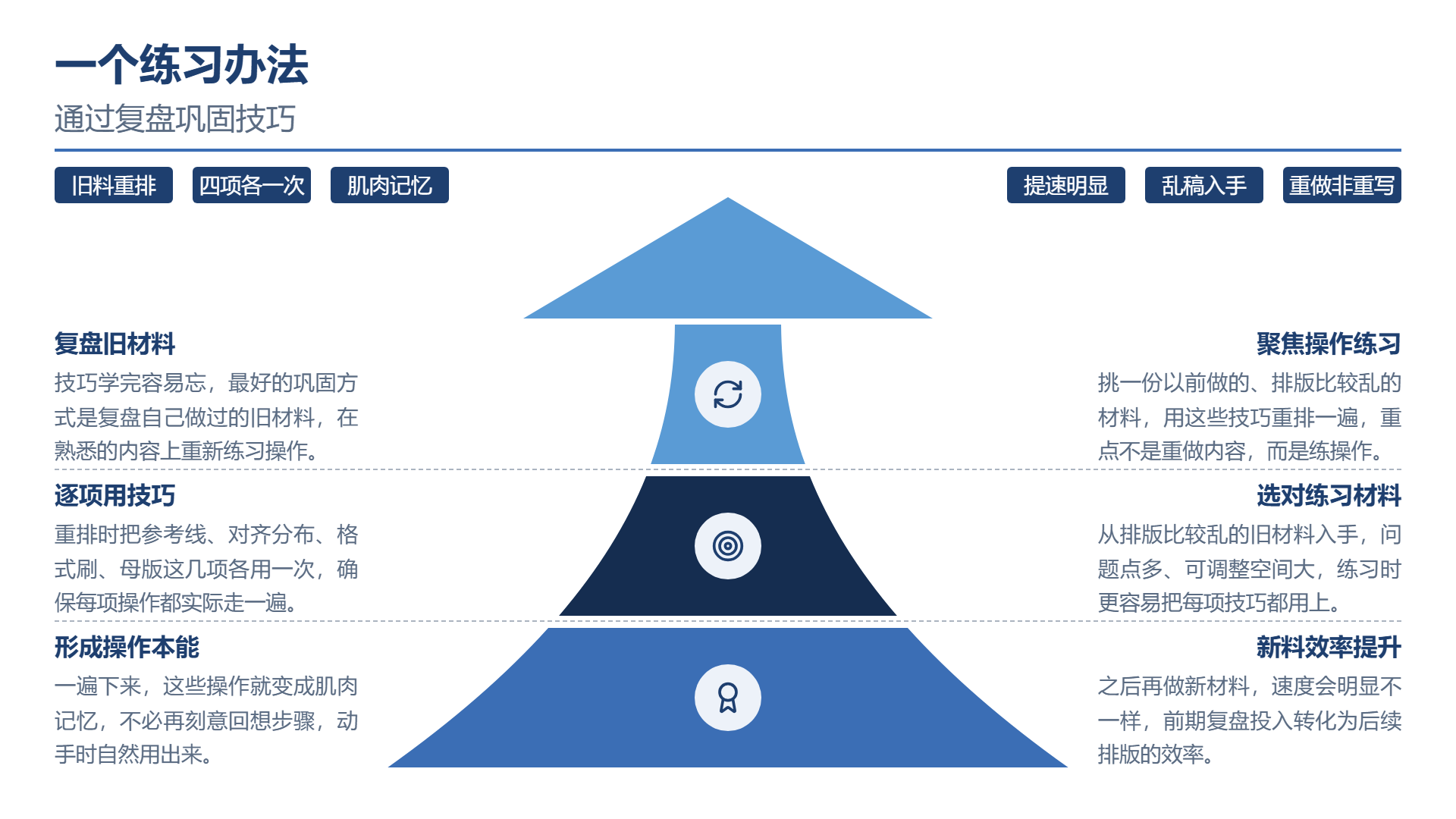
挑选一份以往做的,排版比较杂乱无章的材料,运用上述技巧重新进行排版。重点并非是重新制作内容,而是将参考线,对齐分布,格式刷,母版这些项目各自进行一次。
一遍之后,很多操作就成为肌肉记忆。之后再去做新材料的时候,速度就会明显不同。
常见问题
- PPT 排版怎么让多个元素快速对齐?
可以开启参考线并把标题、正文和图片的边缘对齐到同一条线,移动时会自动吸附;选中多个对象后使用对齐与分布,分别解决边缘一致和间距相等的问题。
- 格式刷怎么连续复制多次格式?
选中已调整好的文本框后点击格式刷,再点击目标文字;双击格式刷可以连续刷多个对象,完成后按 Esc 退出。
- PPT 怎么一次性修改全文标题字体?
不要逐页修改,可在设计选项卡中更改主题字体,让全文相关文字自动变化;若只需替换某个已用字体,可使用替换字体功能一次性完成。
- 为什么要在排版前先确定幻灯片大小?
幻灯片尺寸决定页面比例,应在开始排版前设定;做完一半再调整尺寸会导致所有元素错位,等于重新制作。
- PPT 母版能解决什么问题?
在幻灯片母版中修改 Logo、页码位置和标题字号,所有使用该版式的页面会一起变化,适合统一调整多页的共同框架。
继续阅读
- 01
室内设计ppt案例欣赏怎么排:图是主角,字只是注脚
介绍室内设计案例欣赏类 PPT 的排版方法:以图为主、文字作注脚,一图一页,优先选择能体现空间关系、改造前后对比、细节工艺与氛围的图片。文章说明文字控制在三行以内,只写问题、对策与材料工艺,并给出全幅图、主图加小图、前后对比、图注式等版式,以及弱化页面框架、统一图片质量、标注出处和用手机尺寸检验图幅的判断办法。
2026-11-07 - 02
多图片ppt排版:图片一多,先解决"怎么分组"
多图 PPT 排版混乱往往不是对齐问题,而是图片没有按内容分组。文章梳理并列、对比、主次、序列四种图片关系及对应排法,介绍拆页、拼图、缩略图墙、删图四种减量处理,并说明等分网格的间距、高度与图注细节,以及对比图和序列图的排法要点,最后给出缩小页面检验排版是否成立的方法。便于读者快速理解文章主要内容。
2026-11-06 - 03
PPT多文字排版怎么做:先减字,再排字
针对PPT文字过多的问题,说明正确思路是先减字再排字:用拆解要点、删除解释、拆分页面三种减法压缩内容,再通过标题正文注释分层、网格对齐、行距与留白排布文字,并给出单栏、两栏对照、主次结构三种版式,以及表格、流程图等替代呈现方式和工具辅助生成后的核对要点。便于读者从搜索结果中快速了解页面主题与主要内容。
2026-11-05