
目录
对动画进行删除操作,操作自身只有两个步骤:选中,删除。
真正花费时间的,乃是删除之后留存于页面之上的物件。
许多材料看上去没有动画,但是放映的时候仍然会卡一卡,闪一闪。
一、四种残留
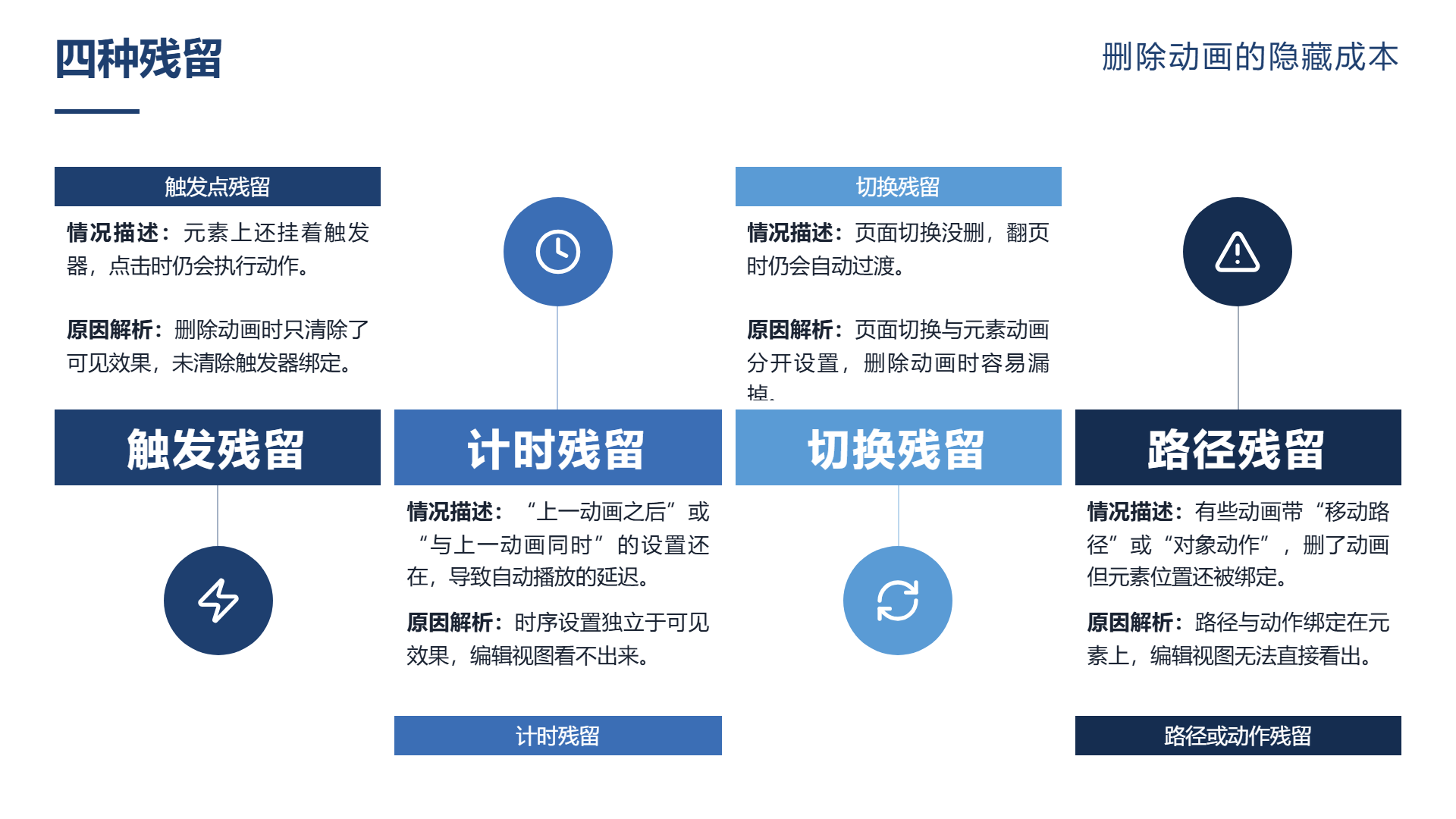
第一种触发点的残留。
元素之上还挂触发器,在点击的时候仍然会进行操作。
第二种计时残留情况。
“上一次动画之后”或者“和上一个动画同时”的设定还存在,使得自动播放出现延迟情况。
第三种切换残留情况。
页面的切换没有删除,翻页的时候还会自动进行过渡。
第四种路径或者是动作残留情况。
部分动画带有“移动路径”或者“对象动作”,虽然删除了动画但是元素的位置还是被绑定了。
四种中,第二种与第四种最为隐蔽,因编辑视图难以察觉。
二、怎么把第二种清干净
三项动作。
首先,开启动画的窗格,而非仅仅盯着动画选项的卡片。
窗格里面呈现的是“真实存在”的动画的序列,包含延迟以及触发的方式。
其二,逐条查看“开始方式”
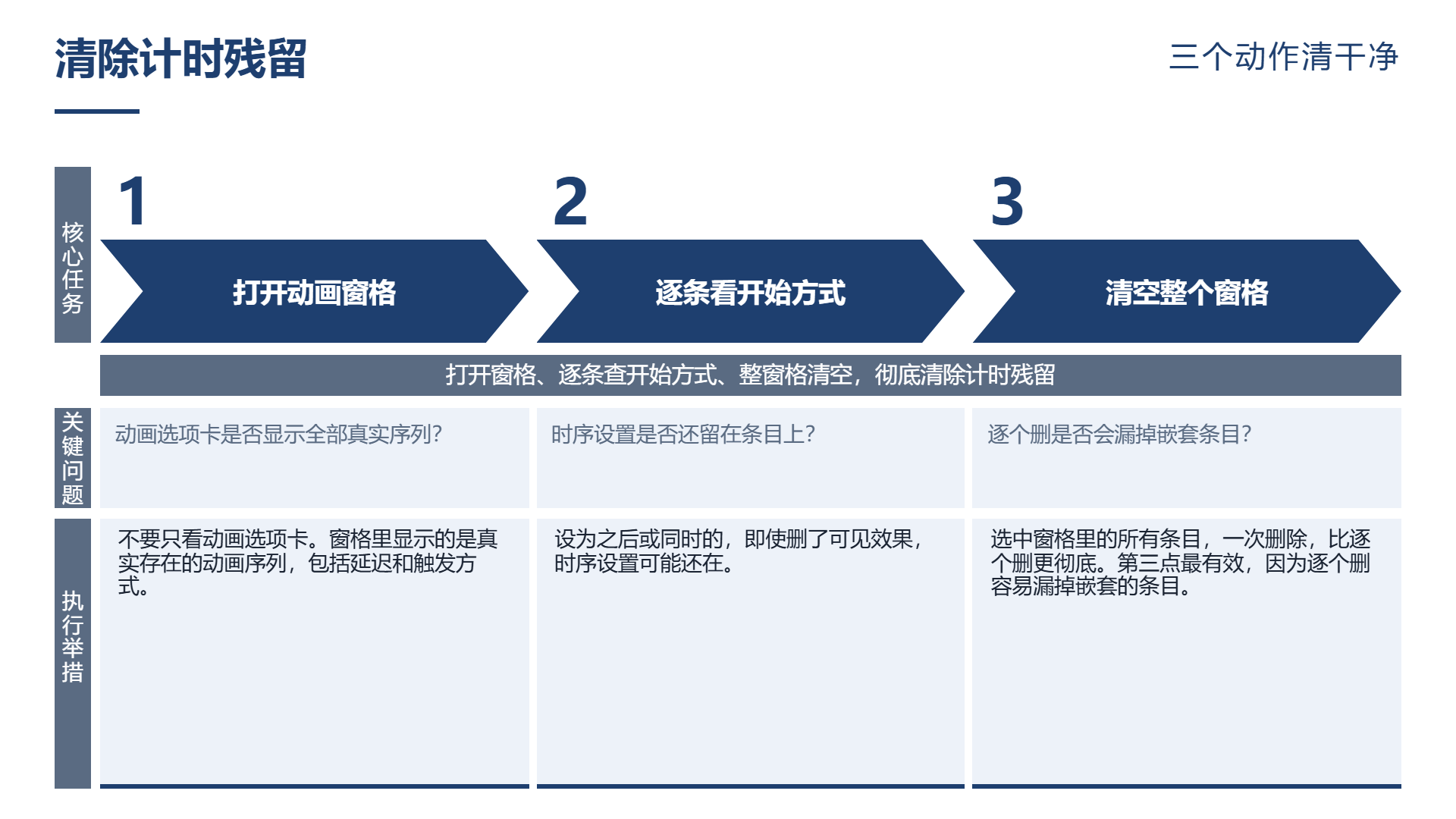
设置成为“之后”或者“同时”的,就算删除了可见的效果,时间设置或许还在。
第三,把整个窗格清空。
一次删除窗格里所有条目、比逐个删除更彻底的。
第三点是最为有效的,因为逐一删除容易出现嵌套情况。
三、第四种怎么查
三个办法。
首先,把放映的视图逐页进行切换。
编辑的视图不存在路径以及动作。
其二,查看元素位置的锁定情况。
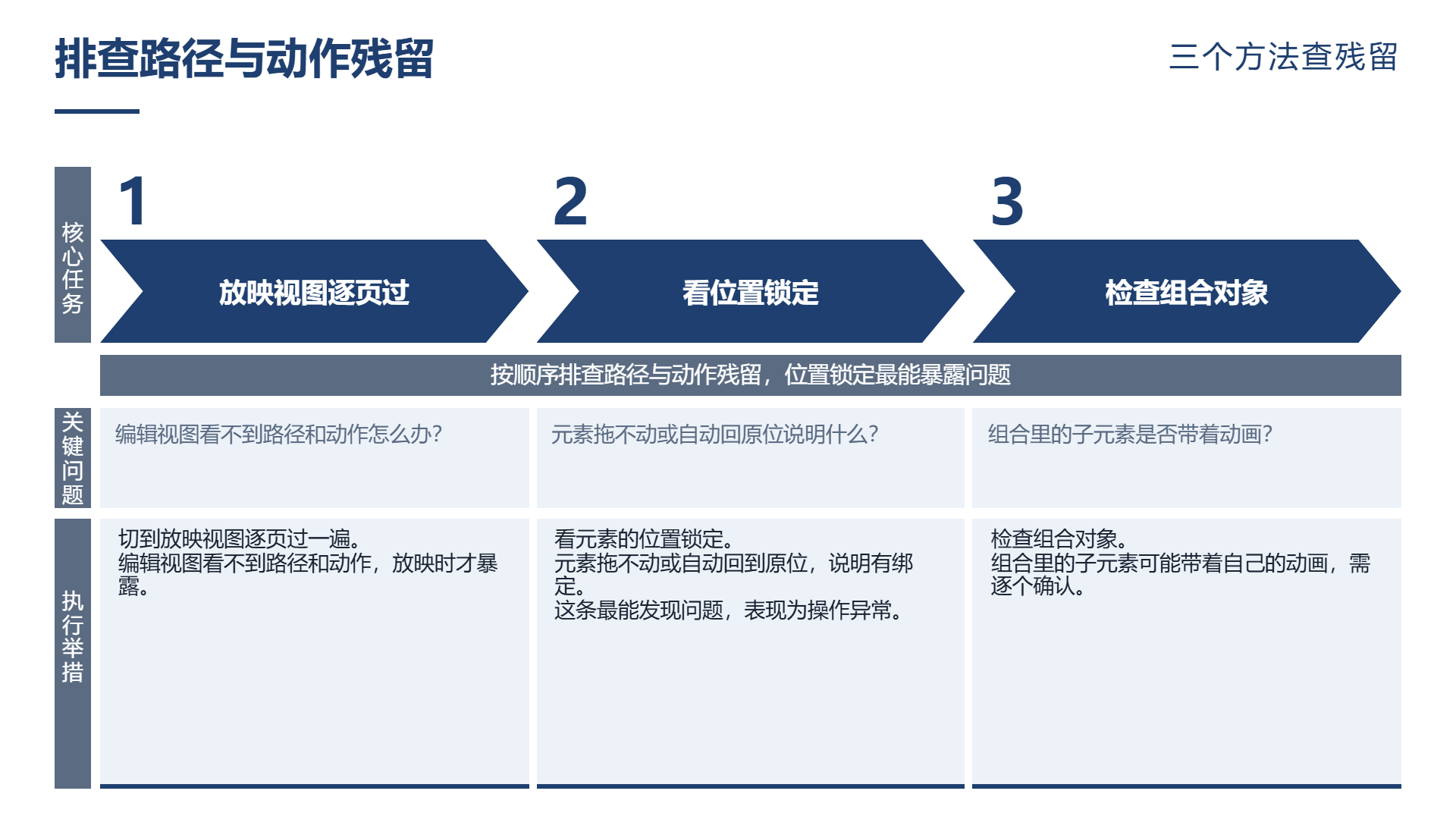
若某一个元素拖延不动或者自动回归原位,则表明存在绑定情况。
第三,对组合对象进行检查。
组合当中的子元素或许携带着自身的动画情况。
第二条能够发现问题,因为它呈现出“操作异常”,而不是“看起来像动画”
四、母版和版式里的动画
此层最易被忘记。
三个查看点。
其一,母版中是否存在动画。
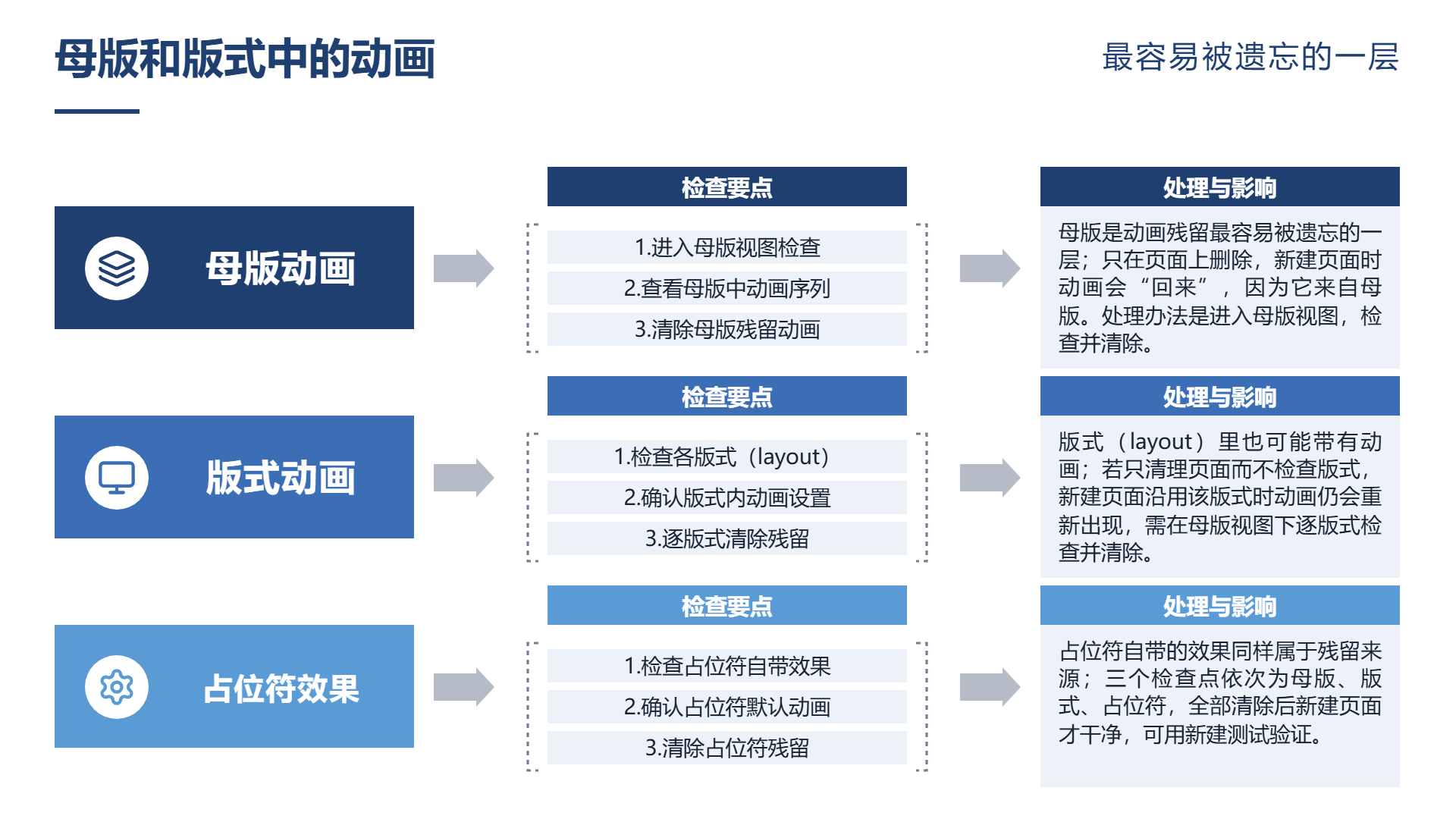
其二,版式里面是否存在。
第三点,占位符所具有的功效。
要是仅仅在页面上面进行删除,在新建页面的时候动画就会回来,因为它是来自母版的。
处理的办法是进入母版的视图,查看并且清除。
五、几个常见问题
问题一仅删除可见效果且不清晰窗格。
问题二是仅仅看动画的选项卡,没有窗格。
“问题三”,忘记切换”
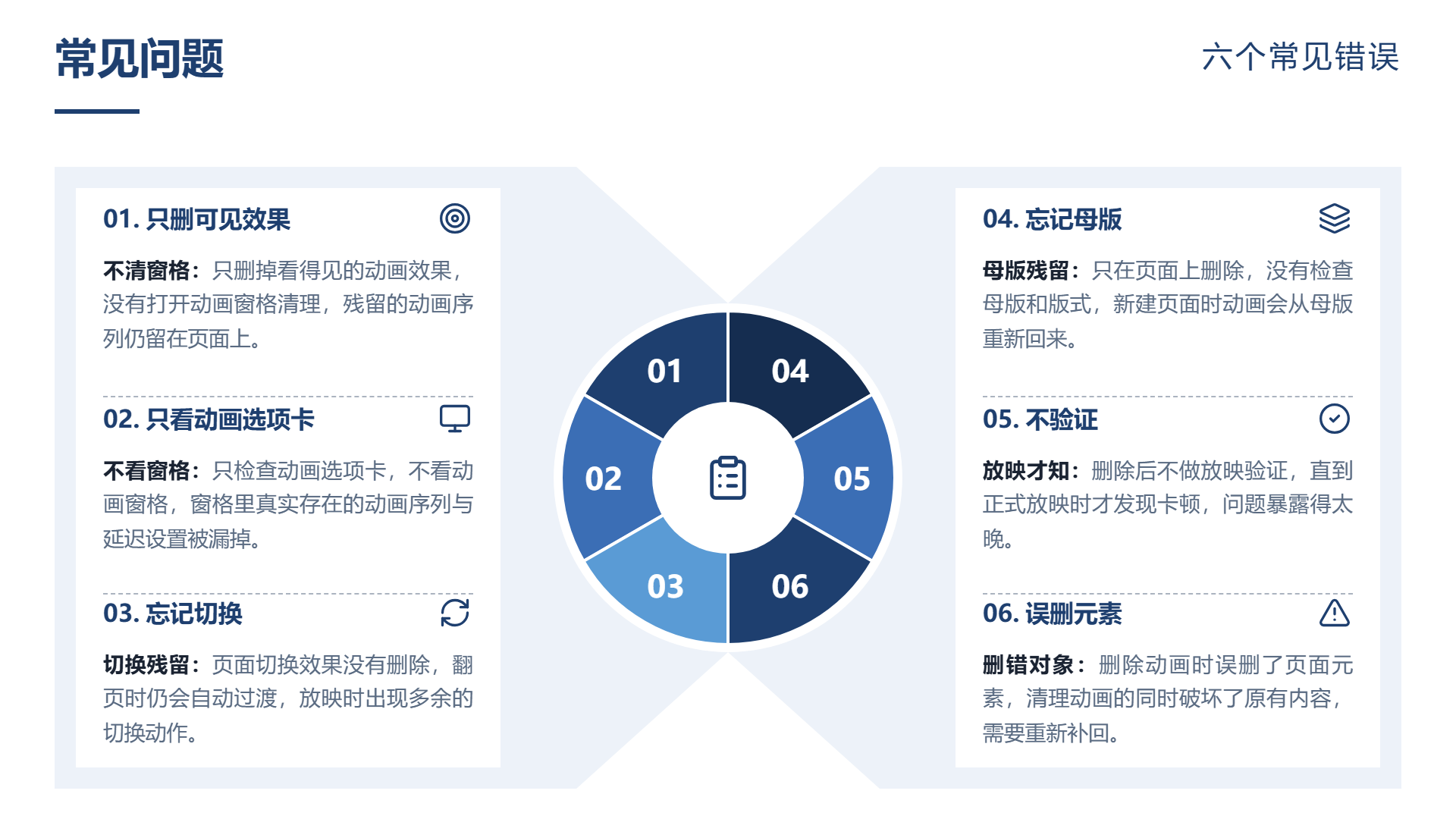
答案四:忘掉母版。
放映的时候才发觉卡顿。
问题六,删除的时候错误删除元素。
六、删完之后必须验证的三件事
其一,放映的视图从头到尾。
留意有没有“顿一下”。
第二点击页面的空白之处。
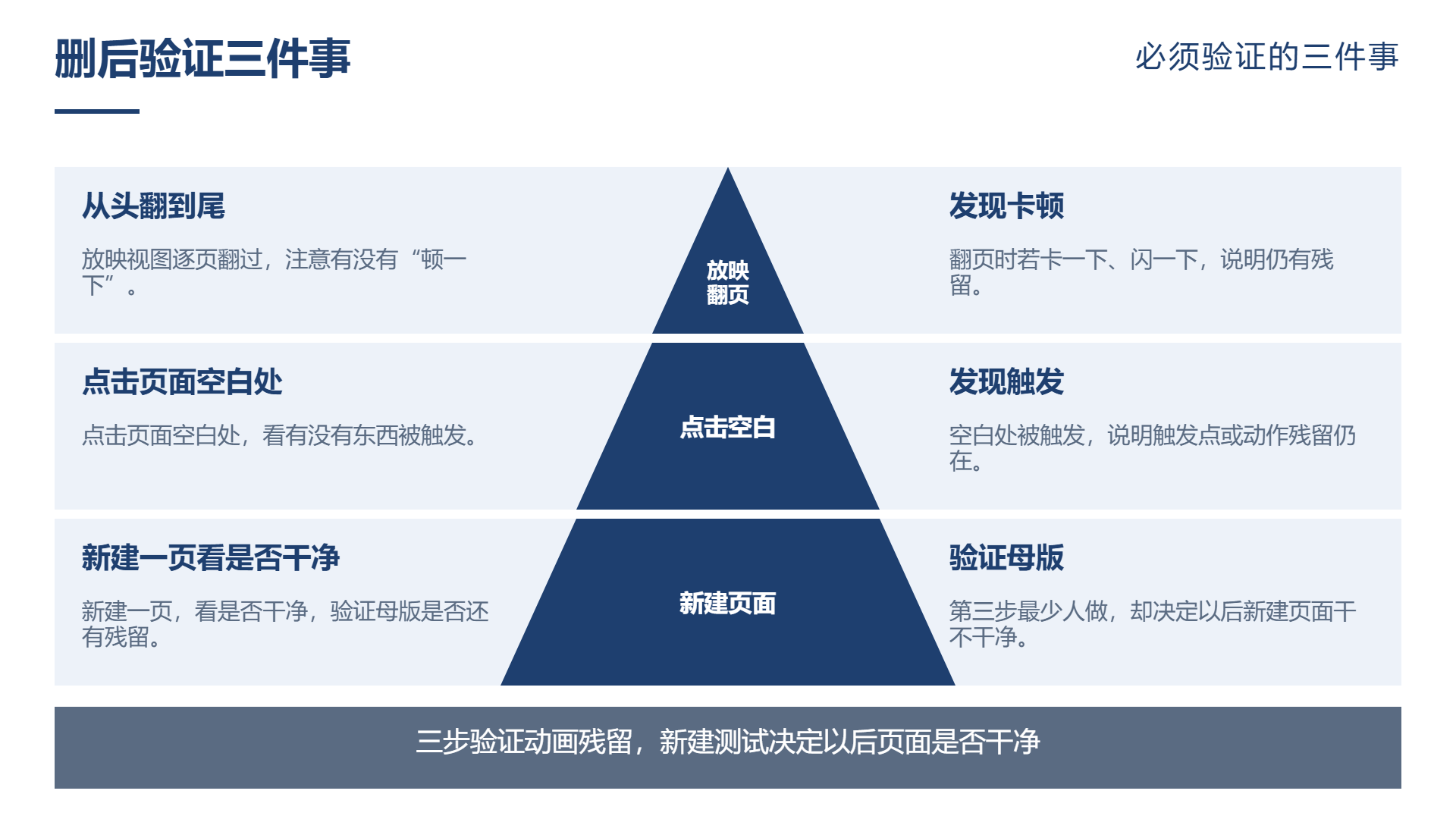
查看是否有东西触发。
其三新建一页查看是否洁净。
第三步可检验母版是否存在残留情况。
第三步是最少人去做,而且它决定了后续新建页面是否干净。
七、如果整套都不要动画
三个更为省事的办法。
首先将内容复制至新的文件。
新建起来的文件一般不带有原文件动画。
其二,另外一个版本是“无动画”。
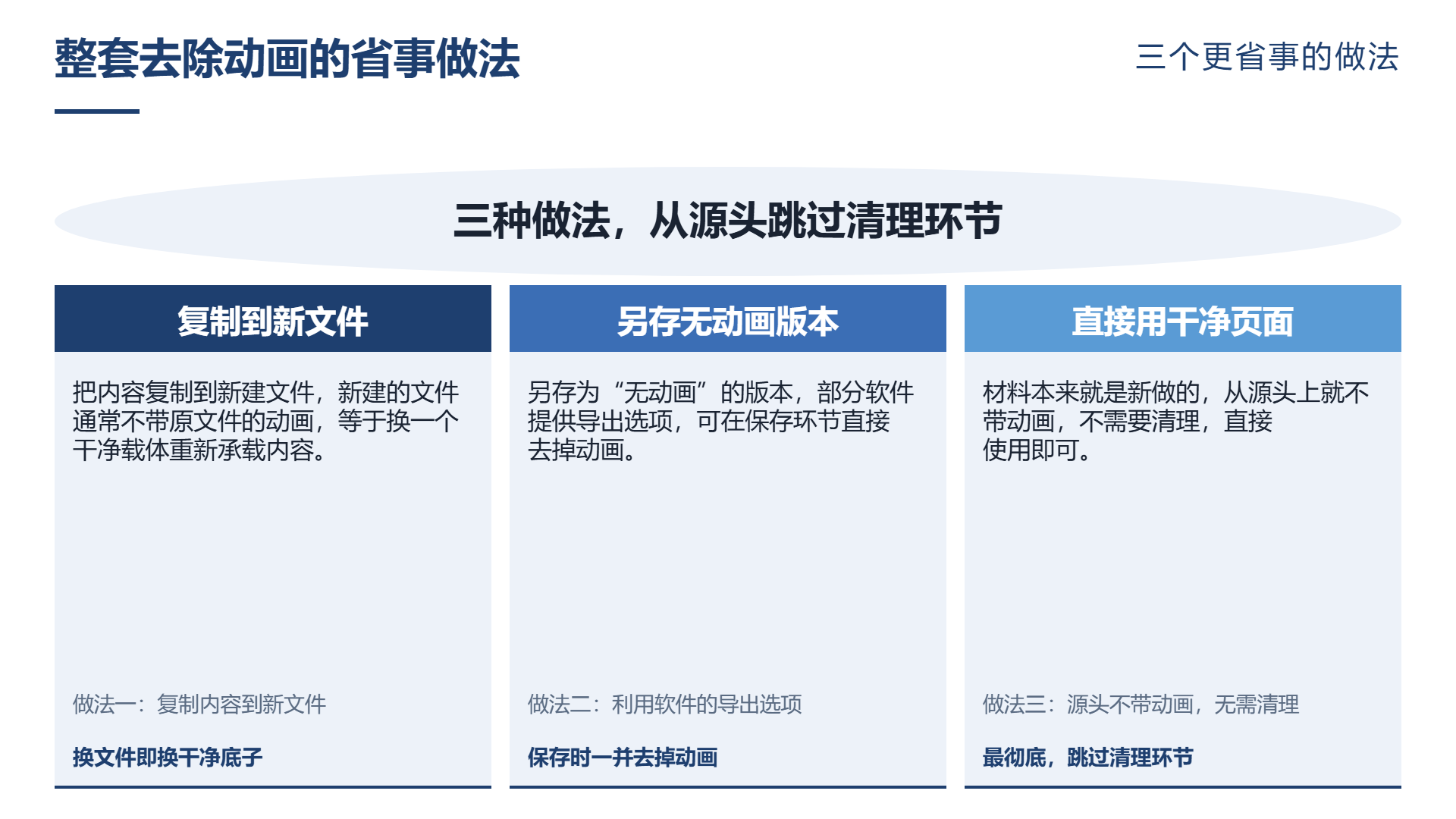
一些软件存在导出的选项。
其三,直接使用生成的洁净的页面。
要是材料原本就是新制作的,从根源上就不带有动画,不用去清理。
第三种是最为彻底的,因为它已经跨越了“清理”这一环节。
八、什么时候必须清干净
四类场合。
首先,正式进行汇报,评审,答辩。
其二,转成PDF或者是打印。
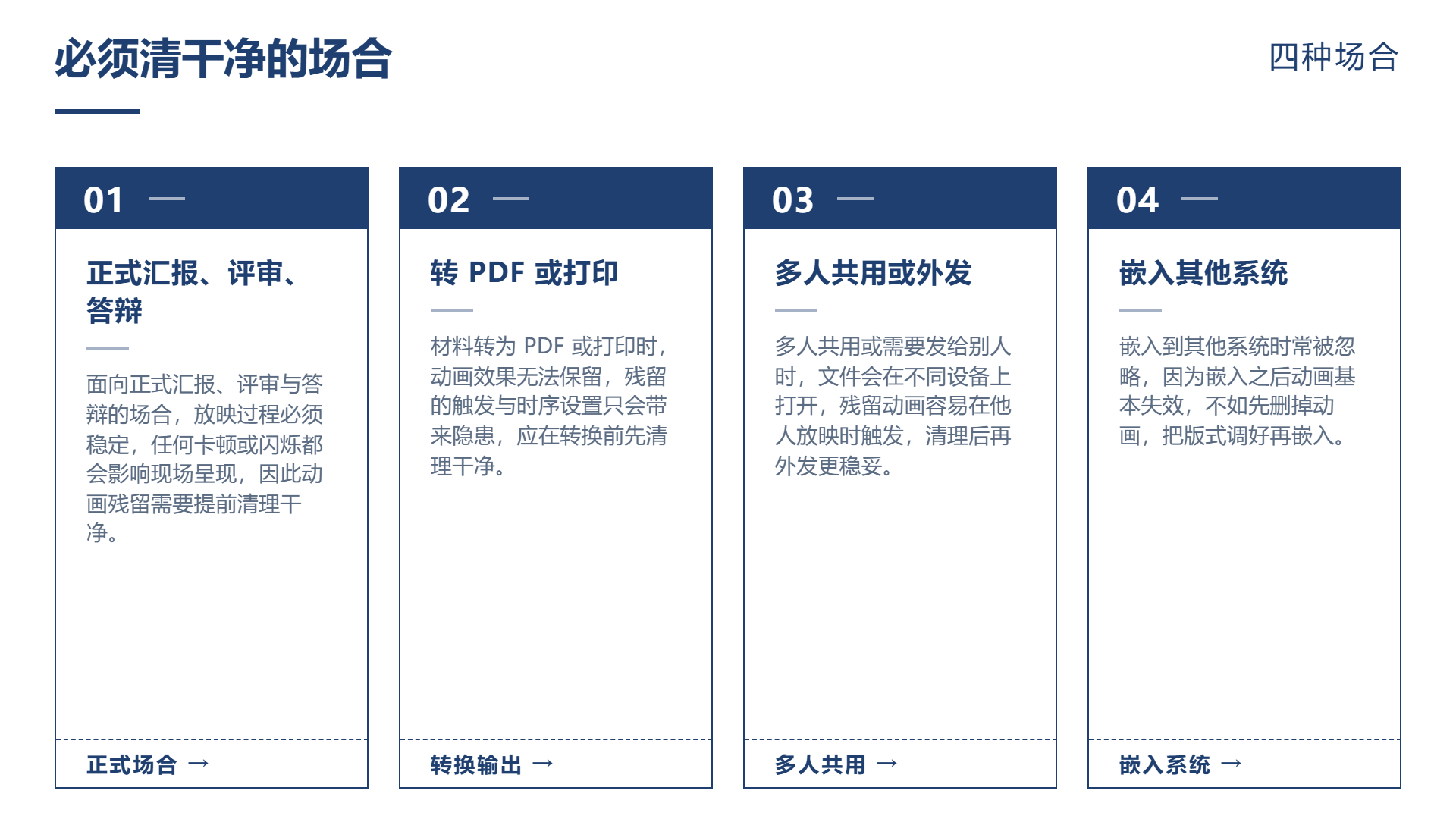
第三,许多人共同使用,或者需要发送给他人。
第四,融入到别的系统当中。
第四类常被忽略,因为嵌入后动画大致失效,与其先删除,将版式调整好。
九、材料怎么落地
从起始之处规避动画,较事后清理更省力。
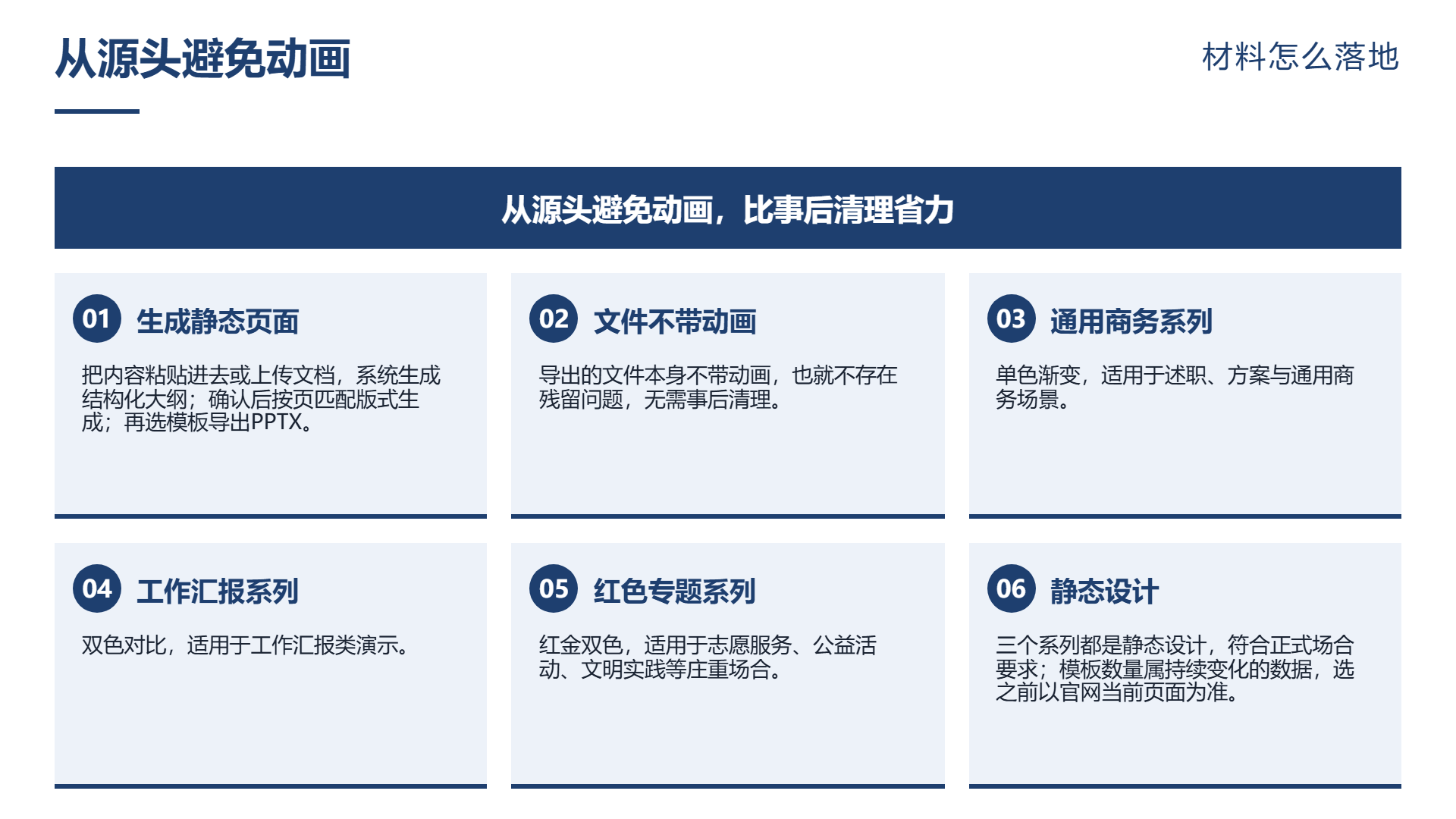
二狗 PPT所生成的静态页面是:将内容粘贴或者上传到文档里面,系统产生结构化的大纲;确定之后按照页匹配的版式来生成;再选择模板导出PPTX。导出出来的文件自身不存在动画,所以没有残留的问题。
官网的模板库里面显示着三个系列,通用商务单色渐变适合述职,方案以及通用的商务场景。工作汇报双色对比适合工作的汇报演示。红色专题红金双色适合志愿服务,公益活动,文明实践这类庄重的场合。这三个的系列全部是静态的设计,满足正式场合的需求。模板的数量是持续变动的数据,在选取之前是以官网当下页面作为依据。
十、判断标准
清理完毕之后,开展一次“新建测试”:新建一张空白的页面,随意放置元素,观看它能不能动。
不动就表示母版干净。
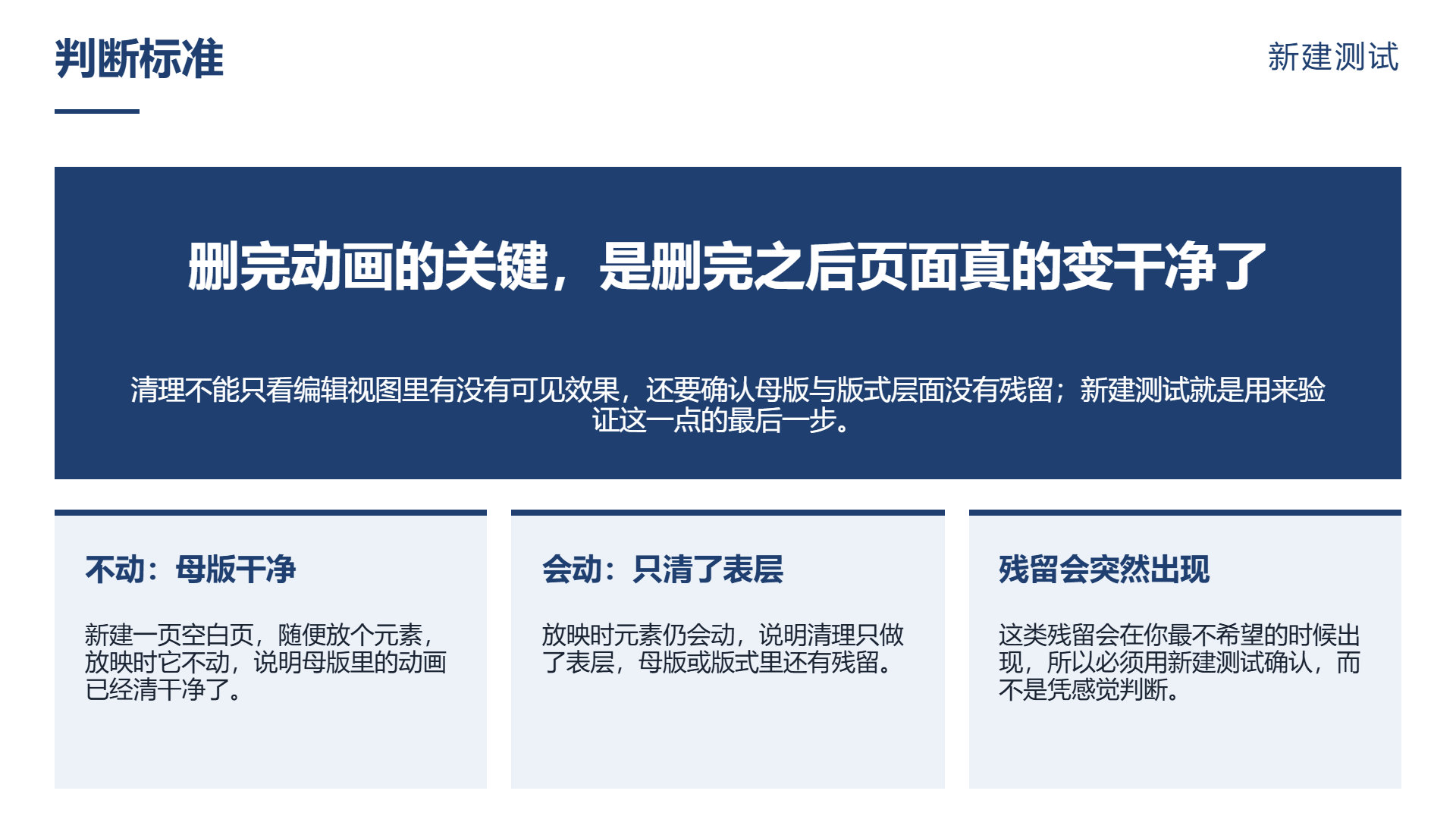
会动,表明清理仅仅做了表层,这类残留会在你最为不愿意的时候产生。
ppt如何把动画效果删除的关键之处,不在于是否会删除,而在于删除之后页面是否变得干净。
常见问题
- PPT 删除动画后为什么放映还会卡一下?
可能残留了计时设置、触发器、页面切换或路径动作,这些在编辑视图里不容易察觉,放映时仍会生效。
- 怎么把计时残留清干净?
打开动画窗格查看真实动画序列,逐条检查开始方式,最彻底的做法是把整个窗格里的条目一次清空。
- 路径或动作残留怎么查?
编辑视图看不到路径和动作,可以切换到放映视图逐页查看,并观察元素是否拖延不动或自动回到原位。
- 为什么删了动画新建页面又出现动画?
动画可能来自母版或版式,只在页面上删除并不彻底,需要进入母版视图查看并清除。
- 怎么判断动画是否清理干净?
做一次新建测试:新建空白页面并放置元素,如果元素不会动,说明母版干净;会动则说明只清理了表层。
继续阅读
- 01
翻书效果ppt:这个效果最大的问题是它想让人注意到自己
翻书效果PPT的转场会让人先注意到效果本身,从而干扰内容表达。文章说明它适合电子画册、教学课件和文化类内容,不适合数据汇报、正式评审、页数多或需打印的材料;并给出时长、方向、音效的参数建议,指出全篇使用、与动画叠加等常见错误,提供书页纹理等替代方案及注意力测试判断标准。便于读者快速理解文章主要内容。
2026-11-25 - 02
ppt怎么切换效果:切换是"换场景",不是"做特效"
解释 PPT 切换效果与动画的区别:切换管理页与页之间的过渡,动画管理页内元素出现。文章介绍无切换、淡入淡出、推进三类切换,给出全篇统一、只在章节处使用、控制速度、避免花哨特效等规则,并说明何时该用或不该用切换、如何与动画配合,以及排练计时、转视频和远程放映时的注意事项。便于读者快速理解文章主要内容。
2026-11-24 - 03
ppt放大镜效果:不是"放大",是"引着看"
解释 PPT 放大镜效果的核心不是放大局部,而是引导观众视线。文章介绍局部放大、凸显重点、揭示潜藏三种用途,对比真实放大与模拟放大两条实现路径,说明圆框尺寸、边框、位置、倍数和指向线五个参数,并给出适用与不适用场景、配合讲解的三步方法、静态页面替代方案及常见问题,帮助读者判断何时该用放大镜。可供读者参考。
2026-11-24