
目录
PPT是存在着快捷键的,要是运用得好的话就能够极大程度地提升制作的效率。可是快捷键实在是太多,如果要是记不住的话,那反倒就会白白地浪费掉时间。
存在这样的一篇文章,其讲述的内容是关于 PPT 的快捷键,那么要怎么样去进行记忆才可以不会出现浪费时间的情况。
PPT 快捷键的核心原则
PPT快捷键的核心要点,并不是说要把所有的快捷键都给记下来,而是要把很多高频出现的快捷键好好地记牢。
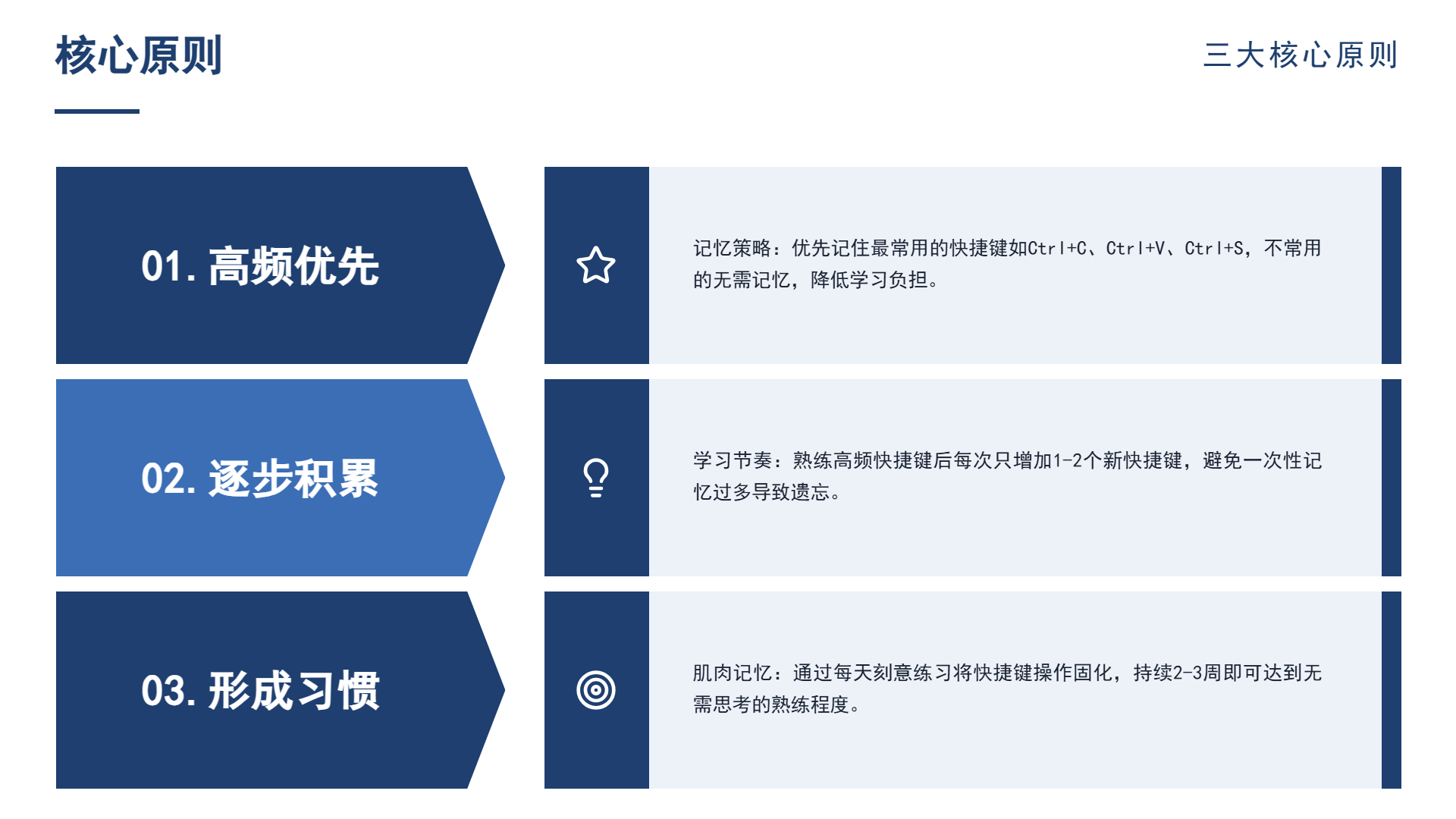
不用将所有的快捷键都全部记下来,只需要记住那常用的那么几个就可以了。具体来说使用 PPT 快捷键得依照三个原则来:先去考虑高频的,然后慢慢地进行积累,并且逐渐养成相应的习惯。
首先把最为常用的很多快捷键给记录下来,把高频出现的快捷键放在优先的位置来记。在把高频的快捷键熟练地进行使用之后,再去学习新的快捷键。之后使得快捷键能够成为肌肉记忆,不用去思考就能够进行使用。
PPT 操作类快捷键
在 PPT 操作这一块的快捷键,存在那么几个是挺有必要把它们记下来的。
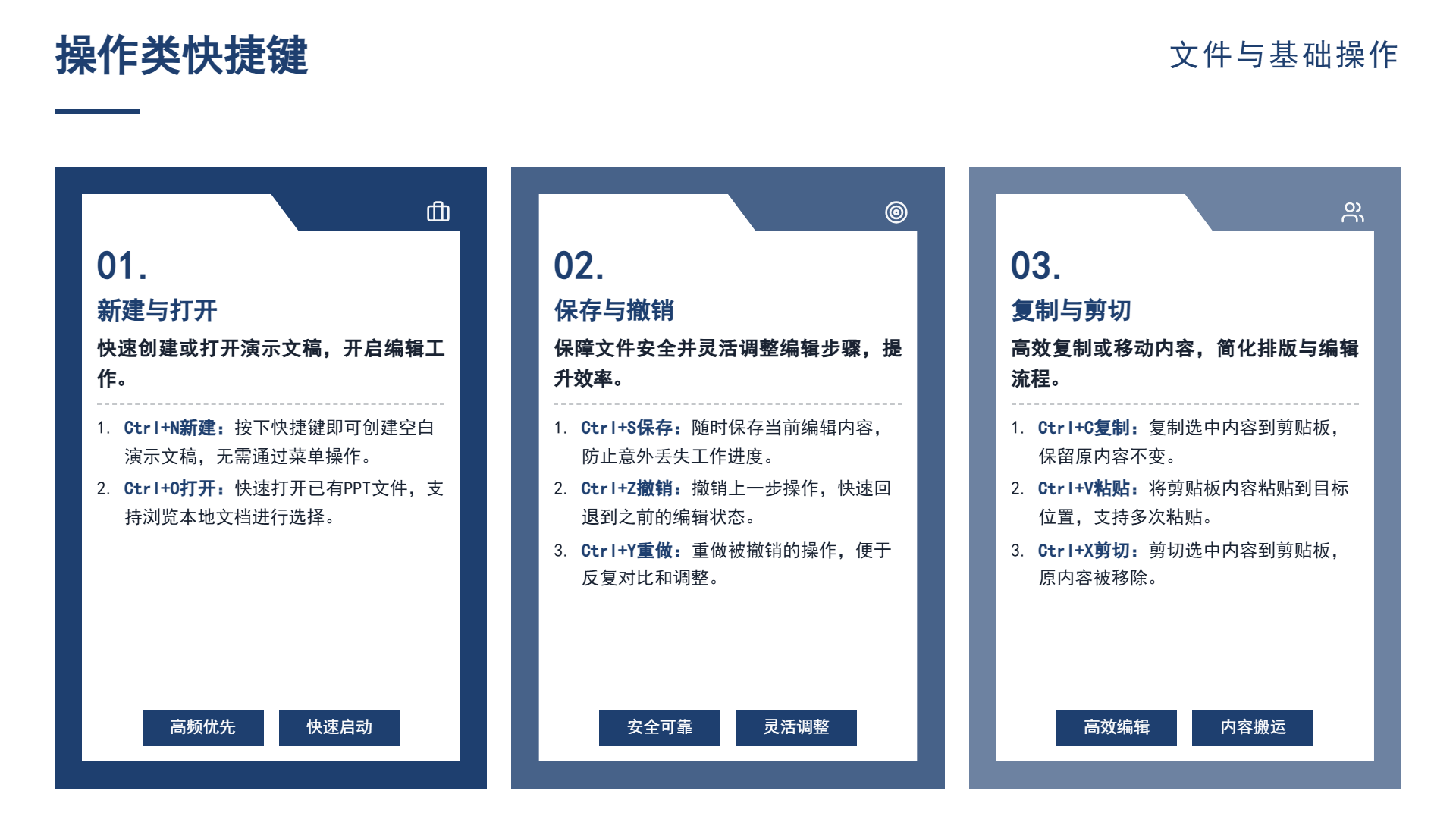
按下键盘上的Ctrl键和N键组合,便可以实现新建PPT的操作;按下Ctrl键和O键组合,就能够打开已经存在的PPT;按下Ctrl键和S键组合,就可以保存当下的PPT;按下Ctrl键和Z键组合,就能够撤销上一步所进行的操作;按下Ctrl键和Y键组合,就可以重新做上一步所进行的操作;按下Ctrl键和C键组合,就能够复制被选中的内容;按下Ctrl键和V键组合,就可以粘贴所复制的内容;按下Ctrl键和X键组合,就能够剪切被选中的内容。
PPT 排版类快捷键
在 PPT 排版这一块的快捷键,有那么一些是挺值得把它们给记下来的。
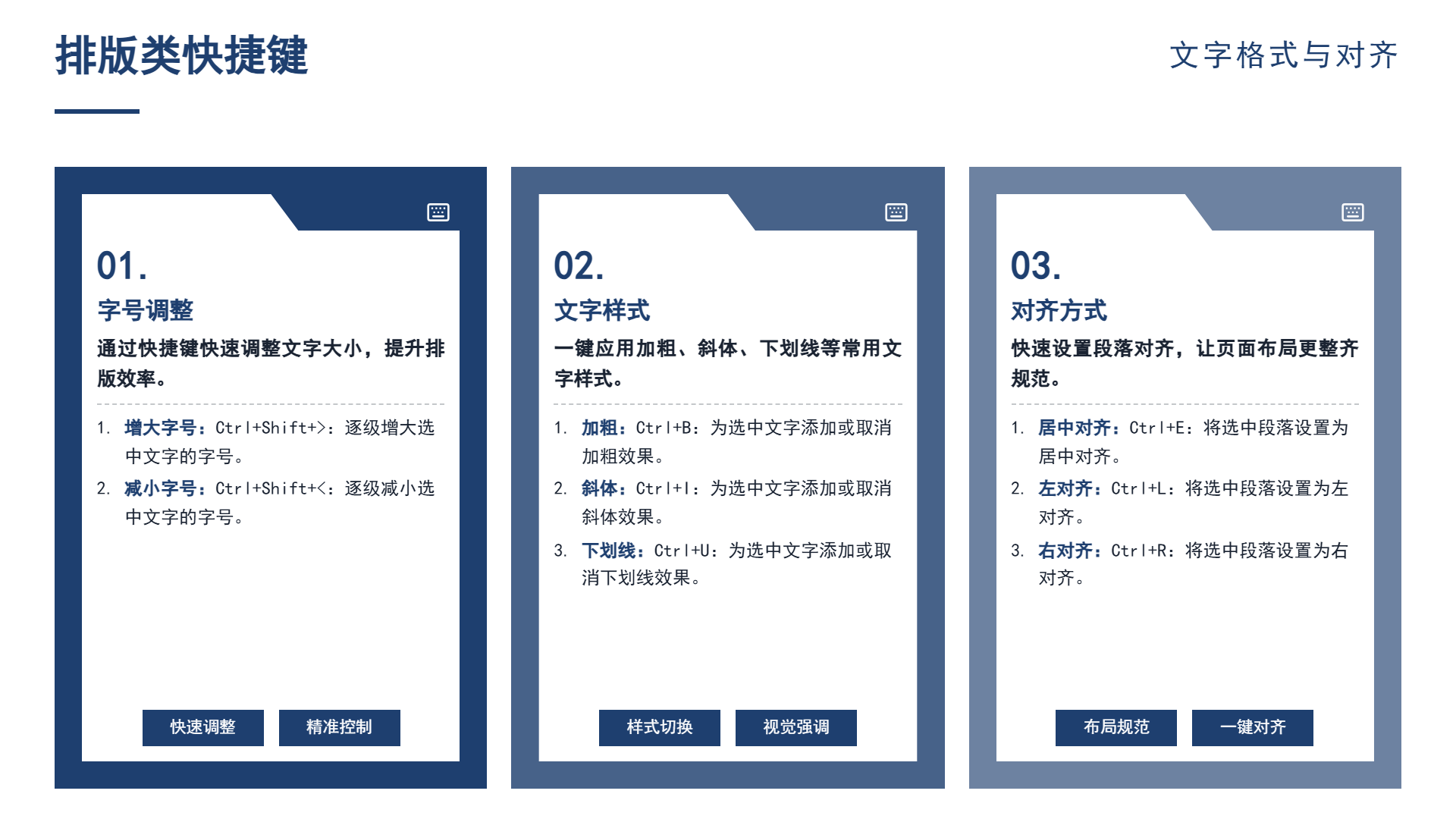
增大字体的大小可以运用 Ctrl 加 Shift 加上大于号来进行操作。减小字体的大小则是 Ctrl 加 Shift 加上小于号。对选中的文字进行加粗操作可以按 Ctrl 加 B 键。将选中的文字设置为斜体是 Ctrl 加 I 键。给选中的文字添加下划线使用 Ctrl 加 U 键。让文字居中对齐是 Ctrl 加 E 键。文字的左对齐为 Ctrl 加 L 键。文字的右对齐是 Ctrl 加 R 键。
PPT 放映类快捷键
在进行 PPT 放映的时候所用到的快捷键,给你推荐着记那么几个。
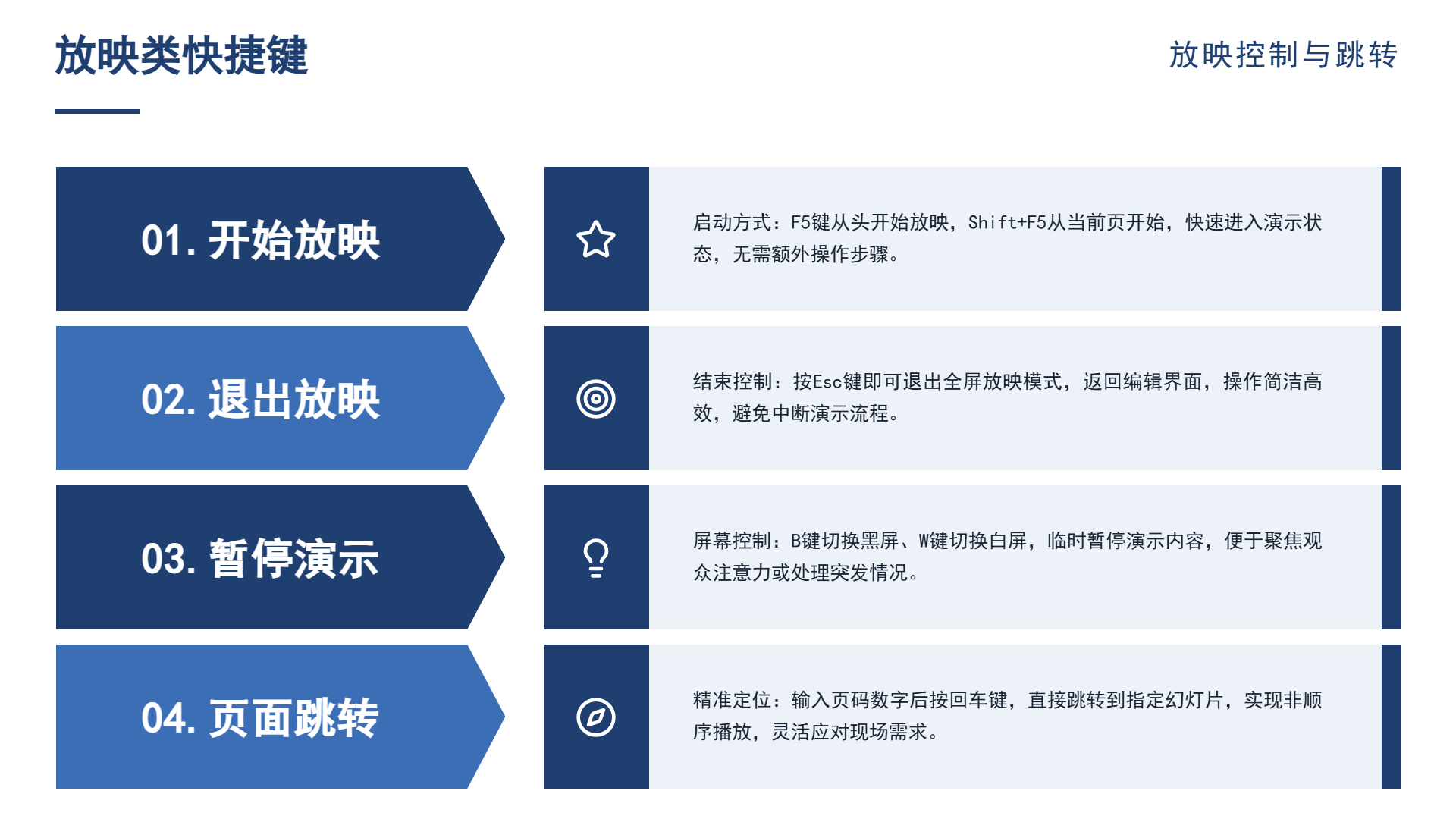
F5这个操作键,其功能就是从影片的开头部分开始进行放映。Shift+F5这个组合键,是从当前所在的页面开始进行放映。Esc这个按键,是用来实现退出放映这个操作的。B这个按键,是让屏幕变成黑屏状态,从而暂停演示。W这个按键,是让屏幕变成白屏状态,进而暂停演示。数字加上回车键,能够达成跳转到指定页面这么一个效果。
PPT 快捷键的常见问题
PPT的快捷键存在着若干个常见的问题情况。要是可以成功地规避掉这些常见的问题情况的话,那么就已经成功了大半的样子。
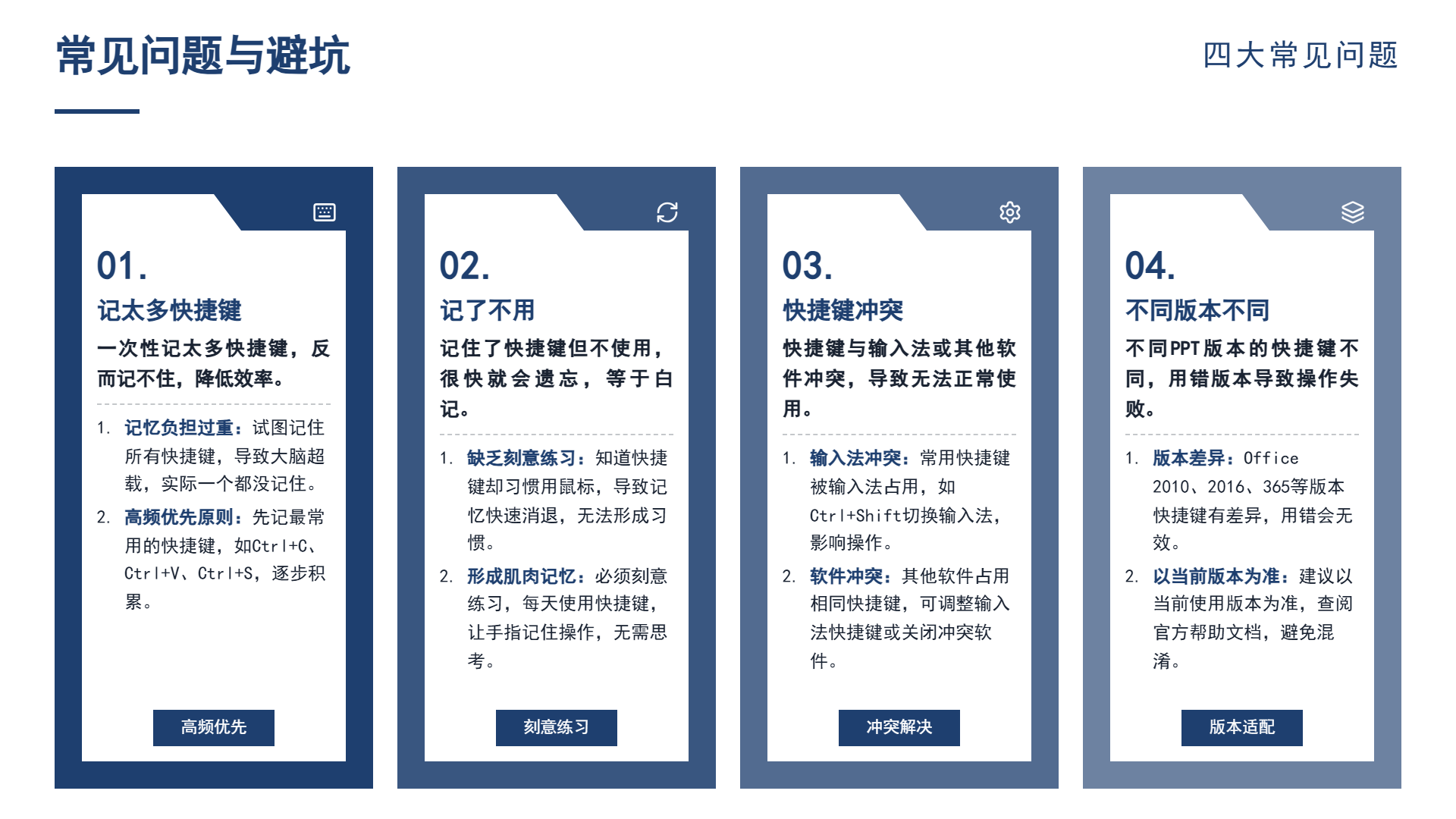
问题其一为记太多快捷键,一次性去记特别多的快捷键,结果就是记不住。问题其二是记了却不用,记住了快捷键可是却不进行使用,那很快把它给忘掉。问题其三是快捷键存在冲突,快捷键和输入法或者是其他的软件产生冲突。问题其四是不同版本快捷键不一样,不同的 PPT 版本的快捷键是不相同的,就会出现用错的情况。
PPT 快捷键的实用技巧
PPT的快捷键有着若干实用的窍门,要是将这些窍门运用得很好,那么所产生的成效便会呈倍数地增多。
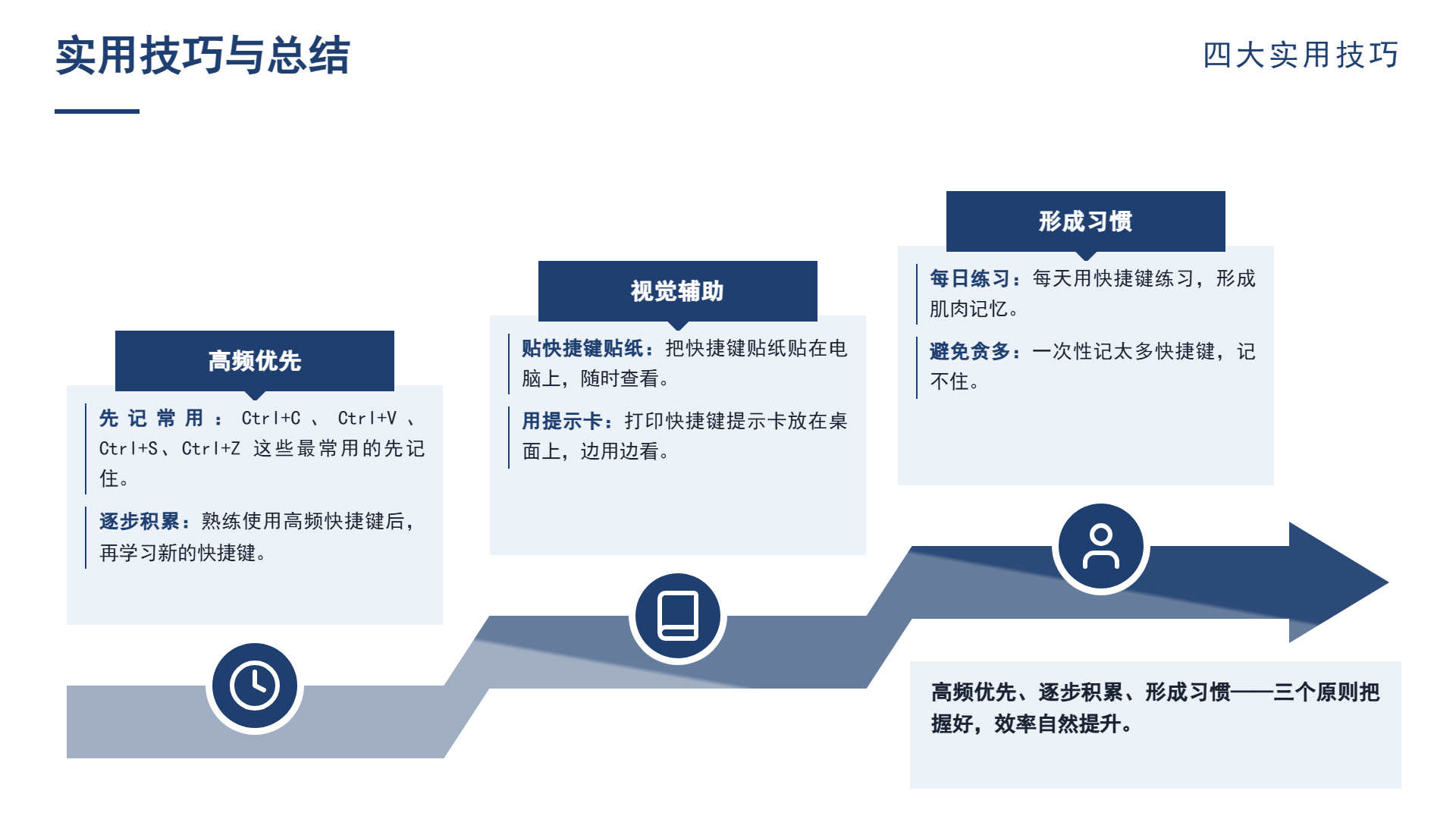
首先,要记住很多高频的快捷键,像Ctrl+C、Ctrl+V、Ctrl+S、Ctrl+Z这些常用的先给记下来哈。然后就贴上快捷键的贴纸呗,把快捷键的贴纸给贴到电脑上面,这样随时都能看到。接着就用快捷键来进行练习,每天都用快捷键来练习,让肌肉形成记忆。最后就用快捷键的提示卡,把快捷键提示卡给打印出来放在桌面上,一边用的时候一边看着它。
再回到最开始所说的内容,那PPT的快捷键要如何去记忆才不会白白耗费时间?得要把握住高频优先、逐步来进行积累、形成习惯这三个原则。首先先记住像Ctrl+C、Ctrl+V、Ctrl+S这类高频的快捷键,然后再一步步地去学习更多的快捷键。二狗PPT是面向中文职场场景的一个AI演示工具,它里面内置了中式职场专属的模板,AI能够依据内容进行识别排版意图从而来选取版式,并且还支持导出标准的PPTX然后接着进行编辑。它能够帮你把PPT给做好,可是快不快捷方式、记不记得住、用不用得上这些可都得你自己去判断。PPT仅仅是一个工具,效率才是最核心的东西。
常见问题
- PPT快捷键太多记不住怎么办?
不要一次性记太多,先记住高频快捷键如Ctrl+C、Ctrl+V、Ctrl+S、Ctrl+Z,逐步积累并形成肌肉记忆。
- PPT有哪些常用的操作类快捷键?
Ctrl+N新建,Ctrl+O打开,Ctrl+S保存,Ctrl+Z撤销,Ctrl+Y重做,Ctrl+C复制,Ctrl+V粘贴,Ctrl+X剪切。
- PPT放映时有哪些快捷键?
F5从头放映,Shift+F5从当前页放映,Esc退出,B黑屏,W白屏,数字+回车跳转到指定页。
- 如何避免快捷键冲突?
检查输入法或其他软件是否占用了相同快捷键,必要时调整或关闭冲突软件。
- 不同PPT版本快捷键不一样怎么办?
确认当前使用的PPT版本,参考对应版本的快捷键列表,避免用错。
继续阅读
- 01
国企汇报PPT技巧大全:先让内容站得住,再谈页面怎么做
针对国企汇报PPT技巧,指出多数教程只讲配色排版,真正决定效果的是内容层。文章给出五个内容层技巧:每页只给一个结论、守住背景举措成效下一步主线、数据与目标对照、问题带方案、下一步要具体,并补充口径说明与留出答问空间两个细节,帮助读者先让材料站得住再谈页面排版。帮助读者快速掌握文章重点并用于实际参考。
2026-09-29 - 02
PPT制作技巧与窍门:那些能省下半小时的操作
区分内容类与操作类PPT技巧,重点介绍母版统一修改、对齐分布、格式刷、批量替换字体、快捷键和先定版式后填内容六个省时操作,并说明手动逐页调格式、用图片替代可编辑元素等看似省事实则费事的做法,帮助减少重复劳动,把时间留给内容判断与核对。便于读者从搜索结果中了解页面主题、主要内容与适用场景,再进入原文查看完整信息。
2026-09-27 - 03
PPT 生成,怎么快速生成一份专业 PPT
本文介绍如何快速生成专业PPT,涵盖核心原则(准确、专业、高效率)、多种生成方式(从零开始、文档制作、大纲生成、选模板填内容)、具体流程(选择主题、搜集资料、选工具、制作、编辑改进)、常见问题(内容不准确、排版不专业、格式不一致、速率慢)及实用技巧(提供详尽资料、选合适模板、检查大纲、人工调节)。可供读者参考。
2026-09-06