
目录
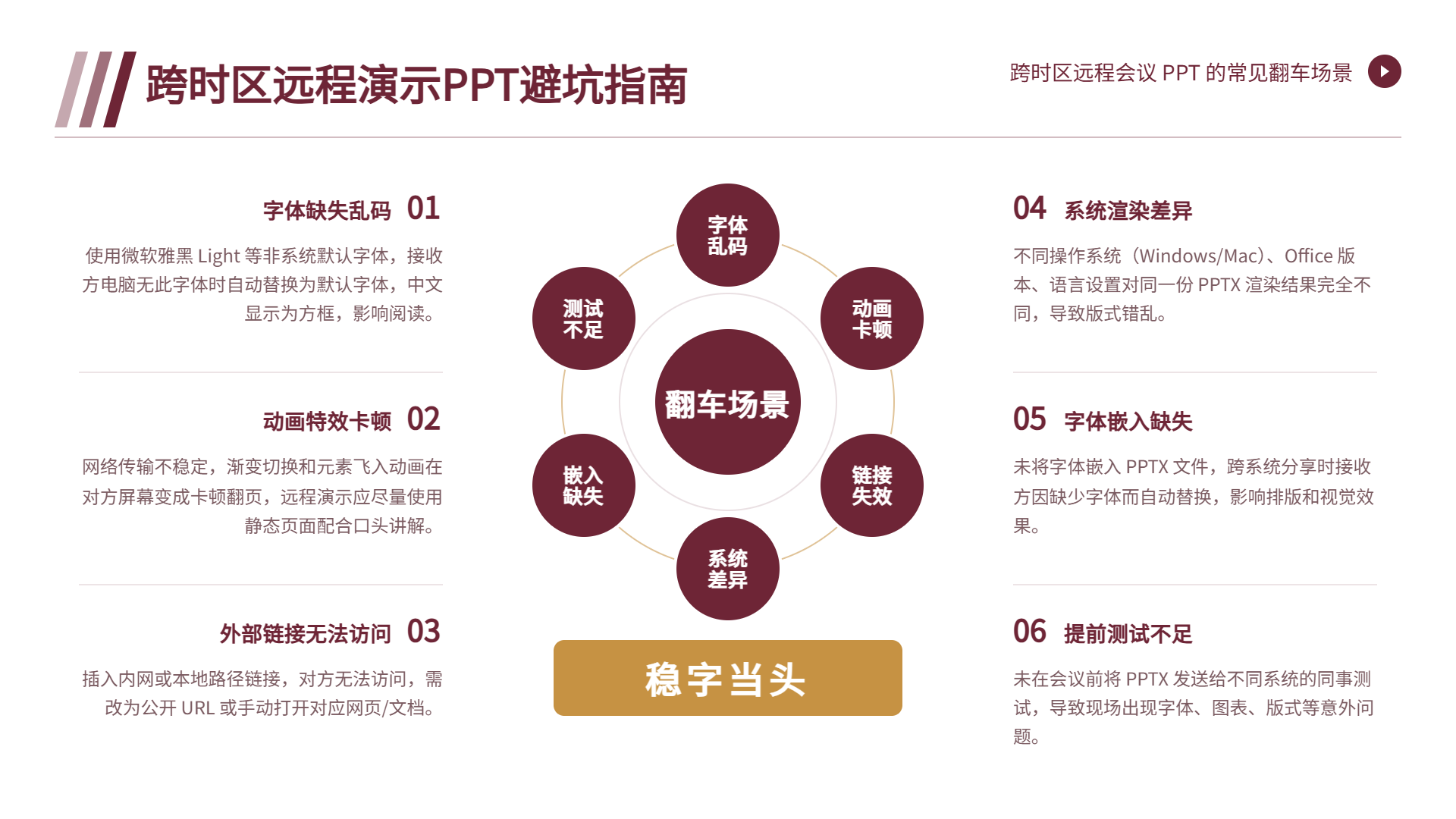
你或许有遇到过远程会议出现状况的情形。你精心弄了一份 PPT ,字体采用的是微软雅黑 Light 。你把它发送给地球那一边的同事。同事用英文系统打开之后,所有的中文都变成方框。字间距也变得乱七八糟,图表的位置也不对,封面看起来就好像一堆乱码似的。
跨时区进行远程演示 PPT 会出现问题。这并非是排版技术方面的事情。你以为大家都会看到你所看到的那个样子。但是实际的情况是,不同的操作系统、不同的 Office 版本、不同的语言设置,对于同一份 PPTX 进行渲染的结果有可能完全不一样。
第一条规则:字体不要任性
要是你采用了非系统默认的字体,比如自己安装的免费商用字体相关的情况,倘若接收方电脑中不存在那个字体的话,那么 PPT 就会自动切换成默认字体。而切换成默认字体之后的效果是没有办法得到保证的。
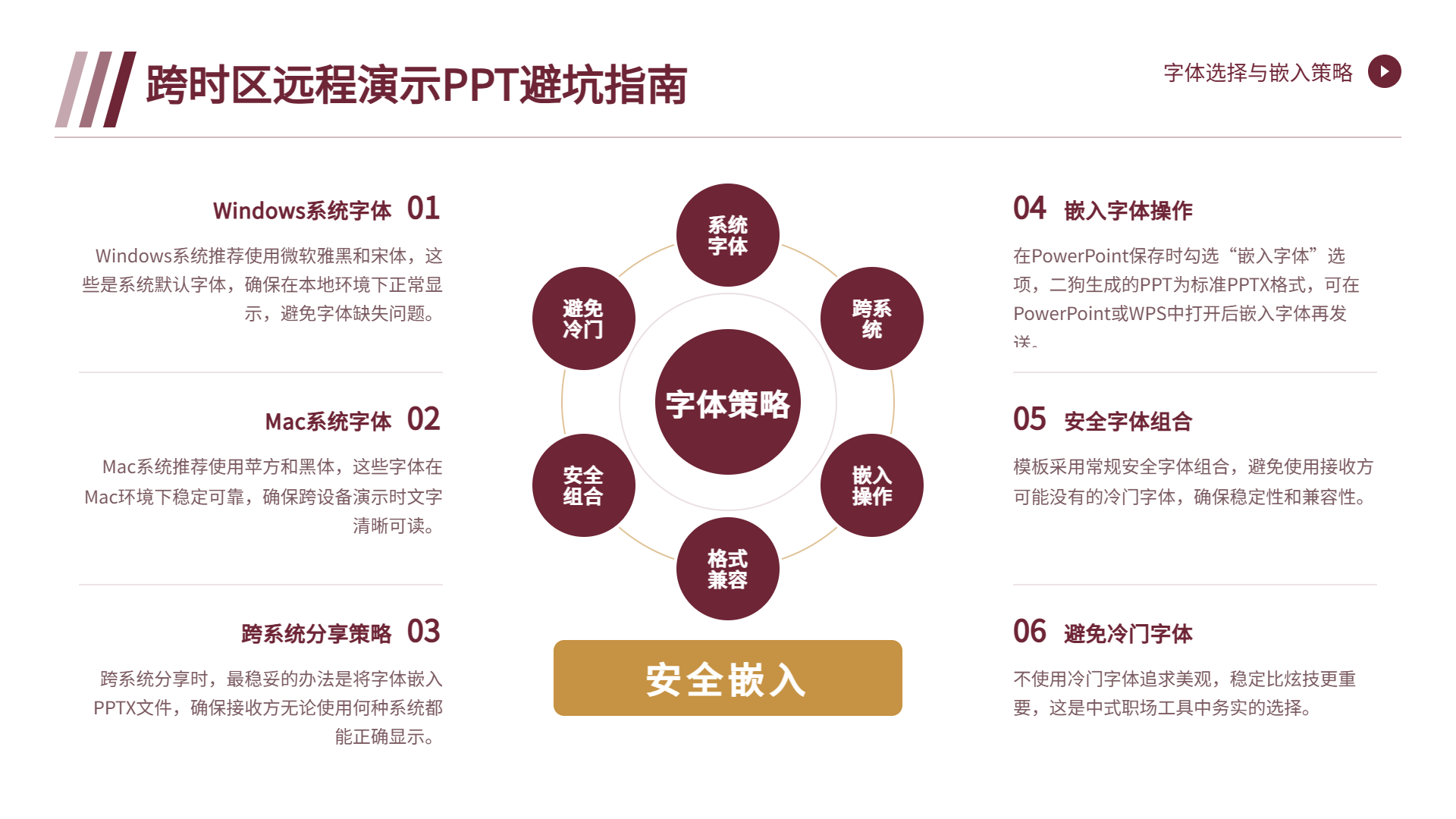
在远程分享PPT的时候,字体要选择三种最为安全的。Windows系统的话就使用微软雅黑或者宋体,Mac系统就用苹方或者黑体。要是一定要跨系统来进行分享的话,那最稳妥的办法就是把字体嵌入到PPTX文件当中。PowerPoint在保存的时候是有嵌入字体的选项的。
二狗所生成的 PPT 乃是标准的 PPTX 格式。你可以在 PowerPoint 或者 WPS 里面将它打开,接着勾选嵌入字体之后再进行发送。它所自带的模板采用的是常规安全字体组合,不会去使用接收方有可能没有的那种冷门字体来追求好看。这可是中式职场工具里很务实的一种选择,稳定比炫技可是要重要得多。
第二条规则:动画和特效全部关掉
在进行远程会议的时候,网络的传输状况没有办法使得每一个帧都能够流畅地进行显示。你用心去设置的渐变切换以及元素一个接着一个地飞入,到了对方的屏幕之上或许就变成了卡顿的幻灯片翻页情况。远程演示存在着一个最高的原则:能够不进行动作的就绝对不要去进行动作。
倘若你想要进行远程演示 PPT,静态的页面和口头的讲解相互配合,那可比动画加上自动播放要可靠得多。是你所讲述的内容去引领节奏,而并非是 PPT 的动画来引领节奏。
第三条规则:提前用对方的视角测试
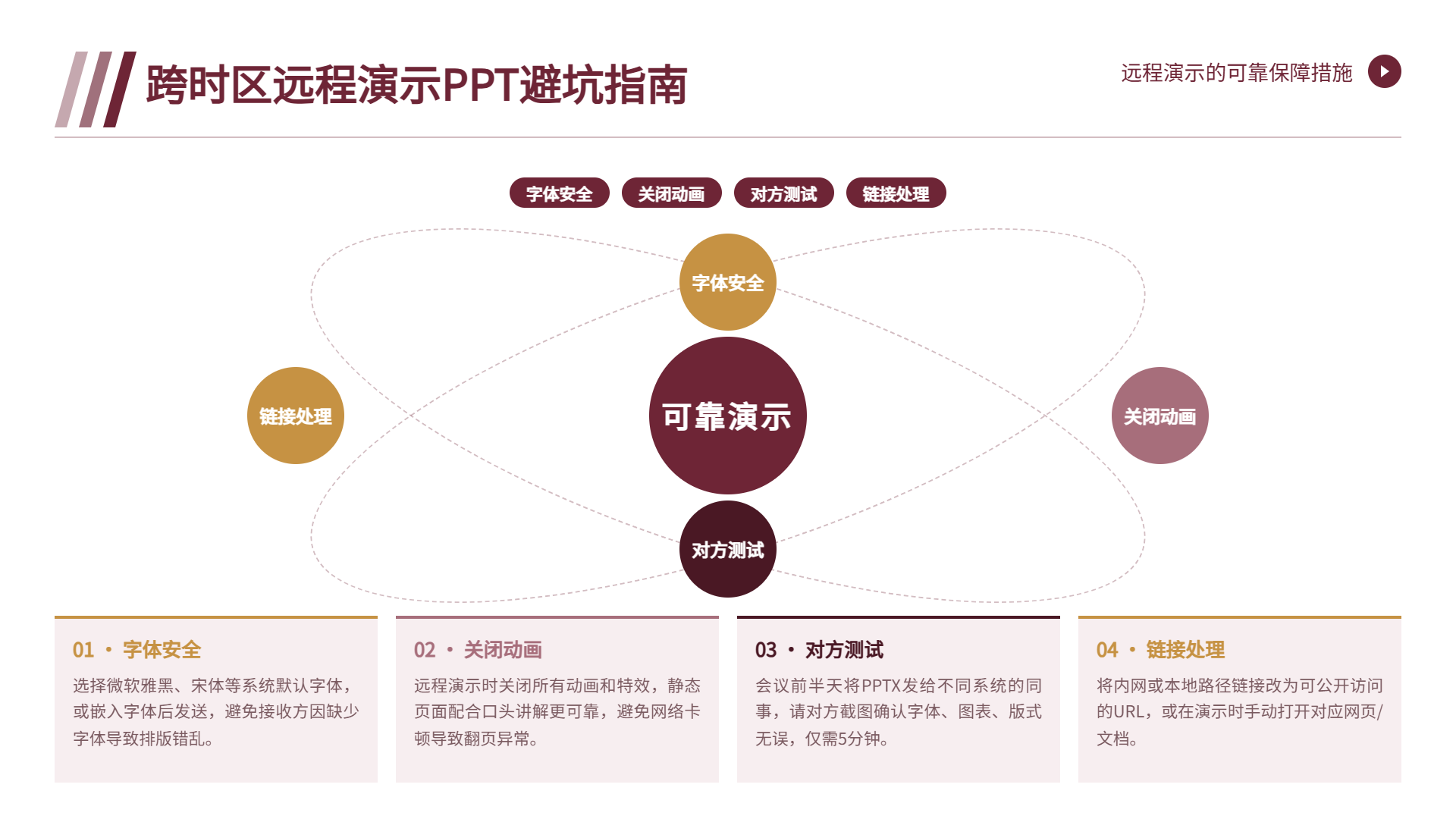
在会议开始之前的半天时间里,将 PPTX 发送给一位使用不同系统的同事。叫他打开之后进行截图发给你,去确认封面的字体是否正确、图表是否杂乱无章、整体的版式有没有出现偏移的情况。这一个步骤只需要花费五分钟的时间,能够避免在演示现场出现乱子的情况发生。
还有另外一个比较容易被人们所忽视的地方。倘若你在 PPT 之中插入了外部的链接,在远程进行共享的时候,对方很有可能没有办法去访问你的内网或者本地的路径。那么就有两种办法,要么把很多链接全都改成能够公开进行访问的 URL ,要么在进行演示的时候手动把对应的网页或者文档打开。
远程演示所用到的 PPT 没必要弄的特别好看,得确保可靠。要是你的同事在地球的另一边打开这份文件,字体不能够出现问题、图表不能够出现错位情况、版式得要和你预览的时候完完全全一样,这才算是真正的专业所在。
常见问题
- 跨时区远程会议PPT为什么容易出现字体乱码?
因为接收方电脑可能没有安装你使用的字体,系统会自动替换,导致中文字符显示为方框,字间距和版式混乱。建议使用系统默认字体或嵌入字体。
- 远程分享PPT时如何选择安全的字体?
Windows系统使用微软雅黑或宋体,Mac使用苹方或黑体;跨系统分享时,最稳妥的方法是在PPT中嵌入字体后再发送。
- 远程演示PPT需要关闭动画吗?
建议关闭所有动画和特效,因为远程网络传输不稳定,动画容易卡顿,静态页面配合口头讲解更可靠,避免演示节奏被打乱。
- 远程会议前如何测试PPT兼容性?
提前半天将PPTX发给使用不同系统的同事,请对方截图检查封面字体、图表和整体版式,确认无误,避免现场出现问题。
继续阅读
- 01
商业街区案例PPT:案例的价值在"条件",不在"结果"
说明商业街区案例PPT如何围绕成立条件而非结果组织材料:区分说明可行性、提炼做法、说明差异三种用法,按情境、问题、动作、结果与代价、成立条件五部分展开案例,选取区位、业态、空间动线、运营机制、客群时段等维度横向对比,并提醒避免只看成功案例、把相关性当因果、忽略规模与时间差异,最后给出材料结构与呈现建议。
2026-10-22 - 02
大学生职业规划PPT:规划的核心是判断依据,不是结论
说明大学生职业规划 PPT 如何以判断依据而非结论为主线:区分自我信息与外部信息,用情境行动结果写证据,把岗位要求与自身特征逐项对照,区分可补差距与根本不合,并给出结论、验证路径、备选方案与四段式材料结构,帮助做出站得住脚的规划。便于读者从搜索结果中了解页面主题、主要内容与适用场景,再进入原文查看完整信息。
2026-10-21 - 03
期末学情分析PPT:分析的价值在下一步怎么教
说明期末学情分析PPT如何从数据统计推进到教学判断:先看整体水平并给出参照,再用分布识别普遍薄弱、两极分化或个别问题,按知识点与能力层级分析原因,最后落到可检验的教学措施。文章还给出材料结构、常用分析角度、常见问题、图表选择与数据保护提醒,帮助读者把分析转化为下一步教学调整。便于读者快速理解文章主要内容。
2026-10-20