
目录
当需要在 PPT 之中展示数据的时候,很多人所做的第一件事情并非是去思索应当采用何种形式,而是寻觅一个看上去最为美观的格式将其放置进去。于是就出现这样的状况:5 个数字本来可以用一行文字把它说完,却弄了一张大大的饼图把一页都占满了。反过来一份需要逐项进行比较的 12 行数据表格,被塞进一张柱状图里边,柱子的高度差别肉眼都难以分辨得出来。
表格和图表服务的不是同一种需求
表格的主要功用在于查询数字。当你运用表格的时候,读者的眼睛会去做这样一些事情:从行标题开始进行扫描,然后到列的交叉点处,去寻找到具体的数值并且把它记录下来。表格所适用的场景是进行精确的对比,比如说两个数值究竟是相差3%还是相差5%,A产品的退货率到底是2.1%还是2.7%。在这个时候表格就比图表要好,因为图表在这个精度的情况下只能够给出一个大概高一点的判断。
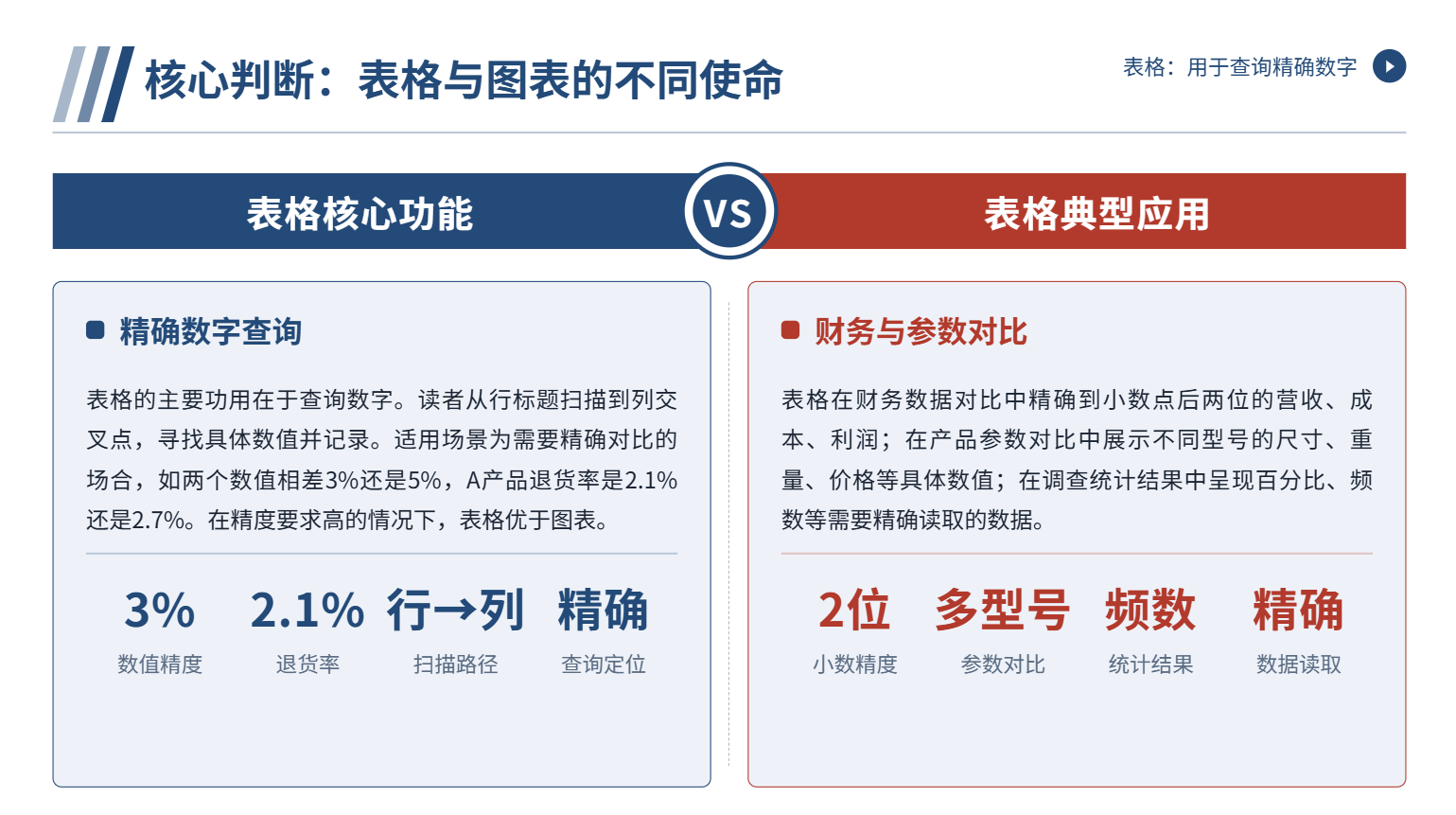 图表最为主要的作用乃是用于查看规律。当你运用图表的时候,读者的眼睛在进行着如何的动作?是在感知这条线究竟是处于上升的状态还是处于下降的状态?能够一眼就看清楚这几个柱子之间的高低关系?饼图当中哪一块明显地比其他的块要大?图表所适用的场景是趋势对比的方向以及占比的情况。读者并不需要去知道精确到小数点后两位的具体数值,只需要去明确哪个数量更多哪个数量更少、哪个处于上升的状态哪个处于下降的状态就可以了。
四种最常见的误用
在Q2新增客户当中,华东地区所占的比例为45%,华南地区所占的比例是30%,华北地区所占的比例为25%。因为数据点不足5个,所以这种情况下优先采用用文字加粗某一个数字来传达结论的方式,而不要去做那种看起来好看但信息却很冗余的图表。
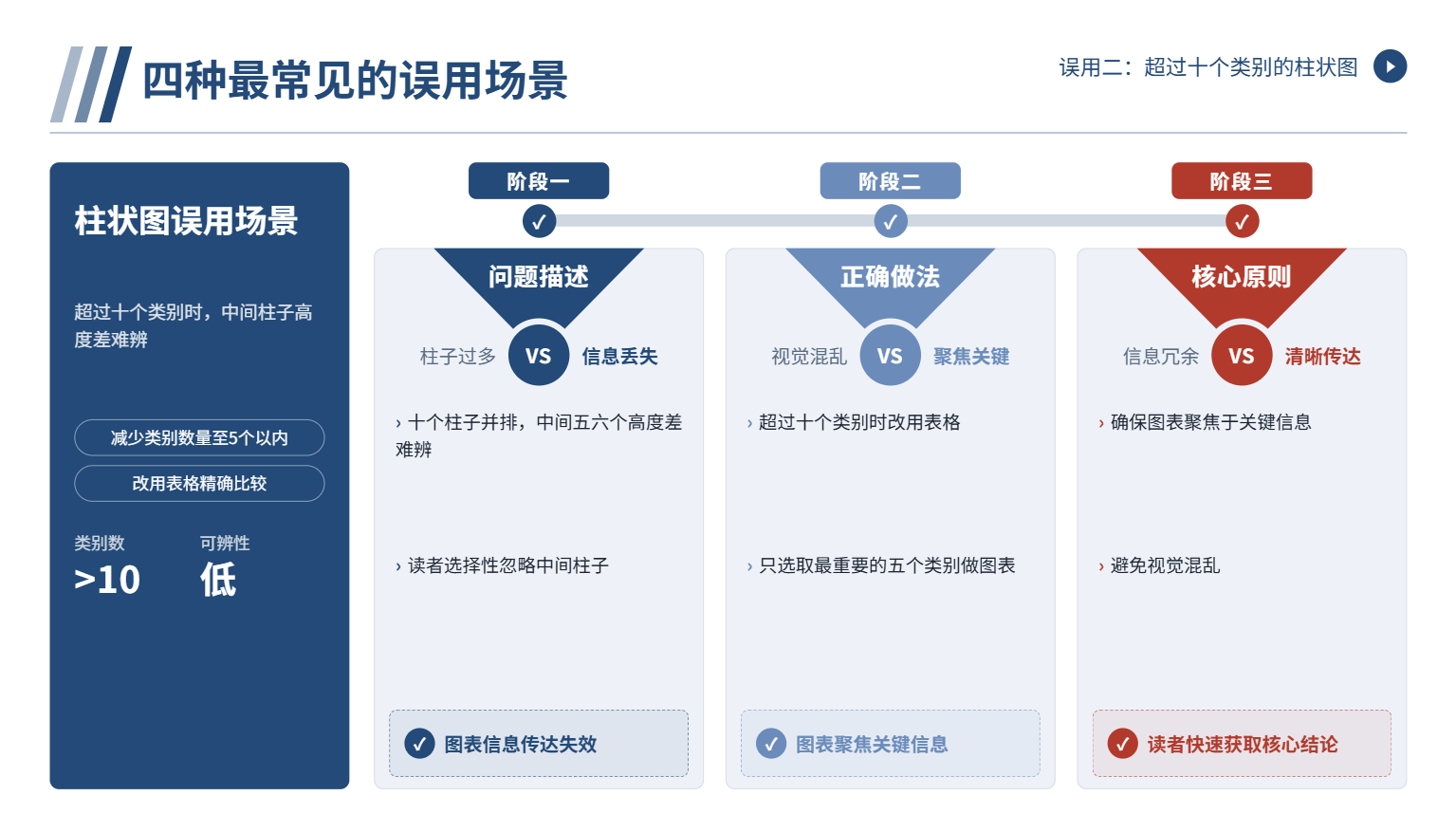
第二种乃是超过十个类别的柱状图。十个柱子在同一个图表当中并排摆着。除了最高的那两三个以及最矮的那两三个之外,中间那五六个柱子的高度差用肉眼是看不出来的。这时候读者就会选择性地忽略中间很多柱子,那么你图表想要传达的信息就没有了。当超过十个类别的时候,要么使用表格让读者自己去精确比较,要么只选取最重要的五个类别来做图表,其余的放到附录里去。
 第三种情形:饼图的切片数量过多。当饼图有着八块以上的时候,有好几块的大小会十分相近。8%和10%的扇形在视觉方面差不多难以分辨得出来。但是饼图设计原本是要让人一眼就能看出哪一块是最大的。要是最大的那三块之外还有五六块无法分辨出来,那么这个饼图就没有完成它所承担的任务。当超过六个切片的时候,就需要考虑用横向柱状图来进行替代。
第四种状况:将表格当作图表来进行运用。在表格之中给数字添加色阶、添加数据条、添加箭头,这是想要让表格拥有图表那样的表现力。可是表格里边的色阶以及数据条没有清晰明确的坐标轴当作参照,读者看到一个绿色的▲15%,得自己去判别这个15%是和哪一个进行比较的。表格可以保存下来,不过关键的对比结论还是得运用文字说出来,比如说同比提高15%,在三个区域之中增幅是最为大的。
二狗PPT的智能图表让你不用纠结"怎么做"
当你已经确定这一页是得要用图表,在Excel里面手动去构建图表还有那么一个隐形的门槛。经常开展数据分析的人对于这事儿都像是有肌肉记忆一般,可是不常去做图表的人每一次去弄这事儿都得从头开始去摸索。
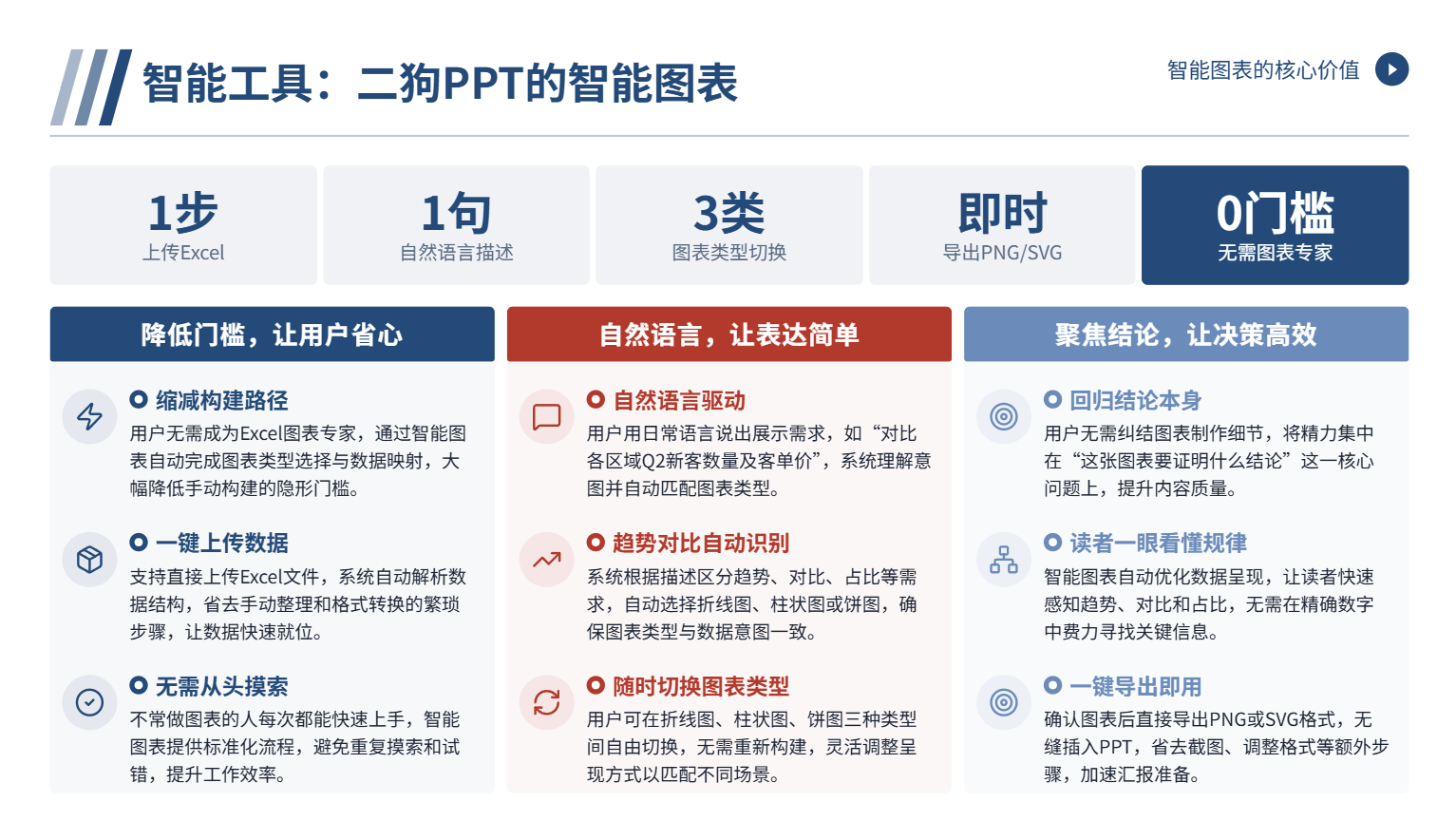 二狗PPT的智能图表可以缩减路径。当你上传Excel文件之后,用自然语言说出想要展示的内容,例如对比各个区域Q2新客数量以及客单价,又或者展示过去6个月月活的趋势。系统会依照你所描述的内容挑选合适的图表类型,折线图对应的是趋势,柱状图对应的是对比,饼图对应的是占比。你可以在这三种类型之间随时进行切换。确认之后导出PNG或者SVG,直接插入到PPT当中。
你无需去成为在Excel图表相关方面的那种专家。你只需要明确你期望读者从数据当中看出什么样的规律。如此一来你就可以将注意力重新回归到这张图表究竟是要去证明什么样的结论这类真正重要的事情之上。
一个简单的判断流程
拿到一组数据,在决定"表格还是图表"之前,先问自己三个问题:读者需要知道精确数字吗?(需要→表格)读者需要看到变化趋势或大小关系吗?(需要→图表)数据量是否小到可以用一句话说清楚?(是→文字,什么都不做)
表格与图表之间是存在着中间状态的,也就是文字加上突出的数字。你的任务是要帮读者从数据当中找出最为重要的那一条信息,而且信息呈现的形式得是服务于信息的,而不是让信息去反过来服务于形式。
常见问题
- 表格和图表分别适用于什么场景?
表格适用于查询精确数字和进行精确对比;图表适用于观察规律,如趋势、对比方向和占比,快速看出多少和升降。
- 饼图为什么不能放太多块?
当饼图切片超过6块时,大小相近的扇形难以分辨,饼图失去了快速看清谁最大的目的,此时应改用横向柱状图。
- 数据超过10个类别时怎样呈现更合适?
超过10个类别的柱状图中间柱高差肉眼难辨,读者会忽略,建议用表格精确比较,或只选最重要的5个类别做图表,其余放附录。
- 如何快速判断用表格还是图表?
先问三个问题:读者需要精确数字吗?(是→表格);需要看到变化趋势或大小关系吗?(是→图表);数据量是否小到能用一句话说清楚?(是→文字加粗数字,不做图表)。
- 二狗PPT的智能图表能帮我做什么?
上传Excel后,用自然语言描述想要展示的内容,它能自动选择合适的图表类型(如折线图、柱状图、饼图),可随时切换类型,并导出PNG/SVG图片直接插入PPT。
继续阅读
- 01
PPT放大效果:放大解决了看不清,却制造了看不出关系
说明 PPT 放大效果在解决细节看不清的同时,会让观众失去位置关系与比例感。文章分析放大要解决的三类问题、放大的上下文代价与三种定位方式,比较局部截图、缩放动画、放大镜框和重做图表四种做法的适用场景,并提醒分辨率、投影验证与不该放大的情况,帮助读者在细节清晰和整体关系之间做出取舍。帮助读者快速了解重点。
2026-10-27 - 02
PPT文本效果:加了阴影描边之后,为什么反而更难读了
解释 PPT 文字加阴影、描边、渐变后反而更难读的原因,说明文本效果应优先服务可读性。文章分析四种常见效果的实际表现,给出三条底线与四个替代办法,并列出典型误用和确实需要效果的场景,帮助读者在投影环境下做出更清晰的文字处理选择。便于读者从搜索结果中了解页面主题、主要内容与适用场景,再进入原文查看完整信息。
2026-10-26 - 03
PPT聚光灯效果:它的作用是限定视线,不是制造氛围
说明 PPT 聚光灯效果的核心作用是缩小可视范围、强制聚焦,而非制造氛围。文章梳理局部放大、多要素强调、引导阅读顺序三类适用场景,对比静态高亮框、蒙版挖洞、动画光束、局部放大四种实现方式,给出压暗程度、范围贴合、对比强度等实操原则与常见误用,并介绍裁剪、标注、分页等替代方案。便于读者快速理解文章主要内容。
2026-10-26