
目录
讲真,现在一提到做PPT,好多人脑子里最先蹦出来的就是找模板。免费模板网站一搜一大把,但翻来翻去都一个样——那个商务风模板我已经在三个同事的季度汇报里撞过了,配色土到掉渣不说,排版也死板得不行。好不容易挑了个稍微小众点的,一打开,页面里那些花里胡哨的图表和标题占位符,跟自己的内容完全不搭。要不就是换张图得调半小时,对齐个文本框更是折磨人。
说白了,传统模板这东西,就是让你从零开始稍微快那么一点,但想做得好看、有自己的味儿,后面调整的力气省不了。更别提有些公司有严格的品牌色规范,光是把全套模板的配色手动改一遍,就足够让你怀疑人生。我踩过的坑是,有次用了一个科技感模板,深蓝渐变底配荧光绿,领导说太刺眼,结果我逐页调色,调完之后整个版面乱七八糟,最后还得推倒重来。
那到底有没有办法,既能摆脱这种模板依赖,又能轻松做出符合自己风格、甚至带着公司印记的PPT?答案其实就俩字:AI。
模板的尽头是“撞”
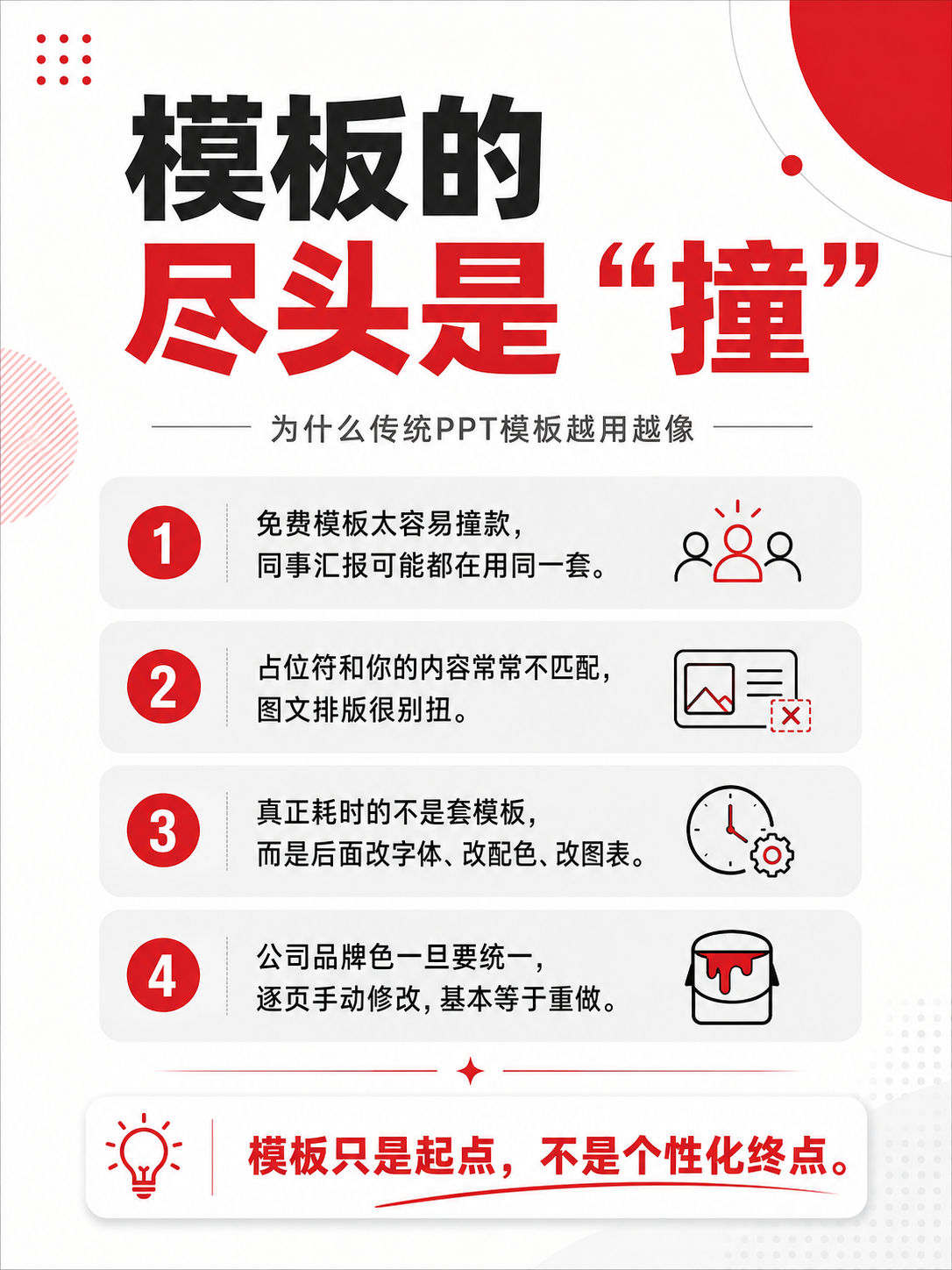
先别急着反驳我,模板真没你想的那么好用。你仔细想想,每次套模板是不是都这流程:打开软件,新建,搜关键词,哗啦出来几百个,然后开始选择困难。这个太花,那个太素,好不容易定了一个,把大纲往里一灌——得,字数多的那页文本框冒出去了,图表页预设的饼图跟你的数据完全不搭,图片页的占位引导你放了一张莫名其妙的海景照,结果跟公司业务半毛钱没关系。
然后你就开始手动微调:改字体、调字号、挪位置、换颜色……调着调着,这个页面的布局逻辑就乱了,跟整份PPT的风格割裂开来。更要命的是,模板自带的动画效果经常是那种浮夸的旋转飞入,删起来都嫌浪费时间。有数据说,职场人平均花在PPT格式调整上的时间,能占到整个制作时间的40%以上,这还没算搜模板、对比模板的工夫。
这还不是最烦的。我见过最搞笑的,是同一个部门的两个人,在不同时间下载了同一套模板,结果开会时两个人PPT放出来,封面几乎一模一样,只是标题改了改。领导当场脸就绿了,问:“你们品牌部是只买了这一个模板吗?” 真的,那种社死感,比做不出PPT还难受。
AI怎么帮你“定制”风格
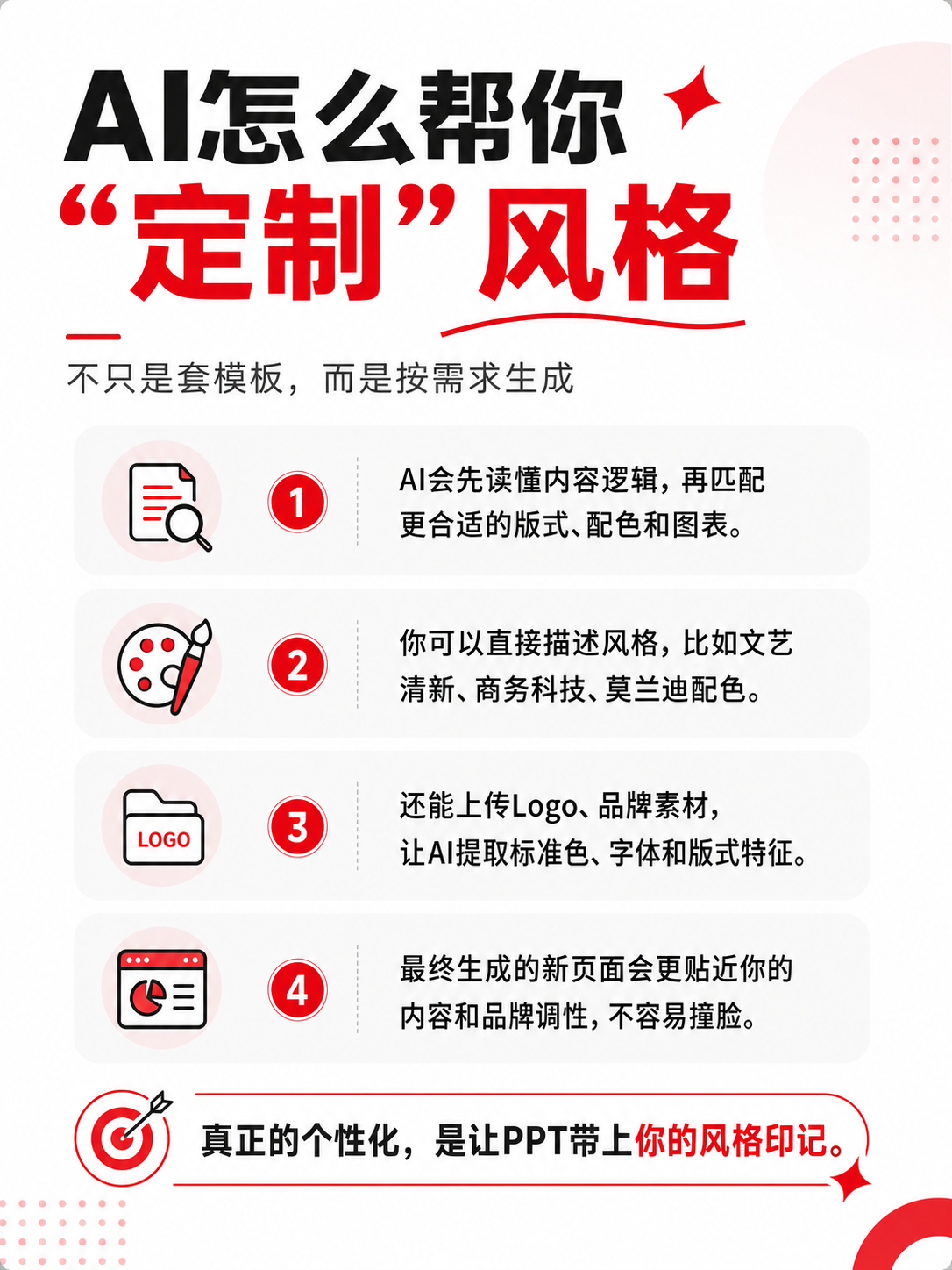
现在很多AI生成PPT的工具,已经不是简单的模板套用了。它们背后有算法,学了海量优秀设计案例,能从你的内容里读出逻辑,自动给出匹配的版式、配色甚至图表。但光是“自动匹配”还不够,因为匹配出来的东西,依然可能和别人撞车。真正的个性化,在于你可以告诉AI你要什么风格,甚至具体到“用我logo上的那种蓝,背景要浅,字要大,页脚加上公司网址”。
目前市面上走得比较靠前的AI PPT工具,大多支持几种定制方式:一是通过自然语言描述风格,比如你输入“做一份文艺清新的活动总结PPT,用莫兰迪色系,字体偏手写感”,AI就给你搞出一套初稿。二是允许你上传品牌素材,比如把公司的Logo、PPT模板的历史文件丢进去,AI能提取出标准色、常用字体、版式特征,生成的新页面自动继承这些视觉基因,保证调性统一。
我试过几家,最让我惊喜的其实是二狗PPT。它不只是简单套个皮肤,它的AI会在生成大纲时就考虑内容结构和视觉层次,然后给每页推荐几种基础版式,你只要勾一下就行。更关键的是,它有个“主题换色”功能,你可以在生成后一键切换整套PPT的配色方案,不是那种死板的几个色块替换,而是会智能调整图表、图标甚至图片的色调,让整体看起来和谐。这就意味着,就算你用同一个基础版式,换个颜色、换个字体,出来的就是全新的感觉,再也不用怕撞脸。
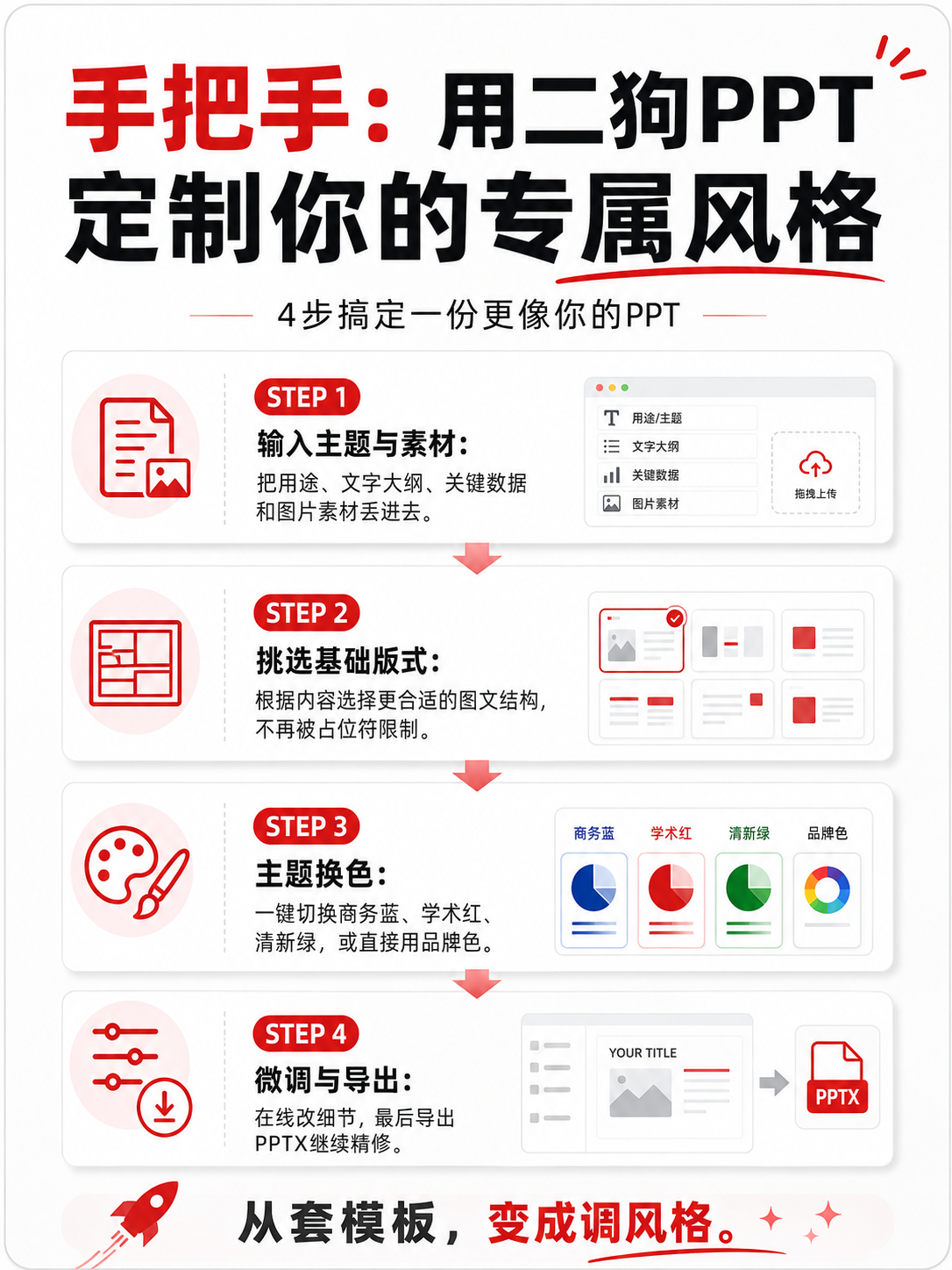
手把手:用二狗PPT定制你的专属风格
不说虚的,我自己咋用的,简单讲几步。
第一步:输入主题与素材。 你只要把PPT要干嘛说清楚,比如“新产品发布会,主打年轻科技感”,然后把文字大纲、关键数据、需要展示的图片一股脑儿丢进去。二狗PPT的AI会自动解析内容,生成一个结构清晰的大纲,自动分好章节,你还能拖拽调整顺序。
第二步:挑选基础版式。 AI会根据内容给每一页生成几种不同的布局建议,有纯文字、图文混排、数据图表页等等。你不用管设计,只要点选哪个看得顺眼。这步已经比模板灵活太多了,因为它是基于你的内容量身做的,不是死板的占位符。
第三步:玩转主题换色。 这是精髓!就算你前面选了默认风格,到这一步也能一键换肤。二狗PPT内置了多套专业配色方案,什么商务蓝、学术红、清新绿,都调得很舒服。更牛的是,你可以自己上传品牌色或取色,整套PPT所有页面——包括图表、图标、背景纹理——都会跟着变,而且该对比的地方对比度足够,读起来不费眼。我再也不用像以前那样,为了统一一个蓝色,逐页用吸管狂点。
第四步:微调与导出。 AI生成的初稿毕竟不是100%完美,比如有些页的文字可能偏多,你需要精简一下;或者某张图的裁剪方式不太理想,手动换一下就行。二狗PPT支持在线微调,改完直接导出PPTX,格式基本不乱,这点对我这种经常需要把文件发给上司二次修改的人来说太重要了。
整个流程走下来,快的话十几分钟就能搞定一份质量不低的PPT,而且打上你自己的印记。虽然标题啥的还是要自己写,但这种从“套模板”到“调风格”的转变,真的让我觉得自己从格式奴隶变成了内容主人。
那些不起眼但超实用的小细节
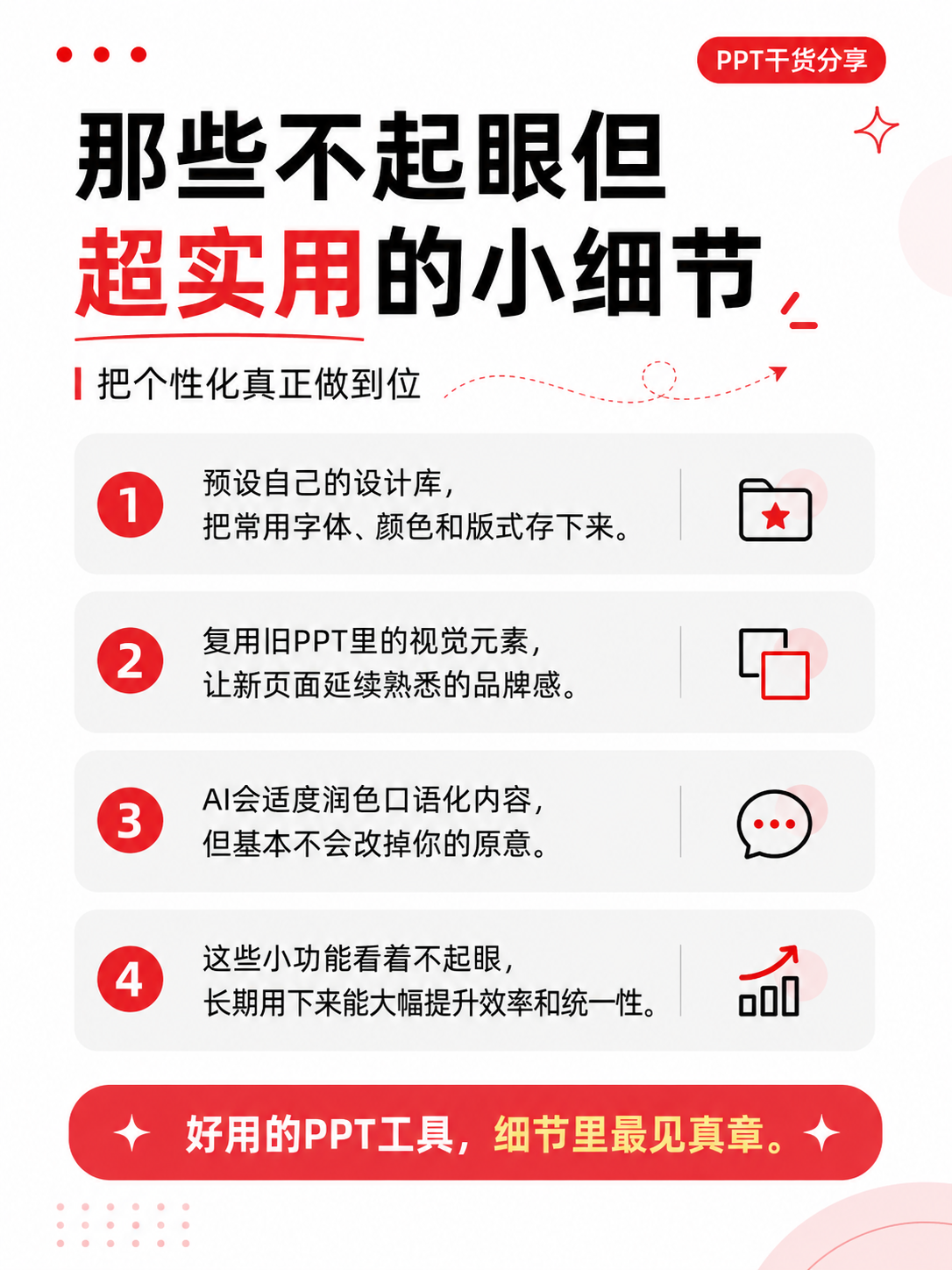
除了大风格定制,还有一些小功能能帮你把个性化做到极致。比如二狗PPT里可以预设一套“我的设计库”——把常用字体组合、颜色方案、甚至单页版式存下来,下次做类似主题时直接调用,越用越顺手。它还能识别你上传的旧PPT里的视觉元素,把以前用过的图表样式、封面设计自动迁移到新PPT里,既保留了连续性,又不用重做。
另外,我发现它对错别字容忍度挺高的(笑),我是说内容容错性。有时候你丢进去的大纲里有些口语化表达或者小错误,AI并不会傻傻地原样摆上去,而是会稍微润色一下排版,但不会改你原意。这点比某些工具强,那些工具经常把我的“新媒体运营”直接改成“社交媒体经理”,简直添乱。
未来:你的PPT就是你本人的数字名片
其实想想,我们现在做的PPT,不光是给领导或客户看的,更是个人或团队形象的一部分。一套风格统一、辨识度高的PPT,能让人一眼记住你。而AI真正的价值,是把这种“高定”的成本打下来了——以前请设计师做一套定制模板要几千块,现在你动动嘴、点几下鼠标就能搞定。
有专家说,未来的办公软件,AI会接管所有形式上的苦力活,让人把精力放在观点和逻辑上。我觉得这话只说对了一半,因为形式本身也是内容的延伸,好的设计能帮你说服听众。AI不是要消灭设计,而是让每个普通人都能拥有自己的设计语言。
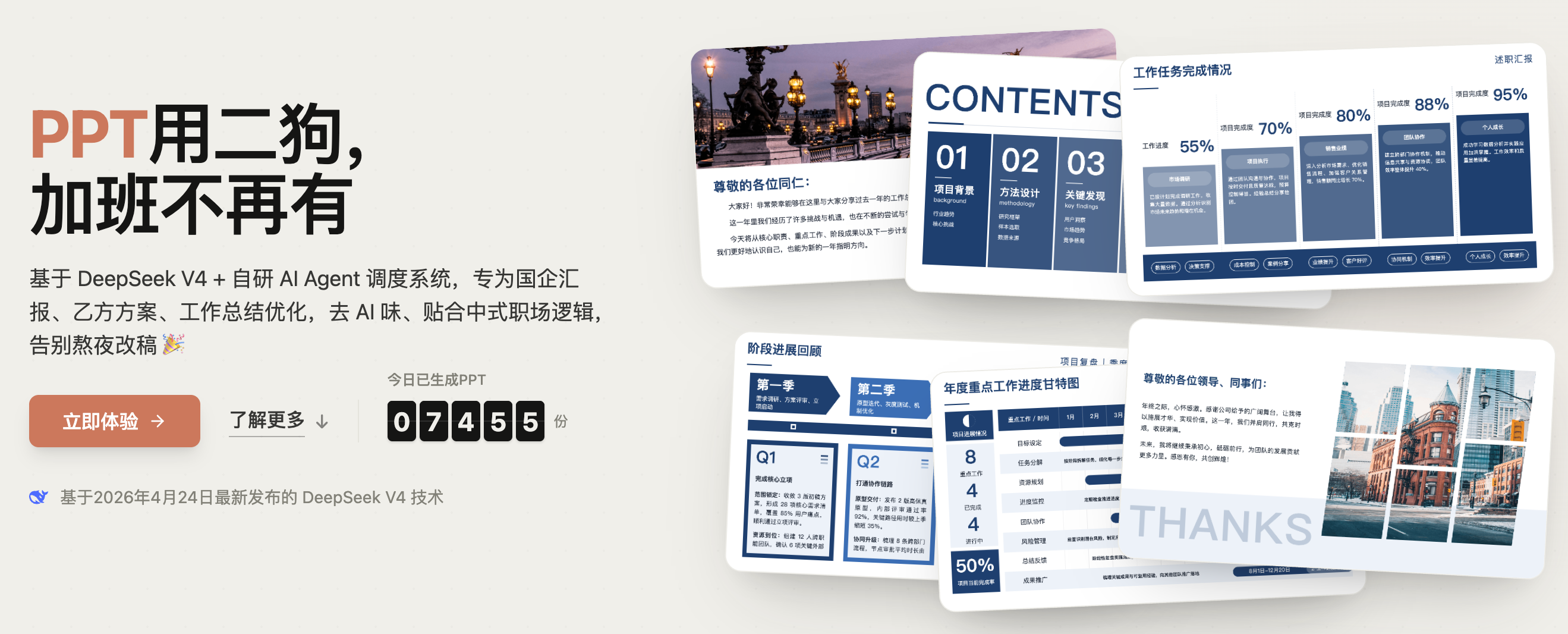
所以,别再抱着那些老模板不放了。试试用AI给自己攒一套专属风格吧,汇报的时候,别人撞脸,你撞脸面。
常见问题
- AI生成的PPT会不会很死板,没有个性?
不会的。现在的AI PPT工具不只是套通用模板,它们支持自然语言描述风格,还能根据你的内容智能匹配版式和配色。像二狗PPT这类产品,允许一键换色、自定义品牌视觉,做出来的PPT能保持统一又独特的调性,告别千篇一律。
- 用AI定制PPT风格,需要懂设计吗?
完全不需要。你只要输入主题和素材,AI会自动生成大纲并推荐合适的版式。调整风格时只需选择预设配色方案或上传品牌色,系统会自动协调所有页面,非设计人员也能轻松做出专业效果。
- 如何避免AI生成的PPT和别人的撞风格?
关键在于个性化设定。不要把AI当成模板生成器,而是多利用它的定制功能:上传自己的Logo、素材,微调主题配色,保存常用风格库。每次生成时指定独特的颜色、字体和版式偏好,就能做出独一无二的PPT。
- 二狗PPT支持导出为PPTX格式吗?会不会排版错乱?
支持的。二狗PPT直接导出PPTX格式,兼容Microsoft PowerPoint,通常排版还原度很高,基本不会出现元素错位或字体丢失的问题。如果涉及特殊字体,建议导出前内嵌字体或转为图片,确保展示效果。
继续阅读
- 01
适合新手用户的PPT软件推荐:新手卡住的往往不是软件
面向新手说明选 PPT 软件不该只看功能清单,而应关注上手门槛、能否从现有材料生成结构、遇到问题是否容易找到答案,并提醒避免功能越多越好、模板越多越好两个误区。文章以二狗 PPT 的三步流程为例演示标准如何落地,同时提示价格规则会变动、涉密材料不要上传,建议用真实材料完整走一遍流程。帮助读者快速了解重点。
2026-10-03 - 02
Word 自动生成PPT:把"自动"两个字说清楚,期待才不会落空
拆解 Word 自动生成 PPT 中“自动”的真实含义:说明工具能自动完成读取文档、生成大纲、匹配版式与生成可编辑页面,同时指出数据核对、内容取舍与单位规范仍需人工判断,并给出初次使用时对照原始文档检查、判断文档结构是否适合自动生成的方法,帮助读者建立合理预期与分工。帮助读者快速掌握文章重点并用于实际参考。
2026-09-24 - 03
2dogppt 是什么:一个中文品牌名和它的英文写法
解释 2dogppt 与二狗PPT 是同一款产品的两种写法,说明名称来源与官网域名,并介绍它作为面向中式职场的 AI PPT 生成工具的工作方式、三步使用流程、模板库系列,以及适合的汇报、方案、文档转演示等场景和不适合的创意设计、涉密材料等情况。帮助读者快速判断文章是否符合当前需求,并结合实际场景参考。
2026-09-24