
目录
转PPT很多人都需要,把Word文档或PDF直接转为PPT可以节约很多时间;
文章介绍文档转PPT如何用AI迅速转换?
文档转 PPT 的核心优势
文件转PPT的最大优势,并非“自动变换”,而是“保持整体”。
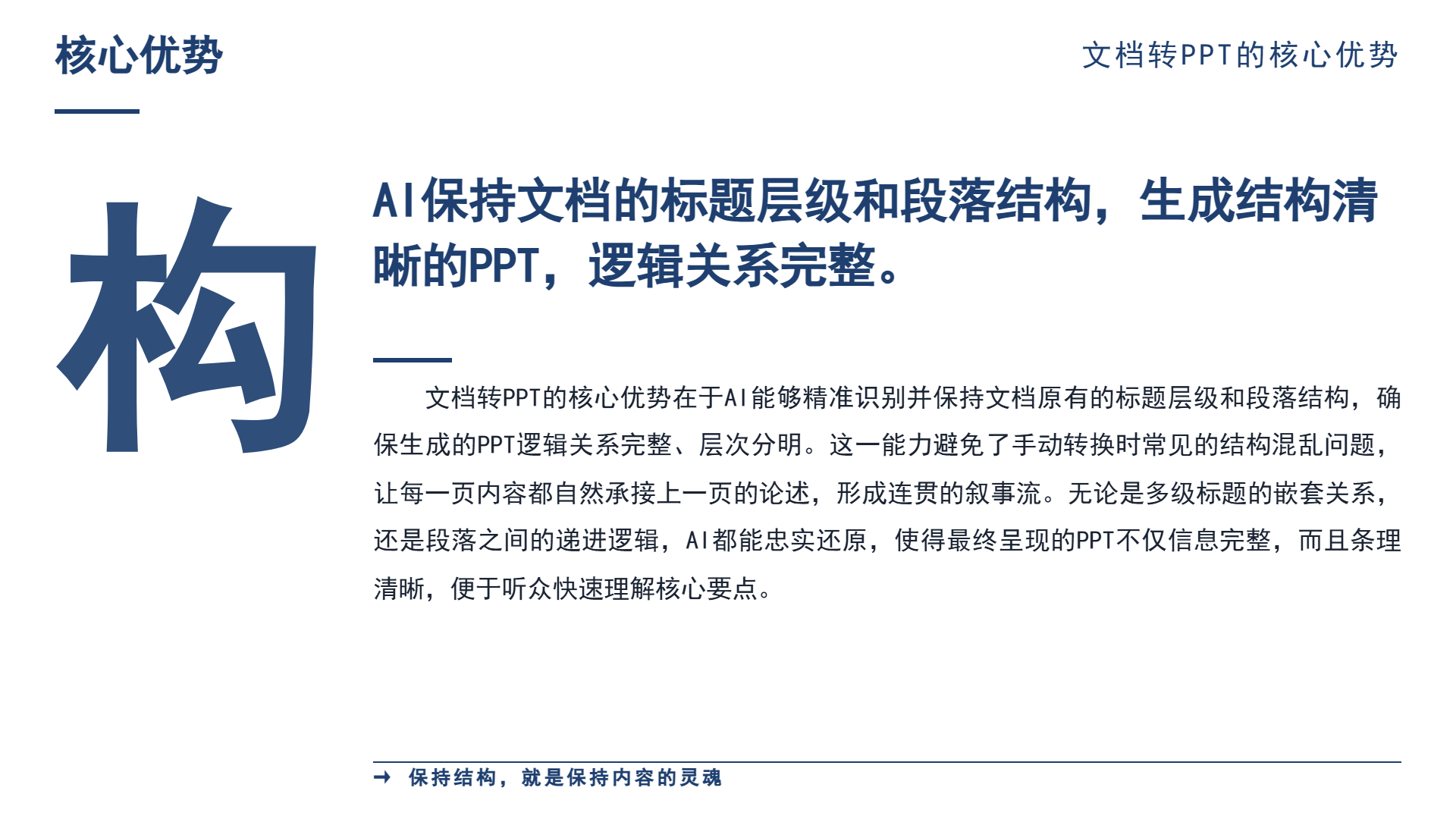
AI转文档的时候,保持原来的内容的结构以及逻辑的关系,具体而言,文档转PPT具有以下优点:保持了结构,自动的排版,节省了时间,格式相同。
维持结构: AI维持文档标题的层次和段落的结构,制作出结构明确的PPT,自排版: AI按照内容自行排版,使页面更专业化。节约时间: AI自动变换,节省很多手工制作的时间,格式兼备:转换后PPT兼容一般办公工具,可继续编写。
文档转 PPT 的流程
文件转PPT的过程一般是如此的。
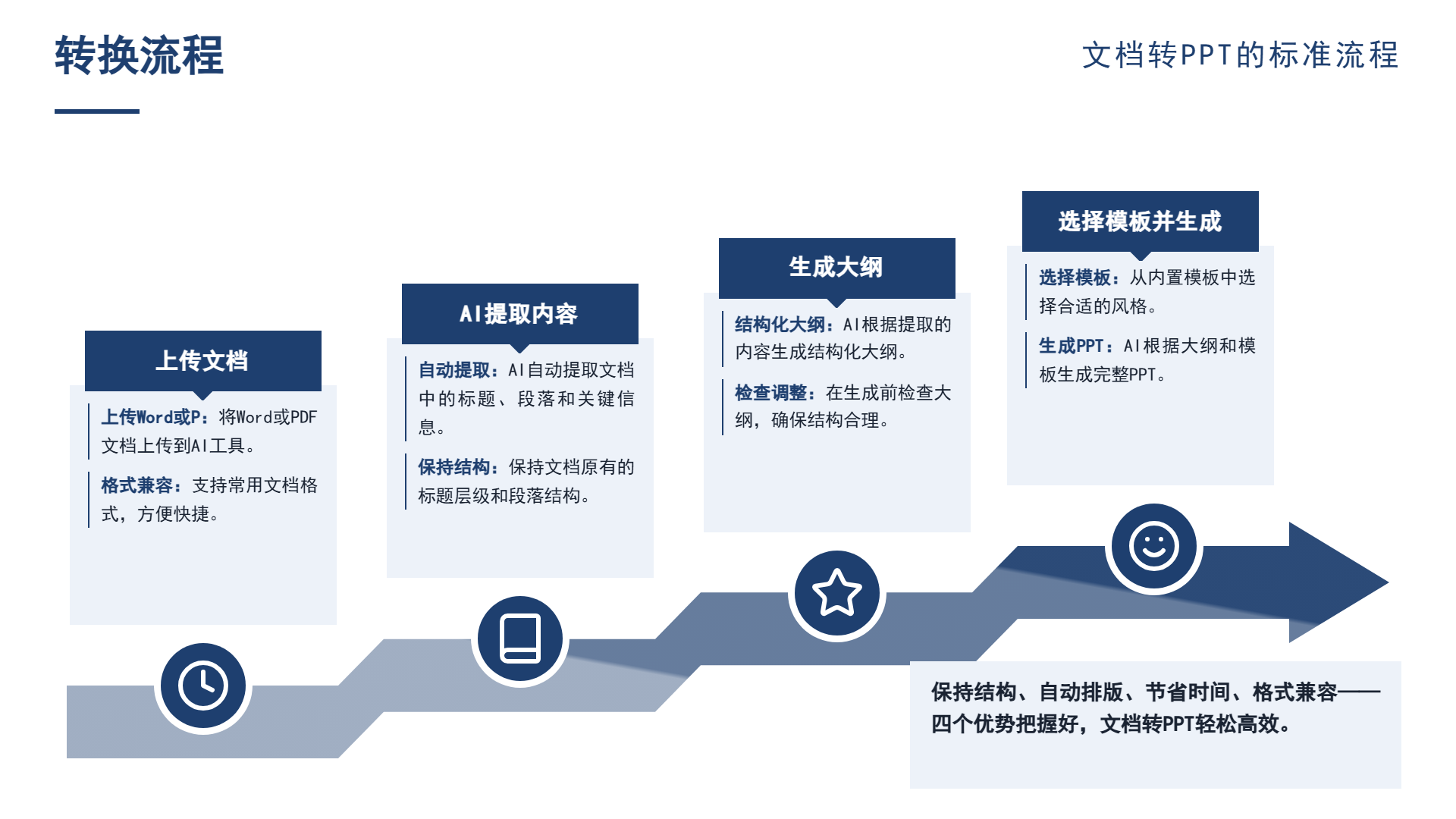
首先:上传文件,上传Word或PDF文件至AI工具中。第二个步骤: AI获取内容, AI自动获取文档里的标题,段落以及重要信息;第3步:制作大纲, AI依据提取出来的内容制作结构化的纲要。第4步:选模板。在内置的模板里面选择适合自己风格的。第5步:制作PPT。AI依据大纲与模板制作完整的PPT。
文档转 PPT 的适用场景
文件转PPT,推荐使用以下几种场合。
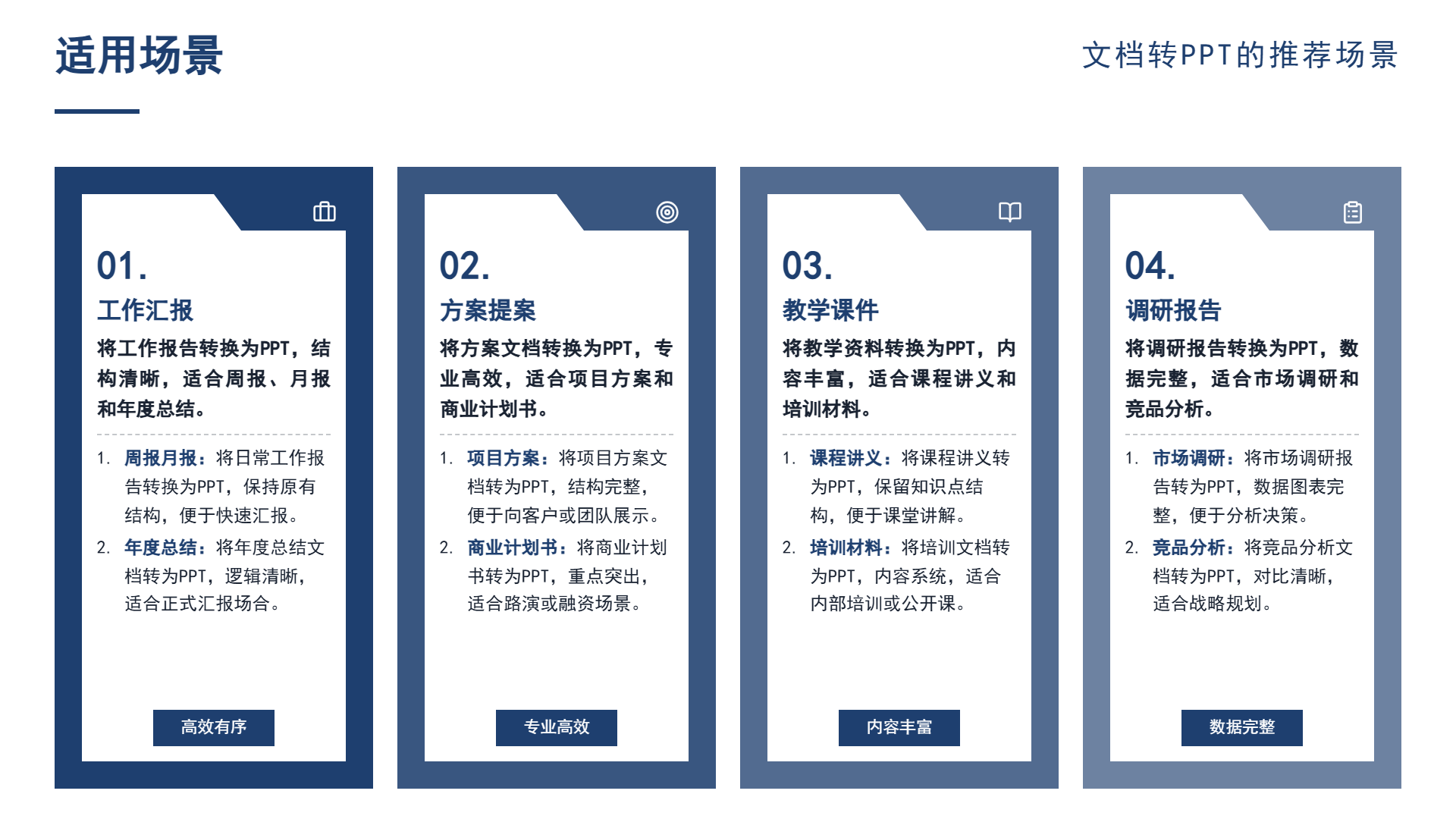
工作总结:将工作计划转为PPT,结构清楚,方案提议:把方案文件转换成PPT,专业有效。教学教材:将教材转换成PPT,内容多样,调查报告:将报告转为PPT,数据全面。
文档转 PPT 的常见问题
文档翻PPT有一些常见的问题避开就成功一半了。
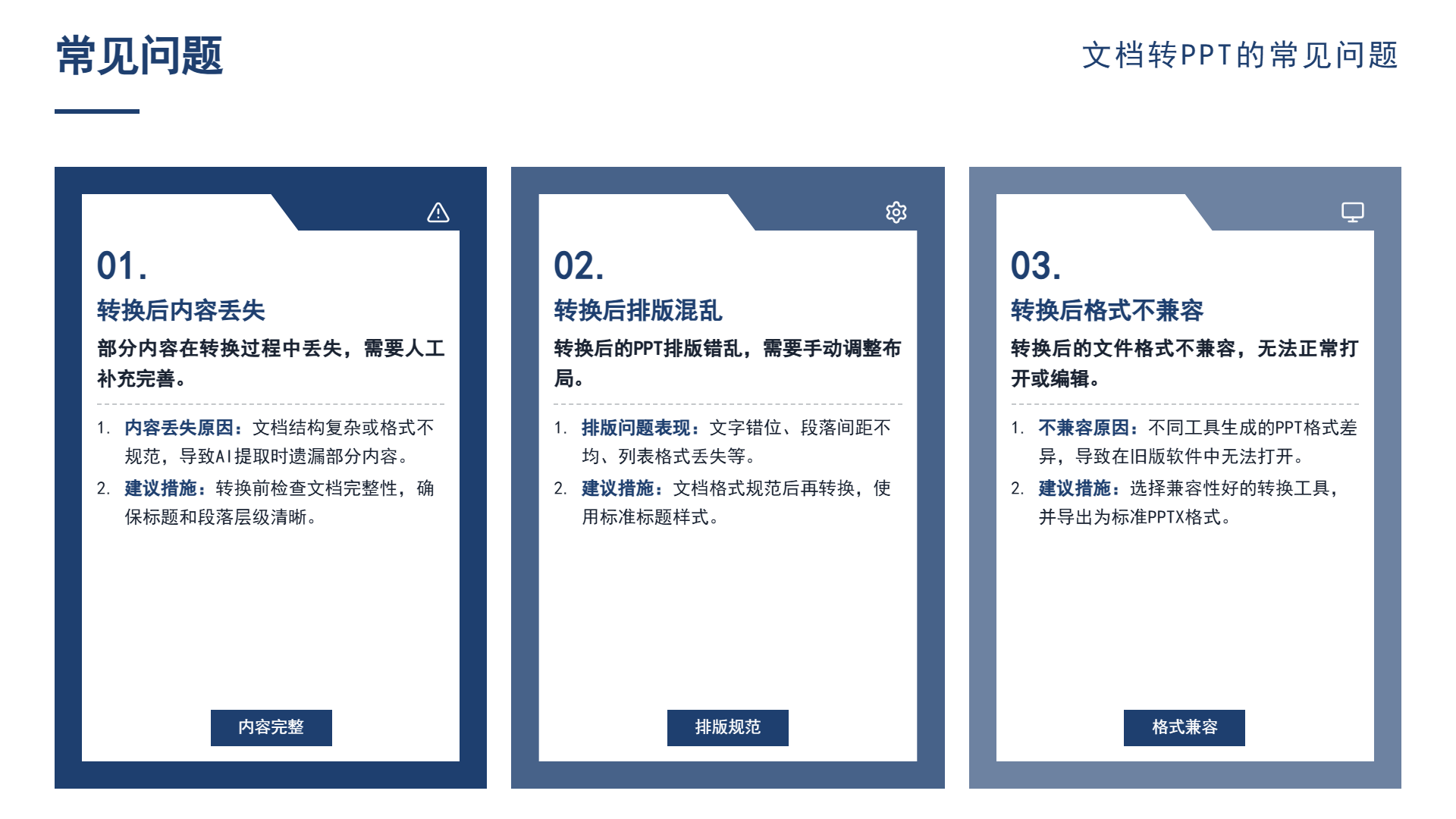
问题是:转换后的内容丢了。转换之后的一些内容失去了,需要进行补救。问题是:转换后的排版不整齐。转后排版乱,需手动调节。问题是转换格式不能兼容,转换后不兼容格式,不能正常开启。问题4 :转换图丢失,转换后的图片丢了,需要重插。
文档转 PPT 的实用技巧
转PPT有几个简单的技巧,用了效果提升很多。
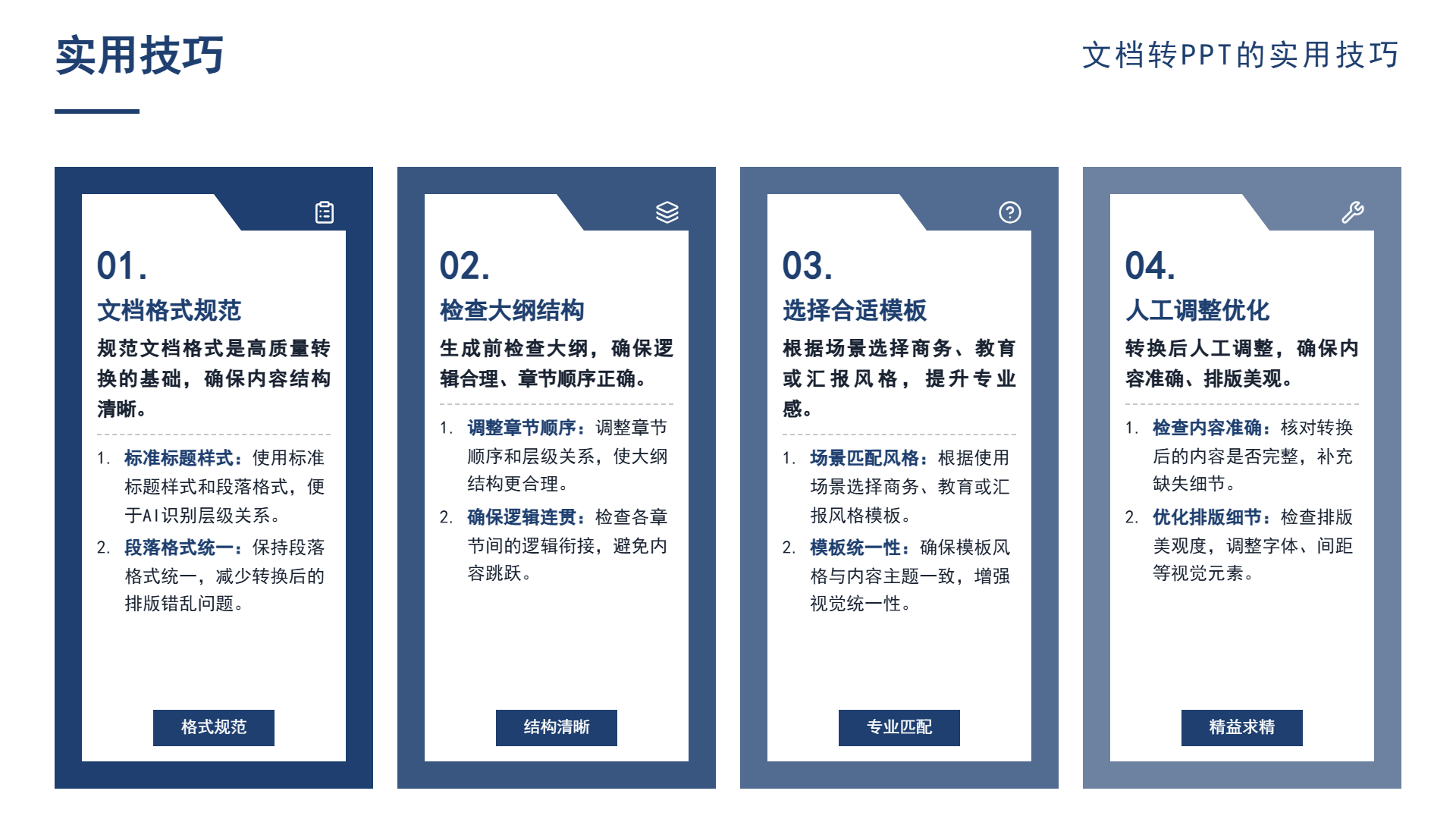
第一、文档规范,文档的格式规整,转换的效果更佳。第二,查看大纲。生成之前检查一下大纲,保证结构正确。第三,选择适合的模板,选好模板会使PPT更加专业一些。第四人工调节。转换之后人工进行调整,以保证内容的准确性、排版的美观性。
转换后的检查清单
文件转PPT后,检查一次保证质量;
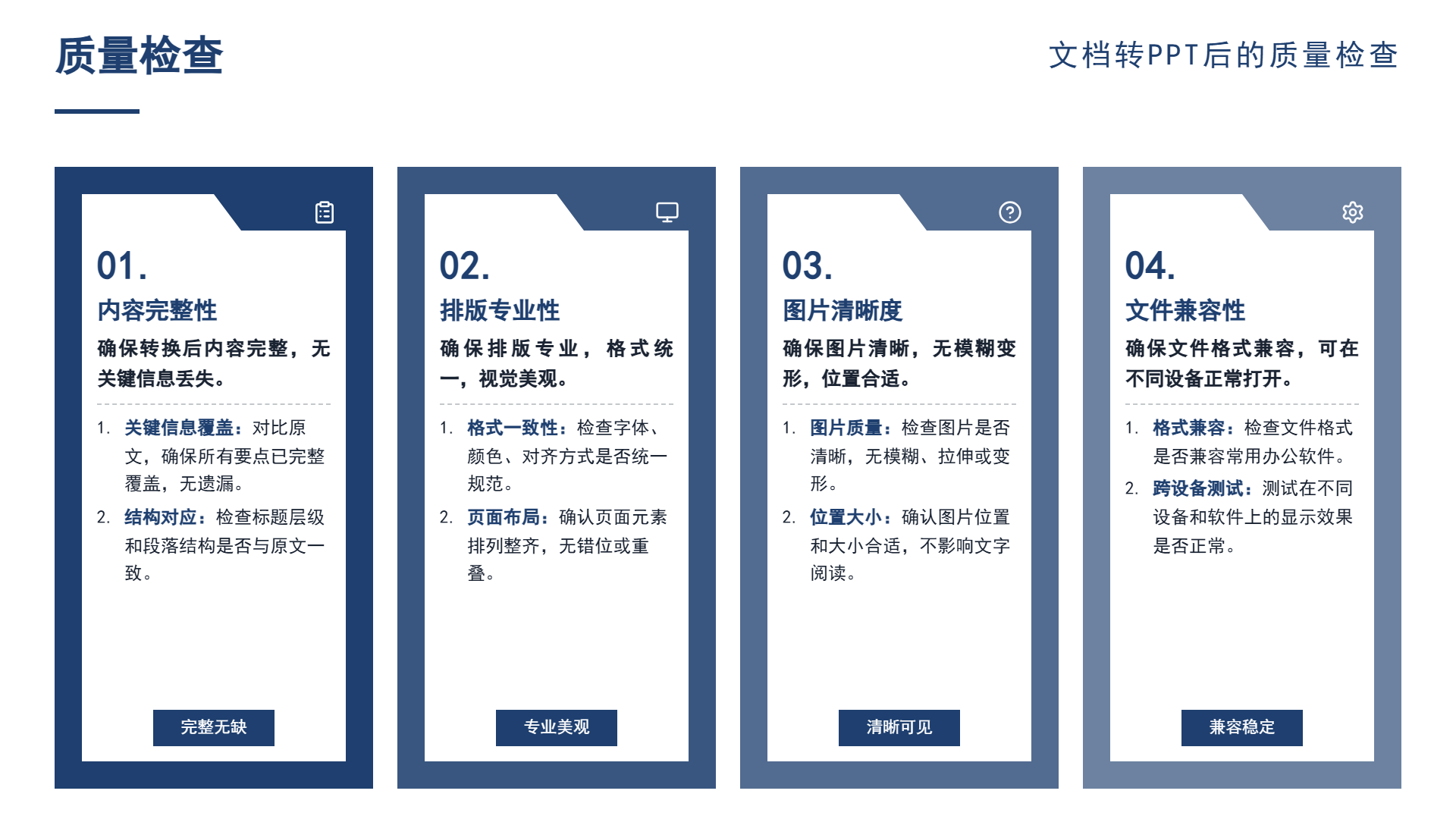
查看内容完整,没有遗漏重要信息,查看排版有没有专业的格式。查看图片清晰与否,无模糊或变形。查看文件是否相互兼容,能够正常开启。
回到最开始的那句话:文档转PPT,如何利用AI迅速转换,坚持结构,自动排列,节约时间,格式相同— —四大优势掌握。文档的格式比较规范,转换的效果也比较好,二狗PPT是针对中文工作场景的ai演示软件,内含中式工作专用模板, AI根据文章的内容分析排版的意图选择版本,支持导入标准的PPTX再编。它可以帮你迅速更改文档,但是“保不保留结构,排版不排版,满意不满意”,还是你的, PPT是工具,转换是关键。
常见问题
- 文档转PPT时如何保持原有结构?
AI工具会自动识别文档中的标题层级和段落结构,生成结构清晰的PPT大纲,从而保持原有逻辑关系。
- 转换后内容丢失怎么办?
转换后应逐页检查内容完整性,若发现丢失,需手动补充或重新上传格式规范的文档进行转换。
- 转换后排版不整齐如何解决?
可手动调整页面布局,或选择更合适的模板重新生成,同时确保原始文档格式规整。
- 哪些场景适合用文档转PPT?
工作总结、方案提议、教学教材、调查报告等需要将文档内容快速转化为演示文稿的场景。
- 转换后需要检查哪些方面?
检查内容是否完整、排版是否专业、图片是否清晰、文件是否兼容,确保无误后再使用。
继续阅读
- 01
大学生职业规划PPT:规划的核心是判断依据,不是结论
说明大学生职业规划 PPT 如何以判断依据而非结论为主线:区分自我信息与外部信息,用情境行动结果写证据,把岗位要求与自身特征逐项对照,区分可补差距与根本不合,并给出结论、验证路径、备选方案与四段式材料结构,帮助做出站得住脚的规划。便于读者从搜索结果中了解页面主题、主要内容与适用场景,再进入原文查看完整信息。
2026-10-21 - 02
二狗 PPT word转PPT:文档结构决定成稿质量
说明 Word 转 PPT 的质量为何取决于文档结构:标题层级决定章节页与内容页的映射,标题写成判断句才能让页面带结论,图片设为嵌入型、表格保持规整更利于识别。文章还介绍转换后检查页面顺序、标题、信息量与图表的方法,并提醒清理说明性文字、处理字体与涉密材料,帮助读者在转换前理顺文档,减少返工。可供读者参考。
2026-10-20 - 03
期末学情分析PPT:分析的价值在下一步怎么教
说明期末学情分析PPT如何从数据统计推进到教学判断:先看整体水平并给出参照,再用分布识别普遍薄弱、两极分化或个别问题,按知识点与能力层级分析原因,最后落到可检验的教学措施。文章还给出材料结构、常用分析角度、常见问题、图表选择与数据保护提醒,帮助读者把分析转化为下一步教学调整。便于读者快速理解文章主要内容。
2026-10-20