
目录
用AI一键生成PPT,现在真不是什么新鲜事了。随便丢个主题,选个模板,几十秒就能给你吐出一份二三十页的演示文稿。我自己最开始用二狗PPT的时候,真被这个效率惊到了——以前吭哧吭哧搞一下午,现在喝口水的功夫就齐活。可是吧,打开一看,内容倒是有了,但总觉得哪里不太对劲。
讲真,AI产出的初稿,就像超市里买回来的半成品菜,能吃,但上不了宴席。字体忽大忽小,配色花里胡哨,图表嘛,乍一看挺唬人,仔细读发现数据标签都挤变形了。你要直接拿这玩意儿去跟老板汇报,怕是只能收获一句“你再改改”。
所以这篇就是写给我自己和身边那些刚入门的朋友们看的——AI给咱搭好了骨架,咱们得自己上手捏一捏,把那份“机器感”磨掉,才能变出一份真正能镇得住场子的PPT。
第一步:先让AI跑一版,再拿着初稿开刀
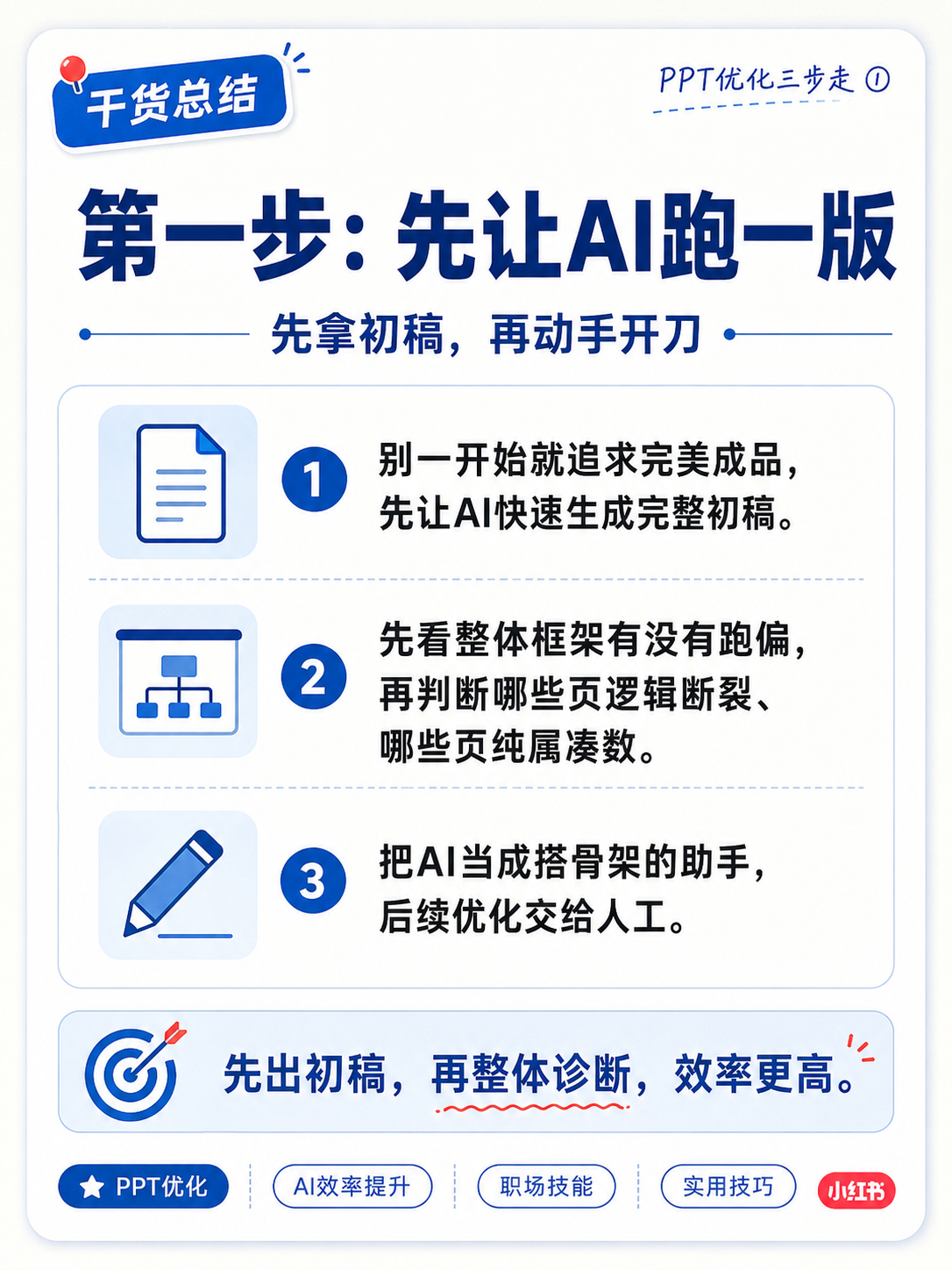
很多人一上来就在AI那儿反复改提示词,非得让AI一次性生成完美成品。这思路偏了。AI再聪明,也没法完全猜中你脑袋里那团模糊的想法,尤其是当你的需求本身就一句“做个关于新能源的汇报”时。
我的习惯是:先接受不完美,快速拿到初稿。
比如用二狗PPT,输入主题后它会自动生成大纲,然后逐页套用模板。别纠结标题是不是百分百满意,先让它跑完全部页面。等所有幻灯片都摊在眼前了,再一页一页盘。这样你才能看到整体框架有没有跑偏,哪些地方逻辑是断的,哪些页纯属凑数。
拿到初稿之后,就可以进入「手动微调」环节了。下面这几个维度,我按自己踩坑的优先级排了个序。
第二步:砍内容、顺逻辑,别让观众犯困
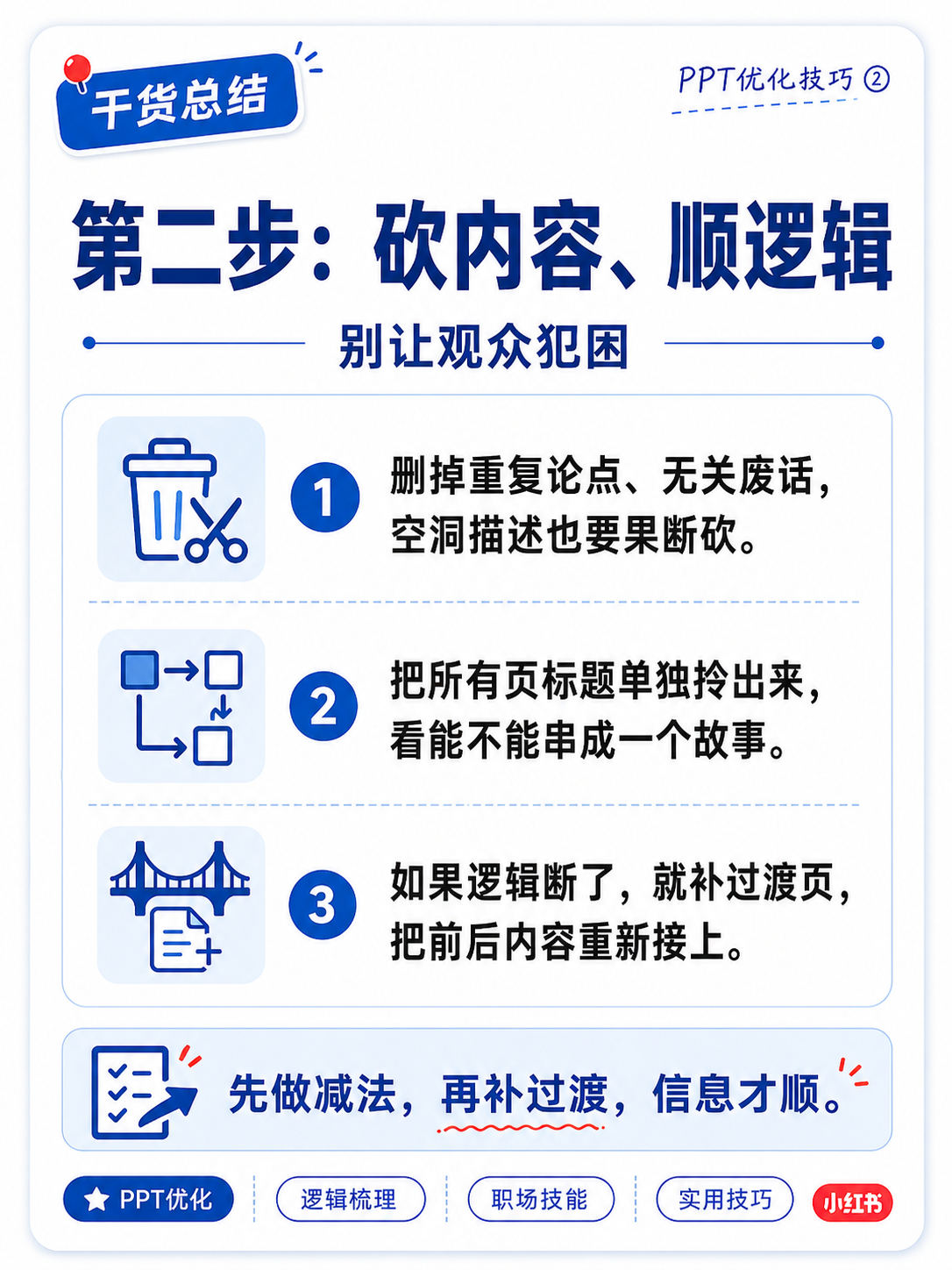
AI写东西,有个臭毛病:爱堆砌。同一个意思翻来覆去说,或者把十个并列点全塞进一页,密密麻麻看得人窒息。你作为人类,最该做的第一件事就是——删。
先做减法
把每一页都狠心读一遍,遇到下面这些,直接砍掉:
- 重复的论点(AI特别喜欢用不同的句式把同一句话再说一遍)
- 跟核心主题无关的“延伸阅读”式废话
- 没有数据支撑的空洞描述,比如“市场前景广阔”“技术优势明显”这种万金油
砍完之后,页面瞬间清爽一半。
再理顺叙事线
AI生成的PPT经常出现信息跳跃,前一页还在讲行业背景,后一页突然蹦到产品功能,中间缺了承上启下的过渡。这时候你得自己搭一座桥。
我的土办法是:把全部页面的标题单独拎出来,从头到尾念一遍,看能不能串成一个故事。 如果卡壳了,就在中间补一页“为什么我们要关注这个”“从行业趋势到我们的解决方案”之类的过渡页。用二狗PPT的话,直接在编辑界面里插入一张新幻灯片,AI能接着你的逻辑继续写,不用从头来。
第三步:视觉上花五分钟,立刻摆脱“模板感”
AI套用的模板,通常规规矩矩,但看多了就会觉得每一页都长得差不多,没重点。花很短的时间搞一搞视觉层次,整份PPT的精气神立马不一样。
统一配色,把荧光色打入冷宫
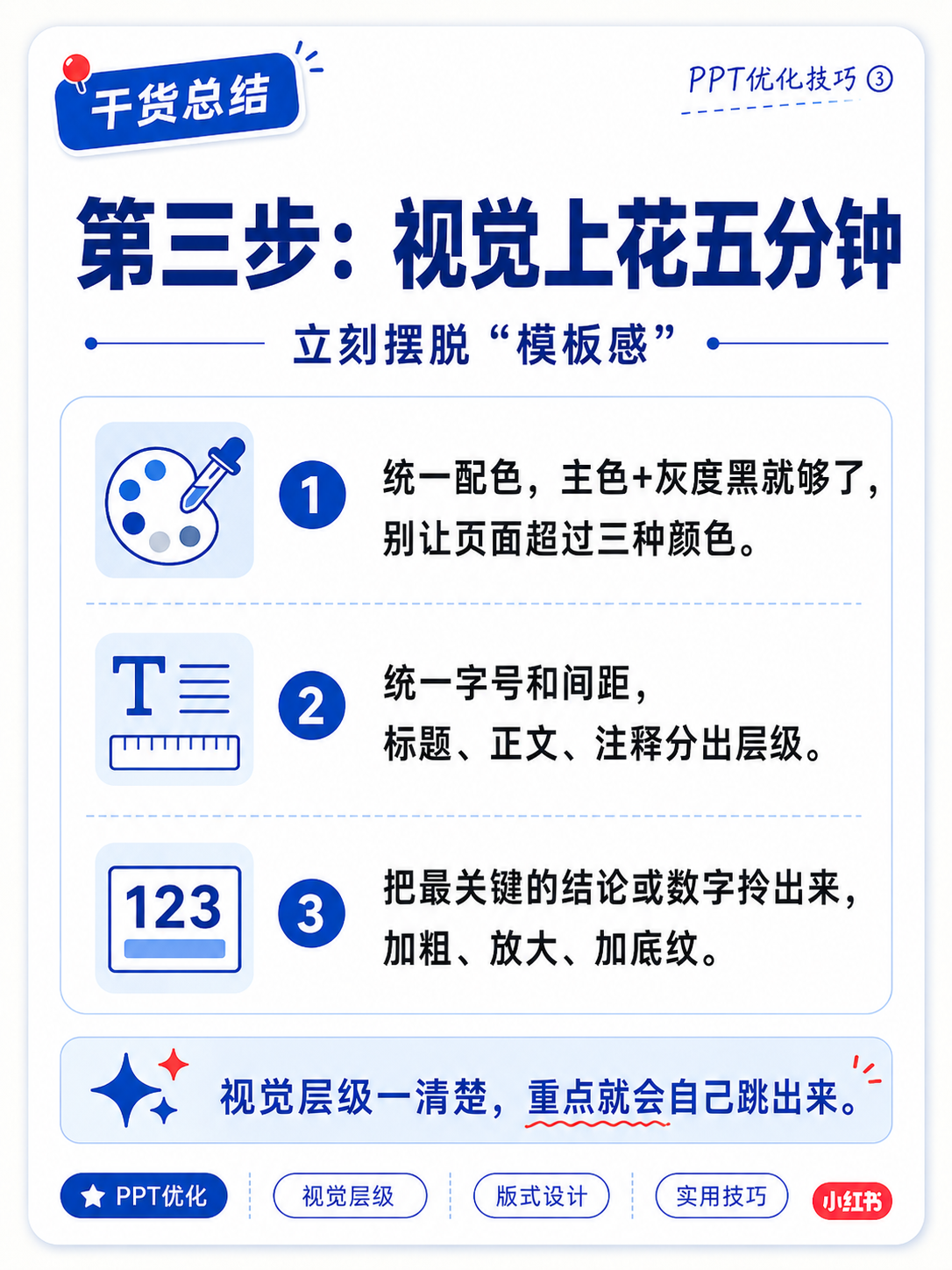
好多AI默认模板配色对比度高得刺眼,或者直接套了个和你公司logo八竿子打不着的色调。二狗PPT有个挺好的功能叫「主题换色」,点一下就能全局替换整套配色方案。如果你是给公司做汇报,建议先吸一下企业logo的主色,设成主题色,再把辅助色调成同色系浅一点或深一点的,别超过两种。
整份PPT只允许标题、重点文字、图标边框用主色,其他全部用不同灰度的黑色,高级感一下子就出来了。
字号和间距,别让AI随便来
AI经常给标题整得巨大,正文小得要用放大镜,或者行间距贴得死紧。手动调整的基准大概是:
- 标题:36-44pt,别超过同一字数的宽度
- 正文:24-28pt,保证最后一排观众也能看清
- 行距设1.5倍,段前段后间距6-8pt
还有个小细节,全文正文字体必须统一,AI有时候会把微软雅黑和宋体混用,一眼就能看出是机器拼的。在二狗PPT里,你可以全选所有幻灯片的正文占位符,一口气改掉,不用一页页点。
给关键信息加个“视觉钩子”
每页里头,总有一个你最想让观众记住的句子或数字。可以是结论、是增长率、是某个颠覆性的观点。把它单独拎出来,加一层透明度10%的浅色底纹,字号稍大两号,加粗。这样观众扫一眼就知道这页在讲啥,不会迷失在文字海里。
第四步:图表和配图,能换就换
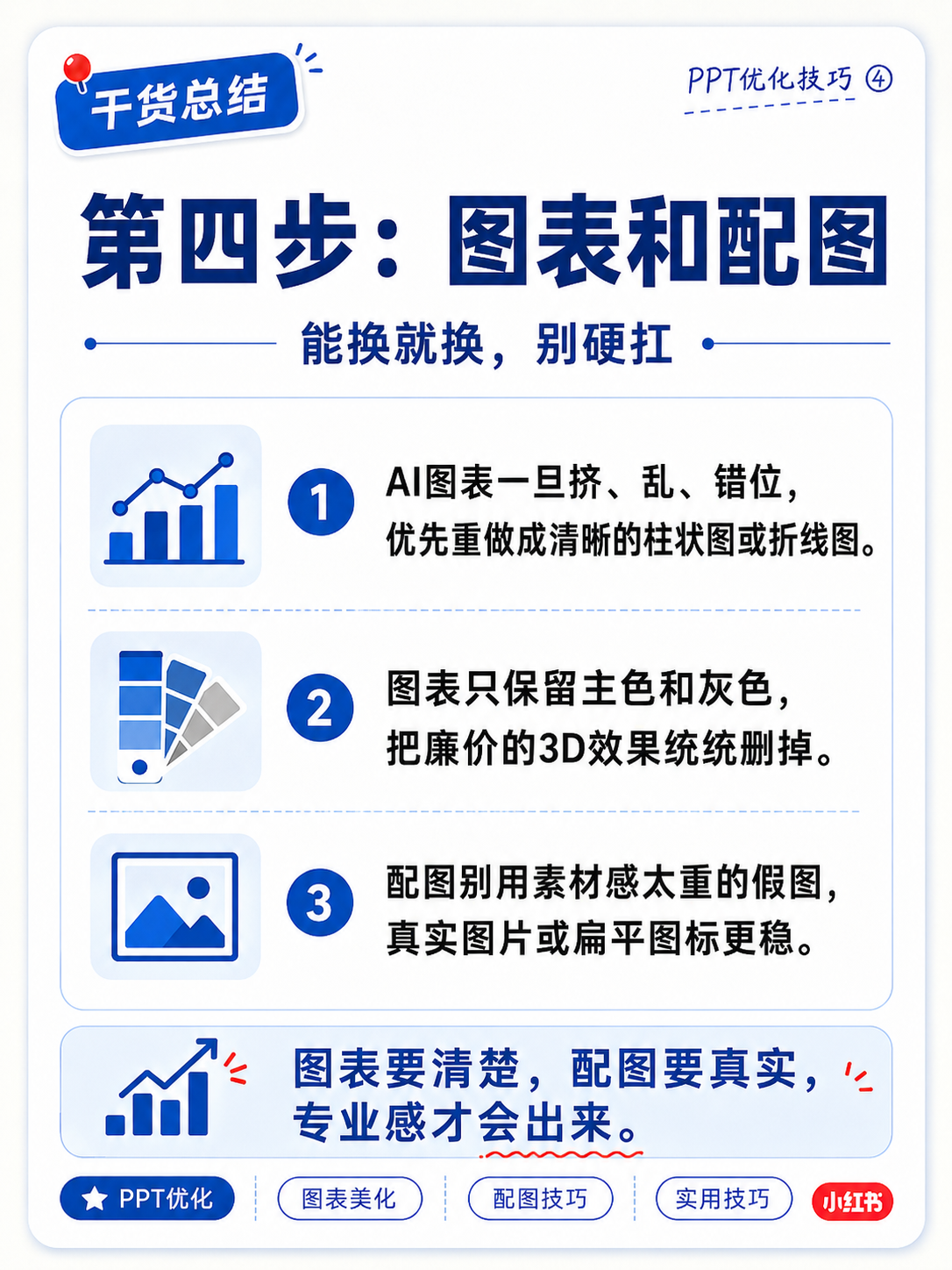
AI自动生成的图表,说实话,翻车概率最高。要么坐标轴标注错位,要么图例颜色跟背景糊成一片,要么直接把饼图转成了3D爆炸效果——看着特廉价。
原则很简单:只要你觉得这图表你自己画不出来或者画出来比它还丑,那就换掉。
- 柱状图/折线图:别用AI给的图片格式,建议导出SVG或直接用二狗PPT内置的图表编辑器重新生成,数据还能保持可编辑。颜色只保留两种:主色表示强调,灰色表示对比,其他的全删。
- 配图:AI可能会插入一些看着很“素材库”的老爷爷在电脑前竖大拇指的图。这种图还不如不要。你可以去Unsplash、Pexels这些免费图库找真实场景的商业摄影,或者干脆用简洁图标代替。换图的时候稍微注意一下,如果新图色调和整体不搭,可以叠加一层半透明的主题色色块,立刻统一。
第五步:留白,是专业感的最后一道防线
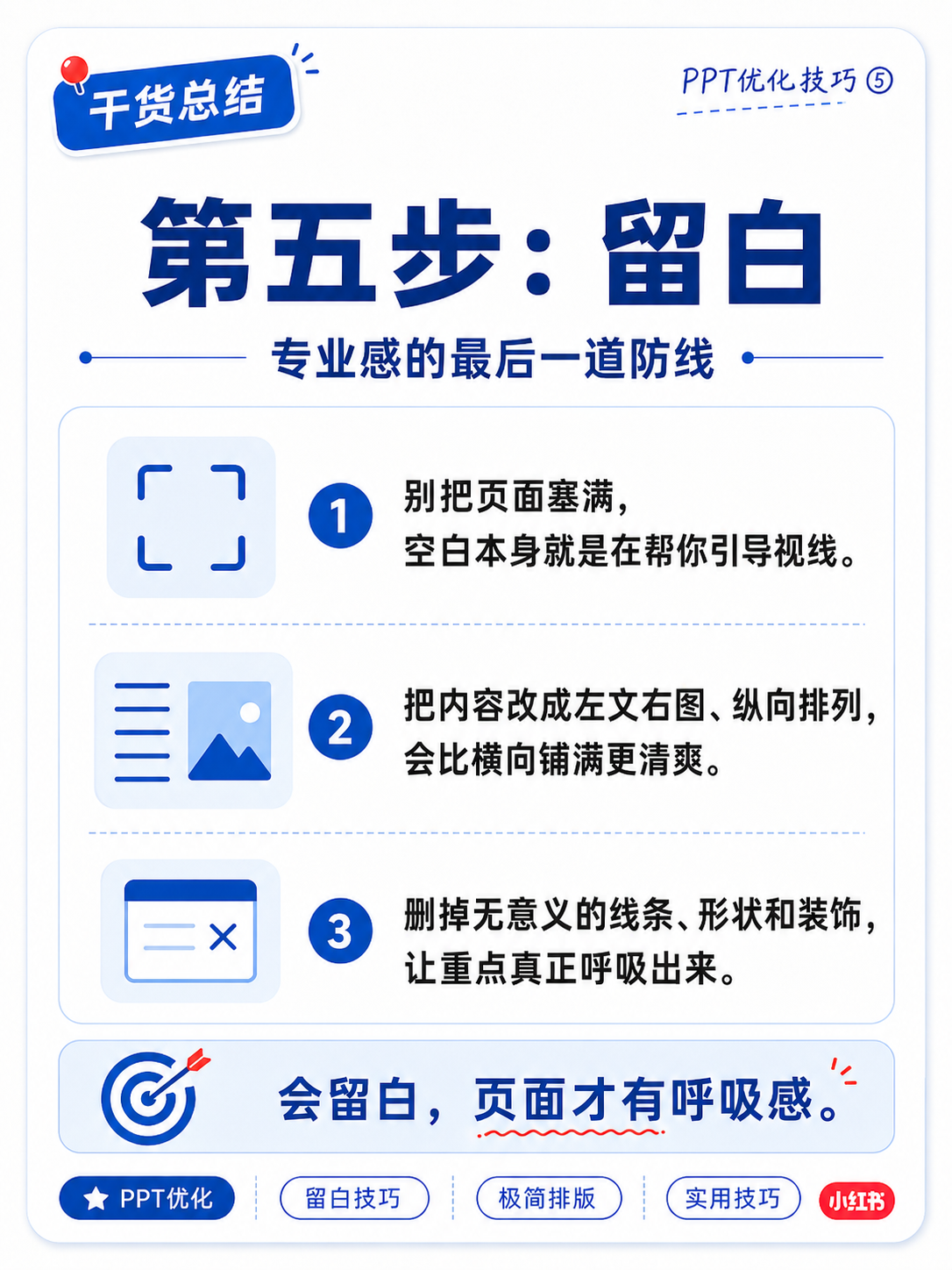
新手最容易犯的一个错:见不得页面有一寸空地,非得填满。AI也有这倾向,恨不得把每页塞得满满当当。但真正专业的演示,一定是「呼吸感」很强的。
当你觉得某一页怎么看怎么别扭的时候,试试:
- 把文本框缩小一半,移到左侧,右侧留空
- 把三个要点从横向铺满改成纵向靠左排列,右边放一张大图
- 删掉那些只有装饰作用的形状和线条
留白不是浪费空间,是逼着观众把注意力聚焦在你真正想说的内容上。这一点,坦白讲,我自己也是改了无数版之后才慢慢悟出来的,现在回看以前做的PPT,恨不得全删掉。
第六步:小处不可随便——校对与统一
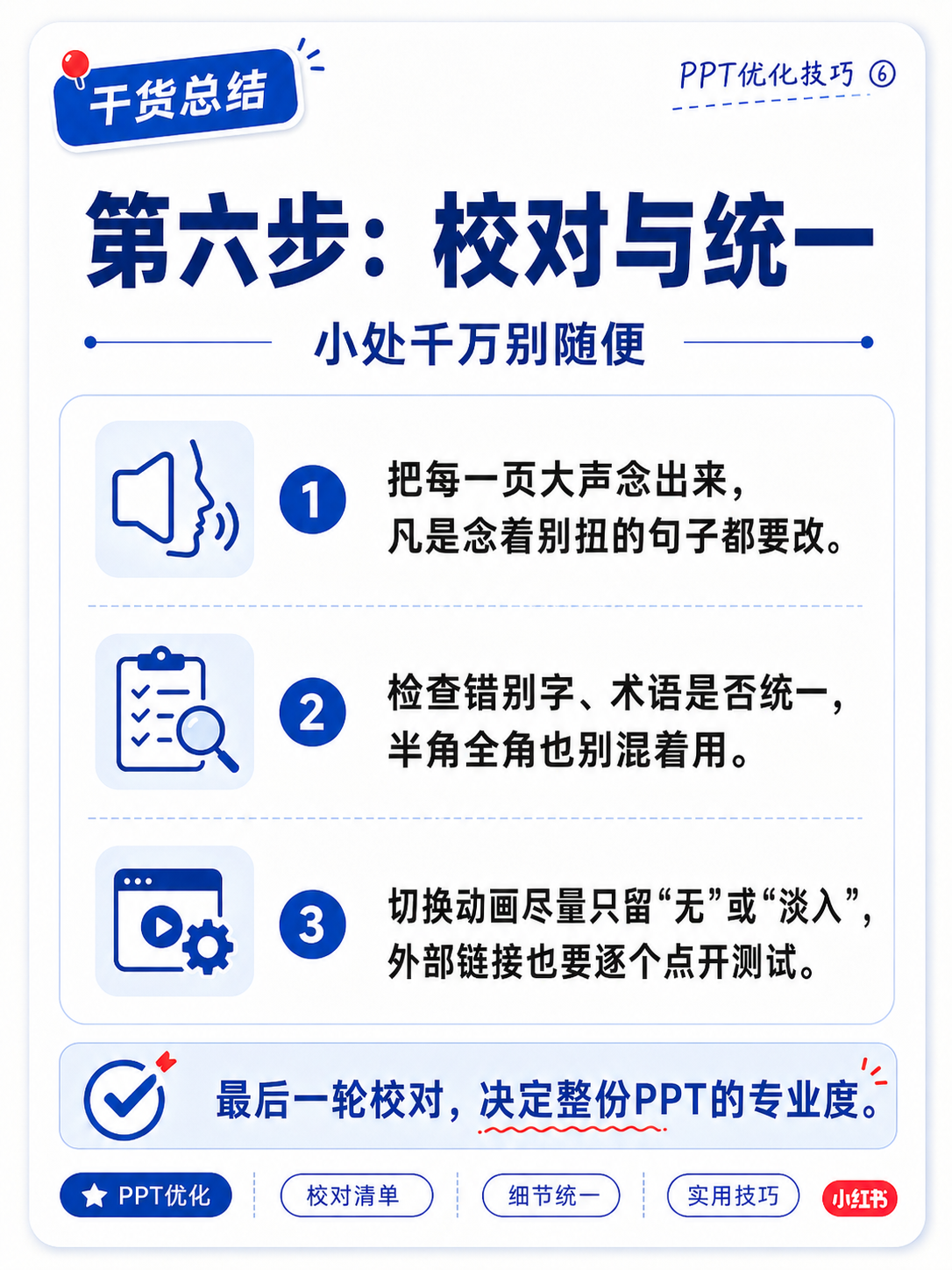
最后一轮,别用肉眼看,大声念出来。 任何你念着别扭的地方,观众听着一定更别扭。过程中留意:
- 错别字、标点半角全角混用(AI生成的中文经常冒英文逗号)
- 同一术语前后不一致,比如一会儿“用户”,一会儿“客户”
- 幻灯片的切换动画是否一律设成“无”或极简的淡入淡出,避免花里胡哨
还有,如果PPT里嵌了外部链接,一定点开试试,鬼知道AI是不是编了个假网址。
结语:微调是区分“能用”和“好用”的那条线
现在AI生成PPT的工具越来越强,像二狗PPT这样,从大纲到成品一气呵成,已经帮我们省下了最繁琐的排版和初稿搭建时间。但正因为门槛低了,人与人之间的差别,反而就体现在这最后10%的手动打磨上。
你多花半小时,砍掉废话、拉齐字体、换掉丑图、给页面多留一点呼吸的空间,做出来的东西就是比同事随手生成的更显贵、更值得信任。这半小时的投资,汇报时台下老板的一个点头、客户的一句“做得挺用心”,就全赚回来了。
别偷懒,打开你刚生成的PPT,改起来吧。
常见问题
- AI生成的PPT为什么一定要手动微调?
AI能快速产出初稿,但在内容逻辑、视觉细节和个性化表达上往往还差点火候。手动微调可以帮你删掉重复信息、理顺叙事线、统一配色和字体,以及替换掉质量不高的图表和配图,让PPT脱离“模板感”,变得更贴合你的实际需求和观众预期。
- 新手微调AI生成的PPT,最先应该改哪里?
建议先从内容结构入手。通读所有幻灯片,把重复的、跑题的文字砍掉,确保每一页只聚焦一个核心观点,再看整体逻辑是否连贯。内容顺了之后,再处理视觉层次(比如统一配色、调整字号行距),最后替换低质量的图表和图片,补充留白。
- 二狗PPT在微调时有哪些好用的功能?
二狗PPT支持「主题换色」,可以一键把整套PPT的配色换成更专业的方案;还能在编辑界面直接插入新幻灯片并让AI接着逻辑继续写;所有文本占位符可以批量统一字体字号;图表也支持二次编辑和替换数据,不用回到原始图表软件。这些功能让手动调整效率更高。
- AI生成的图表不满意怎么办?
如果图表结构还行但颜色太乱,可以手动简化颜色,只保留一两种强调色,其余用灰色。如果图表本身数据标注错误或样式太丑,建议利用PPT内置的图表工具重新插入,或者用二狗PPT的图表编辑功能重新生成。好的图表应该是信息清晰、没有多余装饰的。
- 怎么让AI生成的PPT看起来更“高级”?
关键在于视觉克制。只用1-2种主色,大面积使用不同明度的灰色和白色,字体统一用无衬线体,行距放大到1.5倍,敢于留下空白区域。把所有阴影、3D效果、渐变填充都删掉,换成纯色块和细线分割。最后,每页给最重要的结论句加一个浅色底纹突出,高级感就出来了。
继续阅读
- 01
国企培训课程PPT:培训材料的目标不是讲清楚,是让人做得出来
说明国企培训课程PPT为何不能照搬汇报材料,而应围绕听众动作来组织。文章提出可复制、可拆解、留练习三个要求,并给出先讲适用场景、把方法拆成可执行动作、用对照说明差异等设计要点,同时介绍讲解节奏、四段式材料结构,以及避免知识汇总和敏感内容处理等提醒,帮助培训材料真正落地。便于读者快速理解文章主要内容。
2026-10-07 - 02
国企汇报中常见问题及解决方案:七个高频毛病的对症方法
梳理国企汇报材料中七个高频问题:标题只当标签、把活动当成果、风险与问题混写、结论藏在最后、每页信息过满、只报数字不给参照、只讲总量不讲结构,并逐条给出改法,如标题写结论、活动补结果、四类事项分开、结论前置、每页一句话、数字配锚点、总量拆结构,帮助写作者逐条自检并提升材料质量。便于读者快速理解文章主要内容。
2026-10-07 - 03
国企汇报PPT技巧大全:先让内容站得住,再谈页面怎么做
针对国企汇报PPT技巧,指出多数教程只讲配色排版,真正决定效果的是内容层。文章给出五个内容层技巧:每页只给一个结论、守住背景举措成效下一步主线、数据与目标对照、问题带方案、下一步要具体,并补充口径说明与留出答问空间两个细节,帮助读者先让材料站得住再谈页面排版。帮助读者快速掌握文章重点并用于实际参考。
2026-09-29