
目录
动画方面的效果有好几十种,真正能够使用的就只有那么几种。
剩下的不用的场合,只是同一个功能的变化。把它们区分开来,做动画的时候就不会有选择的困难。
此篇按照“用得上”来排列,讲述八种常见的效果分别是如何使用、如何不应用。

一、淡入:最稳的万能效果
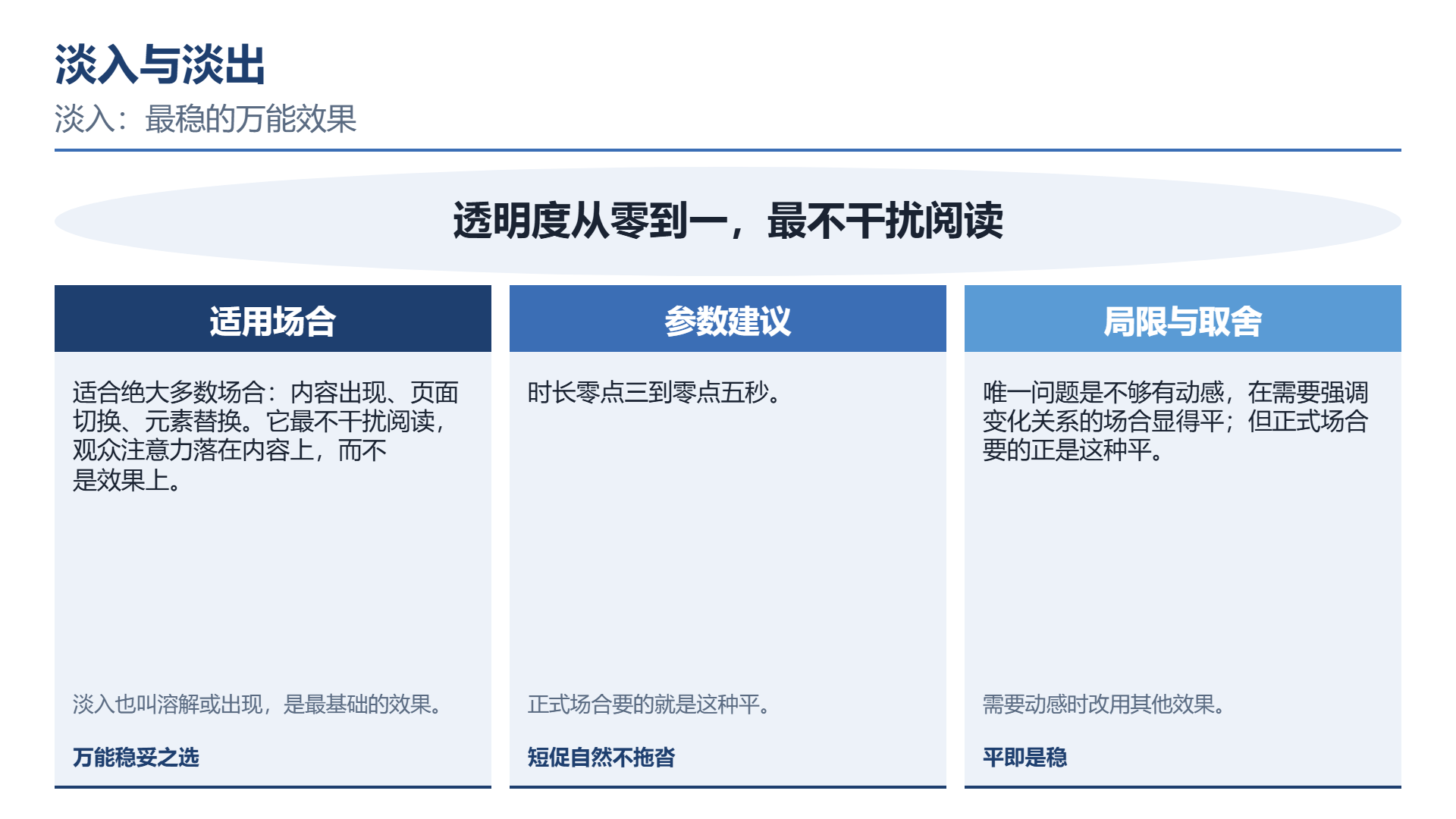
淡入也叫做“溶解”或者“出现”,是最基本的效果,它的透明度是从零到一的。
它适用于大多数场景,比如内容出现,页面切换,元素替换等等。原因在于它最不影响阅读,观众的关注点聚焦于内容,而非效果。
参数方面的建议是时长是零点三到五秒。
淡入的唯一问题在于不够具有“动感”,因此在需要重突出变化关联的场合会显得平淡。但是反过来说正式场合需要的是此类平。
二、淡出:配合淡入用
淡出乃淡入的反向也。单独使用较为少见,主要是与淡入配合来进行内容的替换。
比如在一页之中先讲述方案A,说完就淡出,淡出方案B。此时两个方案于同一位置进行切换,使读者感受到“同一件事不同的选择”
若两个方案同时排列,读者便会横向进行对比;若在同一处切换,则读者则会纵向领会。选择哪一种看你要说什么。
三、飞入:慎用,容易乱
从页面外的某一个方向飞入。
其视觉冲击较淡入更强,但是副作用也较明显:若多个元素一同飞入,视线便会被拉得来回走动,难以聚焦。
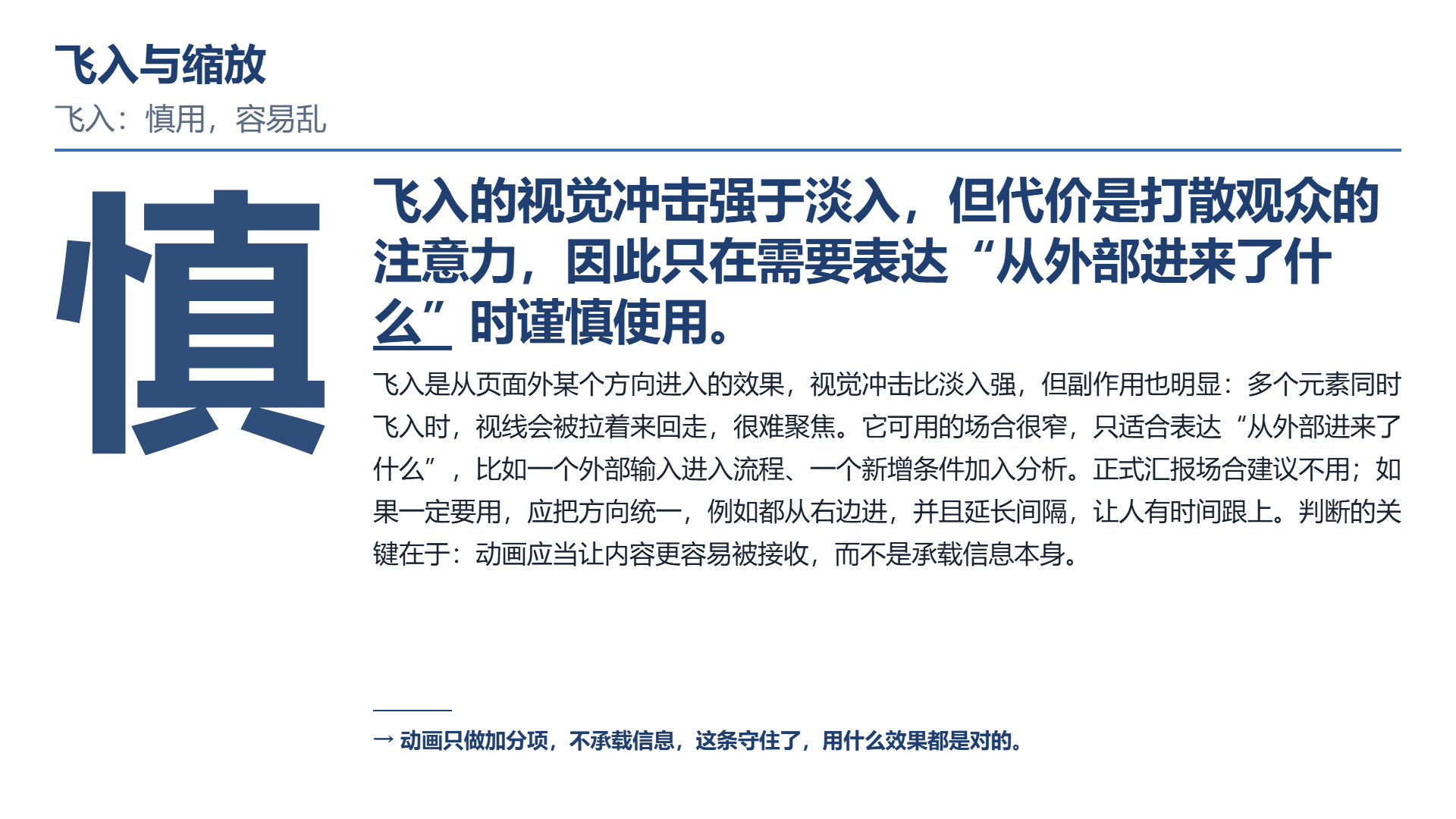
可使用的场景比较狭窄:需要去表达“从外部进入了什么”
正式进行汇报的时候建议不要使用。要是一定要用的话,把方向都从右侧进行统一,并且让间隔得到延长。
四、缩放:强调和聚焦
缩放就是从小缩小或者从大缩小。
放大具有典型意义,即某一关键数值先小而后大,或从小到大进行定格。此类用法于数据页是有效的。
缩小的作用是“退到全景”或者“收回”,用来表达“已经讲完了”
在参数方面,缩放的幅度不要过大。从100 %放大到100 %,比从百%放宽到百%要自然很多。
五、按段落出现:分步讲解的标配
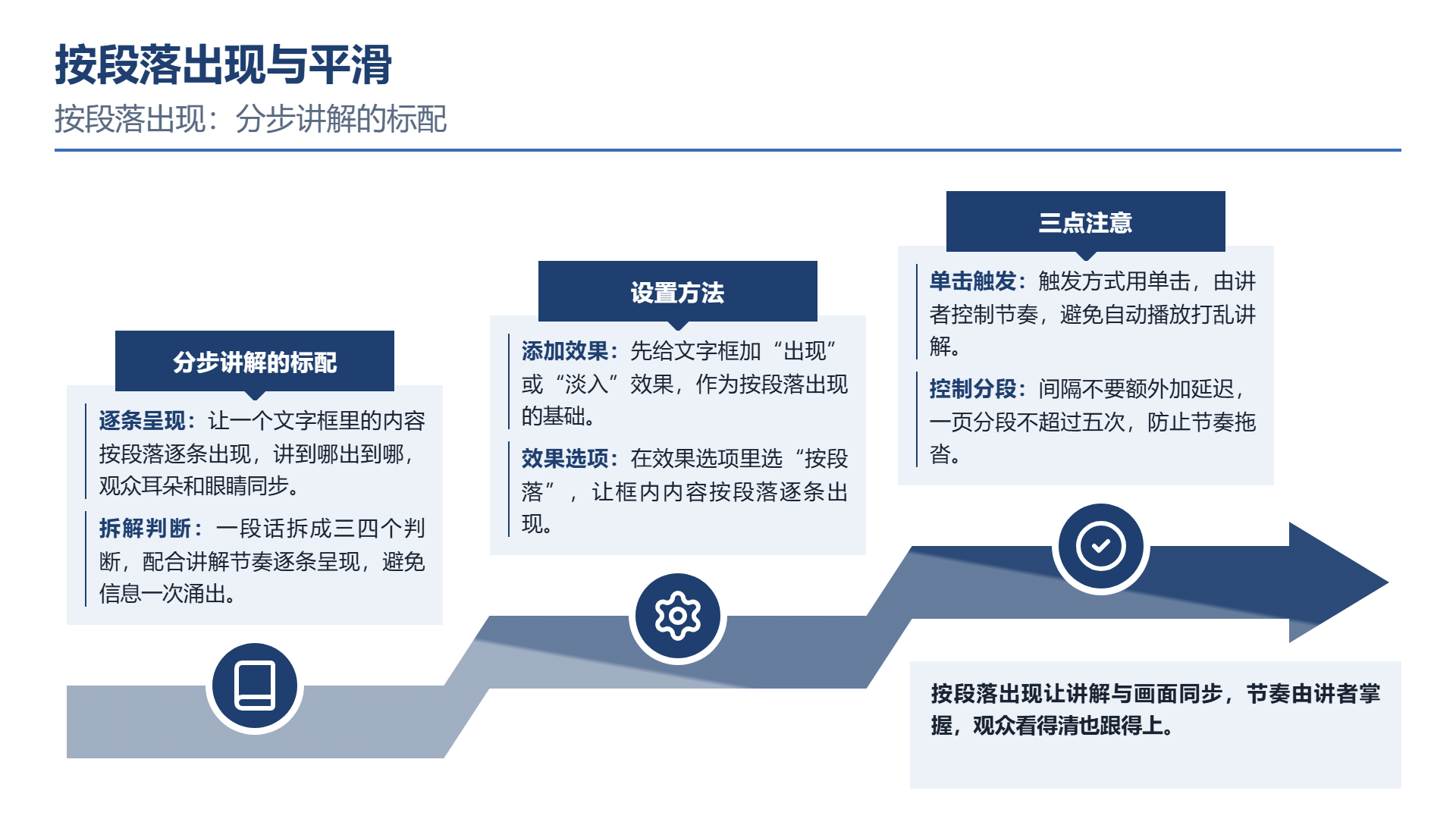
这并非是独立的效果,乃是“出现”类动画中的一个选择,即让文字框内的内容依段落逐条呈现。
分步讲解是最为实用的途径。一段话分解成三四个评判,讲到哪里出现哪里,观众的听觉和视觉同步。
设置办法:添加“出现”或者“淡入”的效果之后,于效果选项当中选择“按段落”
需留意三个要点:触发使用单击,间隔不要另外添加延迟,一页分段得不超过5次。
六、平滑(变形):表达"同一个东西在变"
平滑就是让同一元素由位置A,大小A转变到位置B和大小B,呈现出连续移动的状态。
它的优势在于展现“同一件事物的演进”
使用它存在一个前提条件:软件得能够识别到两页上面的是同一类的对象。要是没有识别出来效果就会变成单纯的淡入和淡出。
提升识别率的途径:给对象进行命名,两页采用同一个名称,版式骨架维持稳定状态。
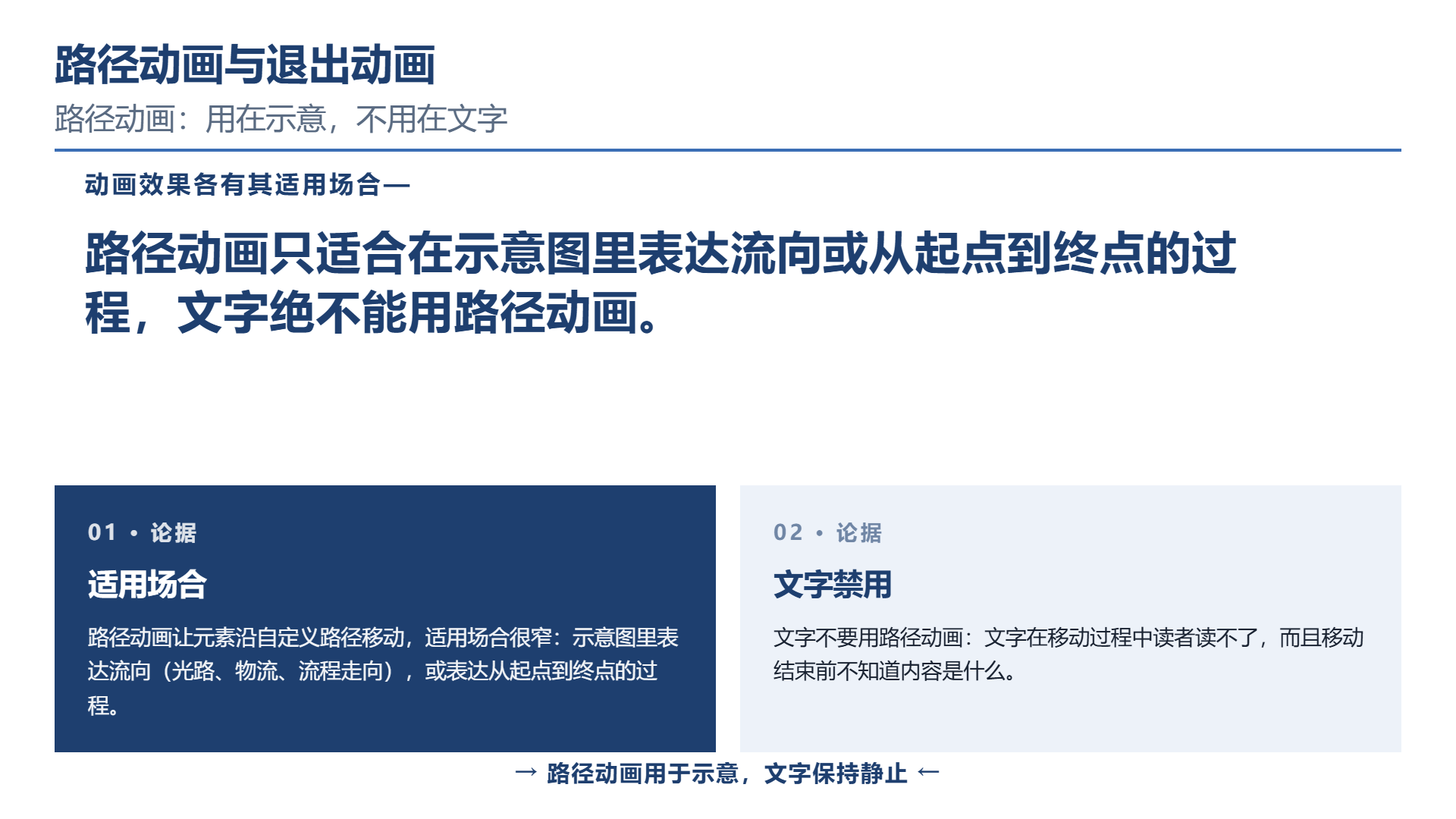
七、路径动画:用在示意,不用在文字
路径的动画使得元素沿着一条自己设定的路径进行移动。
其适用场景较为狭窄,示意图中呈现的流向包含光路,物流,流程走向,或者是“从起始到终点”的流程。
文字不可以用路径的动画。在移动的时候读者难以理解,并且移动开始之前不清楚内容。
八、退出动画:清场用
退出,淡出,飞出,缩小之后消失,用来移走内容,给新的内容腾出位置。
它常常被忽视,却很有用处:一页讲完某一部分之后让它退出页面干净之后再讲下一个部分比堆起来更清楚。
退出的动画时长比进入要短一些,0点二到0点三秒就可以,观众已经观看完了,不用慢慢消失掉。
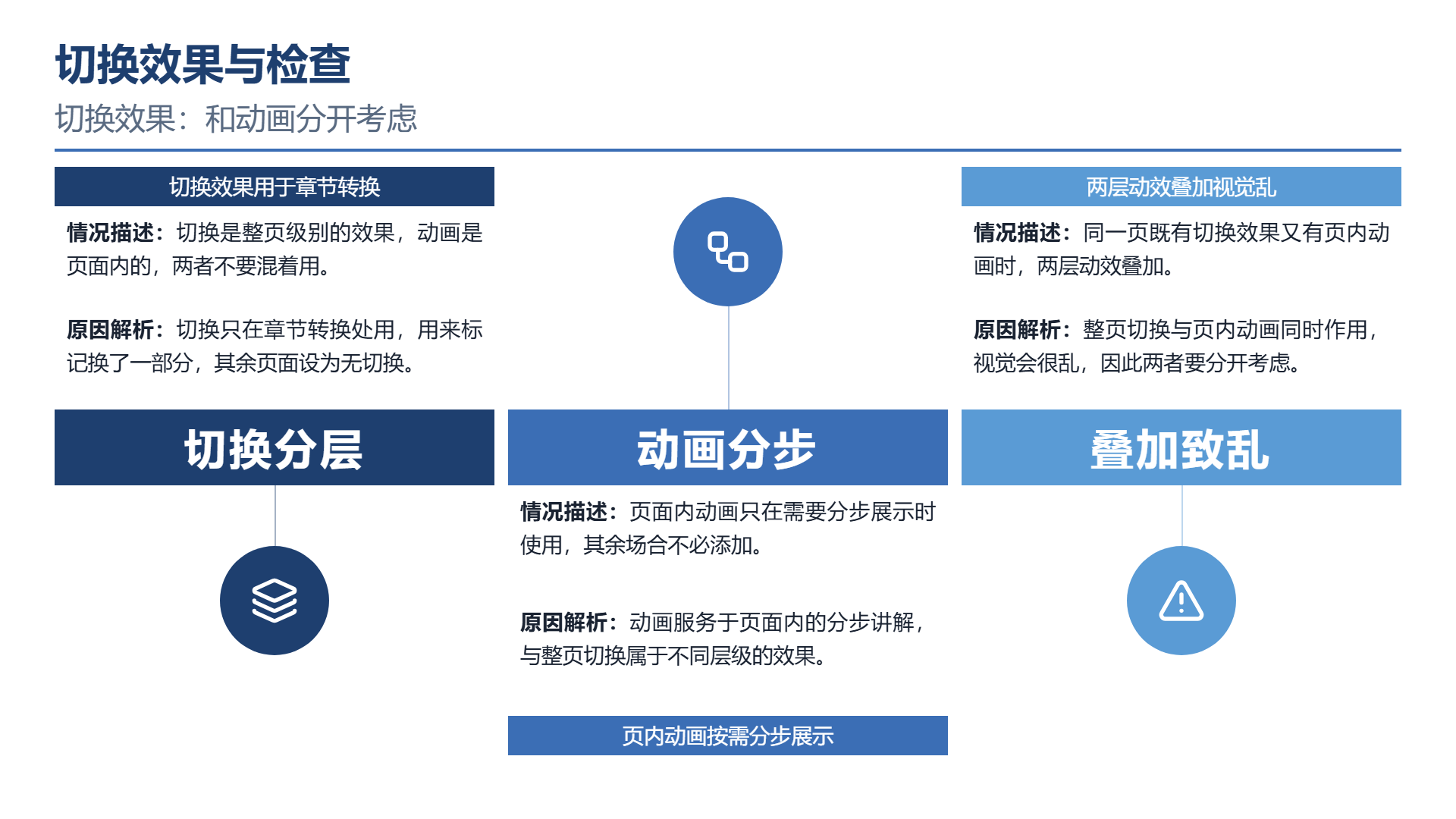
九、切换效果:和动画分开考虑
切换处于整页级别,动画处于页面内。两者不可混合使用。
切换效果仅用于章节转换时(用于标记“换了部分”),其他页面设定为“无切换”;页面内的动画仅在需分步展示的时候使用。
要是同一页存在切换效果并且页内动画相互叠加,那视觉就会很杂乱。
十、设置完之后的检查
不管采用了多少种效果,完成都得做三件事情。
首先完整地进行放映。查看节奏,查看是否存在卡顿情况以及查看总时长情况。
其二,做一回没有动画版本的事情。把所有的动画都去除掉,看看内容是否还能够站起来。
第三,更换一个设备来试一次。部分效果在不一样的版本或不同的播放环境当中会退化,在跨设备进行演示之前得实地测试。
十一、如果材料还没做
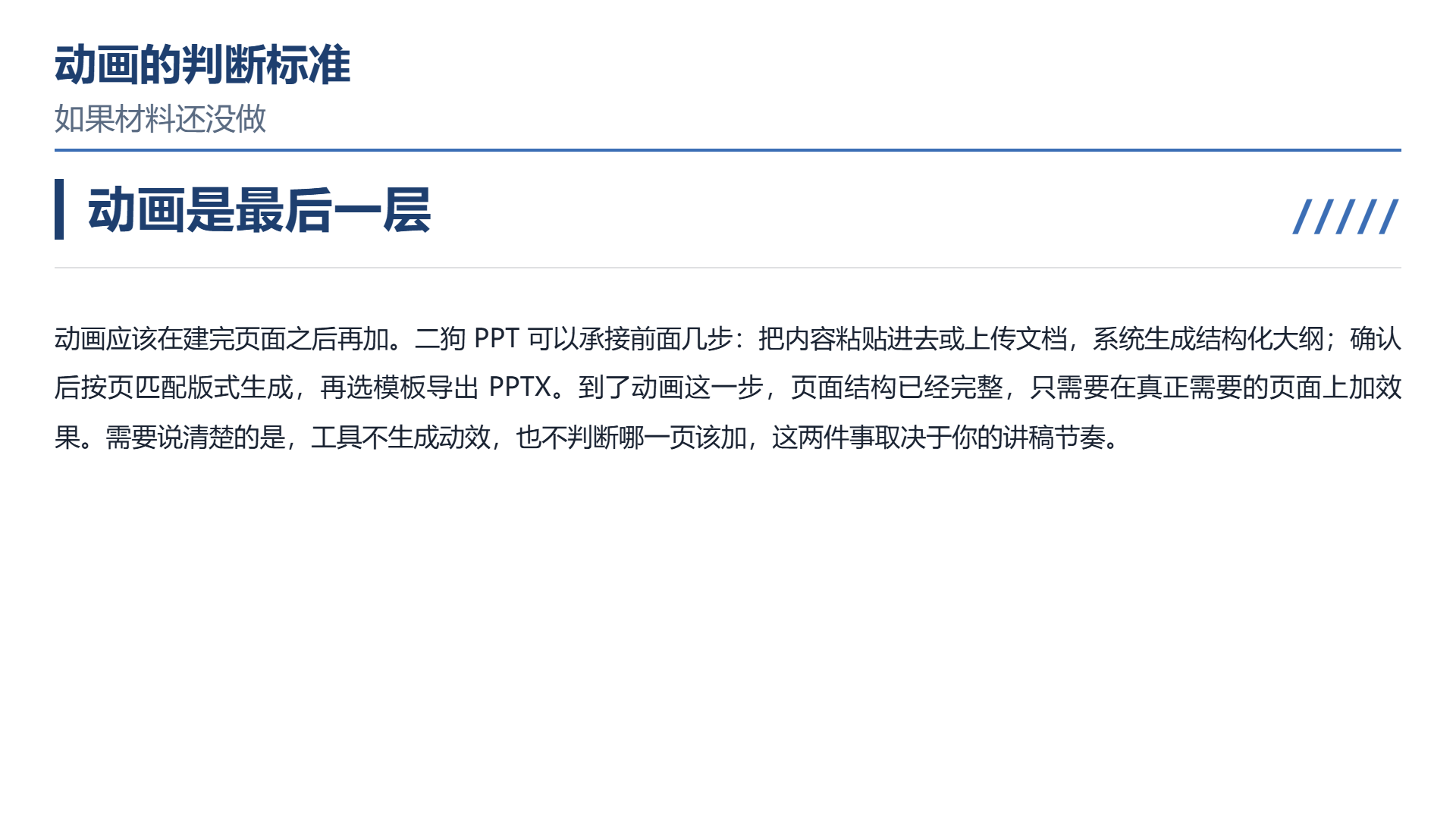
动画属于最后的一层,得在建好页面之后才添加。
二狗 PPT能够承接前面的步骤:将内容粘贴到文档或者上传文档之中,系统产生结构化的大纲;确定之后按照页匹配的版式进行生成,之后选择模板导出PPTX。进入动画阶段,页面构造已经完备,只需在实际需求的页面上添加效果即可。
需要说明的是工具不会产生动效并且也不会判定哪一页该添加。这两个事情取决于你讲稿的节奏。
十二、一个判断标准
全部动画完成之后,问自己:要是这些动画都没有效果,比如设备没有支持,这一份材料能不能说清楚。
能,代表动画获得加分;不能,表示动画正承载信息,此乃危险之事,因播放环境常有不确定之处。
动画的意义在于使内容更易于被接收。守住这一条,用什么样的效果都是正确的;此条破了用什么都是错误的。
常见问题
- PPT 动画效果那么多种,实际常用的有哪些?
正文按实用性列出八种:淡入、淡出、飞入、缩放、按段落出现、平滑(变形)、路径动画和退出动画,其余多为同一功能的变化形式。
- 为什么飞入动画要慎用?
多个元素一起飞入会把视线拉得来回移动,难以聚焦;正式汇报建议不用,若必须使用可统一从右侧进入并延长间隔。
- 按段落出现怎么设置?
先添加“出现”或“淡入”效果,再在效果选项中选择“按段落”;触发用单击,不额外加延迟,一页分段不超过 5 次。
- 平滑(变形)动画为什么有时不起作用?
它要求软件能识别两页上的是同一对象,否则会退化为淡入淡出;可通过统一对象命名、保持版式骨架稳定来提升识别率。
- 动画做完后应该检查什么?
完整放映检查节奏、卡顿和总时长;去掉全部动画看内容是否仍能讲清楚;再换设备试播,确认效果在不同环境中没有退化。
继续阅读
- 01
介绍产品的ppt:从"我有什么"改成"你要解决什么"
说明产品介绍 PPT 如何从“我有什么”改为“你要解决什么”:用具体场景开场,按问题、方案、证据、边界组织内容,功能按场景讲,对比统一口径,证据写具体,并给出页面呈现与发布前核对方法,帮助读者把功能罗列式材料改成围绕客户问题的可信介绍。便于读者从搜索结果中了解页面主题、主要内容与适用场景,再进入原文查看完整信息。
2026-11-08 - 02
ppt怎么设置动画效果:按这四步走,不会乱
介绍 PPT 设置动画效果的四步流程:先确定页面要表达的内容关系,再调整时长、延迟、触发方式与缓动参数,接着在动画窗格检查层级与顺序,最后整套放映验证节奏与兼容性。文章还说明逐字呈现、满页动画等常见误区,以及哪些场合该加或不加动画,帮助减少动画错乱。帮助读者快速判断文章是否符合当前需求,并结合实际场景参考。
2026-11-08 - 03
ppt图片翻页效果怎么做:让一叠图有翻动感
介绍 PPT 图片翻页效果的三种实现思路,重点讲解用退出加进入动画叠放多张图片的具体步骤,包括统一尺寸、居中对齐、设置动画顺序与单击触发。文章还说明进出重叠、动效时长、方向一致等观感细节,并区分适合翻页与适合并排对比的图片类型,帮助读者做出顺滑稳定的图片翻页效果。帮助读者快速掌握文章重点并用于实际参考。
2026-11-07