
目录
动画设定这件事情,难的并非是操作,而是依次。
大多数人采取的做法为:一边打开页面一边添加动画,思考哪里加到哪里。结果打完之后发现节奏完全不一样— —有些页动画数量过多,有的不存在,播放的时候快慢不同。
正确顺序是页面全部做完讲稿确定下来最后统一添加动画。因为动画是用来讲解节奏的,讲稿没有确定节奏就没有了。

一、第一步:先定要表达什么关系
在进行动画制作之前,首先要厘清这一页要说的内容。
常见的四种关系,对应四种动画用法:
第一种为“新内容产生”。采用淡入的方式。最为朴素也最为稳定,适合大部分场合。
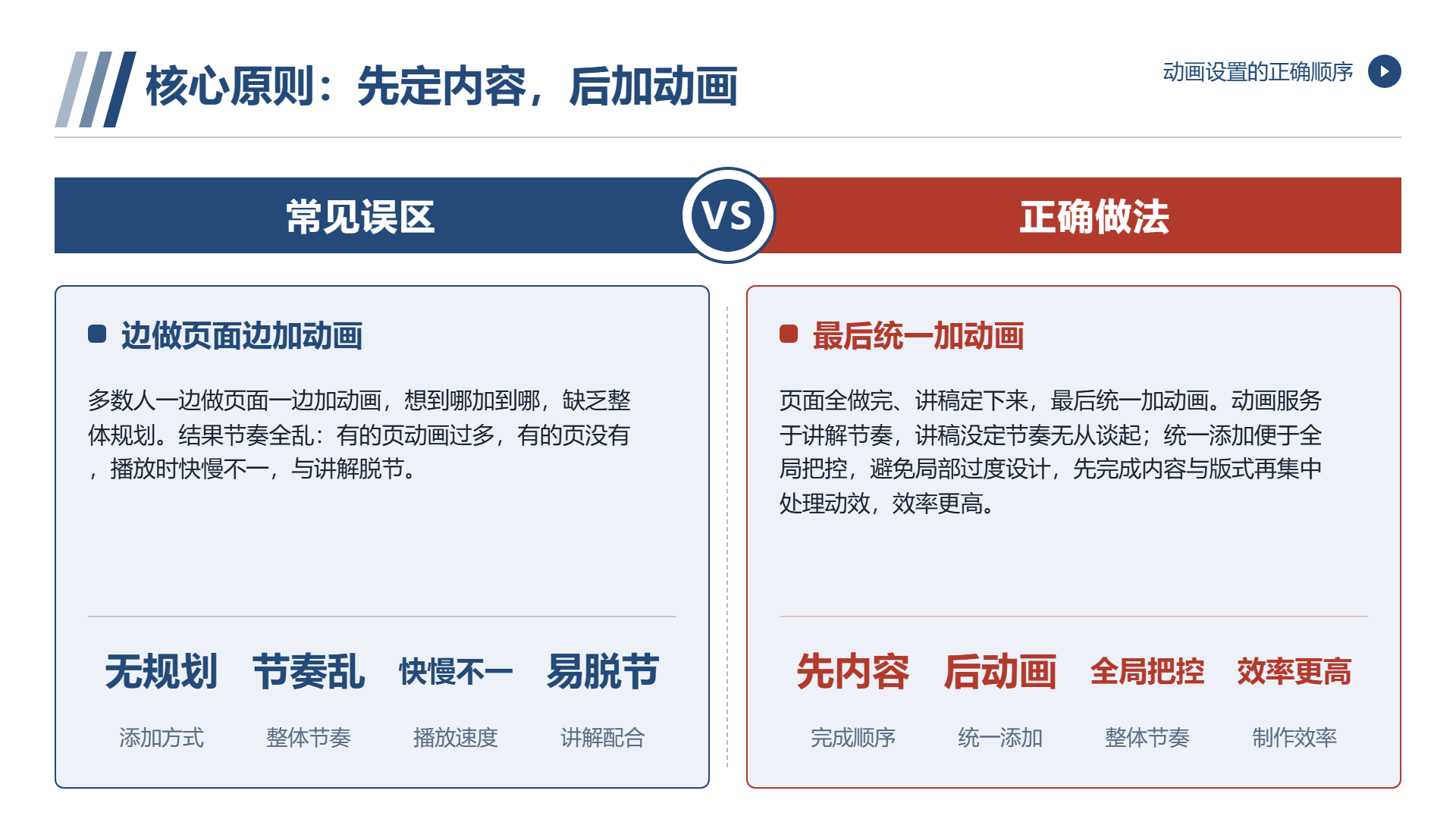
第二种为“分步骤进行展开”,借助“按段落”的呈现动画,逐段展开。适用于并列要点,论证层次以及流程步骤的。
第三种为“重凸显已有内容”。采用变色或放大的方式。适宜讲到某一关键数据的时候将注意力拉回去。
第四种为“关系变化”。借助移动或形状变换来表达“从A变为B”适用于流程变化,结构调整的。
除了四种关联之外,要是找不到相应的表达意图,这一页或许不需要进行动画。
二、第二步:设置参数,四个值要调
动画默认的参数一般不合适,得手动调整四个数值。
默认的时长往往比较慢。淡入0点三到0点五秒是比较自然的,移动类的零点五至0点八秒是复杂变换能够到一秒的。
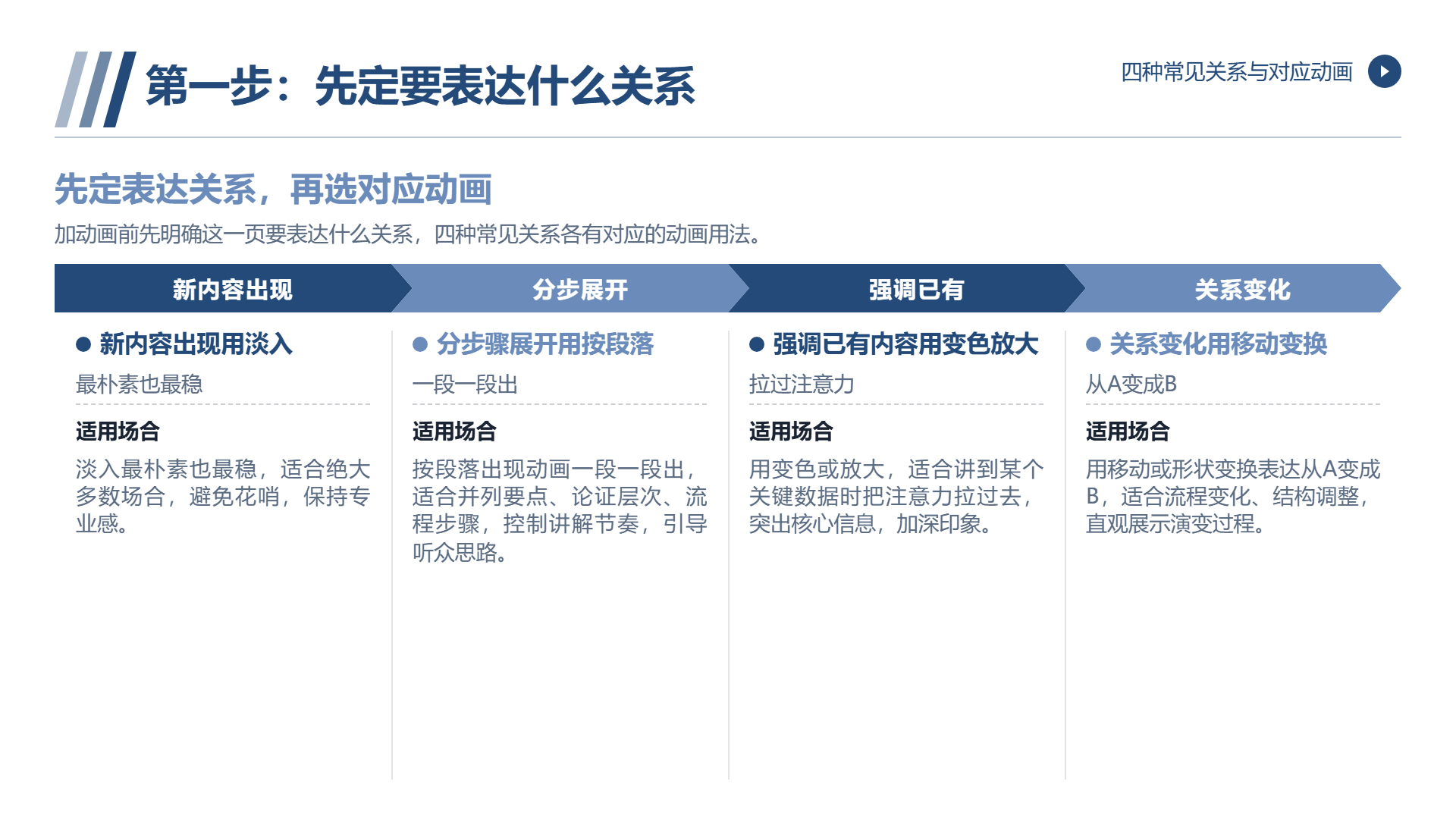
延迟:当多个元素相互依次出现的时候,使用延迟来实现“依次”比使用“上一个项之后”更好地进行把控。间隔在0点二到0点三秒是比较合适的。
触发的方式是单击,不可以使用自动的。自动进行播放会使得动画跟讲解产生脱节,当你还在讲述背景的时候页面已经完成了。
默认线性运动呈现出机械的状态,而缓入缓出则会自然许多。这是“高级感”最为直接的根源所在。
三、第三步:检查层级和顺序
参数调好之后,查看动画播放的顺序。
方法是开启动画窗格逐一查看。需明确三件事情:
此先出的先出,此同时的同时。
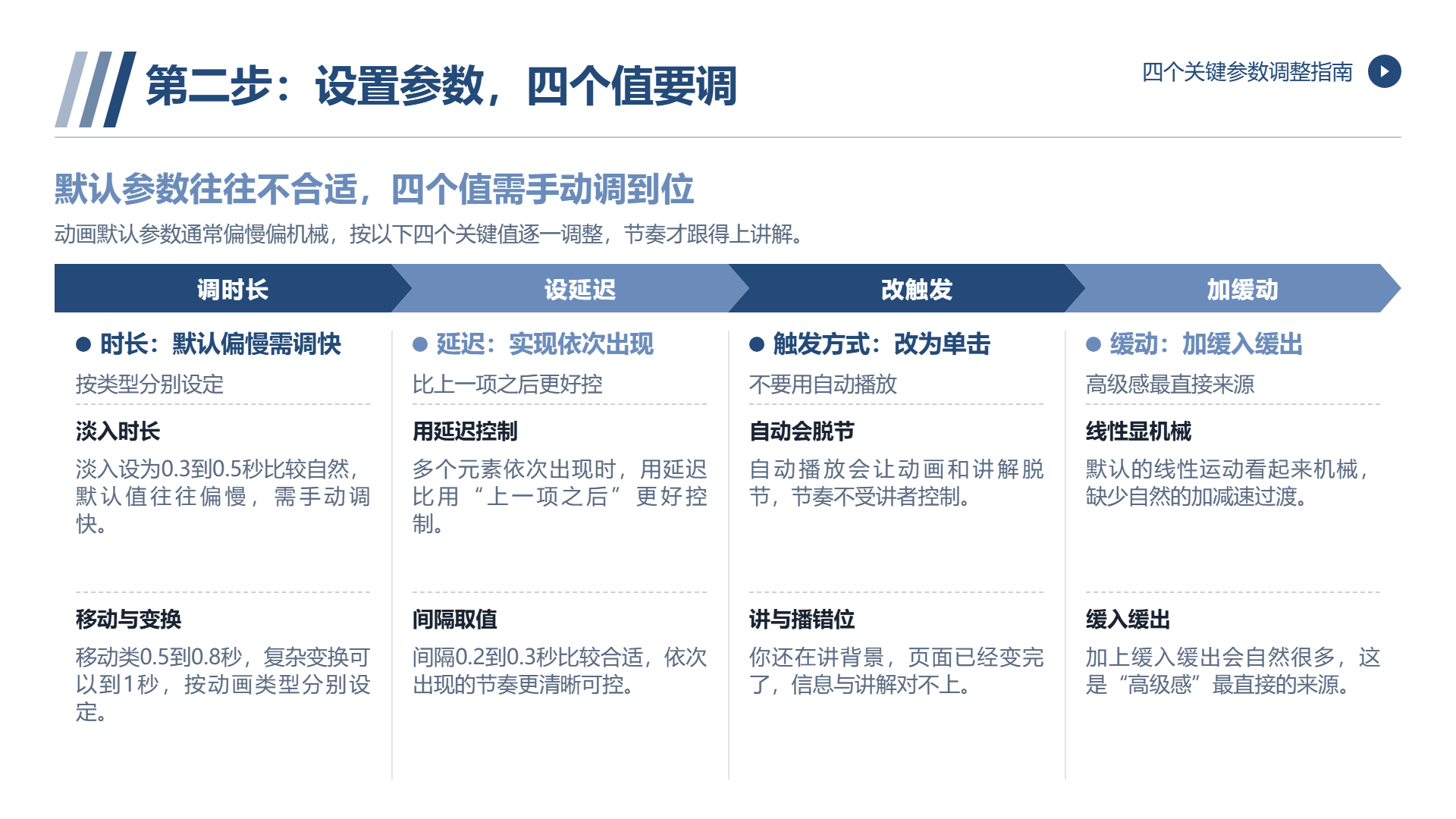
是否存在多余的情况。在进行操作的时候添加过但是后续不存在的动画需要删除,否则在播放时会稍微停顿一下。
分组是否正确。在同一文字框里面的几段,要是设置“按段落”,它们就会在窗格里面显示成为一组。需确认组内段数是否对。
此步骤最为耗时,但是最为值得:动画出现错乱九成乃因顺序未予检查。
四、第四步:整套放映验证
单页调整不代表全部没有问题。
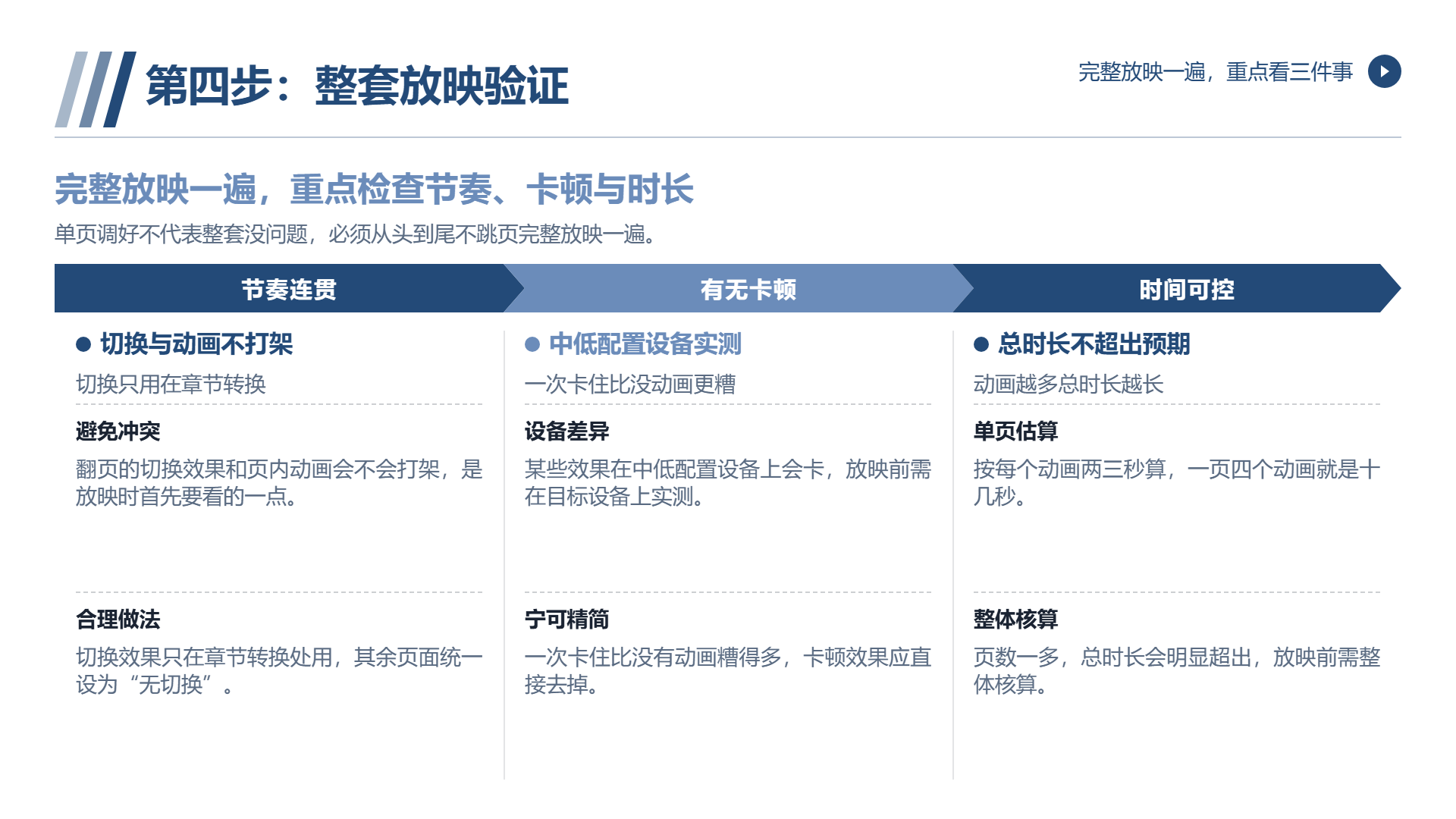
必须全面放映,从开始到结束,不跳转页面。重点查看三件事情:
节奏是否连贯。页内动画是否会相互打架。合理的办法是切换的效果只用于章节转换的地方,其余的页面使用“无切换”
有无卡顿。部分效果于中低配置的设备上会出现卡顿情况,一次卡顿相较于没有动画更为严重。
时间是否失控。按照每一个动画的两三秒来计算,一页有四个的动画就十几秒钟。页数越多总时长就会明显地超出。
五、几个必须避开的做法
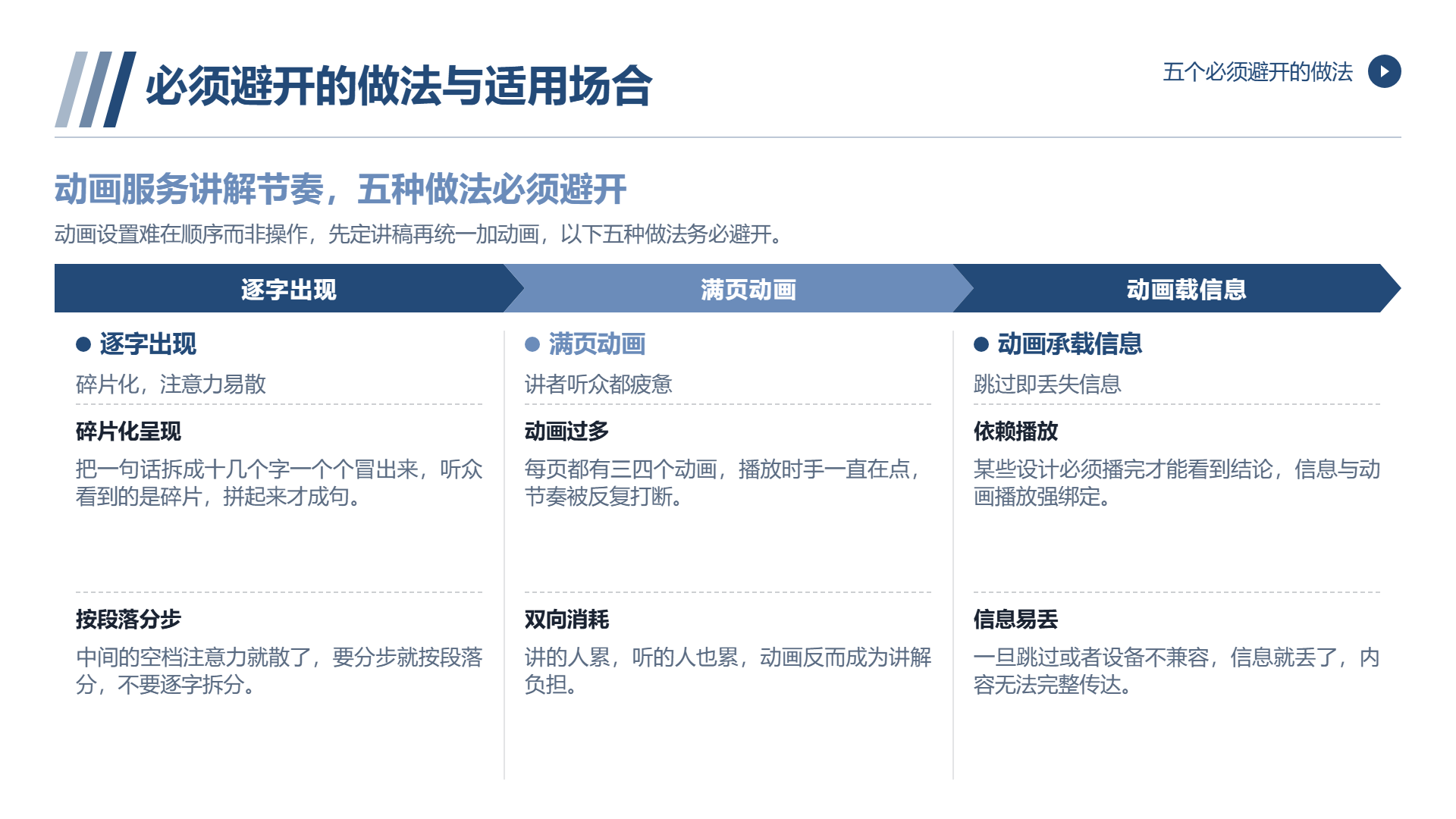
首先,逐字呈现。将一句话拆解为十几个字逐字出现,听众所看到的是零散的碎片,拼凑起来才形成句子,中间空档的注意力就消散了。要分步按段落来分。
其二,满页的动画。每一页均有三四帧动画,在播放时手持续点击,讲者疲惫,听者亦疲惫。
其三,动画所承载的信息。部分设计需播完才能得出结论,若跳过或设备不相符,信息便会丢失。
第四,过度运用三维的效果。有三维旋转,弹跳,路径乱飞的情况,在正式的场合显得很浮躁。
其五,忽视兼容性。部分效果于旧版本或不同播放场景中不予支持,会出现退化情况。跨设备进行演示之前得实测。
六、什么场合该加,什么场合不该加
此加的场景:需把控讲解的节奏分步展开,需重突出某一个点,需表达变化的关联。
不该添加的场合包含正式汇报动效容易成为不专业的情况,时间比较紧张的情形动画占据时间,需要进行打印或者进行PDF的材料动画丢失的状况。
材料正式的程度越高动画就越少。在答辩汇报评审等场合里,能不用的就不用了。
在商业提案,产品发布,活动宣传等场合,可适当运用,但仍需以克制为首要。
七、工具能帮的和不能帮的
动画的效果得在本地的软件当中进行设置,工具产生的是内容以及版式。
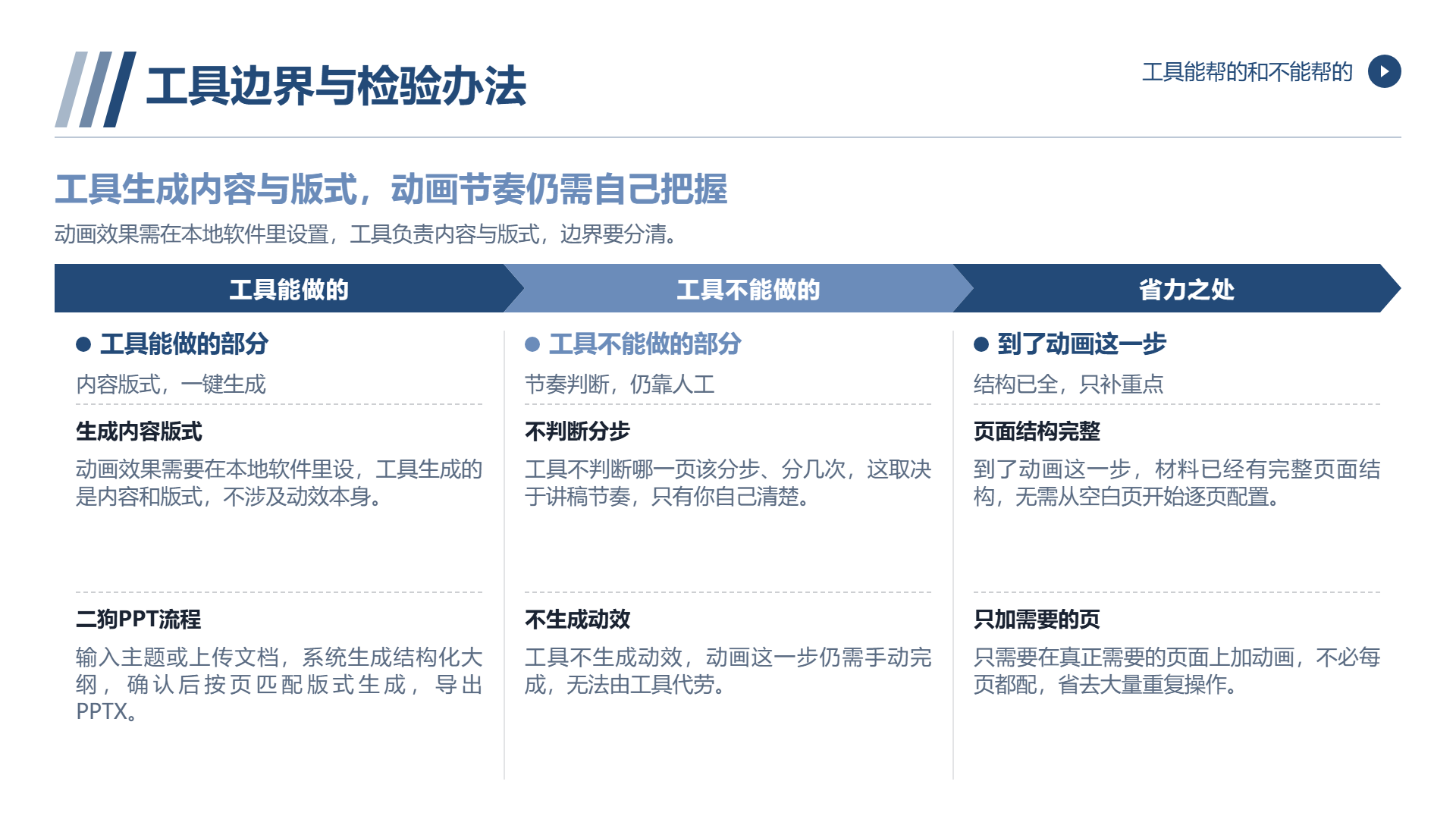
二狗 PPT操作流程为:将主题或者上传文档进行输入,系统产生结构化的大纲,确定之后按照页匹配的版式进行生成,之后导出PPTX
需要说明的是工具不会判定哪一页得分步、分好几次。这是由讲稿节奏所决定的。并且工具不产生动效,此步骤仍需手动进行。
八、一个检验办法
完成之后,进行两次测试。
第一步:将所有动画剔除,改为直接进行翻页操作,随后再进行讲解。若内容依旧清晰,则表明动画属于加分类别;要是去掉之后就不明白,那就意味着你用动画来承载信息了。
第二点:寻找没有看过材料之人,让他全面地进行放映。查看他的回应— —要是他在某一处明显地停顿或者是手忙脚乱的话,那就意味着那里动画设置存在问题。
动画目的在于让观众所看到的和所听到的相互对齐。达成此类效果是有效的;做不到再花哨也成为负担。
常见问题
- PPT 动画应该什么时候加?
应先把页面全部做完、讲稿确定下来,最后统一添加动画,因为动画服务于讲解节奏,讲稿未定节奏就无从谈起。
- PPT 动画的时长和延迟怎么调?
淡入约 0.3 到 0.5 秒较自然,移动类约 0.5 到 0.8 秒,复杂变换可到 1 秒;多个元素依次出现时用 0.2 到 0.3 秒的延迟更易把控。
- 动画触发方式选单击还是自动?
建议用单击触发,不用自动播放,自动播放容易让动画与讲解脱节,讲者还在说背景时页面已经播完。
- 怎么检查 PPT 动画顺序有没有乱?
打开动画窗格逐一查看,确认先后与同时关系、删除多余动画、核对按段落分组的段数,顺序未检查是动画错乱的主要原因。
- 哪些场合不适合加 PPT 动画?
正式汇报、答辩评审等场合动效容易显得不专业,时间紧张或需要打印、转 PDF 的材料也不宜加动画,材料越正式动画越少。
继续阅读
- 01
ppt如何做动画效果:八种效果的用法和对错
介绍 PPT 动画效果中真正实用的八种用法:淡入淡出、飞入、缩放、按段落出现、平滑变形、路径动画与退出动画,分别说明适用场景、参数建议和常见错误。文章还讲解切换效果与页内动画的区别、设置完成后的放映检查方法,并给出判断动画是否必要的标准,帮助读者做出清晰、不干扰内容的演示文稿。帮助读者快速了解重点。
2026-11-08 - 02
ppt图片翻页效果怎么做:让一叠图有翻动感
介绍 PPT 图片翻页效果的三种实现思路,重点讲解用退出加进入动画叠放多张图片的具体步骤,包括统一尺寸、居中对齐、设置动画顺序与单击触发。文章还说明进出重叠、动效时长、方向一致等观感细节,并区分适合翻页与适合并排对比的图片类型,帮助读者做出顺滑稳定的图片翻页效果。帮助读者快速掌握文章重点并用于实际参考。
2026-11-07 - 03
ppt文字动画效果:按段落分步,比逐字出现有用
说明 PPT 文字动画为何应按段落分步呈现,而非整段同时出现或逐字冒出。文章介绍按段落设置动画、触发方式与时长控制,区分适合分步的并列条目与论证层次,提醒慎用移动和路径动画,并给出整套材料的动画语法与放映检验方法,帮助讲者让屏幕内容与讲解节奏对齐。帮助读者快速判断文章是否符合当前需求,并结合实际场景参考。
2026-11-06