
目录
做PPT的时候,图表是不能缺少的一个环节,数据要呈现,仅仅依靠数字的列表没有办法产生说服力。可是很多人进行图表时的顺序是相反的:先思考用什么色彩好看,怎么添加动画,然后考虑数据放置。实际上图表的首要准则是让读者能够清晰知道结论。要是选错图的种类,后续再怎么进行美化都是没有用处的。这篇阐述四类数据应该配置什么样的图,还有三个最常出现的错误情况。
一、图表的第一原则:让读者一眼看出结论
首先构建此类理念:图表并非是装饰,而是作为论证的工具。它所具有的意义在于帮助读者说服“这个数量在上升”“该占比很高”“这两项指标相互关联”
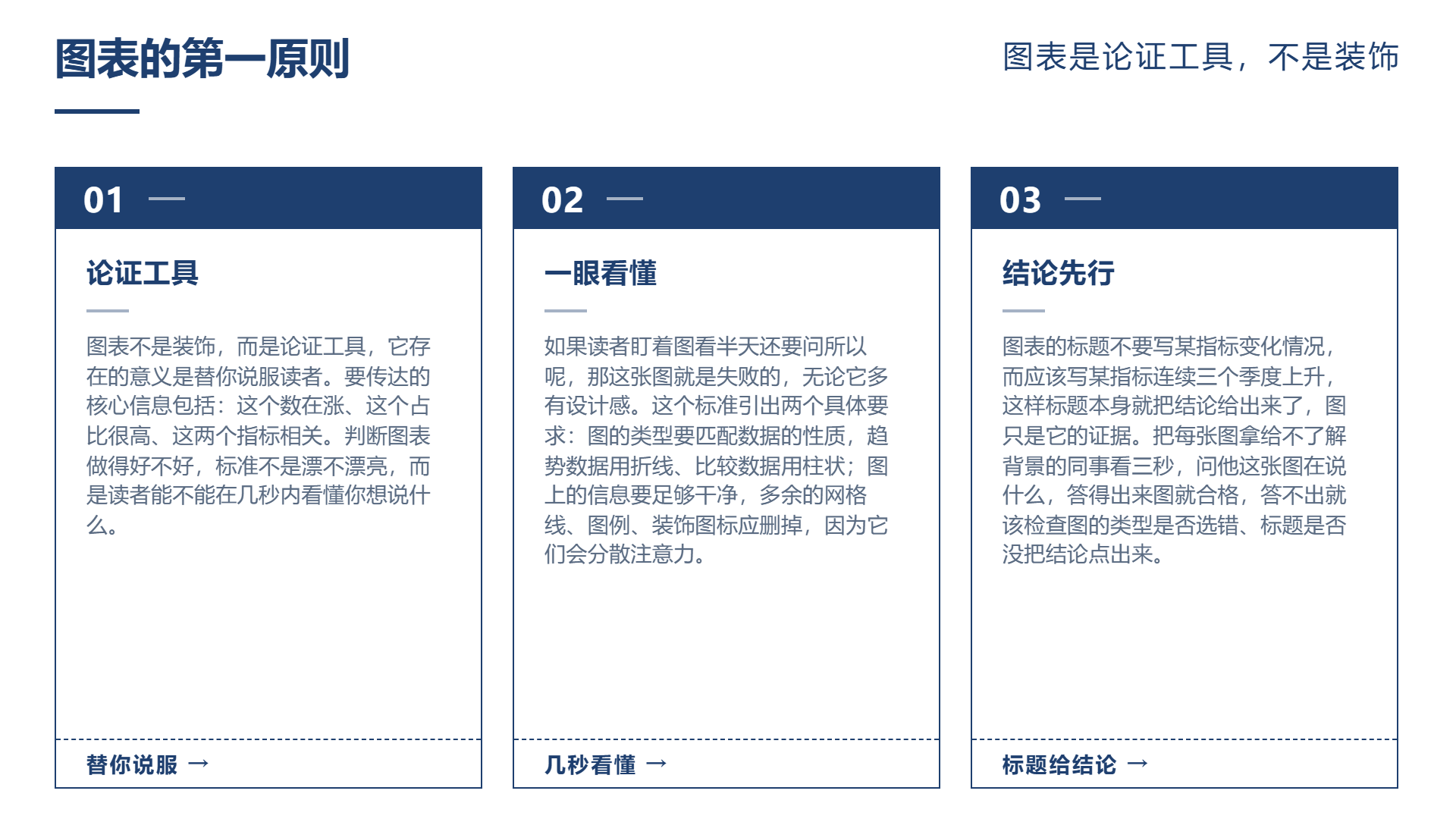
所以判定一张图表是否良好,其标准并非“漂不漂亮”,而是读者能否在几秒钟内明晰你所想说的内容。若读者盯图看了半天仍要问“所以”,此图便属于失败的情形,无论其具有如何的设计性。
此标准会提出两项具体的要求。其一图的类型需要契合数据的特性,趋势数据运用折线,比较数据采用柱状,此乃合理的举。其二,图中的信息需要充分清晰,不必要的元素比如多余网格线,图例,装饰图标等应予以剔除,因为这些元素会使注意力分散。
二、四类数据配四种图
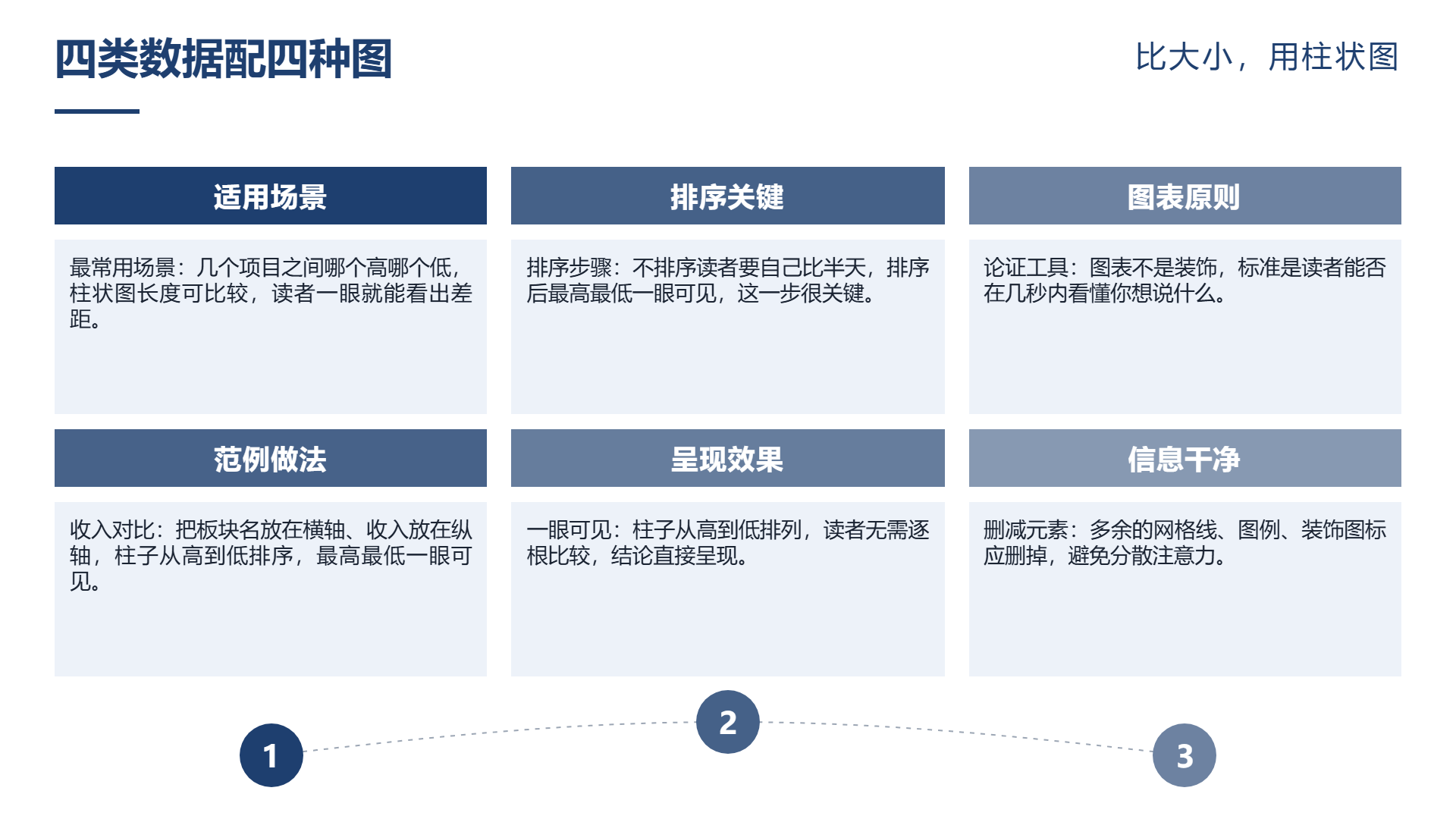
第一类是比大小,运用柱状图来进行比较。这是最为常见的场景:好几个项目相互之间高低。柱状图具有长度可对比的优点,读者能够一眼察觉到差距。
范例所呈现的场景是某单位若干业务板块收入的对比情况。做法是将板块名置于横轴,收入置于纵轴之上,柱子依高低顺序排列。排序这一环节极为关键,若不进行排序操作,读者需自行对比半日;排序结束后,“最高的是何种情况,最低的为何种状况”清晰可辨。
第二类是看趋势,运用折线图来呈现。当数据存在时间维度,你要表述的是“朝哪一个方向走”时,折线相较于柱状更为合适。由于折线重于连续性,所以读者能够直接看见走向。
范例所处的场景是某一项指标近些个季度出现的变化情况。运用横轴去放置时间,纵轴来放置指标值,沿着一条线走。要是要对比不同的对象比如说两个单位,可以放上两条线,要是超过了三条就会出现乱象— —这时候得考虑拆分成两张图或者只留下最需要进行对比的那两条。
第三类是看构成,使用饼图或者堆叠柱。要是你想要说明整体里面各个部分所占的比例的话,就用到饼图。但是存在一个关键限制:一旦类别超出五项,就不要使用饼图。由于扇形角度存在差异,在视觉层面难以辨别,五个及以上扇区的读者会分辨不清是大是小。在此情形下,采用横向的条形图按照占比进行排序,效果会更为理想。
第四类是看关系,运用散点图来进行观察。当你想要查看两个变量是否存在关联的时候就使用这个图。这类图用于日常汇报时较少,但是一旦涉及“分析性”内容(例如“投入与产出是否关联”),它便是最为适宜的。
除了四类以外,还有另外一个实用的办法:用一句话来做标题。图表标题不要去写“某指标的变化情况”,而是应该去写"某个指标连续有三个季度的上升”标题自身就给出了结论,图只是其证据。
三、三个最常见的图表错误
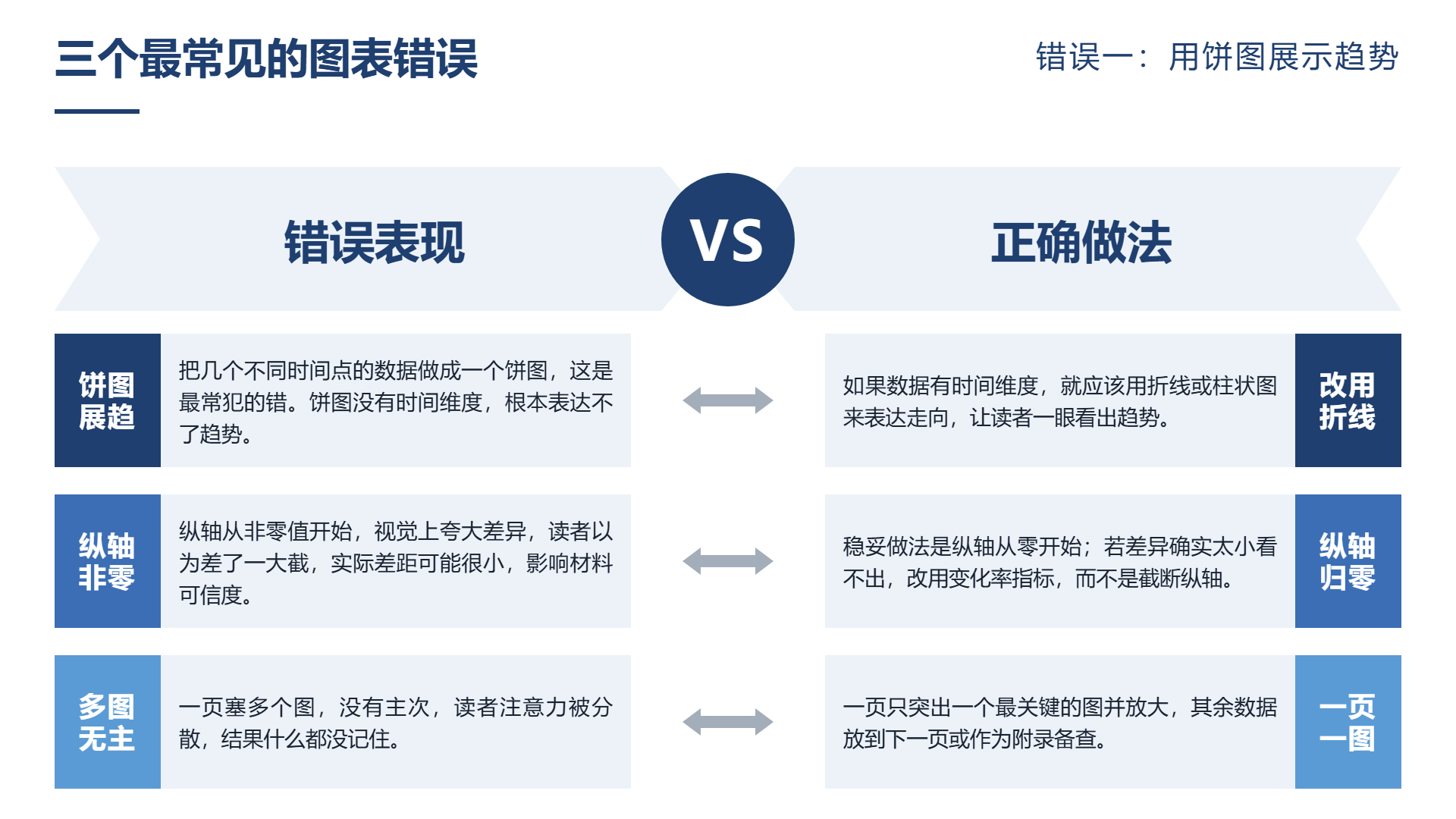
首要的错误是用饼图来呈现趋势。最为常犯的错— —将若干不同时刻的数据制作成一幅饼图。饼图所呈现的是“某一时刻的构成”,其缺乏时间层面的维度,因此根本无法体现趋势。若你的数据具备时间维度则应采用折线或者柱状的方式。
第二个方面,纵轴不是从零开始的。为了使得差异更加明显,有一些图表纵轴从某一个非零的值开始(例如从90起始而不是零)。此情形在视觉层面会加大差异,读者所看到的是“差了一点儿”,实际的差距或许是很小的。在正式的汇报当中,这类行为一旦被察觉到,会直接对材料的可靠程度产生影响。稳妥的办法是从纵轴从零起始;要是差异实在太小没办法看出来,那就用“变化率”这个指标吧,而不是把纵轴截断。
第三个错误,一页塞多个图,没有主次。有人觉得信息给得越多越好,一页放四五个图。结果读者的注意力被分散,什么都没记住。更好的做法是:一页只突出一个最关键的图,把它放大;其余数据可以放在下一页,或者作为附录备查。
二狗PPT于这类材料中的运用,主要体现在“承接”这一方面:你将手上数据整理后上传至Word表格,也可粘贴文字,该表格会先对内容解析从而生成具有结构化特征的大纲,之后在大纲中按照“结论页,图表页,明细页”的顺序排列,随后按照页匹配的版式页面的生成,输出具有可编辑以及可导出的特性。其模板中存在适合放置图表的页面版式以及适宜并排对比的布局。但需说明的是,选取哪一种图,纵轴如何设置以及要不要进行排序,这是数据表述的判定,工具不可替代。
还有一个边界需要牢记:涉密且敏感数据需上传至在线工具进行处理,此步需在动手前进行判定;生成页面为初稿,在正式汇报之前,数据核对与图表核对仍需自行把控。
若你正在制作一份带有图表的资料,建议首先开展一项操作:将每张图呈现给一位不熟悉背景的同行观察三秒钟,询问其“此图在说些什么”要是他答不出来,那就得检查一下图的类型是否选错了,标题没有点出结论。PPT图表的设计技巧归根结底就一句话:图是用来让人看懂的,不是让人觉得好看的。
常见问题
- PPT 图表应该先选图还是先美化?
应先选对图表类型,再考虑美化。图表是论证工具,首要标准是让读者几秒内看出结论,选错类型后美化也没有用。
- 比大小和看趋势分别用什么图?
比大小用柱状图,按高低排序后差距一目了然;看趋势用折线图,因为折线强调连续性,读者能直接看到走向。
- 什么情况下不该用饼图?
类别超过五项时不要用饼图,扇形角度差异难以分辨;此时可改用按占比排序的横向条形图。
- 为什么纵轴不能随意截断?
纵轴不从零开始会在视觉上放大差异,读者看到的差距与实际不符,被察觉后会影响材料可信度;差异太小可改用变化率指标。
- 一页放多个图表可以吗?
不建议。一页塞多个图会分散注意力,更好的做法是一页只突出一个最关键的图并放大,其余数据放到下一页或附录。
继续阅读
- 01
PPT 图片排版,怎么排才不杂乱
本文介绍PPT图片排版的核心原则与实用方法,帮助读者避免图片杂乱无章的问题。文章详细讲解对齐、间距、统一三大原则,并推荐单图、双图、三图及多图网格等排版方式。同时提供PPT自带对齐工具、网格辅助、统一大小、加边框等技巧,以及图片与文字配合的要点。掌握这些方法,即可让PPT图片页面整洁有序、专业美观。
2026-09-05 - 02
PPT 数据页设计,怎么做才不枯燥
本文介绍如何设计不枯燥的PPT数据页,核心原则是聚焦一个观点并用数据支撑,视觉上突出关键数字。文章详细讲解了数字凸显型、图表呈现型、对比型和列表型四种设计类型,以及核心数据、标签、来源和图表等要素的字体与用法。同时指出常见问题如数据过多、缺乏观点、图表复杂等,并提供放大核心数据、颜色强调、对比展示和标注来源等实用技巧。
2026-09-03 - 03
PPT 字体推荐,怎么选才不出错
本文介绍PPT字体选择的原则、推荐组合、字号建议、常见误区及实用技巧,帮助读者避免字体使用中的常见错误,提升演示文稿的专业度和可读性。核心原则包括易读性、统一性和适配性,推荐微软雅黑、思源黑体、宋体等安全字体,并给出标题、正文、注释等不同部分的字号建议。便于读者从搜索结果中快速了解页面主题与主要内容。
2026-09-02